 WordPress 产品
 Joomla产品
 支持
支持 新闻
新闻 登录
登录如何将WordPress与NextCloud媒体连接
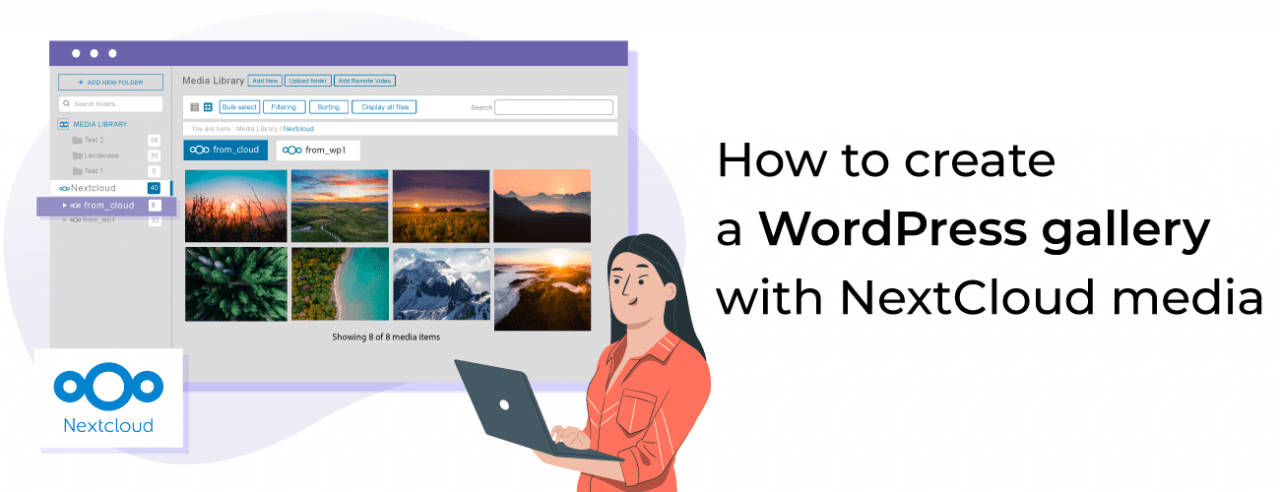
WordPress媒体库与Nextcloud连接,为您提供更多的存储空间、NextCloud的功能以及最简单的方式。.
WP Media Folder现在允许您将媒体库与NextCloud集成,以便直接在WordPress网站上使用它,以及WP Media Folder允许使用的强大工具,从嵌入图像和PDF到控制访问权限,以及创建带有媒体和文件托管在NextCloud上的画廊。
在这篇文章中,我们将学习如何将WordPress媒体库与NextCloud连接起来。
目录
告别混乱的媒体库。.
WP Media Folder允许您对文件进行分类,将文件夹与云存储同步,创建令人惊叹的画廊,甚至可以在不破坏链接的情况下替换图像。
优化您的媒体工作流程
如何在视频中将Nextcloud设置为WordPress媒体库
Nextcloud与WordPress媒体库的连接
首先,我们需要记住,需要 WP Media Folder 及其Cloud Addon才能遵循本教程。.
此过程就像登录到NextCloud一样简单。
要连接账户,请转到设置 > WP Media Folder > NextCloud。
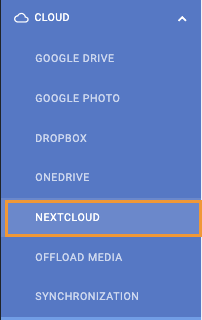
在此页面上,有一个表格需要填写NextCloud帐户信息:
用户名:您用于登录NextCloud的用户名。
密码:您用于登录NextCloud的密码。
NextCloud网址: 当您看到NextCloud仪表板时找到的网址。
根文件夹名称: 您将用作连接根目录的文件夹。
最后,点击保存更改,完成!魔法完成了。
现在我们可以进入我们的媒体库,我们将看到插件的正常媒体文件夹和创建NextCloud文件夹的选项。
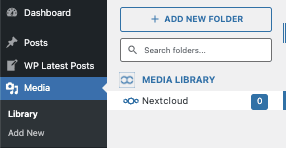
现在我们已经连接了媒体库,我们将能够使用双向同步,这意味着根文件夹内的任何内容都将被添加到 WordPress 中,而 WordPress 下的 NextCloud 文件夹中的所有内容也将被添加到 NextCloud 中。.
在WordPress上使用NextCloud媒体
现在我们已经将NextCloud连接到WordPress媒体库,我们可以开始使用这种集成,这意味着我们可以使用NextCloud部分将媒体上传到WordPress,或者创建文件夹,这些文件夹将直接出现在NextCloud上,反之亦然。.
现在前往 媒体 > 库 ,点击 NextCloud 后,再点击 + 添加 新文件夹。
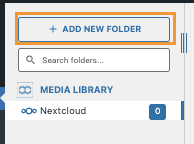
这将打开一个模态窗口,我们可以在其中输入文件夹名称,最后点击创建,在这种情况下,我们将其命名为来自WordPress。
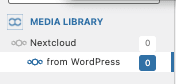
该文件夹将自动出现在NextCloud的根文件夹下。.
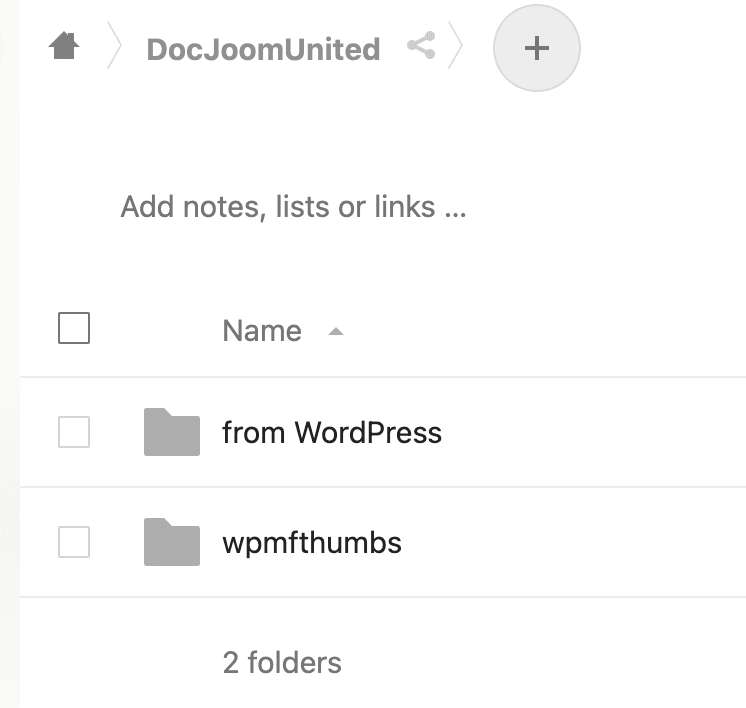
现在,如果我们在NextCloud根文件夹中添加一个文件夹和媒体,会发生什么?确切地说!它将出现在WordPress上,为了显示它,让我们添加一个名为 来自NextCloud 的文件夹,里面有媒体。
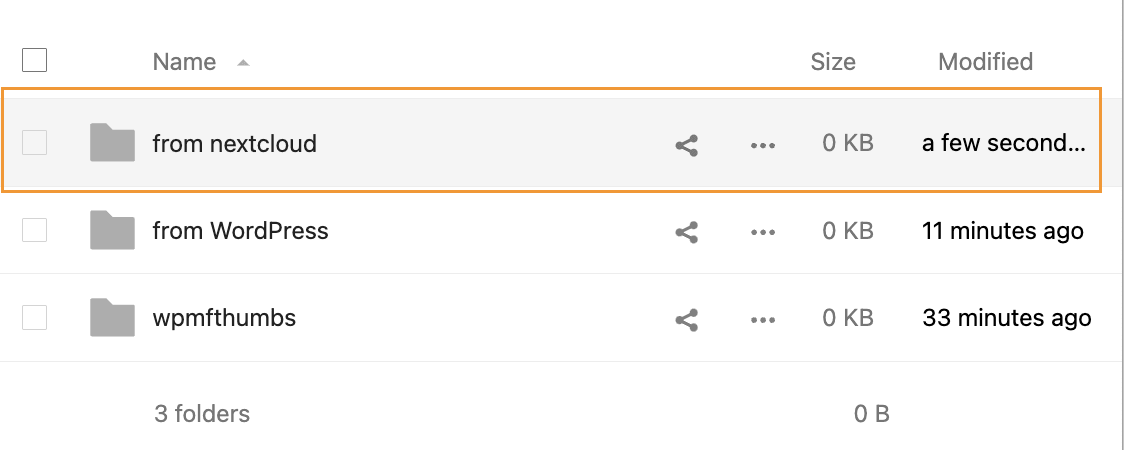
我们添加了一些图片,以确保它们也被上传到WordPress媒体库。.
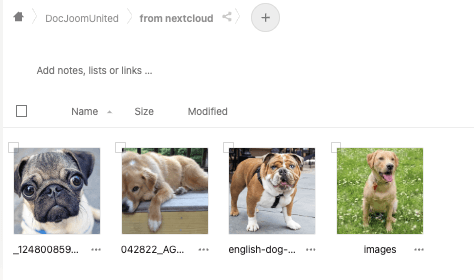
现在我们只需要检查我们的媒体库,所有图像都将在那里,我们将能够像使用其他普通文件夹一样使用它们。.
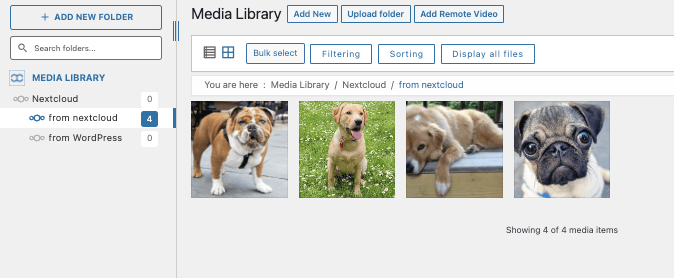
现在我们可以直接从NextCloud使用它们在我们的内容中!
在WordPress中限制NextCloud文件夹
现在我们已经在站点中使用来自NextCloud的媒体资源,我们可能需要限制谁可以在wp管理后台中查看和修改这些文件夹,而WP Media Folder为我们提供了支持。.
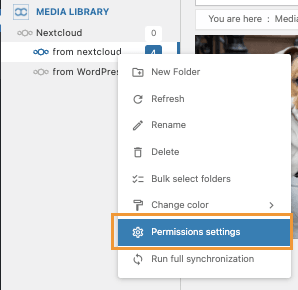
要限制访问,请右键单击NextCloud文件夹,然后单击权限 设置。
将出现一个弹出窗口,我们可以在其中选择角色并选择/取消选择我们希望该角色对该特定文件夹执行的操作,还有一个选项,如果我们希望子文件夹从父文件夹继承权限。.
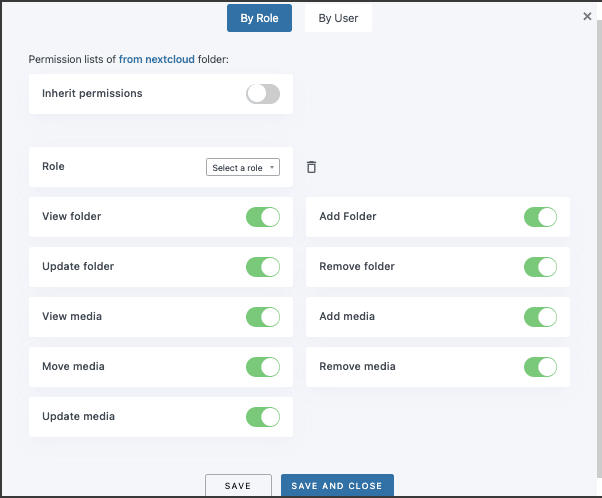
神奇!我们不会有任何角色或用户做我们不想要的事情,例如创建文件夹或添加媒体。.
当我们有一个团队上传/编辑图像,另一个团队只将这些图像添加到我们的网站内容时,这很有用。.
呼唤所有网站管理员!
使用WP Media Folder节省时间和提高生产力。轻松组织客户媒体文件,创建自定义画廊,并提供无缝的用户体验。
立即升级您的网站项目!
最佳的 NextCloud WordPress 集成
我们能够看到这个令人惊叹的集成的一些可用工具和功能!我们可以做很多其他事情,比如直接从NextCloud嵌入PDF,创建来自云端的精彩图库,以及直接在我们的NextCloud账户中生成/存储缩略图!很棒,不是吗?您还在等什么,点击这里获取更多信息并立即订阅!
当您订阅博客时,我们会在网站有新更新时发送电子邮件给您,这样您就不会错过它们。.



评论