 WordPress 产品
 Joomla产品
 支持
支持 新闻
新闻 登录
登录如何导入或同步Excel文件到Joomla HTML表格

通常,在我们的组织中,我们有很多Excel文件,我们必须做很多事情,以便在我们的Joomla网站上与客户共享它们,我们希望使其更容易,因为这是一项耗时的任务。.
Joomunited 为您提供了一款强大的 Joomla 网站表格管理 ,其中包含众多实用工具,可显著简化您的工作……其中就包括 Excel 文件同步和导入工具,非常棒!我们致力于让您的工作更轻松。
在这篇文章中,我们将学习如何导入和同步您的Excel文件,以便能够在您的Joomla网站上使用友好的仪表板和许多工具进行编辑,管理和显示。.
注意Joomla网站管理员!
使用 Droptables增强您的客户网站。轻松创建和管理动态且视觉效果惊人的表格。
以专业的 数据呈现给您的客户留下深刻印象。
在Joomla中使用 Droptables进行Excel文件导入
现在我们将看到如何使用 Droptables以最简单的方式在Joomla中导入Excel文件,您将看到您不必是开发人员就可以导入并在您的网站上显示您的Excel文件,并使其看起来很棒。.
首先,让我们从配置中启用此工具,转到 “组件”> Droptables >“配置”,在“主要设置”下找到“Excel 导入/导出”并启用它。

表格可以从Excel或Open Office导入。格式将被自动检测并导入。请注意,只有第一个Excel页面将被导入。导出可以以Excel 2003或2007格式完成。.
要导入 Excel 文件,请转到 “组件”> Droptables,然后单击顶部部分的“创建表格”以创建一个新表格,我们将使用该表格导入 Excel 表格,然后输入表格名称,最后单击“ 完成”。

创建表格后,点击 导入和同步 > Excel 文件。

有两种选择:
- 数据+样式: 如果您将布局保存在Excel电子表格中,那么非常完美。
- 仅数据: 如果您在页面上已有预定义的表格布局,并希望保留它,那么这个选项非常合适。
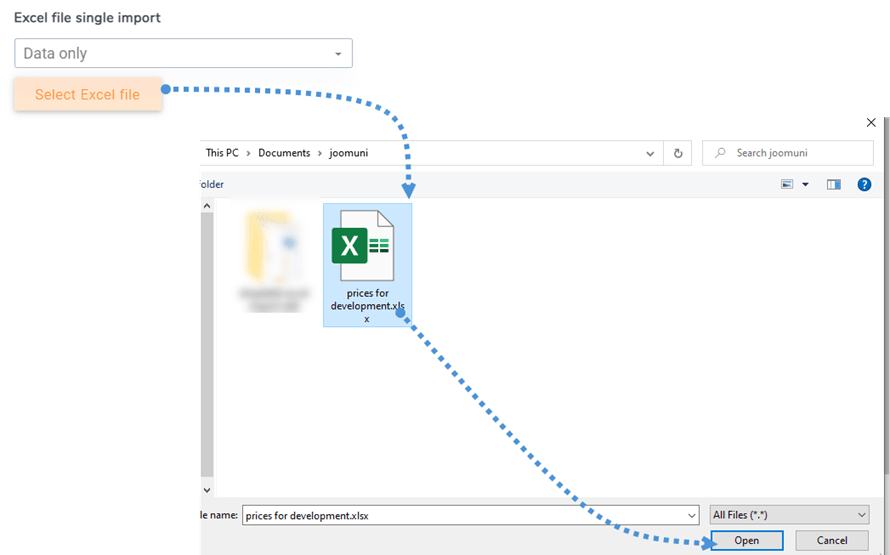
在这个例子中,我们将使用一个具有自己样式的表格来向您展示它将如何被导入,点击 选择Excel文件。

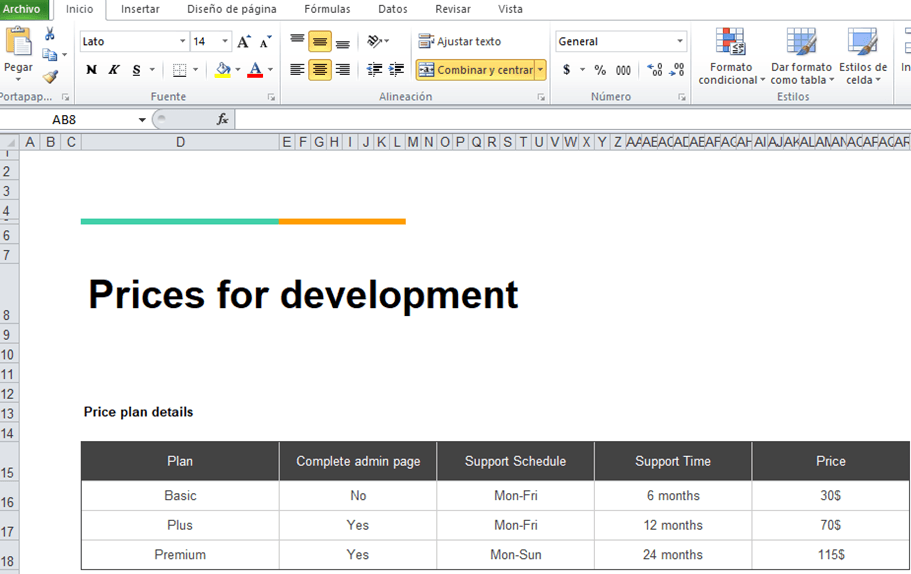
这就是我们要导入的Excel电子表格。.
点击“选择Excel文件”后,您将能够浏览PC上的文件以选择和打开Excel文件,这很容易,只需点击文件并打开它...它将加载并完成魔法。.
按照这些步骤操作后,您应该能够在 Droptabless仪表板中看到Excel电子表格,现在最后一步是发布它,这也很容易。.
转到 “内容”>“文章”>“添加新文章”,然后单击 “CMS 内容”>“表格 - Droptables。
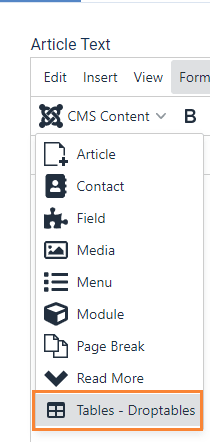
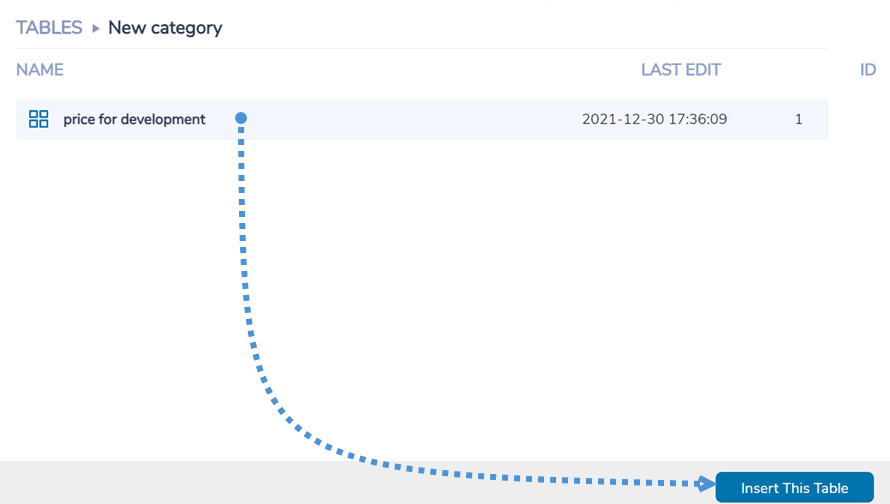
这将加载所有可用的表格,选择您要插入的表格,然后点击 插入此表格。
最后,只需保存并查看您创建的文章。.
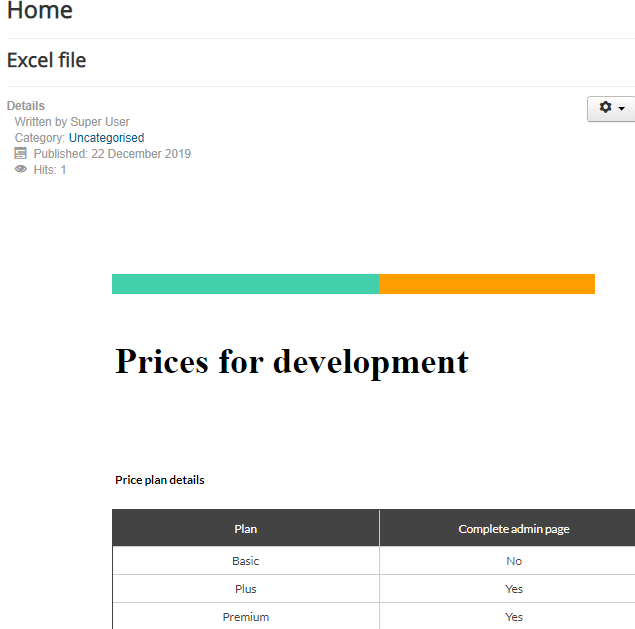
现在,如您所见,您拥有之前在Excel文件中的表格,但现在它在您的Joomla网站上,您可以在管理区域中像之前创建一样编辑它。.
在Joomla中快速同步Excel文件
事实上,我们也可以将Excel文件与Joomla站点中的表格同步,这样您就可以选择编辑Excel文件并查看Joomla表格中的更改,也可以编辑Joomla表格并查看Excel文件中的更改,这比我们想象的要容易得多。.
在这个例子中,我们将使用与之前相同的Excel文件,首先,Excel文件必须位于您的服务器上才能同步。.
现在我们已经找到了服务器上的文件,接下来只需在 Components > Droptables。
现在,在右上角,点击 “导入和同步”>“Excel 文件”, 这里会有电子表格链接和“获取样式”选项,要同步电子表格中的数据和样式,请启用“获取样式”部分。
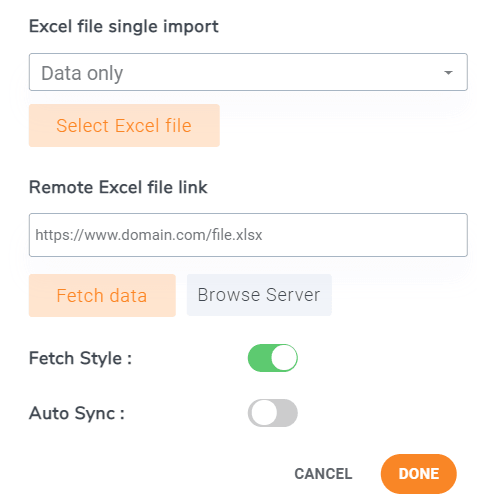
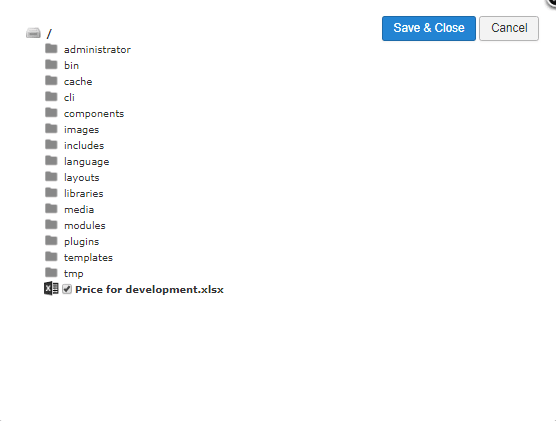
点击浏览服务器,服务器内的文件夹将会打开,只需找到Excel文件并点击它,最后“保存并关闭”。.
现在只需点击“获取数据”,Excel文件将自动同步。.
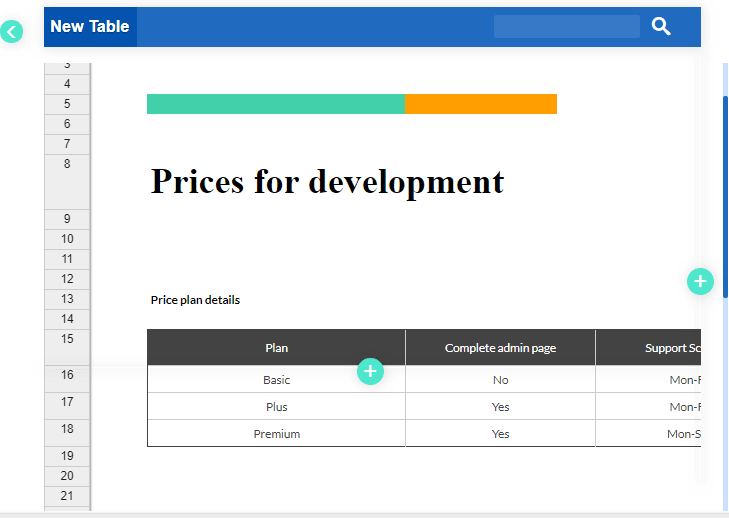
现在,您可以看到您的表格将显示在表格编辑仪表板上,您将能够编辑和发布它,现在您可以在Joomla管理员中编辑它,并在Excel文件中查看更改,反之亦然。.
但这还不是全部的神奇之处,你还可以选择自动同步,这样每次更改时就不必获取数据,只需转到 “导入和同步 ”部分,将“自动同步”更改为启用,所有神奇的操作都将自动完成。
呼唤所有Joomla网站管理员!
使用 Droptables简化客户端网站的表格创建和管理。从价格表到数据比较,该扩展提供强大的功能和直观的编辑工具。
提升您的网页设计服务!
管理表格从未如此简单
这只是这个很棒的扩展的一个工具,您可以测试和尝试很多东西,使您的Joomla商业网站真正专业化,这个扩展没有限制,因为您可以做其他事情,您可以从数据库创建表格,样式表格,制作过滤器, 使表格具有响应式 以及更多其他内容,那么您还在等待什么?请点击 此处 立即购买您的会员资格!
当您订阅博客时,我们会在网站有新更新时发送电子邮件给您,这样您就不会错过它们。.




