WordPress产品
 Joomla 产品
 Support
 News
News 登录
登录如何将CSV文件导入并同步为WordPress表格

使用 WP Table Manager,将 CSV 文件导入 WordPress 表格从未像现在这样简单,因为它允许您只需点击几下即可同步和导入文件。.
在处理任何网站时,CSV 文件都非常有用,它们包含大量有用的信息,并且排序相当合理。问题在于查看它们可能比较困难,用表格来显示通常更好,但导入/转换过程有时可能很烦人,不过这种情况将不再存在!
WP Table Manager 不仅允许您同步和导入,您还可以像在 WP Table Manager 中编辑任何其他表格一样编辑您的表格,使用包括主题、HTML 编辑器等在内的所有工具!
Table of content
正在为客户的网站寻找一款强大的表格管理解决方案吗?
从价格表到产品对比,这款插件提供强大的功能,以清晰且用户友好的方式呈现数据。
立即获取竞争优势!
轻松将 CSV 转换为 WordPress 表格
在本教程中,我们将看到如何只需点击几个按钮就能将 CSV 文件导入 WordPress 表格!听起来很棒,对吧?那么让我们开始吧。.
首先,我们需要创建一个空表格,为此,请转到 WP Table Manager > 所有表格
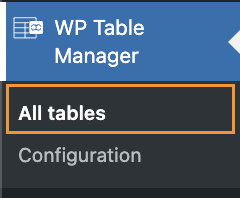
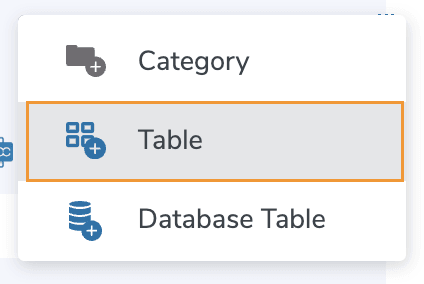
将显示包含所有表格的主仪表盘,让我们点击 + 新建 > 表格。
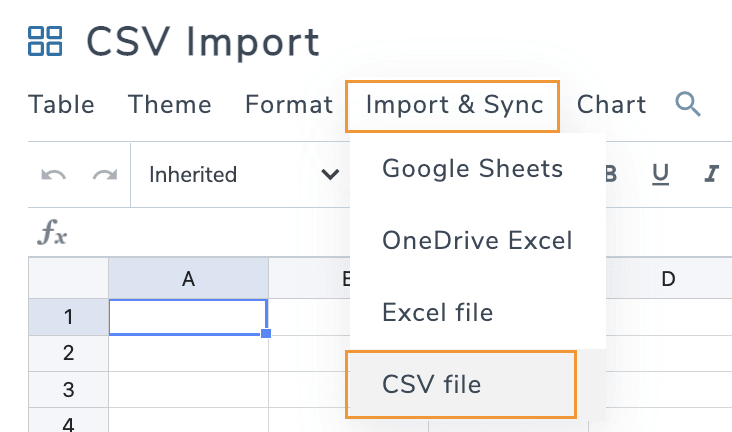
将打开一个新标签页并显示空表格,我们可以定义一个标题,然后将鼠标悬停在 导入 & 同步 > CSV 文件 上,并点击 CSV 文件。
一个弹出窗口,包含 CSV 文件的所有可用选项,让我们先试试 CSV 文件单次导入 这将 打开我们电脑的文件管理器,我们可以在其中浏览并选择我们的 CSV 文件。
点击 选择文件。

这将打开我们的文件管理器,我们可以在其中浏览并选择要导入的文件,搜索该文件,最后点击打开。.
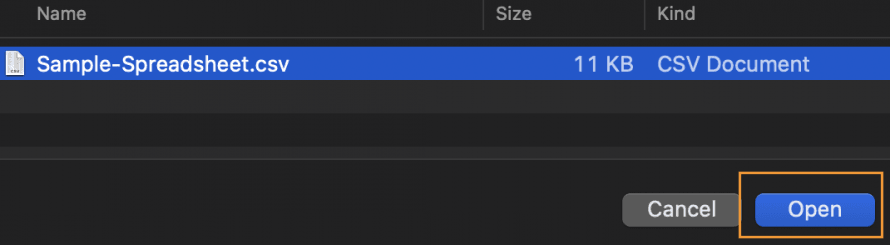
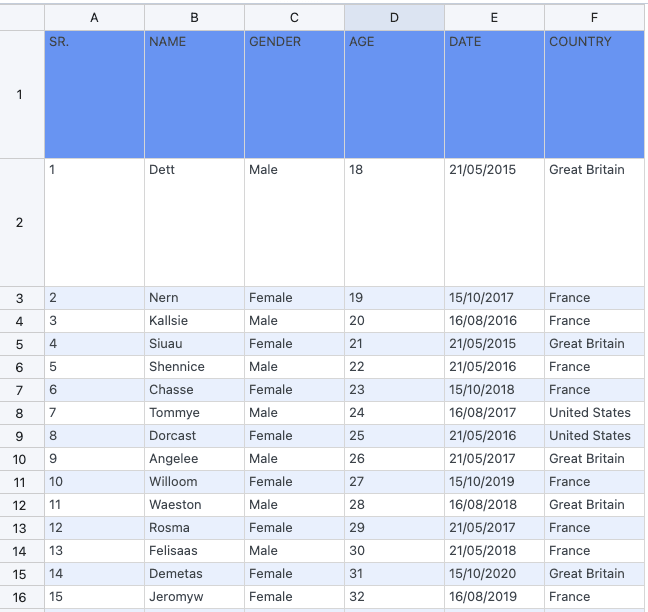
完成此操作后,CSV 将自动导入并完成!我们已准备好将 CSV 作为表格来使用!
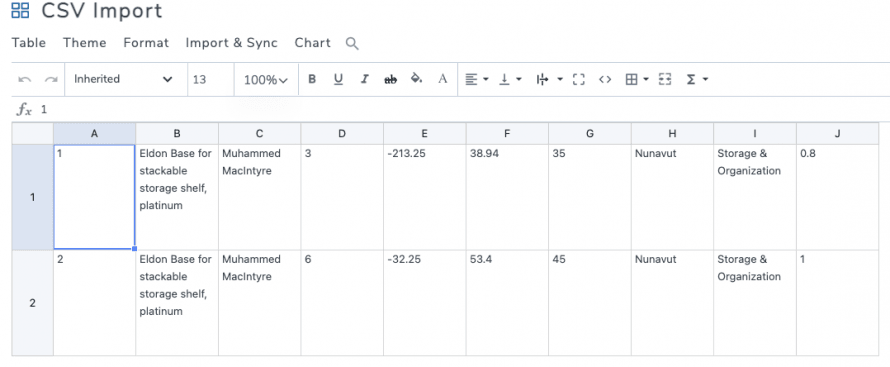
现在我们可以应用样式和主题、添加内容、删除内容,并对表格进行任何我们想要的操作!
将 CSV 文件与 WordPress 表格同步
那么,如果你只想继续处理你的 CSV 文件,并仅将内容以表格形式显示在你的 WordPress 网站上,会怎样呢?使用 WP Table Manager 为 CSV 文件提供的同步选项,这也完全可行!
使用同步选项,我们可以将 WP Table 内容与可托管在其他位置或我们服务器上的 CSV 文件同步。.
首先,我们可以像之前那样创建一个表格,或者导航到现有表格,然后将鼠标悬停在 导入与同步 上,并点击 CSV 文件。
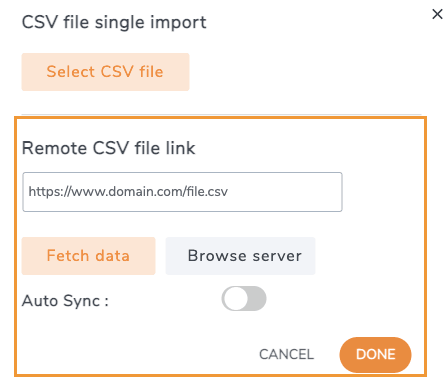
带有选项的弹出窗口将会出现,但这次我们将使用第二个部分,它向我们展示了添加外部文件或浏览服务器文件的选项。.
在本教程中,我们将选择“服务器中的浏览器”选项,外部文件选项也应该以相同的方式工作,但不用点击“浏览服务器”,我们将添加文件所在的 URL,然后点击 获取数据。
如前所述,要找到服务器文件,我们需要点击 浏览服务器。
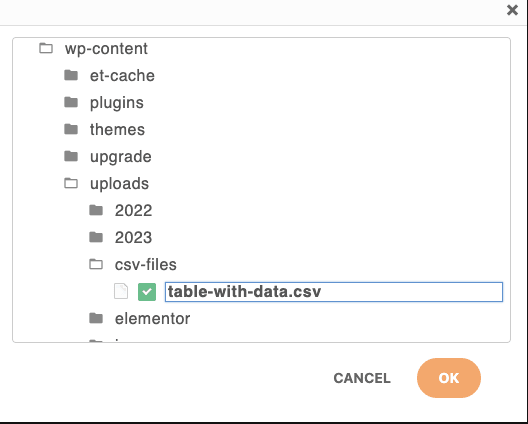
这将打开一个包含我们服务器文件的文件浏览器,我们可以在其中导航,最后选择我们想要导入和同步的 CSV 文件。.
找到该文件,选中它,最后点击 确定。
弹窗将获取服务器 URL,最后我们可以通过点击 自动同步 来选择是否同步,如果选择了该选项,表格将按照我们根据需求定义的特定时间间隔检查文件。
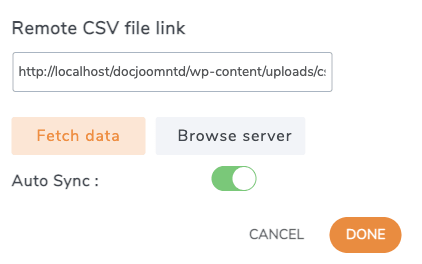
最后,点击完成!就这样,文件将被导入,表格将根据其设置方式检查该文件。.
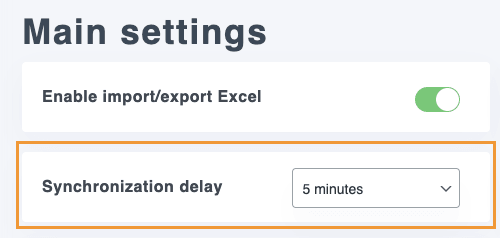
作为最后一项配置,我们可以将同步之间的 延迟 从 无 设置为 48 小时,这可以在 WP Table Manager > 配置 > 主设置 中的 同步延迟下完成。
就这样!只需点击几下,我们就能将 CSV 文件导入 WP Table,并借助 WP Table Manager 提供的强大工具!
呼叫所有网站管理员!
使用 WP Table Manager 增强您的客户网站。轻松管理和自定义表格、图表和电子表格,为客户提供动态且引人入胜的数据可视化。
立即升级您的网页设计服务!
从 CSV 文件创建专业的 WordPress 表格
如你所见,这个插件真是太棒了!
您可以导入 CSV 文件,以及 Excel 和存储在 Google Drive 和 OneDrive Excel 等云服务中的电子表格,然后使用所有强大的工具,如预设主题和 HTML 单元格编辑器,随心所欲地设计和编辑我们的表格,那您还在等什么?前往 这里 获取 WP Table Manager!
当您订阅博客后,如果网站有新更新,我们会发送电子邮件通知您,以免您错过。.