 WordPress 产品
 Joomla产品
 支持
支持 新闻
新闻 登录
登录如何在WordPress媒体库中管理媒体访问权限
管理WordPress媒体库中的媒体访问是我们必须考虑的最重要的事情之一,因为这是我们存储站点最重要的文件的地方,我们可能有一些用户对媒体库具有完全访问权限,他们可能会错误地删除某些内容。.
WP Media Folder 有一个访问管理工具,我们将能够为每个用户或每个用户角色创建一个文件夹,还有一些选项,比如选择要创建用户文件夹的根文件夹。
使用这个强大的工具,我们将能够拥有网站中使用的媒体的所有权,用户/用户角色将只能看到您允许他们看到的文件夹/媒体,但作为管理员,您将能够看到所有文件夹。.
在这篇文章中,我们将学习使用 WP Media Folder管理媒体访问有多么容易。.
内容目录
告别混乱的媒体库。.
WP Media Folder 允许您对文件进行分类,与云存储同步文件夹,创建惊人的图库,甚至替换图像而不会破坏链接。
优化您的媒体工作流程
设置我们的 WordPress 媒体库访问控制
请注意,在本教程中,您需要安装 WP Media Folder。.
首先,我们将按用户角色设置媒体访问权限,为此,请转到 “设置”> WP Media Folder >“访问和设计”>“媒体访问”。
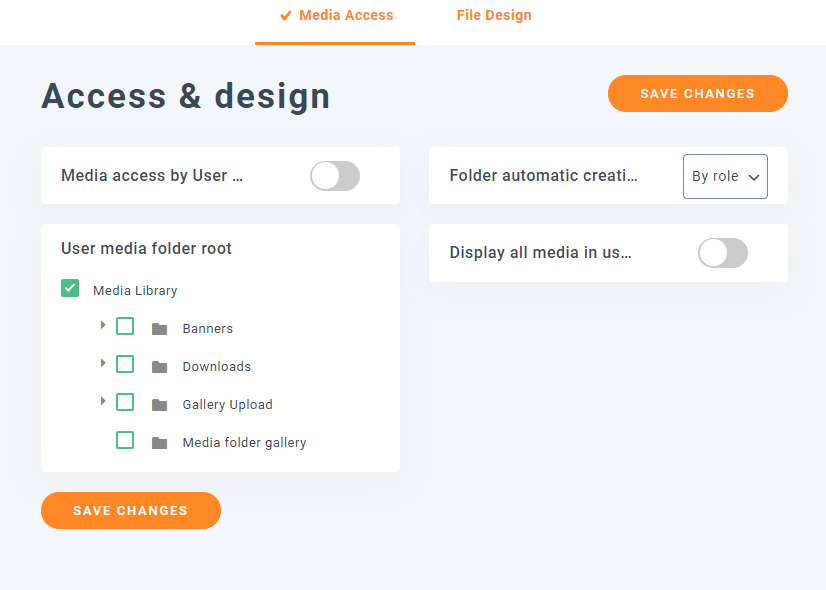
在本节中,您将能够看到管理访问权限的所有选项,首先,我们将在“文件夹自动创建”中选择“按角色”,并打开“按用户访问媒体”选项,最后点击保存。.

这将启用媒体访问设置,并在添加新用户角色时创建一个文件夹。.
让我们看看它是如何工作的。.
首先,我们将创建3个用户,一个用户名为“Jerry”的编辑,一个用户名为“Jhon”的商店管理员和一个用户名为“Tom”的作者,这应该会创建3个不同的文件夹,名称为角色名称。.
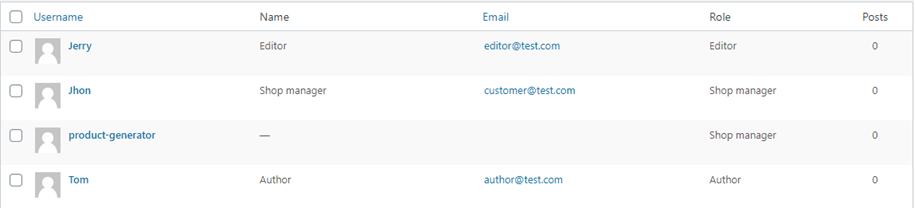
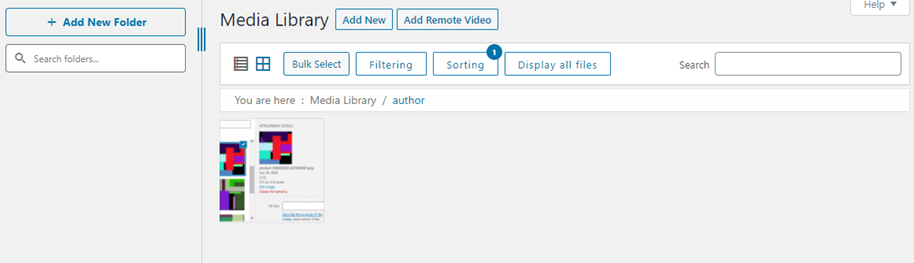
现在,我们将转到每个用户并上传一张图片,以便为该用户角色创建文件夹。.
此外,我们将看到他们的媒体库是空的。.
作者
编辑器
商店管理员
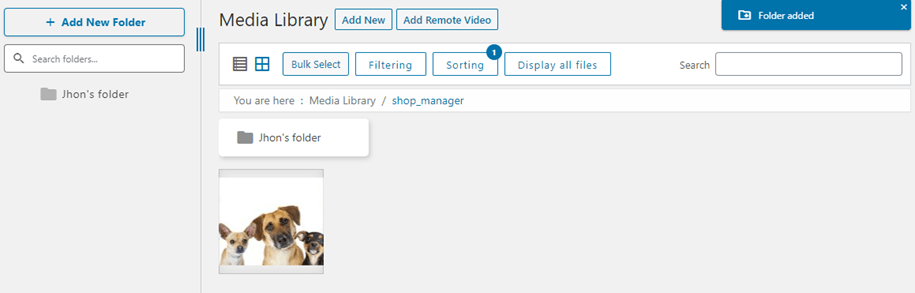
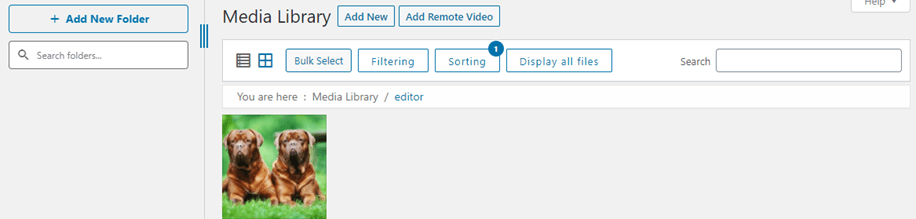
正如你所看到的,我们为每个具有不同用户角色的用户添加了不同的图像,在每个角色中,我们只能访问他们自己的文件夹,我们还为商店管理员账户添加了一个新文件夹,请注意,所有角色都有创建文件夹的选项。.
让我们检查一下管理员媒体库。.
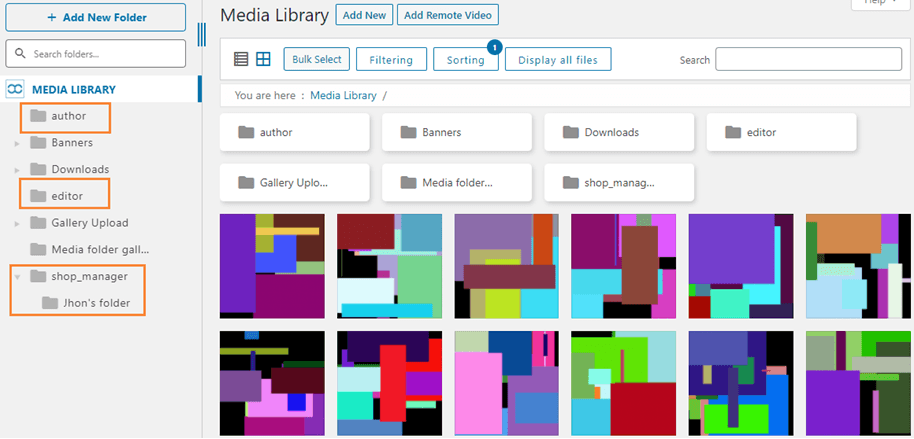
正如你所看到的,有很多文件夹是其他用户角色无法看到的,而我们也可以访问他们的文件夹,因此我们可以查看和控制他们的媒体。.
当我们有很多具有不同功能的用户角色时,这真的很有用,我们可以让所有东西都井然有序,这些用户角色不会接触到他们不需要的媒体,一切都井然有序,完美控制。.
使用此媒体管理器创建个人存储库
是的!现在我们要创建一个个人存储库,以确保客户的隐私得到保护。这个出色的媒体管理器将允许您创建一个个人存储库。.
这真的很有帮助,例如,如果我们的网站上只有作者,每个作者只能访问他们在文章中使用的媒体。.
作为另一种选项,他们将看不到整个库,只能看到他们上传到自己文件夹的媒体,或者您作为管理员添加到这些文件夹的媒体。.
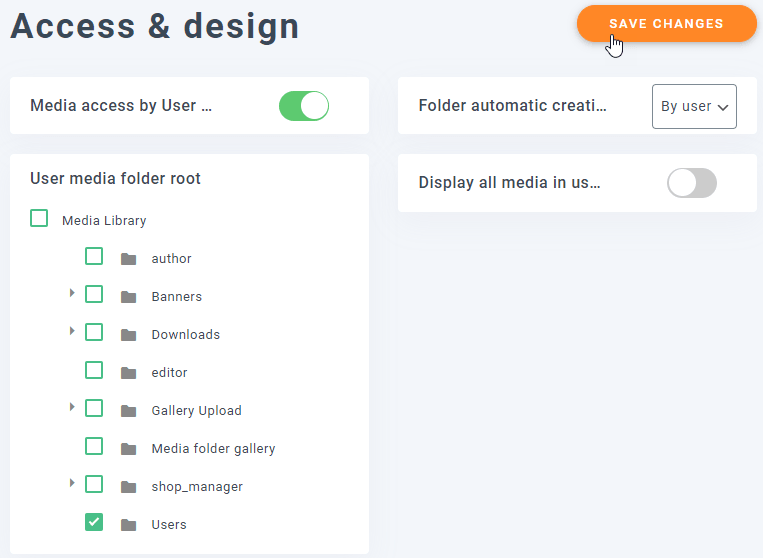
要激活此选项,请转到 设置 > WP Media Folder > 访问权限与设计 > 媒体访问,在“文件夹自动创建”部分选择“按用户”并打开媒体访问部分(如果之前未激活)。.
此外,还有一个名为“用户媒体文件夹根目录”的选项,我们可以使用它来设置一个文件夹,所有用户文件夹都将添加到该文件夹中,以便一切井然有序。.
我们将创建一个名为“用户”的文件夹,并通过“用户媒体文件夹根目录”选项将该文件夹设置为根目录,如果您以正确的方式设置所有内容,则所有内容应如下所示。.
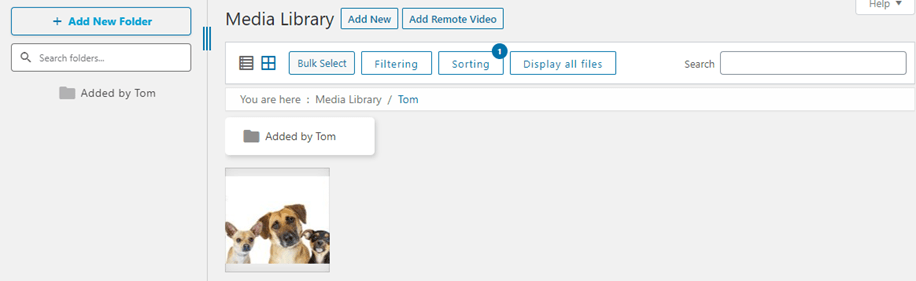
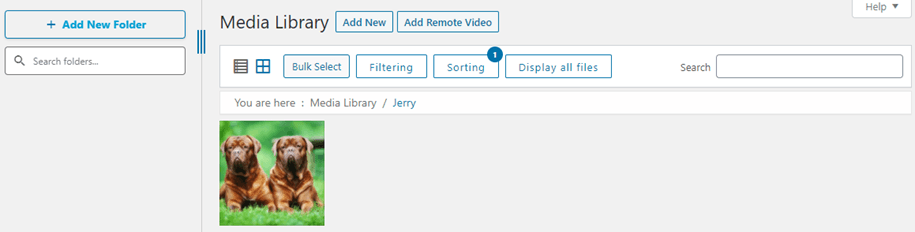
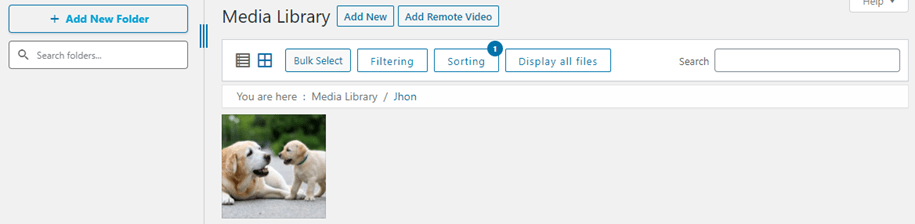
我们之前已经创建了3个用户,所以让我们在每个用户的媒体库中添加一个图像,之后应该添加一个带有用户名的文件夹。.
汤姆
杰瑞
约翰
让我们检查一下管理员媒体库。.
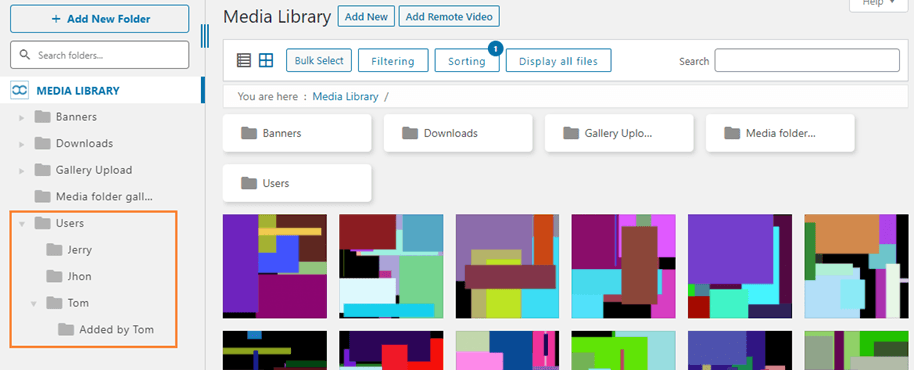
正如你所看到的,有很多其他的文件夹和媒体他们看不到。.
我们还可以访问所有这些文件夹用户,我们还在Tom的用户中创建了一个文件夹,我们可以将该文件夹视为子文件夹,我们可以在这些文件夹中添加更多图像/文件夹或删除它们,用户将能够在媒体库中看到这些更改。.
将所有内容安全地保存在个人WordPress媒体库文件夹中
让我们确保一切安全,并允许用户仅使用他们拥有的媒体文件。有了这个超棒的插件,您将确保一切安全有序,而且更重要的是,当将媒体文件卸载到 的云集成 WP Media Folder (例如 AWS)。
这只是其中一个功能,但 WP Media Folder 提供了许多优秀的功能,那么您还在等什么?去 这里 获取您的会员资格,享受所有这些令人惊叹的功能,它们将使您创建完美的网站 ;)
当您订阅博客时,我们会在网站有新更新时发送电子邮件给您,这样您就不会错过它们。.



评论