 WordPress 产品
 Joomla产品
 支持
支持 新闻
新闻 登录
登录如何在WordPress中重定向404错误或创建自定义重定向

为404错误执行WordPress自定义重定向对任何人来说都可能是一个头痛的问题,因为您必须接触某些文件,如果不知道如何处理,可能会损坏您的网站,这使得这项工作对于没有经验的人来说非常危险。但是,像往常一样,在joomunited,我们有一个解决方案,使用友好的仪表盘,由该领域的专家开发,是编辑这些文件最安全的选择。.
WP Meta SEO 能够自动重定向所有 404 错误,并提供许多工具来优化您的页面,其中就包括用于处理 404 错误的重定向管理器。它拥有非常友好的控制面板,任何人都能轻松上手,管理所有重定向选项(选项非常丰富)。
在这篇文章中,我们将教您如何使用 WP Meta SEO 的重定向选项,并使用 wordpress 示例页面和带有 PRO 插件的 WP Meta SEO (该插件允许您使用附加功能并执行 SEO 操作)。.
进入管理器进行404错误索引
首先,我们需要索引 404 错误。为什么呢?因为您的网站内容可能会发生变化,例如,您可能删除了大量内容,或者修复了内容中的一些 404 错误。
这非常简单,您只需前往 WP Meta SEO > 404 & Redirects
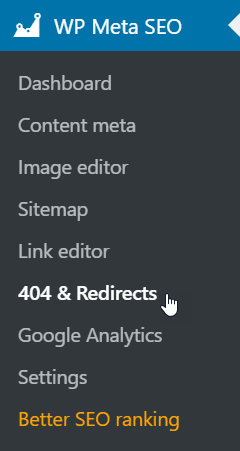
在这里,您可以看到 404 和重定向管理器,要索引内部失效链接(404 错误),只需单击 “索引内部失效链接” 按钮,它将加载一个包含所有 404 错误的列表。

WP Meta SEO 将索引您网站的所有URL:
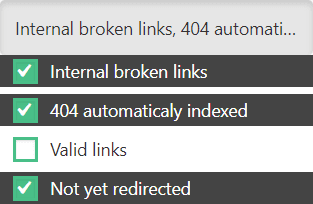
- 内部断链
- 404自动索引
- 自定义重定向URL(WooCommerce,活动管理器等)
- 有效的链接也用于重定向一个有效的链接
- 尚未重定向
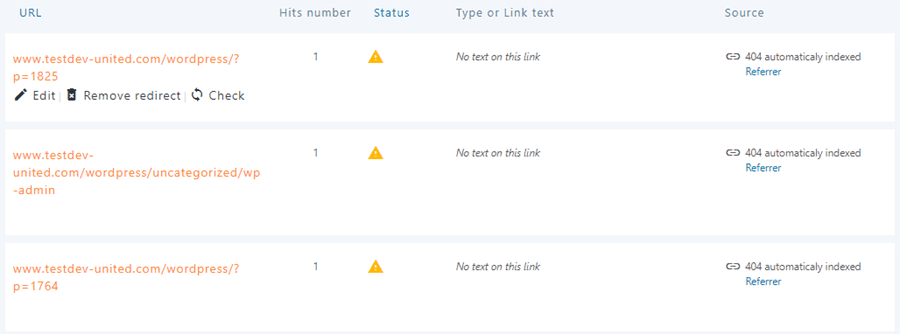
您将能够看到所有内部损坏和重定向的列表以及重要数据,它将显示:URL,命中次数,状态,类型或链接文本,源以及针对URL的快速选项。.
在右上角,您将能够使用过滤器,以便仅显示尚未重定向的链接。.
还有一个刷新工具,可以删除所有已索引的404个URL,无论是内部还是外部的,但您已经重定向的除外。.
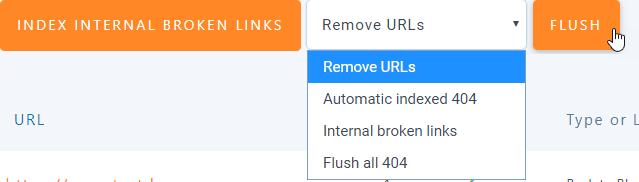
您有选项按类型刷新现有的404网址:
- 自动索引404
- 内部断链
- 清空所有404
正如你所见,这是一个非常友好的仪表盘,你可以在这里看到关于你的重定向和404错误的详细信息。.
使用仪表盘管理 WordPress 重定向 404
现在我们已经了解了如何轻松地索引内部损坏的链接,让我们看看如何管理404错误和重定向选项,尚未重定向的错误将在状态列上显示警告图标。.
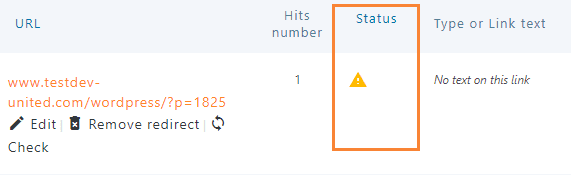
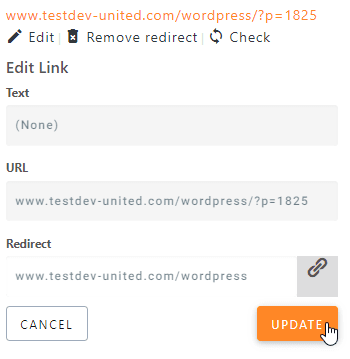
要创建重定向,只需点击 “编辑”,即可通过输入您希望客户端重定向到的链接来设置重定向,最后点击更新即可完成,链接状态应更改为绿色对勾。
您还可以在插件设置中选择将所有404错误重定向到主页。这不是用户体验的完美解决方案,但在紧急情况下可能会有所帮助。.
要启用此功能,请转到 WP Meta SEO > 设置 > 重定向和 404 设置 ,然后启用“全局首页重定向”选项,所有 404 错误都将重定向到首页。
您还可以使用专业插件添加自定义重定向和规则,只需返回404和重定向管理器,然后单击“添加自定义URL或规则”按钮,它将显示2个文本框和一个下拉菜单以创建规则或自定义重定向。.
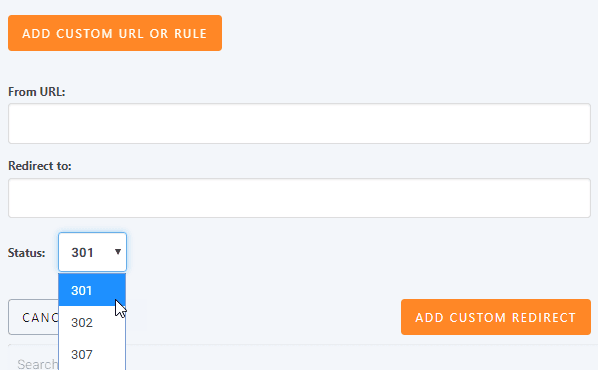
正如你所看到的,这也很容易,只需输入您要重定向的URL,您希望客户被重定向到的URL和状态代码:
- 301:从一个URL永久重定向到另一个URL
- 302:从一个URL到另一个URL的临时重定向
- 307:临时重定向状态响应
307 代码表明请求的资源已被临时移动到由 Location 头部给出的 URL
最后,只需点击 “添加自定义重定向” 就完成了,非常简单,对吧?最棒的是,你完全没动过任何代码! ;)
创建自定义重定向页面
提供了许多功能 WP Meta SEO ,你还可以选择自定义 404 页面,一个好的 404 页面真的能帮到用户!别忘了,你可以在 404 页面中添加关键链接,甚至搜索引擎。
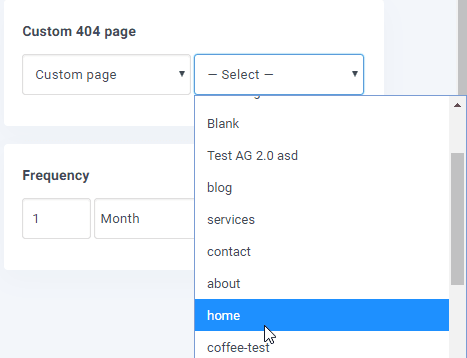
操作非常简单,只需创建页面(可以使用 Gutenberg 编辑器),然后进入 WP Meta SEO > 设置 > 重定向 和 404 设置,在 “自定义 404 页面” 部分,点击下拉菜单,即可选择使用 WP Meta SEO 404 页面或自定义页面。
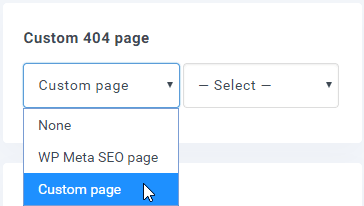
如果您点击“自定义页面”选项,您将能够在另一个下拉框中选择页面。.
使用 Google 搜索控制台获取您的 404 URL 并让 Google 索引它们
WP Meta SEO 插件允许您验证 Google 搜索控制台以获取并重定向 Google 索引的 404 URL。.
前往 WP Meta SEO > 搜索控制台 ,然后转到设置选项卡,即可验证您的帐户。
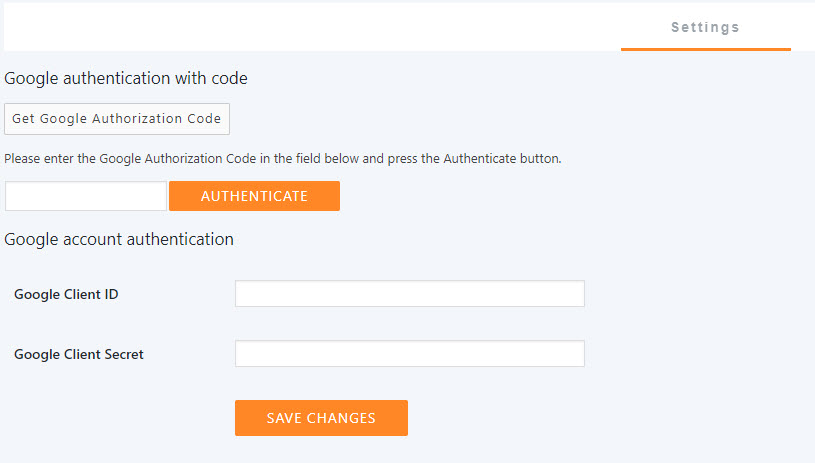
您可以使用自己的Google开发者应用程序凭据,或者只需点击“获取Google授权码”按钮即可获取令牌。或者,如果您已经拥有Google ID和Google密钥,也可以填写相应字段。.
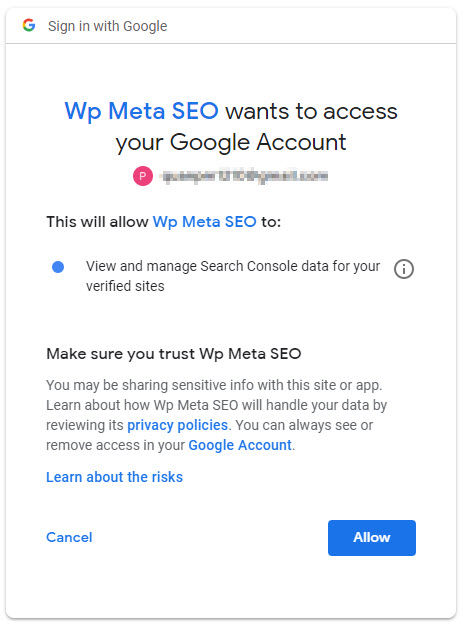
从提示中验证Google授权屏幕并在相应字段中复制令牌。.
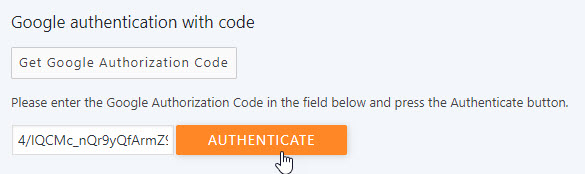
现在,您已经完成了!您将能够导入Google搜索URL列表。.
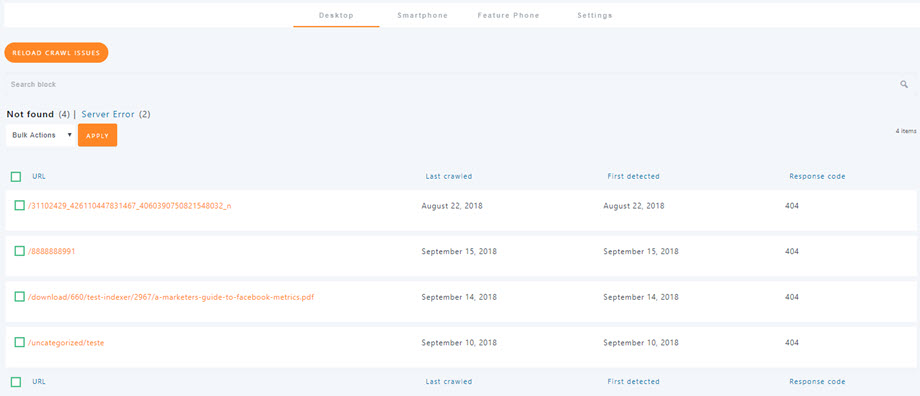
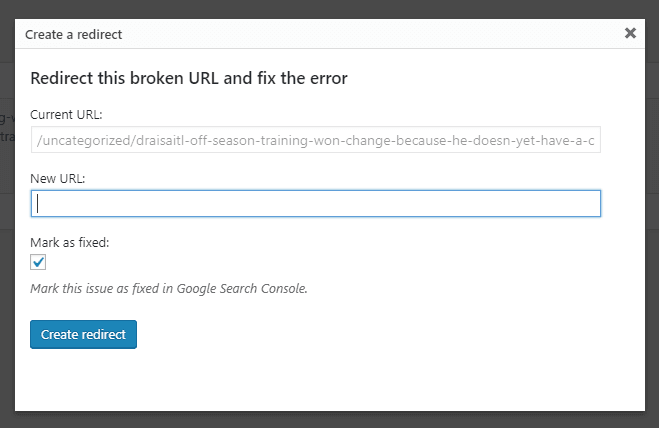
对于每个URL,您可以像其他URL一样添加重定向。“标记为已修复”选项将把URL标记为在Google Search Console中已修复。.
现在,您还想要什么?一切都很简单,这个很棒的插件有一个非常友好的仪表板,很多选项可以设置来执行用户界面和SEO,您将能够在不成为开发人员的情况下完成一些开发人员任务,这样您就可以节省很多时间和金钱,现在想想吧……这只是您可以使用 WP Meta SEO 做的一些事情,事实上,如果您使用这个插件,谷歌和您的用户都会喜欢您的WordPress网站,那么,您还在等待什么?
插件链接: https://www.joomunited.com/wordpress-products/wp-meta-seo
重定向管理器链接: https://www.joomunited.com/wordpress-products/wp-meta-seo/404-errors-and-url-redirect-manager
当您订阅博客时,我们会在网站有新更新时发送电子邮件给您,这样您就不会错过它们。.


