 WordPress产品
 Joomla产品
 技术支持
技术支持 新闻
新闻 登录
登录如何在 WordPress 中添加特色图片或发布缩略图

如何在 WordPress 中添加精选图片或文章缩略图对于任何博主、开发者或内容创作者来说都至关重要。精选图片可以提升文章的视觉吸引力,并在吸引读者、提升SEO和增强社交媒体预览效果方面发挥着关键作用。无论是运营博客、作品集网站还是在线商店,一张位置合适的精选图片都能显著提升内容的影响力。
在本文中,您将学习如何使用代码和主题设置在 WordPress 中启用和添加特色图片。我们还将指导您如何通过经典编辑器和 Elementor 添加图片,以便您选择最适合您工作流程的方法。
表中的内容
为什么要在帖子中使用特色图片?

精选图片对于提升 WordPress 文章的吸引力和专业度至关重要。它们作为视觉线索,有助于吸引读者的注意力,提升博客或网站的整体美感,并保持内容的一致性。除了提升视觉吸引力外,社交媒体平台还经常在分享内容时使用精选图片,从而提升文章的曝光度并提高点击率。
由于媒体文件的影响,管理媒体文件(尤其是在网站规模扩大的情况下)与添加文件同样重要。杂乱的媒体库会减慢您的工作流程,并使查找或高效重复使用图片变得困难。
这就是为什么我们强烈推荐像WP Media Folder WP Media Folder拥有无限文件夹、高级搜索过滤器以及与云平台无缝集成等功能,可以帮助您保持井然有序,轻松管理您的精选图片和其他媒体内容。
告别凌乱的媒体库。
WP Media Folder可让您对文件进行分类,将文件夹与云存储同步,创建令人惊叹的画廊,甚至在不断开链接的情况下替换图像。
立即优化您的媒体工作流程
如何在WordPress主题中启用特色图片

并非所有 WordPress 主题都会自动显示甚至启用特色图片功能。如果您在创建帖子时没有看到此选项,则可能是您的主题尚未启用此功能。不用担心,您可以通过两种方式启用它:使用自定义代码(无需直接修改主题文件)或通过您正在使用的主题的默认设置。
使用自定义代码
如果您熟悉 WordPress,并且想要手动启用特色图片功能而不直接编辑 functions.php 文件,则可以使用WordPress 插件。此插件简化了代码添加过程,避免了因输入错误而损坏网站的风险。
首先,从“插件”>“添加新插件”菜单安装 WPCode 插件。然后,搜索“WPCode”,点击“安装”,再点击“激活” 。
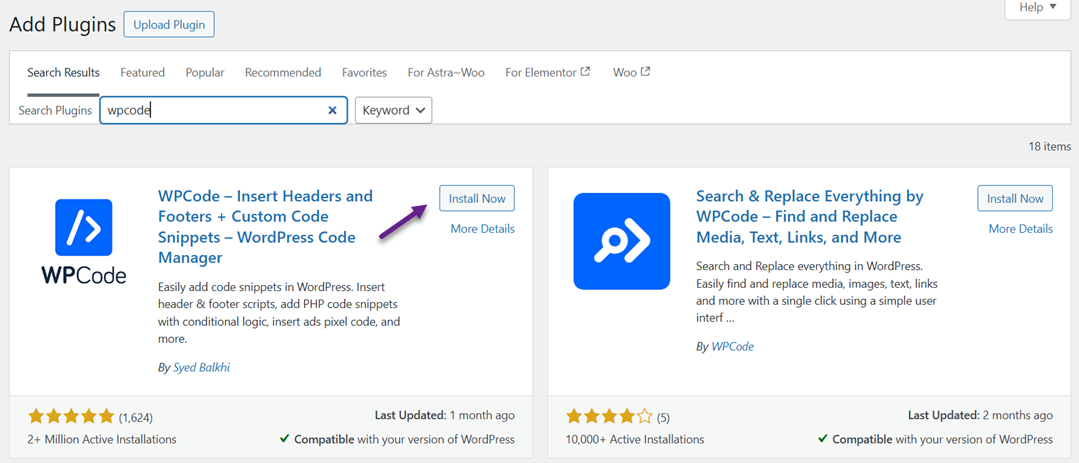
插件激活后,打开代码片段菜单并选择 + 添加片段。
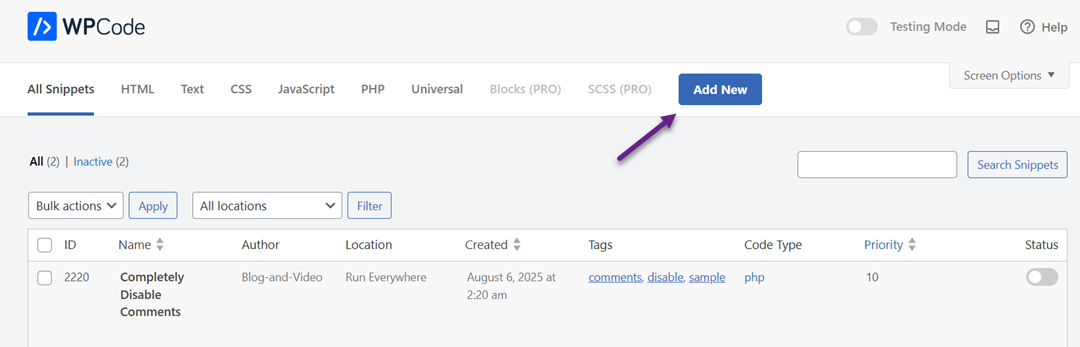
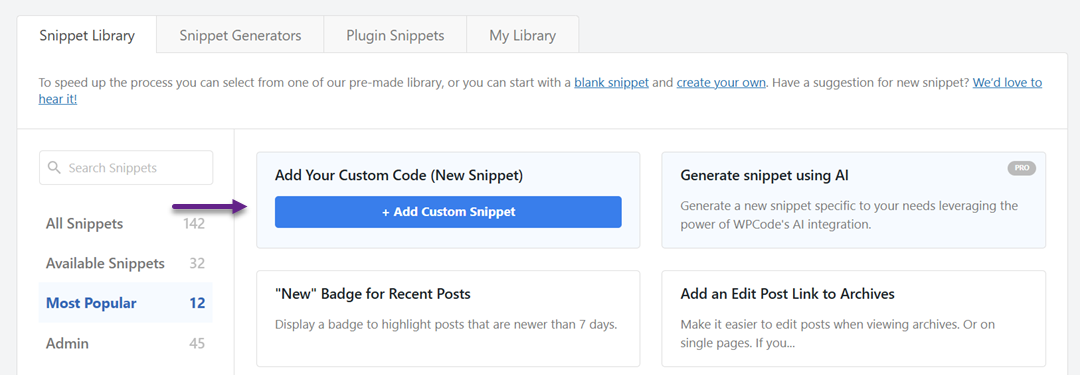
选择“添加您的自定义代码(新代码片段)”选项。
然后在“代码预览”栏中输入如下代码,在代码类型中选择PHP Snippet,点击保存Snippet。
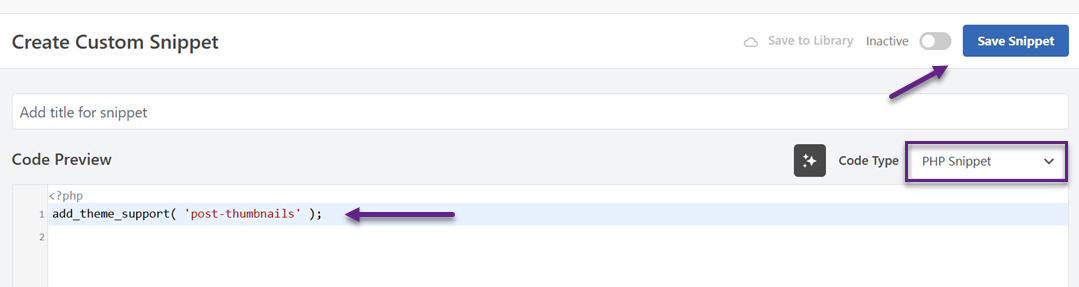
当您打开帖子编辑器时,侧边栏中会出现添加特色图片的提示。
如果您想在帖子显示中显示特色图片,请将此代码添加到循环内的相应主题文件中,例如 single.php 或 content.php。
<?php the_post_thumbnail(); ?>
您还可以添加此项来调整图像大小。
设置帖子缩略图大小(300,200);
或者创建自定义尺寸,例如。
添加图像大小('自定义尺寸',590,180);
最后用下面的代码调用。
<?php the_post_thumbnail( 'custom-size' ); ?>
使用主题设置
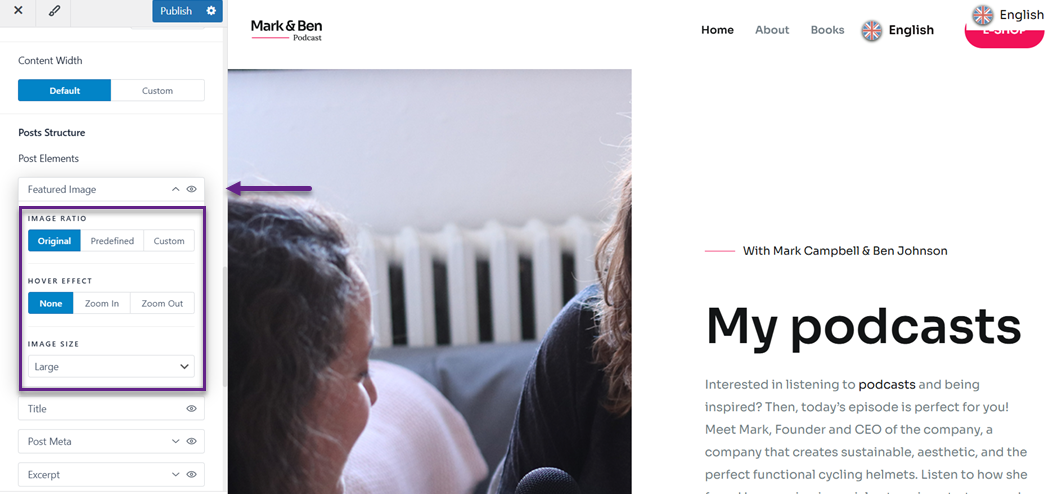
如果您不想费心编写代码,许多现代 WordPress 主题已经提供了设置,可以直接在定制器中启用和设置特色图片。具体操作如下:前往“外观”>“自定义”。然后选择“文章类型”>“博客/存档”。
然后,在“帖子结构”>“帖子元素”下,您将找到“特色图片”菜单。要激活它,只需单击眼睛图标,如下图所示。您还可以调整比例、悬停效果和大小。
通过 Gutengberg(块编辑器)在 WordPress 中添加特色图片

使用 Gutenberg(区块编辑器)在 WordPress 中添加特色图片既简单又实用,尤其因为它的界面现代且直观。使用 Gutenberg,您可以直接从编辑器侧边栏设置特色图片,而无需安装其他插件。此功能适合想要快速自定义文章外观的初学者和经验丰富的用户。
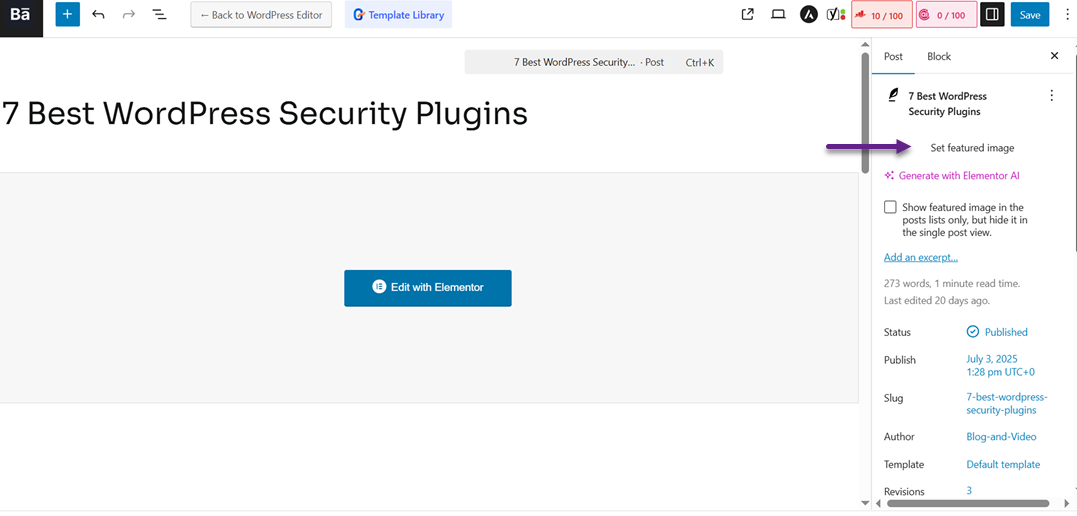
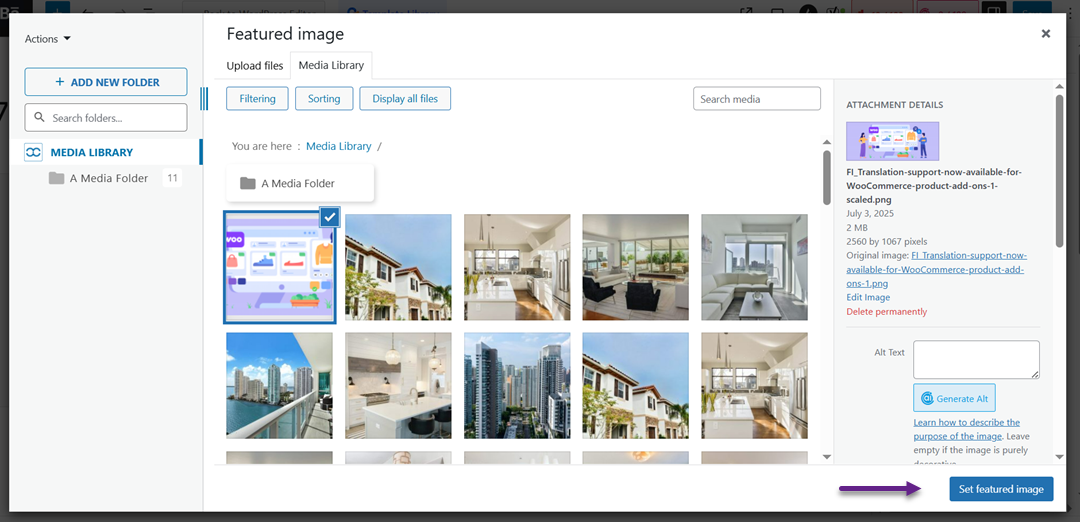
然后,选择要作为特色图片的图片,输入 ALT 文本,然后单击“设置特色图片”。
通过 Elementor 在 WordPress 中添加特色图片

如果您使用 Elementor 创建页面或帖子,仍然可以轻松添加精选图片。虽然操作流程与默认的 WordPress 编辑器略有不同,但 Elementor 提供了在设计布局中动态显示精选图片的选项。首先,打开帖子,然后点击“使用 Elementor 编辑”。
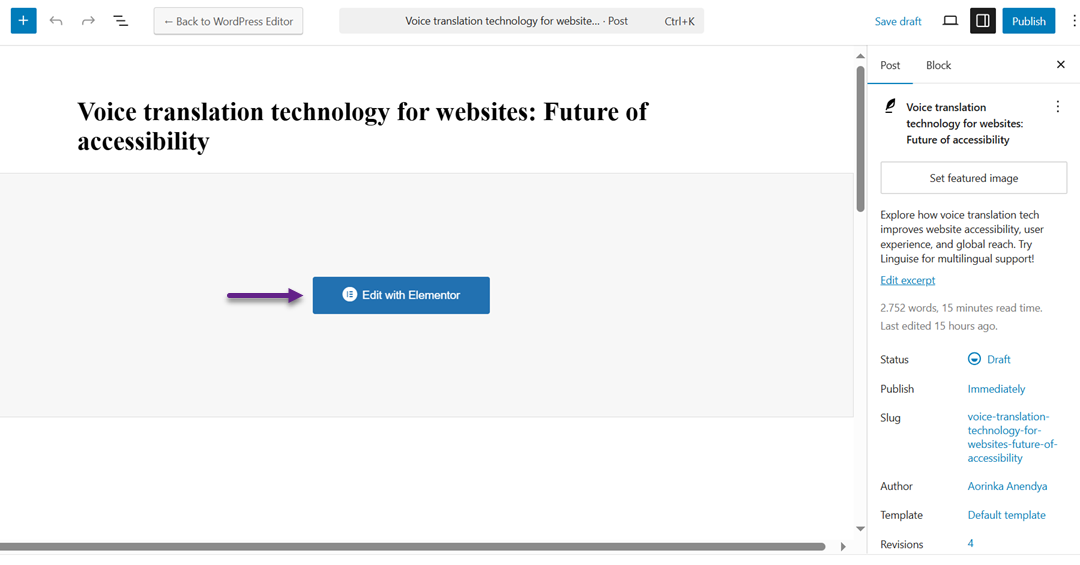
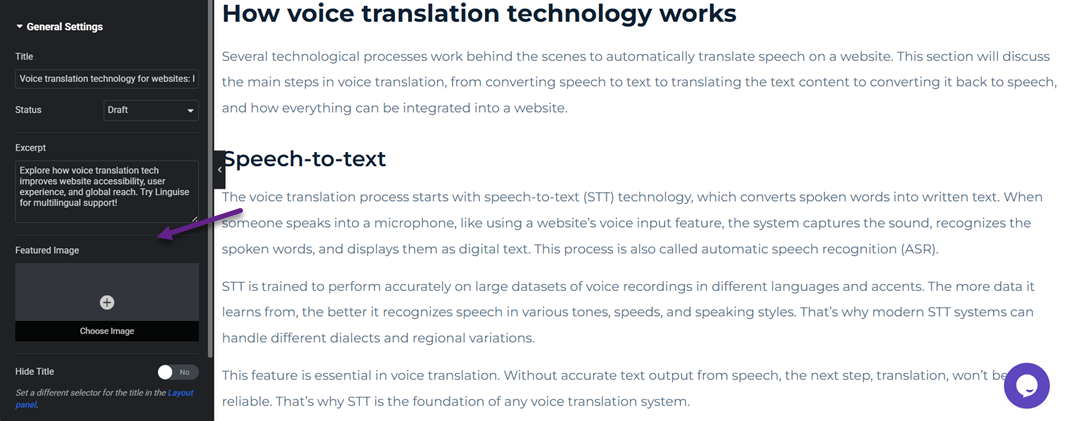
之后,点击顶部中央的“设置”图标。左侧是“精选图片”菜单,点击“选择图片”。
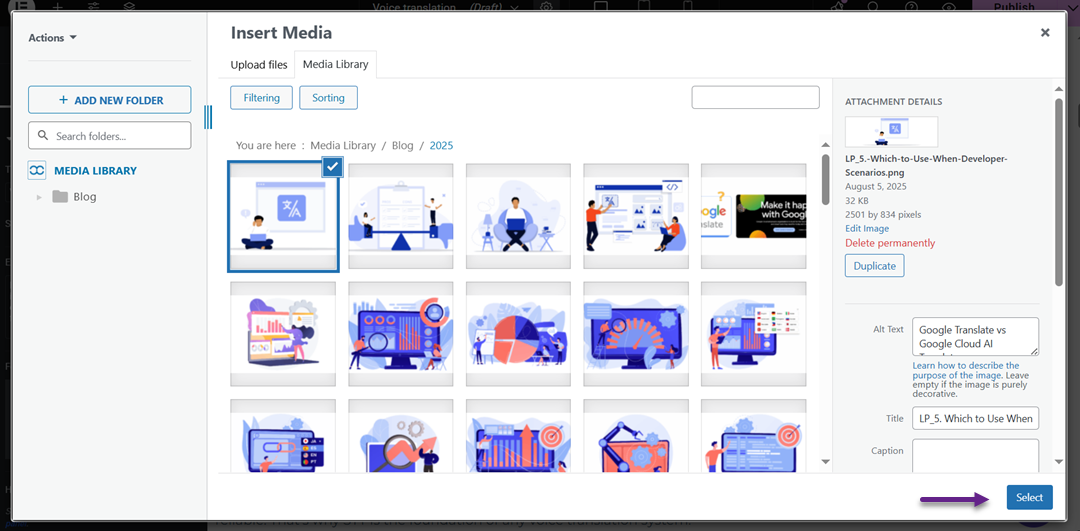
然后会出现媒体显示。选择图像,输入 ALT 文本,最后点击“选择” 。
呼吁所有网站管理员!
WP Media Folder节省时间并提高工作效率。 毫不费力地组织客户端媒体文件,创建自定义画廊,并提供无缝的用户体验。
立即升级您的网站项目!
结论
添加精选图片可以提供重要的视觉价值,吸引读者的注意力,增强内容的辨识度,并在社交媒体上分享时提升美观度。除了美化页面之外,此功能还支持 SEO,让您的 WordPress 网站看起来更专业。
然而,随着上传图片数量的增加,保持媒体库的井然有序和高效也至关重要。您可以使用WP Media Folder ,这是一款 WordPress 媒体管理解决方案,具有无限文件夹、高级搜索和云集成等卓越功能。立即试用,更快、更高效、更轻松地管理您的精选图片!
当您订阅博客时,当网站上有新的更新时,我们会向您发送一封电子邮件,这样您就不会错过它们。




评论