 WordPress产品
 Joomla产品
 技术支持
技术支持 新闻
新闻 登录
登录如何在 WordPress 中正确添加图片(分步指南)

向 WordPress 网站添加图片看似简单,但正确的做法能让您的内容看起来更专业,并在搜索引擎中取得更好的排名。阅读更多内容,了解即使您不是技术专家,上传、编辑、对齐和调整图片大小也是多么简单。
在本指南中,我们将逐步指导您如何使用 WordPress 块编辑器管理图片。您还将获得一些新手友好的技巧,帮助您对齐和调整图片大小,让您的网站看起来更加美观。此外,我们还将重点介绍 WP Media Folder 如何帮助非技术用户简化所有操作。
告别凌乱的媒体库。
WP Media Folder可让您对文件进行分类,将文件夹与云存储同步,创建令人惊叹的画廊,甚至在不断开链接的情况下替换图像。
立即优化您的媒体工作流程
表中的内容
为什么图像处理在 WordPress 中如此重要
图片不仅仅是视觉效果,它们还会影响速度、布局和用户体验。正确添加和设计图片后,您的内容会变得更清晰、更易于访问、更具吸引力。当搜索引擎能够理解您的图片如何显示时,它就能更好地支持 SEO。
1. 通过区块编辑器上传图片
WordPress 块编辑器(Gutenberg)使图像插入变得直观:
1. 打开您想要放置图像的页面或帖子。
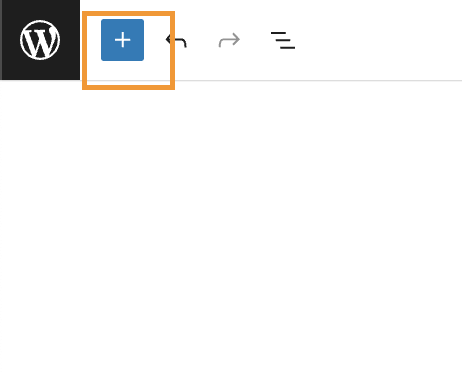
2.单击添加块(+)按钮 - 通常位于编辑器的左上角。
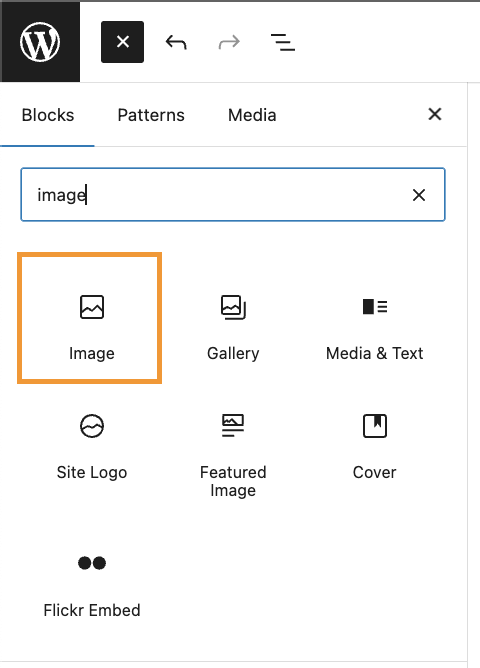
从菜单中 选择图像
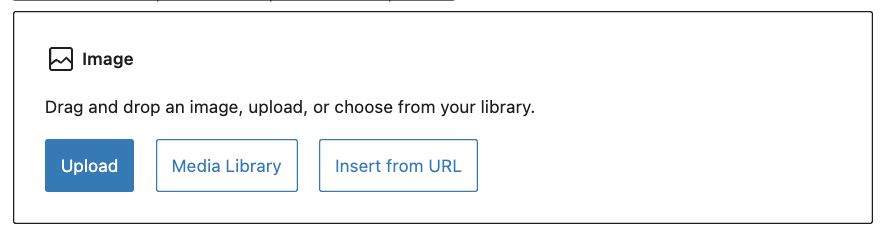
4. 选择“上传”从您的计算机添加新图像或单击“媒体库”WP Media Folder 您还将获得文件夹和过滤器。
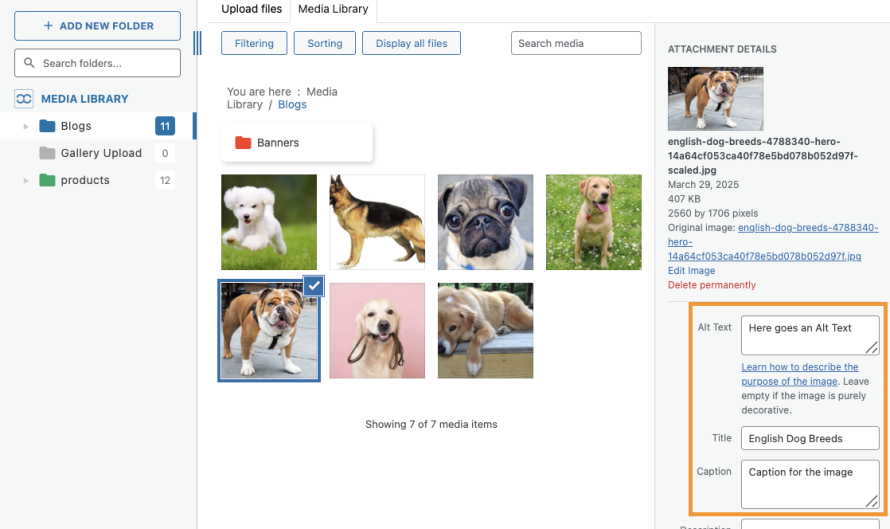
5. 选择后,在右侧的附件详细信息面板中添加关键详细信息:
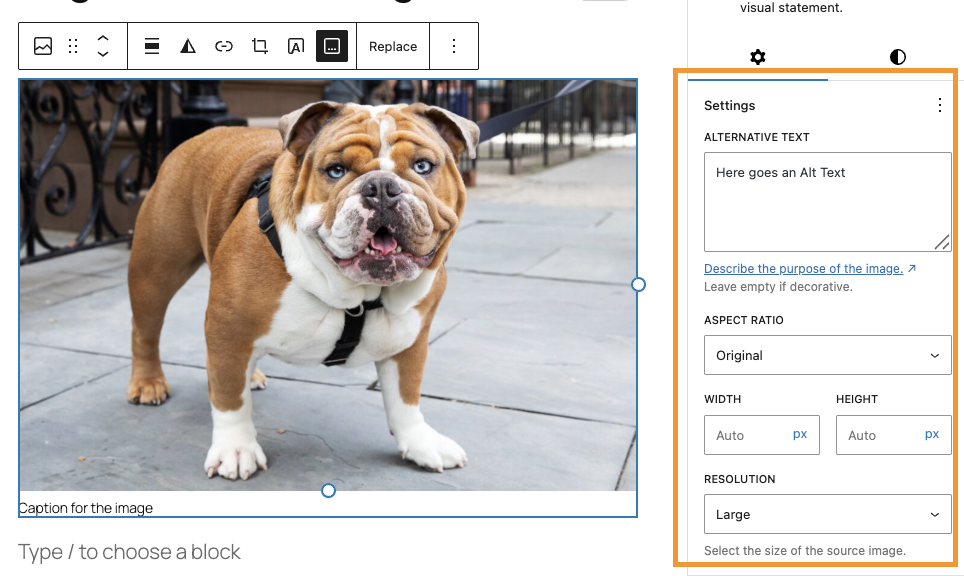
- Alt Text:支持可访问性和 SEO 的简短描述。
- 标题:当用户将鼠标悬停在图像上时显示。
- 标题:图像下方可见的文字,有助于说明背景信息。
6. 单击“选择”,图像将出现在您的内容中。
7. 使用右侧边栏块设置进一步调整大小、样式、边框或尺寸。
2. 编辑和嵌入图像
插入图像后编辑或更新图像:
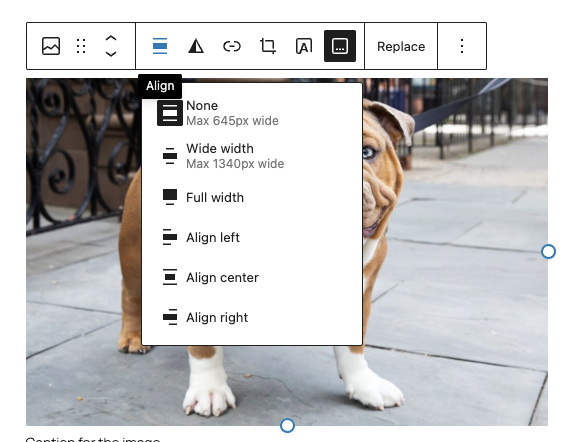
单击编辑器中的图像,然后使用工具栏对齐或编辑(例如,内联、宽或全宽)。
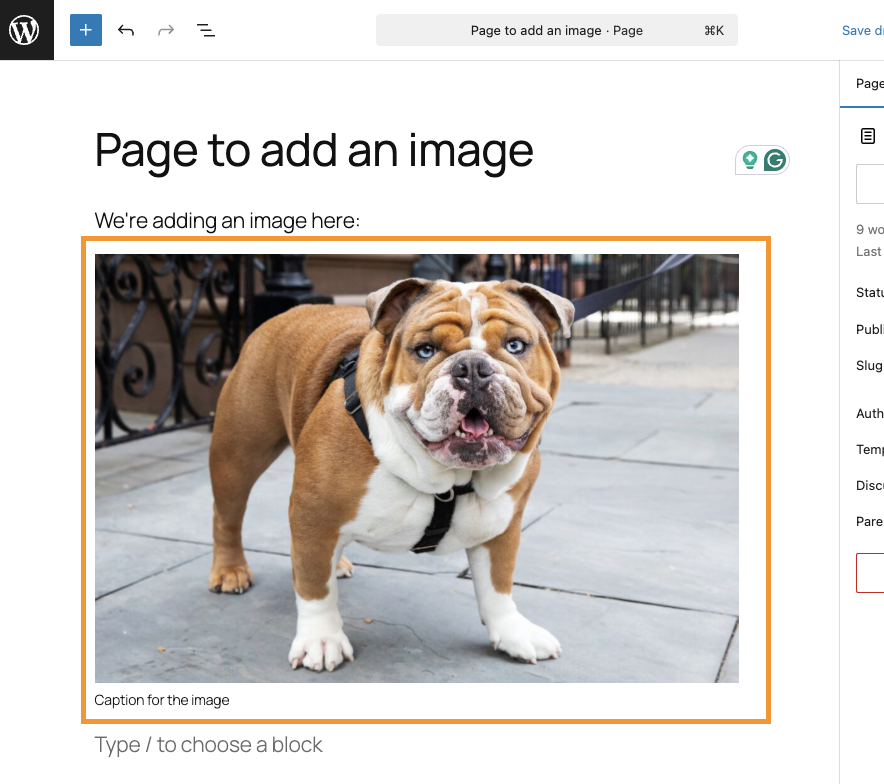
- 如需进行更深入的编辑,请点击“编辑图像”按钮——这将打开在 WordPress 中裁剪、旋转、翻转或缩放图像的工具
- 进行更改,然后单击“保存并更新”以反映更改。
3. 有效地对齐和调整图像大小
对齐和调整大小可帮助您的图像与文本无缝融合:
对齐:添加图像后,使用块的对齐控件(左、中、右)整齐地换行。
宽和全宽选项:这些块级样式将图像拉伸到内容区域,以获得更大胆的布局。
调整大小:拖动图像角以直观地调整大小,或在块设置中输入精确的尺寸。
这些简单的控件让您无需代码即可制作精美的布局。
4. 使用 WP Media Folder增强工作流程
WP Media Folder是一个功能强大的插件,可以简化 WordPress 中的媒体管理 - 在处理大量图像时特别有用。
主要特点包括:
- 一键 AI 元数据:在图像上传时,该插件可以自动生成 SEO 友好的文件名、标题、替代文本、描述和标题,从而节省您的手动工作。
- 文件夹管理:直接在媒体库中创建文件夹和子文件夹。您可以拖放文件,或将多个文件夹分配给单个图像,以便更好地管理。
- 高级过滤和搜索:轻松按名称、日期、大小或类型过滤和排序图像,对于内容丰富的网站特别有用。
- 与 Gutenberg 集成: WP Media Folder与块编辑器无缝协作 - 让您轻松插入存储在文件夹中的图像。
该插件有助于保持您的内容井然有序并加快图像处理速度,而无需技术技能。
5. 给非技术用户的提示
- 始终添加替代文本以实现可访问性和搜索清晰度 - 保持简单和描述性。
- 使用WP Media Folder的 AI 功能自动化元数据以提高效率。
- 依靠块编辑器的可视化工具、对齐和调整大小,它们都非常用户友好。
- 从一开始就使用文件夹来组织图像使得以后的编辑或重复使用变得更加容易。
呼吁所有网站管理员!
WP Media Folder节省时间并提高工作效率。 毫不费力地组织客户端媒体文件,创建自定义画廊,并提供无缝的用户体验。
立即升级您的网站项目!
简化您的图像工作流程
在 WordPress 中处理图片无需任何代码或技术知识。借助区块编辑器的可视化工具——图片区块、对齐选项、调整大小手柄以及WP Media Folder的,您可以自信地管理媒体文件,创作出视觉上引人入胜、条理清晰的内容。
首先放置一张图片,添加简单但有意义的元数据,用文件夹进行整理,并进行视觉化设计。久而久之,这套工作流程就会成为你的习惯,让你的网站看起来更专业、加载更流畅,并且易于管理。
当您订阅博客时,当网站上有新的更新时,我们会向您发送一封电子邮件,这样您就不会错过它们。



评论