 WordPress产品
 Joomla 产品
 支持
支持 新闻
新闻 登录
登录如何在 WordPress 中替换图片和媒体文件

随着网站内容的发展,有时您需要更新 WordPress 网站上的图片和媒体文件。然而,在 WordPress 中替换图片和媒体文件并非易事。.
- 如果没有合适的工具就替换图片,可能会导致链接失效和 404 错误,因为在 WordPress 中,上传的媒体 URL 默认是永久性的。.
- 使用像 WP Media Folder 这样的全面媒体管理插件,可以无缝替换图像和文件,而不会中断内容或链接。.
- 高效的媒体文件管理通过更好的图像处理和更新,提升网站性能、优化存储、保持品牌一致性并改善 SEO。.
Table of content
默认情况下,照片一旦上传,其 URL 和位置就会永久固定,因此用新图片替换旧图片可能会导致链接失效和 404 错误。这可能会带来问题,尤其是当同一张图片在网站的多个区域使用时。.
幸运的是,有一些解决方案可以让您轻松替换 WordPress 中的图像和媒体文件,而无需删除旧文件并引发问题。在本文中,我们将讨论如何无缝替换 WordPress 中的图像和媒体文件,以及有效管理媒体文件的重要性。.
为什么要在 WordPress 中替换图片和媒体文件?

在讨论如何在 WordPress 中替换图片和媒体文件之前,有几种情况需要你这样做。.
- 迁移到其他域名: 将 WordPress 网站迁移到新域名或托管服务商时,替换图片和媒体文件至关重要。这能确保所有资源在新域名上正确传输和链接,避免出现失效链接或媒体文件缺失,从而防止网站功能和用户体验受到影响。
- 在线商店: 对于基于 WordPress 构建的电子商务网站,替换产品图片和媒体文件是一项常见任务。随着产品更新、下架或新增,管理和替换相关的图片及媒体文件对于维护准确且最新的在线商店至关重要。
- 更改企业徽标: 企业经常会重塑品牌或更新其徽标,这就需要在其数字资产(包括 WordPress 网站)中替换现有的徽标图片。如果未能用新徽标替换旧徽标,可能会导致品牌不一致,并让网站访问者感到困惑。
- 网站重新设计: 在网站重新设计或更换主题期间,可能需要替换图像、视频和其他资源等媒体文件,以确保它们符合新的设计美学、保持最佳文件大小或满足特定的格式要求。
有效管理媒体文件的重要性
在了解了替换图片或文件时可能遇到的各种情况后,以下是您应有效管理媒体文件的几个原因。.
- 提升网站性能: 经过良好优化的媒体文件,例如压缩图片和优化后的视频格式,可以显著提升网站的性能和加载速度,从而提供更好的用户体验。
- 一致性与品牌形象: 在整个网站中保持一致且最新的媒体文件,对于强化品牌形象并确保访客获得统一的视觉体验至关重要。
- 搜索引擎优化(SEO): 使用描述性文件名、替代文本和正确的格式来优化媒体文件,可以提高网站在搜索结果中的可见性,并为用户提供更好的可访问性。
- 存储效率和带宽管理: 通过用更优化的版本替换大型媒体文件,您可以节省存储空间和带宽,降低托管成本,并提升网站性能。
如何在 WordPress 中替换图片和媒体文件?
既然你已经了解有效管理媒体文件的重要性,如果你想替换图片和媒体文件,就要高效地完成。虽然 WordPress 有替换图片功能,但它只是一个基本的替换功能,没有额外的功能来有效管理你的 WordPress 媒体。.
因此,值得考虑使用额外的插件来帮助进行图片和媒体管理。一个解决方案是使用来自JoomUnited的 WP Media Folder 插件。.
WP Media Folder 是一款 WordPress 插件 ,为管理您网站上的媒体文件提供了全面的解决方案。该插件提供多项功能,其中之一是高效地替换和复制媒体。以下是 WP Media Folder 的一些主要功能。
- 替换、复制和更新图片及媒体文件
- 默认创建虚拟媒体文件夹
- 拖放界面
- 排序和筛选选项
- 从文件夹项目 创建图库管理器
- 与Google Drive、Dropbox、 OneDrive、Google Photos和Amazon S3等第三方服务同步
以下是在 WordPress 中替换图片和媒体文件的步骤。.
#1 在你的网站上安装 WP Media Folder 插件
第一步是在您的网站上 安装 WP Media Folder 插件 。为此,您需要订阅,起价为每年 $49,或每年 $69 以获得插件+附加组件。
之后,您可以通过将文件上传到 /wp-content/plugin 来安装它。然后,点击 “启用插件” 以在 WordPress 左侧显示 WP Media Folder 菜单。
您可以从媒体菜单和编辑器顶部的媒体按钮访问 WP Media Folder 。其他参数也可在 “设置” 菜单下找到。
#2 媒体文件夹图库
插件成功安装后,您可以在左侧的“媒体”>“媒体文件夹图库”下打开媒体文件夹页面。在那里,您会发现多项功能,包括:
- 添加新图库: 这使您可以轻松地对图像或视频进行分类。
- 上传图片: 您可以从现有的 WordPress 媒体库、本地计算机上传图片,上传视频,或从 Google Photos 上传。
在你添加了足够多的图片后,我们将继续替换 WordPress 内容中的图片。.
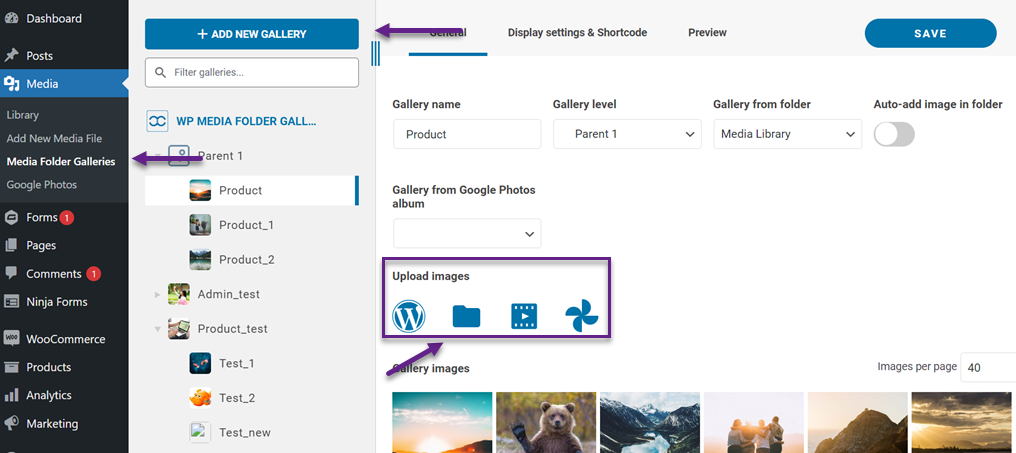
之后,我们将尝试上传一张图片,以便稍后添加到文章中。点击上方的 “文件” 图标,然后从本地计算机中选择一个文件。等待上传过程完成。
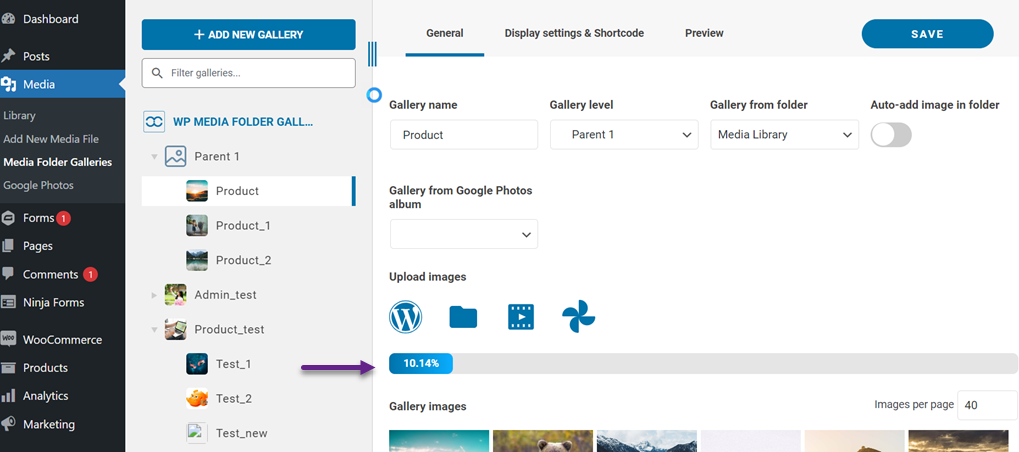
完成后,上传的图片将显示为这样。.
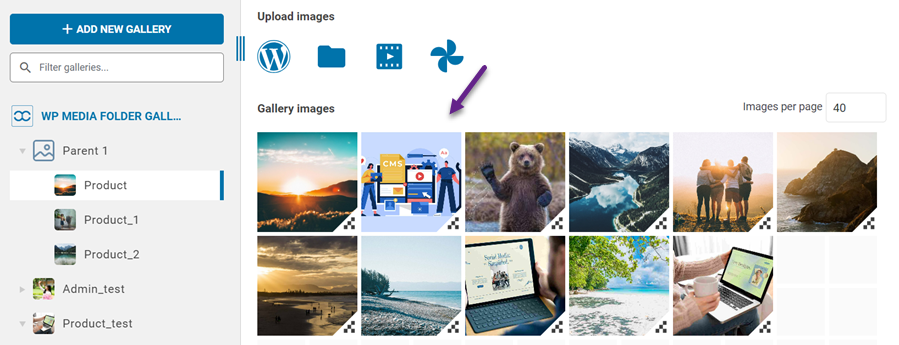
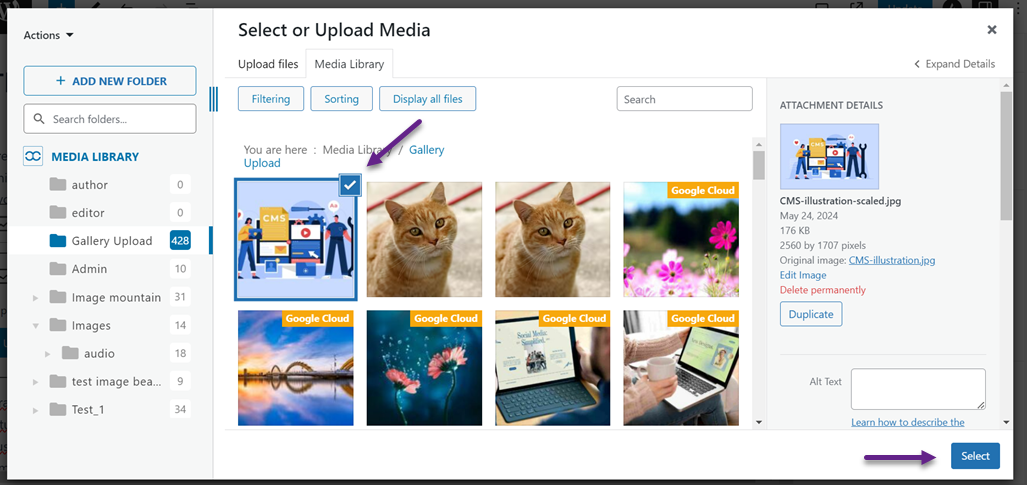
#3 向文章/帖子添加图片
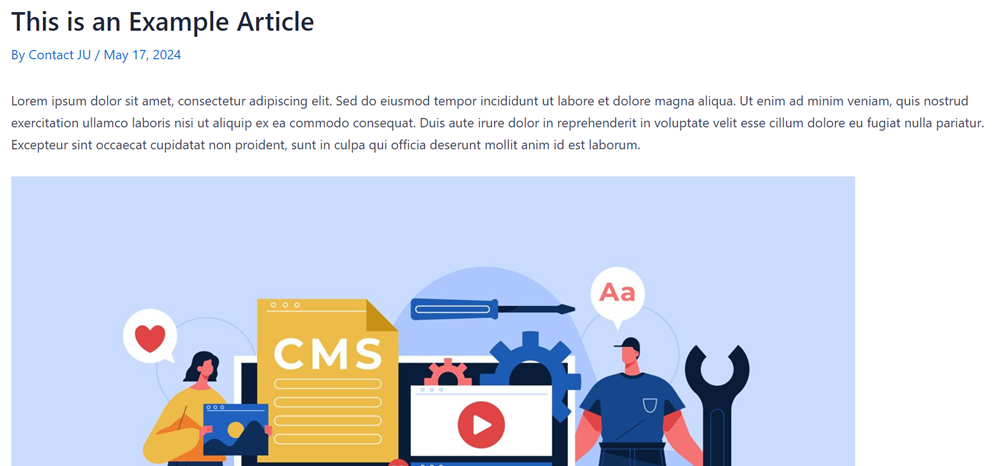
这里,我们尝试创建了一篇示例文章,以演示如何替换图片和媒体文件。在接下来的文章中,我们将添加之前从图库中上传的图片。为此,请创建一个新块,然后 点击图片图标 > 媒体库 > 选择。
添加图片后,让我们预览一下文章。以下是成功添加图片后的文章预览。.
#4 替换图片或媒体文件
接下来,我们将尝试替换 WordPress 内容中的图片。 WP Media Folder 可以快速协助;您无需打开已发布的内容。只需 打开媒体文件夹图库 > 然后找到要替换的图片 > 点击替换图标 如下图所示。
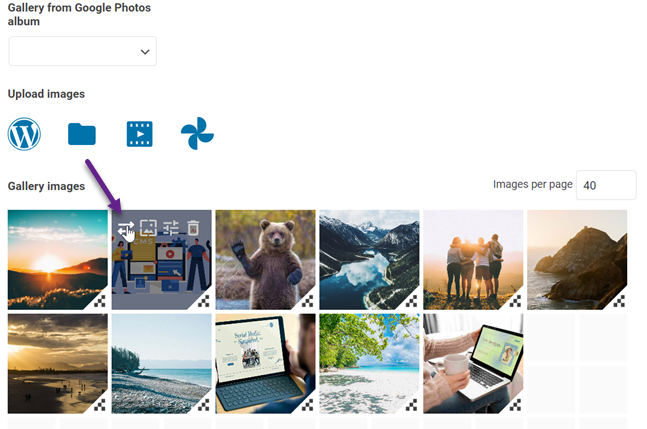
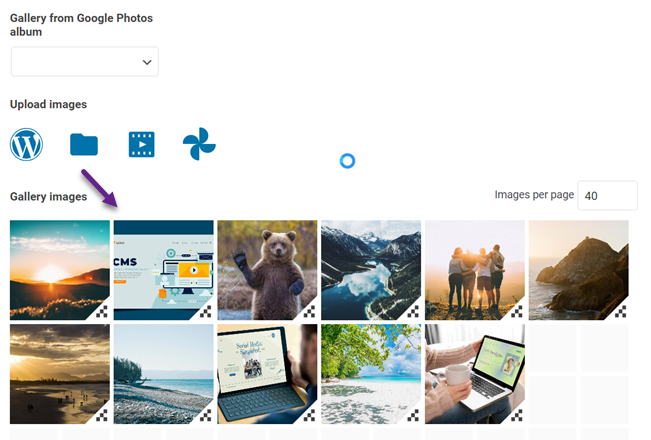
然后系统会引导您到本地计算机选择新图片。如果操作成功,之前的图片将按如下方式被替换。.
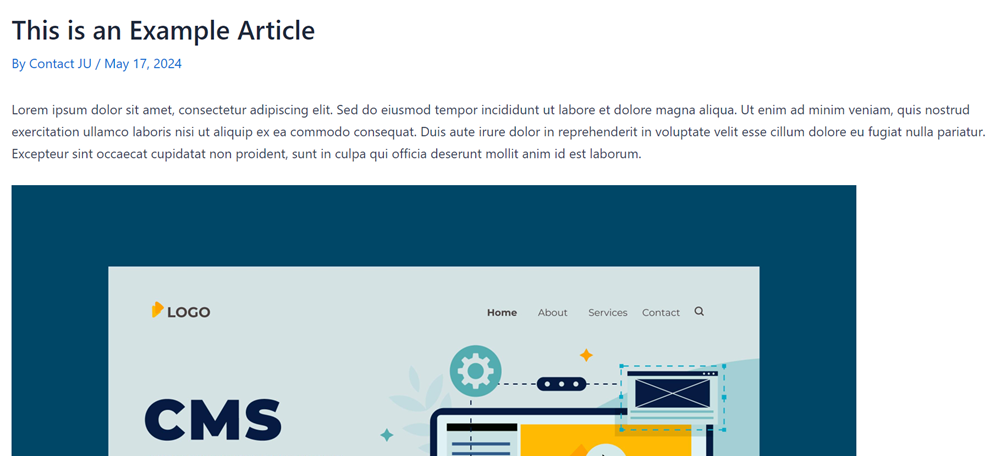
成功替换后,您可以在内容页面上检查之前的图片是否已被替换。如果替换成功,之前的文章将显示如下。.
结论
在 WordPress 中替换图片和媒体文件并不容易。默认情况下,图片一旦上传,其 URL 和位置就会永久固定,因此用新图片替换原图片可能会导致链接失效和 404 错误。.
不过,有一种解决方案可以让您轻松替换 WordPress 中的图片和媒体文件,而无需删除旧文件。 WP Media Folder 插件提供了一套全面的媒体文件管理功能,包括通过直观的拖放界面替换、复制和更新图片及媒体文件。.
使用 WP Media Folder,您可以轻松替换图片和媒体文件,同时确保您的网站保持优化。那您还在等什么? 立即获取 WP Media Folder ,每年仅需 $49 起 ,或选择 插件+附加组件 bundle ,每年仅需 $69 ,只需 一次性付款!
当您订阅博客后,如果网站有新更新,我们会发送电子邮件通知您,以免您错过。.



