 WordPress产品
 Joomla 产品
 支持
支持 新闻
新闻 登录
登录如何在WordPress中创建额外的图片尺寸(简单技巧)

在WordPress中创建额外的图片尺寸可以是一种强大的方式,让您的网站看起来更整洁、加载更快、感觉更精致。许多网站所有者依赖WordPress自动生成的任何内容,但通过策略性设置,您可以以更精确的方式控制图片在整个网站中的显示方式。这不仅改善了视觉一致性,还提升了整体搜索可见性,因为搜索引擎将图片清晰度、加载速度和相关性视为排名信号的一部分。.
如果操作正确,添加自定义图片尺寸有助于您的网站适应现代布局和响应式设计标准。您可以确保博客缩略图完美契合、主图清晰锐利,并且图库图片足够轻量,让页面保持快速加载。为媒体库添加这种级别的结构,能让您重新掌控网站的视觉体验,同时对不想深入钻研技术术语的初学者也很友好。.
告别杂乱无章的媒体库。.
WP Media Folder 让您对文件进行分类,将文件夹与云存储同步,创建令人惊叹的画廊,甚至可以在不破坏链接的情况下替换图片。
立即优化您的媒体工作流程
Table of content
为什么额外的图片尺寸很重要
当您上传文件时,WordPress 会自动生成几个默认的图像尺寸。然而,这些预设尺寸对于当今的布局来说往往过于有限。主题、页面构建器、移动版本以及图片密集的内容都能从更多量身定制的尺寸中受益。.
附加图片尺寸让您无需在 WordPress 之外手动调整图片大小,即可满足设计需求。您可以避免出现像素化的横幅、被拉伸的缩略图以及拖慢网站速度的超大文件。最重要的是,您实现了一致性。一致性有助于搜索引擎更好地理解您的媒体内容,从而间接支持改进索引和可见性。.
为你的网站准备额外的图片尺寸
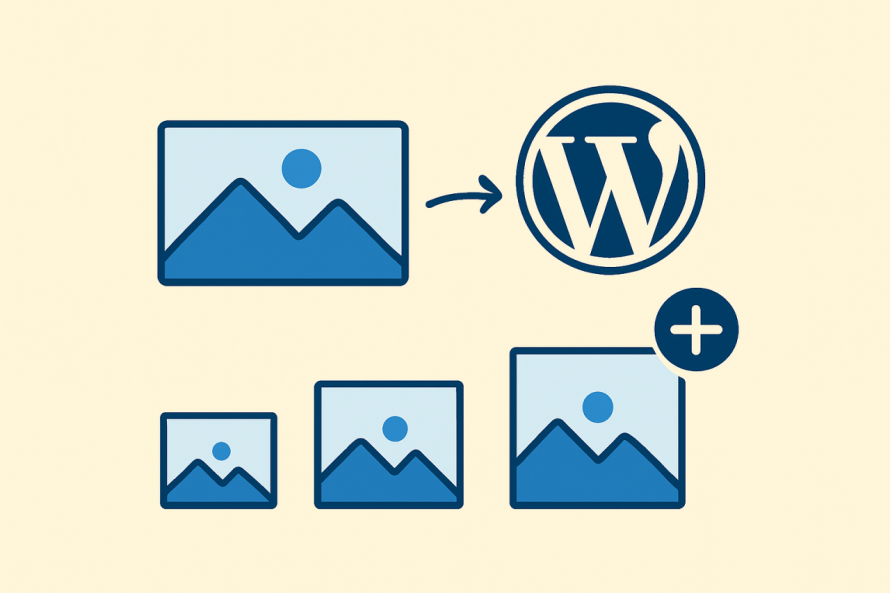
在进行更改之前,请考虑您的网站最常使用的图像类型。例如,博客缩略图、特色图像、主视觉区域、图库图像或产品照片。思考图像出现的位置以及您希望这些呈现方式有多一致。提前明确您的需求,可以确保您的自定义尺寸真正发挥作用,而不是创建不必要的重复项。.
你还应检查当前主题设置。有些主题已经注册了额外的图像尺寸,重复这些尺寸会在媒体库中造成混乱。快速审核有助于保持媒体操作整洁高效。.
使用 functions.php 注册自定义图片尺寸
functions.php 文件是您告诉 WordPress 在每次上传图片时生成新图像尺寸的地方。尽管从技术上讲,这属于您主题的一部分,但只要您正确放置代码,这个过程就简单且安全。.
以下是自定义图片尺寸注册的简化版本。这里的目标是清晰,而不是复杂。.
add_action('after_setup_theme', 'custom_image_sizes'); function custom_image_sizes() { add_image_size('custom-small', 300, 200, true); add_image_size('custom-medium', 600, 400, true); add_image_size('custom-large', 1200, 800, true); }
每一行都会添加一个新尺寸:
- 第一个值设置宽度。.
- 第二个值设置高度。.
- 最后一个值决定 WordPress 是否裁剪图像以符合精确尺寸。.
使用值 true 会强制进行硬裁剪,当你希望缩略图外观一致时,这非常有用。如果你希望图片保持其自然比例,请使用 false,WordPress 将缩放图片而不是裁剪它。
如何在你的主题中加载这些新尺寸
注册尺寸只是整个过程的一半。在显示图片时,你还需要使用这些尺寸。例如,在循环中调用特色图片时,你可能会看到类似这样的代码:
the_post_thumbnail('custom-medium');这能确保 WordPress 选择正确版本的图片,而不是依赖默认的缩略图或完整尺寸文件。.
如果您使用的是页面构建器,其中许多会自动检测自定义图片尺寸。在这种情况下,您将能够直接从编辑器中的下拉菜单中选择您的新尺寸。.
为现有图片重新生成缩略图
添加新的图片尺寸意味着 WordPress 只会为将来上传的图片创建这些尺寸。媒体库中已有的图片不会生成新的尺寸。要解决这个问题,您需要重新生成缩略图。.
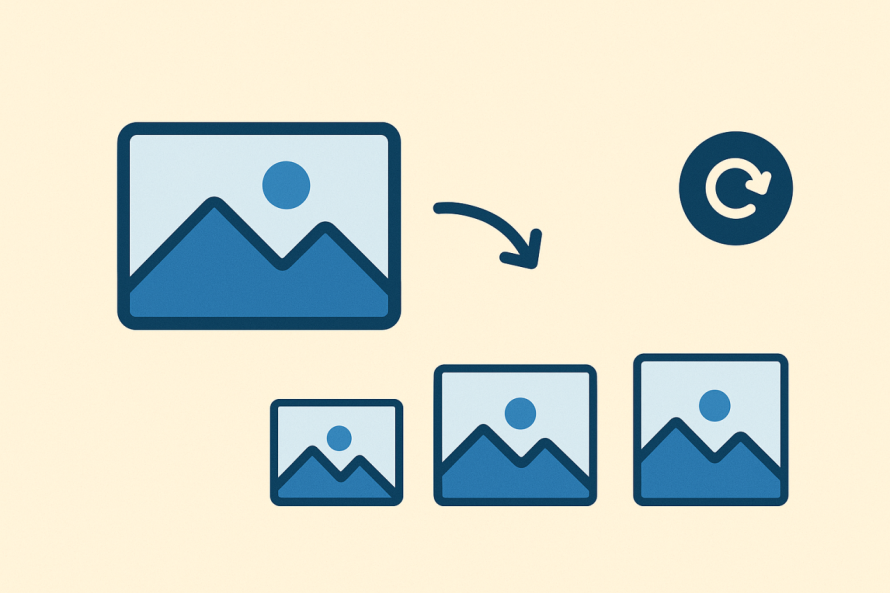
重新生成缩略图是指让 WordPress 根据您最近添加的尺寸创建新的图像版本的过程。每当您添加新尺寸时,这都是一次性任务。该过程不会删除您的图像,只是添加缺失的文件版本。.
使用插件重新生成缩略图
您无需进行任何复杂的操作。只需安装任意缩略图重新生成插件并运行一次即可。这些工具会扫描您现有的图片并自动生成新版本。它们还允许您跳过不再使用的尺寸,以避免不必要的杂乱。.
此过程可能会消耗大量资源,因此如果您的网站有数千张图像,请在低流量时段运行,以尽量减少对性能的影响。.
为搜索引擎优化图片
图片优化在搜索表现中起着至关重要的作用。搜索引擎会评估图片加载速度、文件命名、alt 标签、相关性,甚至页面上下文。当与适当的优化实践相结合时,您新的自定义图片尺寸会变得更加有效。.
关键优化技巧
1. 文件命名
上传前使用描述性文件名。例如:
modern-living-room-design.jpg 远优于 IMG_8273.jpg。
2. 替代文本
使用简单的描述性语言描述图片所展示的内容。替代文本有助于搜索引擎,也能提升无障碍访问体验。.
3. 合适的尺寸
以图像将要显示的尺寸提供图像。过大的图像会拖慢页面速度并损害搜索表现(确切地说,包括缩略图)。.
4. 压缩
压缩后的图片加载更快。使用工具或插件自动压缩您的图片,同时不损害视觉质量。.
5. Lazy Loading
让图片仅在用户滚动到可视区域时才加载。这可以减少初始加载时间,并有助于提升性能指标。.
使用 WP Media Folder 实现更智能的图片处理
WP Media Folder 是一款高级媒体管理插件,提供结构化的方法来组织和优化您的图片。如果您正在创建额外的图片尺寸,该插件可以帮助您保持整洁的组织结构并简化您的工作流程。
优势包括:
- 基于文件夹的 WordPress 媒体结构,让您可以像使用桌面文件夹一样对图片进行排序。.
- 高级图片替换功能,确保您可以在不破坏链接的情况下替换图片文件。.
- 与图库工具和页面构建器兼容,您自定义的图片尺寸也会在其中显示。.
- 内置优化工作流程,与您的 SEO 策略相辅相成。.
当您扩展网站或管理大型媒体库时,此插件尤其有用。.
何时添加额外的图片尺寸
在以下情况下考虑添加新尺寸:
- 您会在博客或存档页面上看到不一致的缩略图。.
- 您主题的内置尺寸不符合您的布局需求。.
- 您希望专门针对移动设备或高分辨率屏幕优化图片。.
- 您正在使用需要特定尺寸的图库或幻灯片插件。.
- 您希望完全掌控交付性能,尤其是在针对搜索引擎进行优化时。.
另一方面,避免添加不必要的尺寸。每个新尺寸都会增加存储占用,因为 WordPress 会为每张图片创建多个版本。只添加支持实际设计需求的尺寸。.
通过智能缩略图生成优化您的 WordPress 媒体
在 WordPress 中创建额外的图片尺寸是一种简单直接的技术,能显著改善您网站的外观和性能。它让您能更精细地控制媒体输出,并有助于确保搜索引擎能够轻松解读和索引您的内容。.
有了清晰的图片尺寸、正确重新生成的缩略图以及智能优化实践,您的网站会变得更快、更一致,并且更好地为搜索引擎可见性做好准备。当与像 WP Media Folder这样强大的管理插件结合使用时,您无需深厚的技术专业知识,也能自信地维护干净、有序且对 SEO 友好的图片工作流程。.
当您订阅博客后,如果网站有新更新,我们会发送电子邮件通知您,以免您错过。.


