 WordPress 产品
 Joomla产品
 支持
支持 新闻
新闻 登录
登录如何在WordPress中使用WebP图像

您可能想知道如何在WordPress中使用WebP图像。通过切换到WebP格式,您可以显著减小图像文件大小而不牺牲质量,这有助于页面加载更快并改善整体用户体验。在本指南中,我们将讨论在您的WordPress网站上有效实施WebP图像的实用方法。.
WebP 是谷歌开发的一种现代图像格式,与 JPEG 和 PNG 等格式相比。除了加载速度更快之外,使用 WebP 还可以提升 SEO 效果、降低服务器带宽占用,并确保您的网站在各种设备和浏览器上都能流畅运行。本文将指导您了解多种方法,包括插件和服务器设置,以确保无缝过渡。
- 与 JPEG 和 PNG 相比,WebP 图像的文件大小减少了约 25-35%,且不影响视觉质量,从而显著加快了页面加载速度。.
- 使用 WebP 可以提升 SEO,因为它能增强网站性能指标,例如核心 Web 指标,而搜索引擎会优先考虑这些指标以获得更高的排名。.
- 大多数现代浏览器都支持 WebP,而像 EWWW Optimizer、ShortPixel 和 Imagify 这样的流行 WordPress 插件可以轻松地将 WebP 图像转换并无缝地在您的网站上提供。.
目录
什么是WebP图像?

WebP 是谷歌专门为网络开发的一种现代图像格式。它的主要优势在于,与传统的 JPEG 和 PNG 格式相比,WebP 文件体积要小得多,通常可缩小 25% 到 35%,同时还能保持相同的视觉质量。这意味着您的网站加载速度可以更快,而不会影响图像质量,这对于图片较多的网站(例如博客、作品集或在线商店)尤其有利。.
WebP 支持有损和无损压缩,并具备透明度和动画等特性,使其成为多种旧格式的通用替代方案。通过减小图像文件大小,WebP 有助于提升网站整体性能、降低带宽占用,并为访客提供更流畅的体验。.
目前大多数现代浏览器都支持 WebP 格式,包括 Chrome、Firefox、Edge、Opera 和 Safari(iOS 14 及更高版本),这些浏览器覆盖了约 95% 的互联网用户。只有少数旧版浏览器,例如 Internet Explorer 或旧版 Safari,不支持 WebP 格式。对于这些情况,网站可以使用 JPEG 或 PNG 格式作为备用图片,以确保所有用户都能正确查看图片。.
如何在 WordPress 中使用 WebP 图片
在 WordPress 中使用 WebP 图片是提升网站速度和整体性能的明智之举。采用这种现代图片格式,您可以提供体积更小、质量更高的图片,加载速度更快,从而提升用户体验和搜索引擎优化(SEO) 。
在本节中,我们将探讨在 WordPress 网站上实现 WebP 图片的几种实用方法。.
在 WordPress 中使用 EWWW Optimizer 处理 WebP 图片
EWWW Image Optimizer 是 WordPress 顶级的图片压缩插件之一,它不仅可以减小图片文件大小,还支持 WebP 格式。它可以自动将 WebP 图片提供给兼容的浏览器,从而帮助您的网站加载更快、性能更佳。.
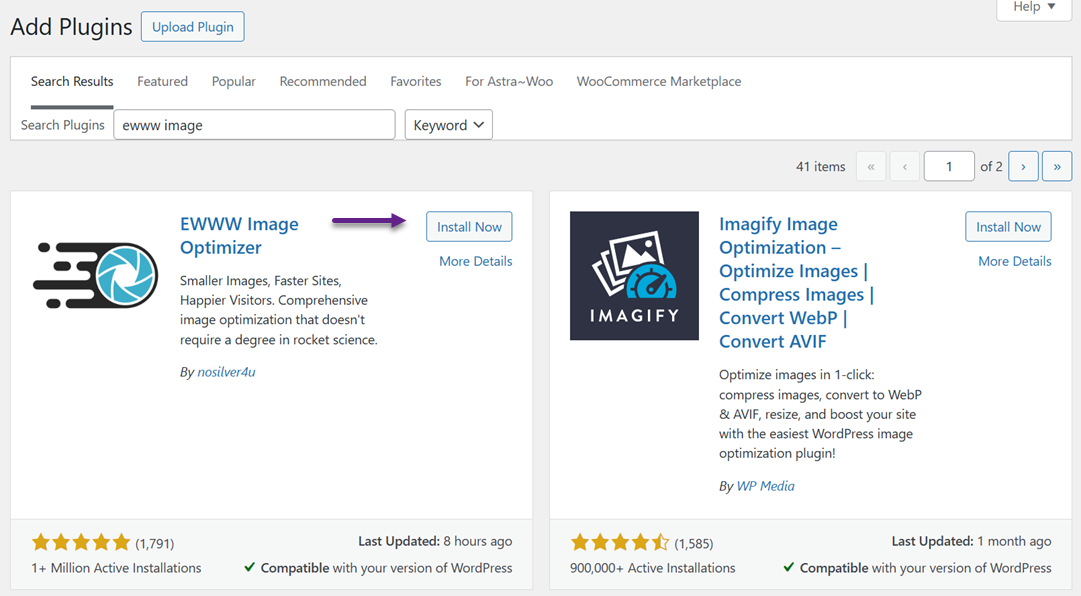
第一步是安装并激活 EWWW Image Optimizer 插件。激活后,前往“设置”>“EWWW Image Optimizer”配置其选项。
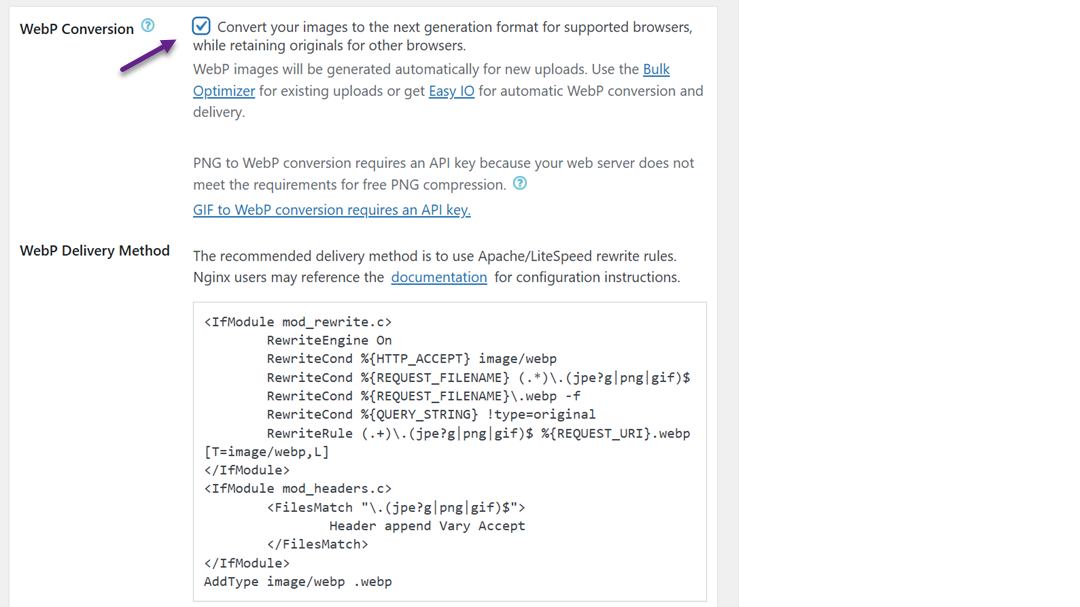
在设置屏幕中,向下滚动并启用“WebP 转换”选项,然后单击“保存更改”以保存您的配置。
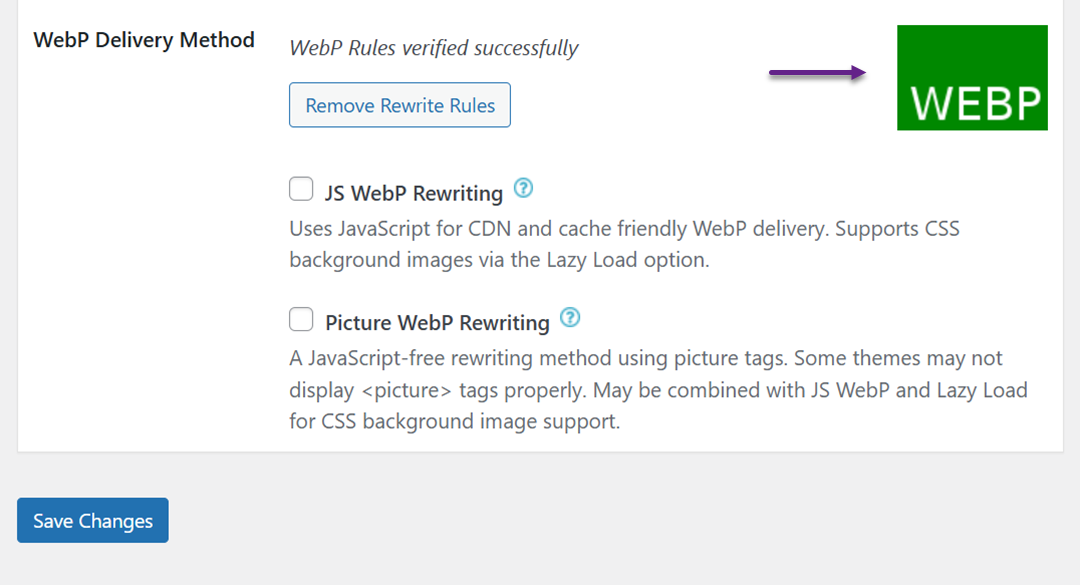
接下来,导航至 WebP 转换部分,插件会在此处显示一些带有红色预览图像的重写规则。点击“插入重写规则”即可将这些规则自动添加到您的 .htaccess 文件中。
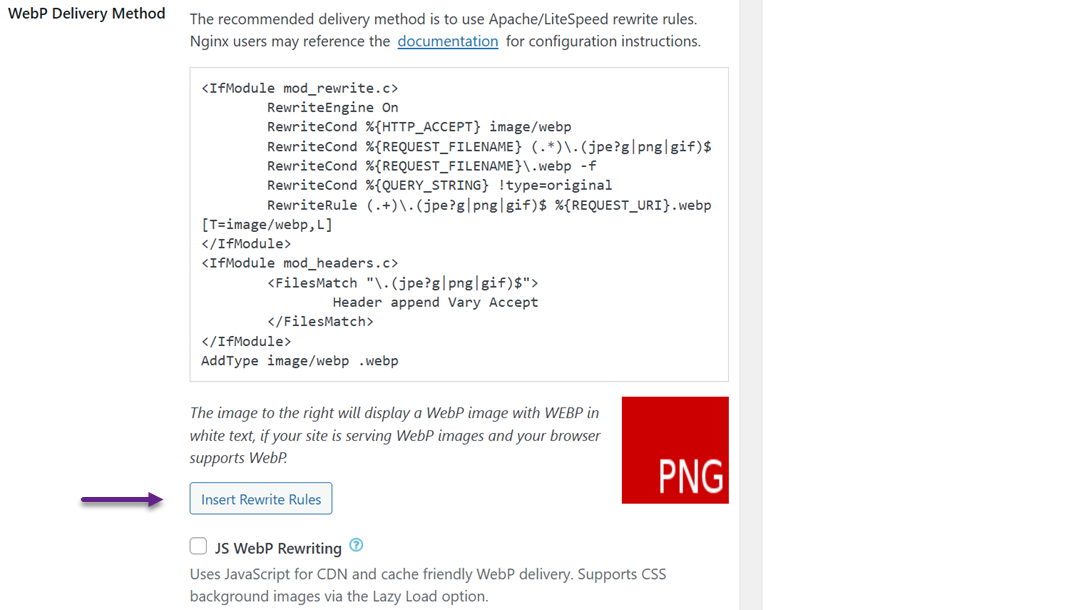
如果成功,预览图像将变为绿色,并标记为“WebP”。
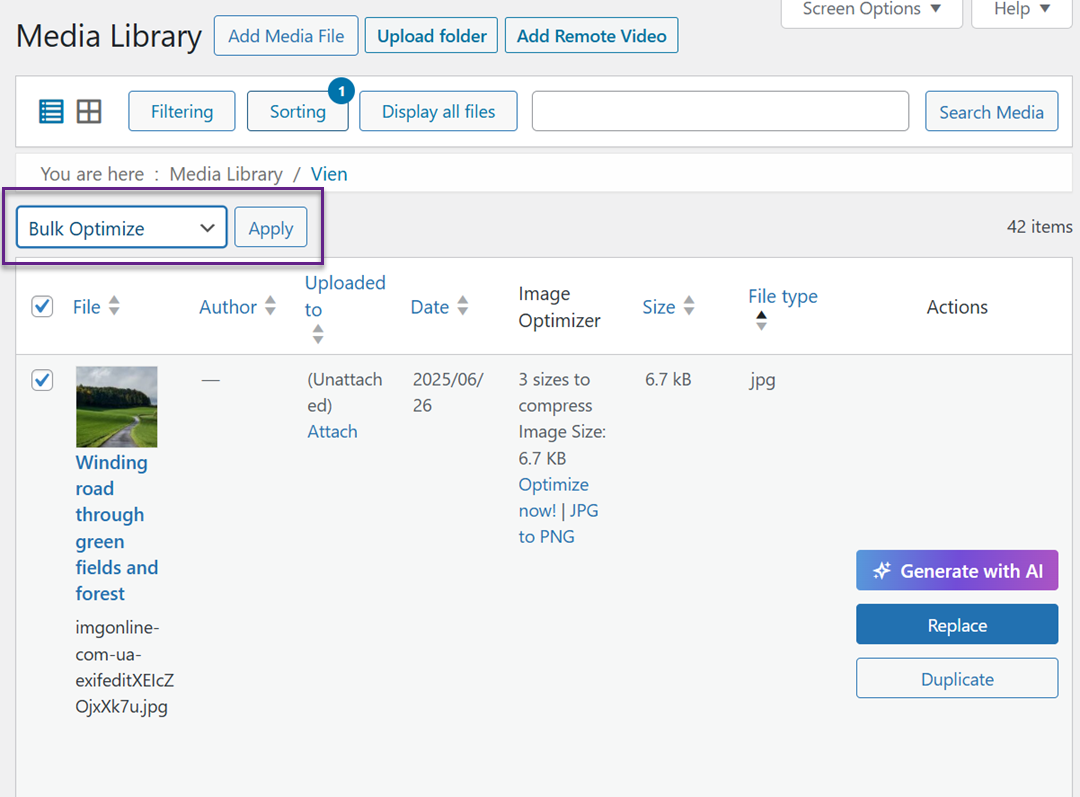
要将之前上传的图片转换为 WebP 格式,请转到“媒体”>“图库” ,然后切换到列表视图。通过“显示选项”调整每页显示的项目数,以便一次选择多张照片。选中“全选”复选框,从下拉菜单中“批量优化” “应用”。
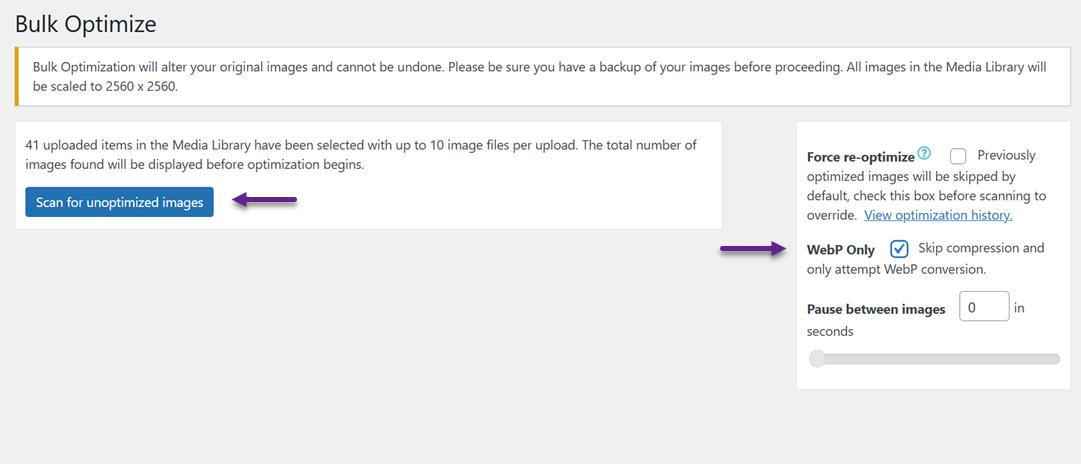
该插件允许您跳过压缩步骤,仅将已优化的图像转换为 WebP 格式。点击“扫描未优化图像” ,然后勾选“仅 WebP”。
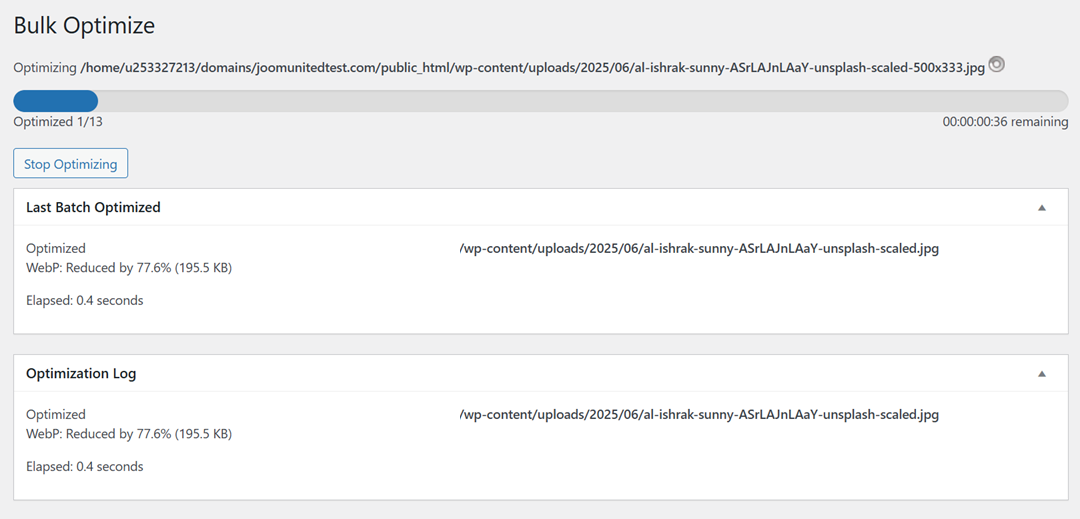
完成后,EWWW 将为所有选定的图像生成 WebP 版本。.
要确认 WebP 图片传输是否正常,请打开一篇包含多张图片的文章。右键单击一张图片,然后选择“在新标签页中打开”。如果 URL 以 .webp 结尾,则表示您的 WordPress 网站已成功提供 WebP 图片。.
在 WordPress 中使用 ShortPixel 的 WebP 图片
ShortPixel 是最常用的 WordPress 图片优化插件之一,它能够自动调整上传到网站的图片大小并进行压缩。此外,它还能将图片转换为 WebP 格式,并将其提供给支持这种现代格式的浏览器,从而提升页面加载速度和整体性能。.
该插件会将您优化的每个图像尺寸计为一个积分,这意味着为同一张图片优化多个缩略图尺寸可能会消耗多个积分。文件大小没有限制,您可以将 ShortPixel 积分分配到无限数量的网站,所有网站都使用同一个 ShortPixel 帐户,这使得管理多个网站变得非常灵活。.
要开始使用 ShortPixel 提供 WebP 图片,您需要从 WordPress.org 安装该插件。.
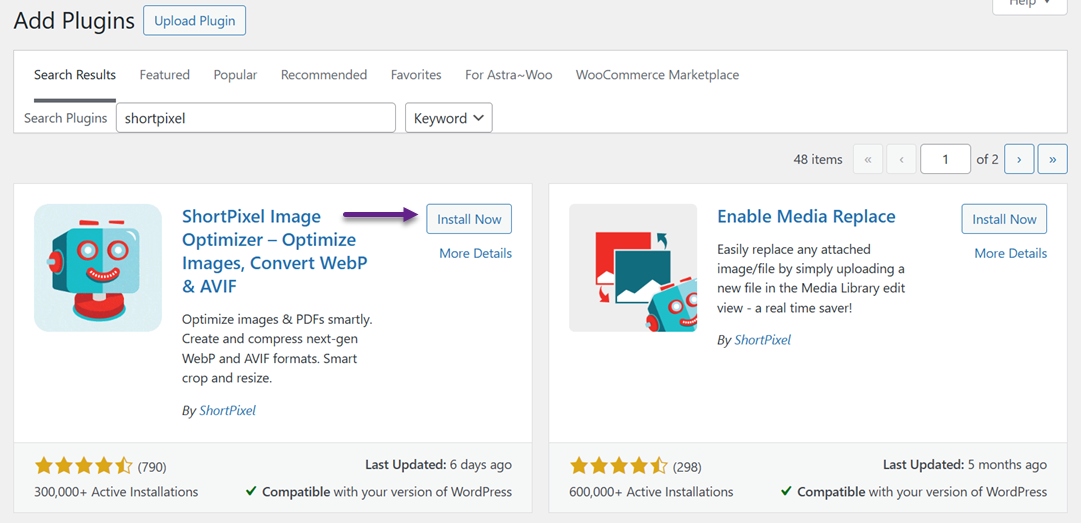
然后输入您的 API 密钥,您可以通过注册一个免费的 ShortPixel 帐户来获取该密钥。.
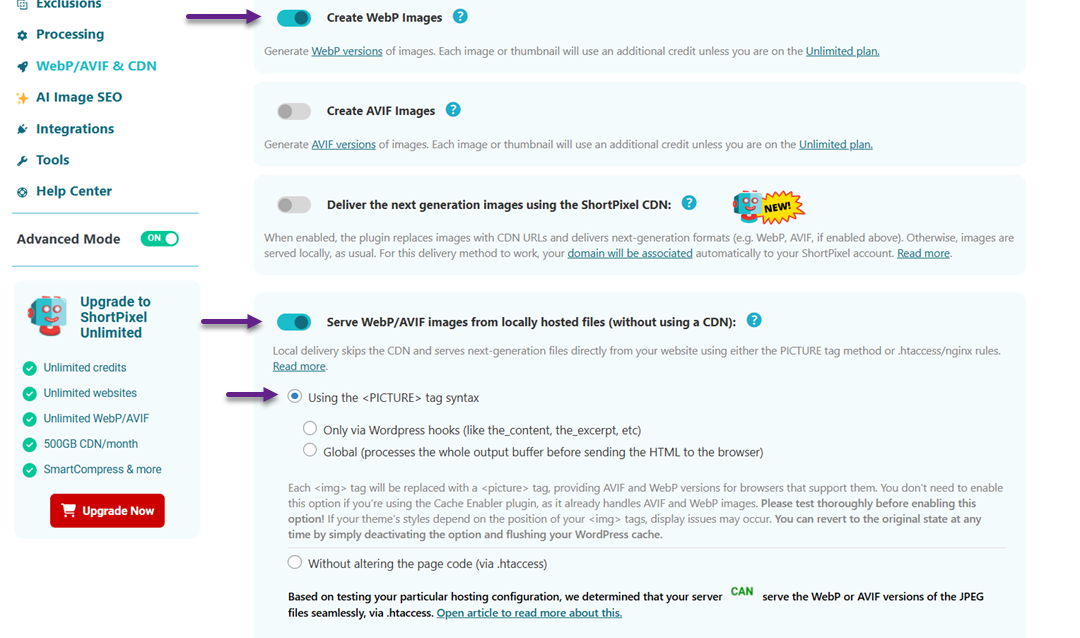
在“常规设置”选项卡中,您可以配置基本的优化首选项,例如压缩级别和图像缩放。要启用 WebP 传输,请启用“高级模式”。之后,启用“创建 WebP 图像”和“提供 WebP/AVIF 图像...”完成后,选择“使用
在 WordPress 中使用 Imagify 处理 WebP 图片
Imagify 是一款适用于 WordPress 的图像优化插件,由领先的缓存插件 WP Rocket 的开发团队打造。它提供了一种简便的方法来压缩图像并将其转换为 WebP 格式,从而加快加载速度并提升性能。.
首先,请在您的 WordPress 网站上安装并激活 Imagify 插件。.
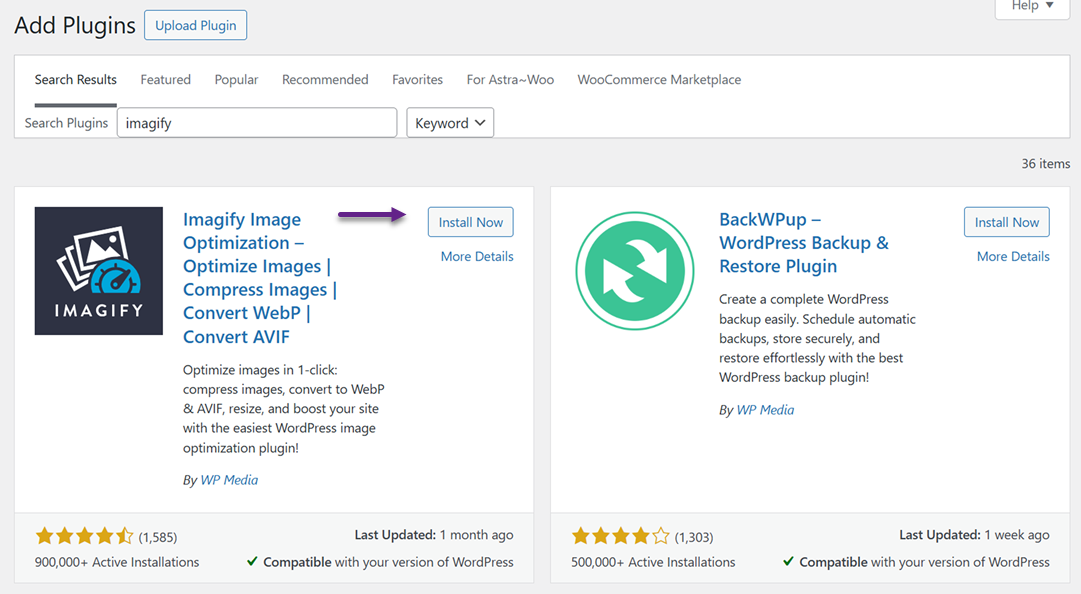
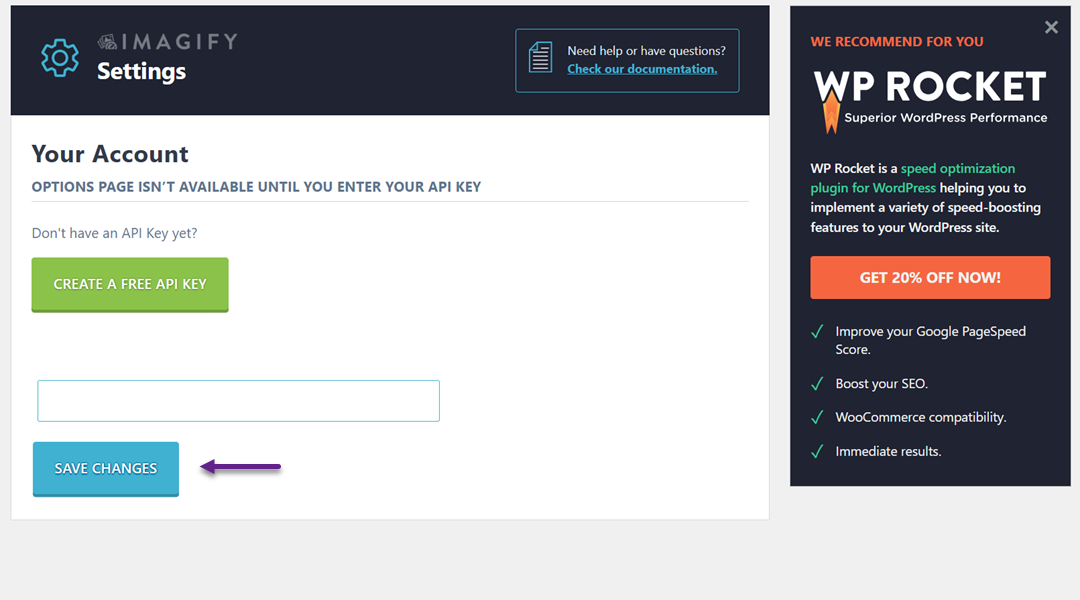
激活后,请前往“设置”>“Imagify”配置插件。点击“创建免费 API 密钥” ,然后提供有效的电子邮件地址。您将收到一封包含 API 密钥的电子邮件,请将其复制并粘贴到插件设置中,然后点击“保存更改”。
接下来,滚动到“优化”部分,点击 WEBP,并启用它以及“在网站上以下一代格式显示图像”。
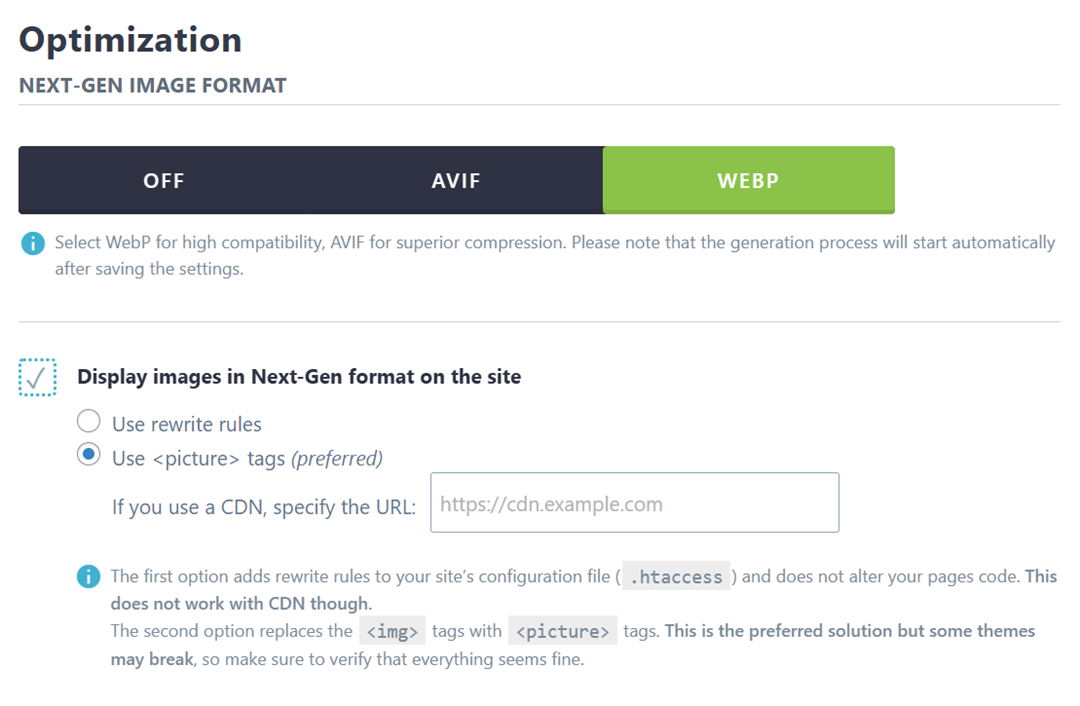
Imagify 提供两种 WebP 图片加载方式:.htaccess 方法和标签方法。.htaccess 方法速度更快,但如果您使用 CDN,则可能无法正常工作;而标签方法与 CDN 兼容,但可能与某些主题冲突。请选择最适合您设置的方法,然后点击“保存并前往批量优化器”。
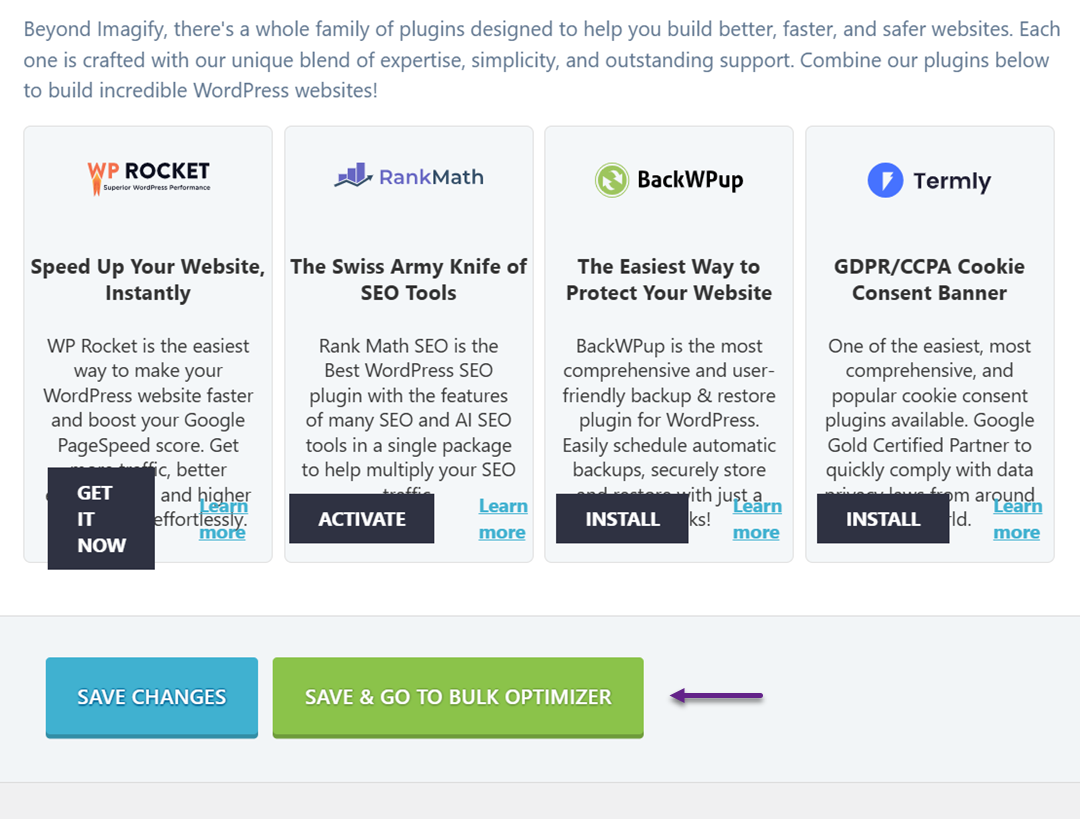
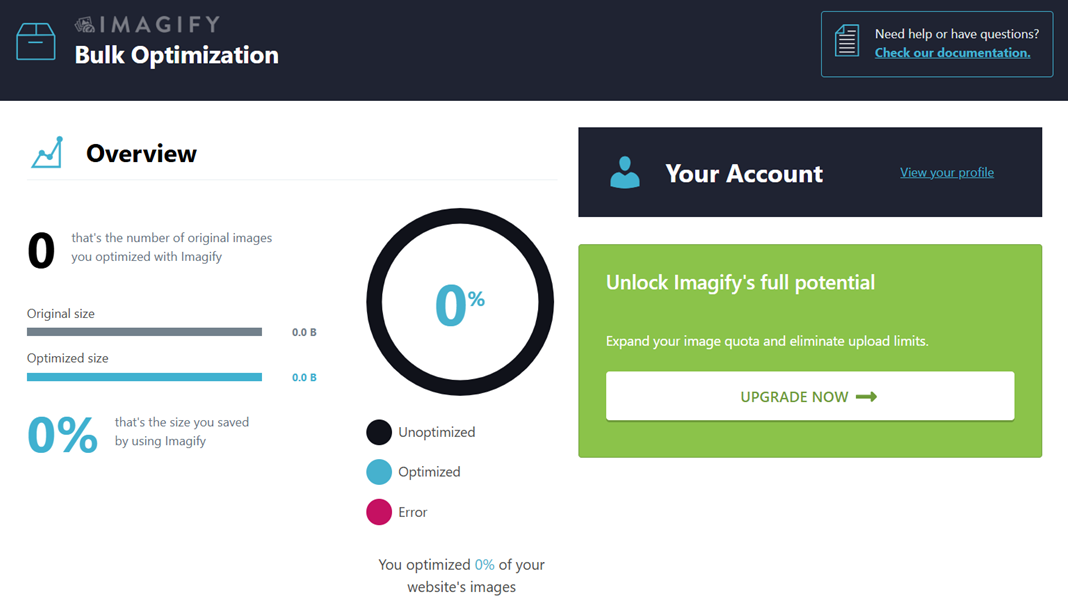
在“媒体 > 批量优化”页面,插件将自动开始在后台处理所有图片。如果您的网站有很多图片,此过程可能需要一些时间。
告别混乱的媒体库。.
WP Media Folder允许您对文件进行分类,将文件夹与云存储同步,创建令人惊叹的画廊,甚至可以在不破坏链接的情况下替换图像。
优化您的媒体工作流程
要验证 WebP 图片是否已成功加载,请打开包含图片的文章或页面,右键单击图片,然后选择“在新标签页中打开图片”。图片 URL 应以 .webp 结尾,这表明 Imagify 已成功在您的 WordPress 网站上提供 WebP 版本图片。.
除了使用插件优化图片之外,还可以考虑使用WP Media Folder来更好地管理您的 WordPress 媒体库。这款插件可以帮助您将图片整理到文件夹中,从而更轻松地处理大量媒体文件,同时还能与图片优化插件无缝集成,确保您的 WebP 文件始终得到妥善管理。
WebP在性能优化方面的优势

WebP 是一种现代图像格式,旨在通过在不牺牲图像质量的前提下减小文件大小来提升网站性能。在 WordPress 网站上使用 WebP 可以加快页面加载速度,提供更流畅的浏览体验,并降低带宽占用,使其成为网站优化的有力工具。.
较小的文件大小
WebP 图片比传统的 JPEG 和 PNG 格式图片小得多,通常可以在保持相同视觉质量的前提下,将文件大小减少 25% 到 35%。这种文件大小的减小可以加快网页加载速度,这对于包含大量图片的网站(例如作品集、电商网站或摄影博客)尤为重要。.
较小的文件也有助于管理主机服务器上的存储空间。通过优化图像大小,您可以减少占用的磁盘空间,从而加快备份速度,提高备份效率,同时确保网站流畅运行。.
页面加载速度更快
由于 WebP 图片体积更小,浏览器可以更快地下载它们,从而直接加快页面加载速度。这对于用户体验至关重要,因为页面加载缓慢往往会让访客感到沮丧,并增加跳出率,尤其是在网络连接速度较慢的移动设备上。.
更快的加载速度也使得其他性能优化措施(例如 lazy loading 和缓存)的实施更加容易,因为图片本身不再成为瓶颈。这确保了您的网站对用户而言响应迅速且流畅。.
更好的SEO表现
网站速度是影响搜索引擎排名的关键因素,而使用 WebP 技术可以对您的 SEO 产生积极影响。更快的页面加载速度可以提升用户参与度指标,例如网站停留时间和跳出率,搜索引擎会将这些指标解读为优质内容的信号。
此外,WebP 允许网站在不牺牲性能的前提下保持高质量的视觉效果,这意味着您可以保留精美细致的图片,而不会影响 SEO。这种美观与速度的平衡有助于吸引和留住更多访客。.
降低带宽和服务器负载
较小的 WebP 文件占用更少的带宽,这对于高流量网站尤其有利。减少每次页面浏览发送的数据量可以降低托管成本,并防止高峰时段服务器过载。.
降低服务器负载还能提升网站整体可靠性。资源压力减轻后,即使多个用户同时访问网站,页面也能保持流畅快速的加载速度,从而为所有用户带来更佳的体验。.
支持现代网络功能
WebP 支持有损和无损压缩,以及透明度和动画等功能。这种多功能性使其能够取代多种旧图像格式,在保持图像质量的同时简化图像管理。.
WebP 支持多种现代功能,使网站能够在不牺牲性能的前提下使用高级视觉效果。设计人员可以融入高质量图像、动画图形或透明叠加层,同时保持页面加载速度的优化。.
呼唤所有网站管理员!
使用WP Media Folder节省时间和提高生产力。轻松组织客户媒体文件,创建自定义画廊,并提供无缝的用户体验。
立即升级您的网站项目!
总结
在 WordPress 中使用 WebP 图片可以显著提升网站的速度、效率和整体性能。通过将照片转换为 WebP 格式,您可以在不损失视觉质量的前提下减小文件大小,从而加快页面加载速度、降低服务器压力,并为不同设备的访客提供更流畅的体验。此外,WebP 的实施还能与其他优化策略(例如缓存和 CDN)相辅相成,确保您的 WordPress 网站高效运行。.
总而言之,采用 WebP 图片格式可带来诸多益处,包括更快的页面加载速度、更佳的 SEO 效果、更低的带宽占用,以及对透明度和动画等现代网页功能的支持。无论您是使用 EWWW Optimizer、ShortPixel 或 Imagify 等插件,还是采用服务器端解决方案,切换到 WebP 格式都能确保您的网站在保持视觉吸引力的同时,为所有用户提供最佳性能。为了更好地管理媒体库,您可以考虑使用WP Media Folder来高效地整理图片,从而更轻松地进行 WebP 优化。
当您订阅博客时,我们会在网站有新更新时发送电子邮件给您,这样您就不会错过它们。.



评论