 WordPress 产品
 Joomla产品
 支持
支持 新闻
新闻 登录
登录如何在Elementor小工具中使用文件夹管理媒体

Elementor是WordPress最知名的页面构建工具之一,因为它使帖子和页面的创建变得更加容易,拥有许多小工具,但当我们尝试找到一个文件以插入帖子或页面时,它并没有真正提供帮助。.
以后就不难了,有了 WP Media Folder ,你就可以在媒体库和 Elementor 中创建文件夹了 :)
您将拥有这两个工具的优势,Elementor可以创建出色的帖子, WP Media Folder 允许您组织媒体库并创建画廊。.
目录
正在寻找适用于客户网站的强大文件管理解决方案?
WP File Download 是答案。具有高级功能,如文件类别,访问限制和直观的UI。
用顶级的文件组织给您的客户留下深刻印象!
让我们使用Elementor和媒体文件夹
在本教程中,我们将在创建帖子的过程中使用 WP Media Folder 创建一些文件夹。.
首先,我们将进入 “文章”>“添加新文章” ,然后点击 “使用 Elementor 编辑”, 这将加载页面构建器。
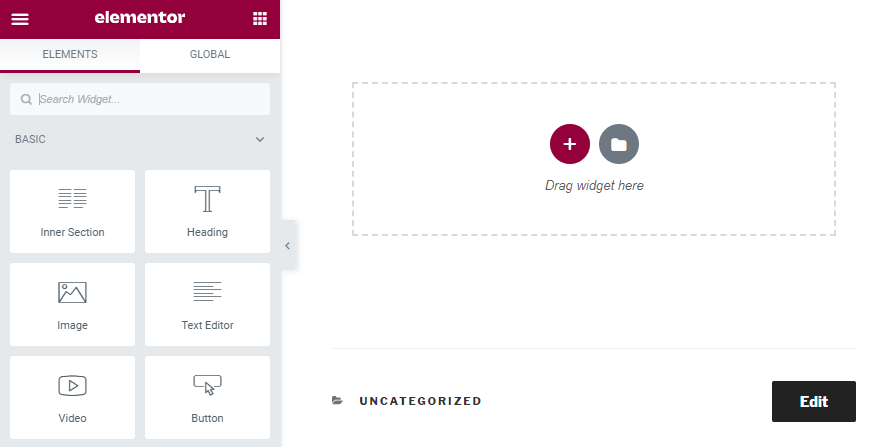
看起来完全一样,是的,但是当我们创建一个新的画廊或添加图像时,我们会看到区别。.
现在将“图像”小部件拖放到您的帖子中以添加图像。.
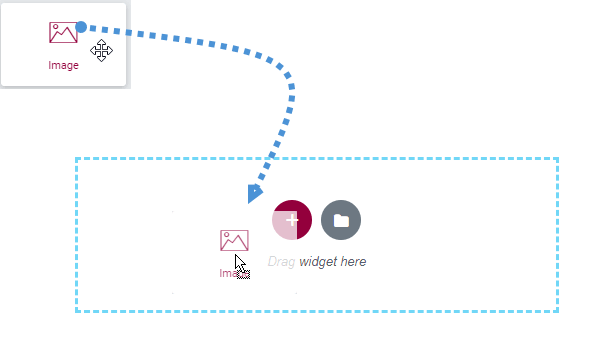
既然您已经放置了图像小部件,只需点击“选择图像”,这里就是我们将要看到神奇的地方,现在您将能够看到许多选项来创建文件夹,这将使图像组织过程更加容易。.
假设我们要创建一个与狗相关的文章,创建一个文章一个文件夹可能是个好主意,我们还可以将我们的主库分成文章和页面的文件夹,例如。.
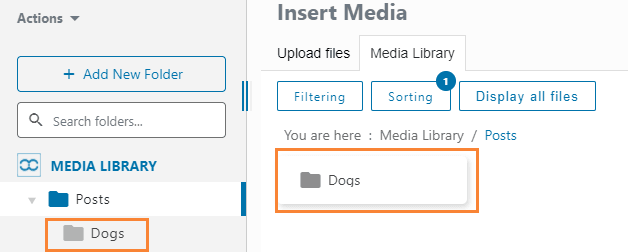
首先,我们要创建一个名为“posts”的文件夹。为此,只需点击 “+添加新文件夹” ,然后输入新文件夹的名称,在本例中,我们将输入“Posts”,然后点击“ 创建。
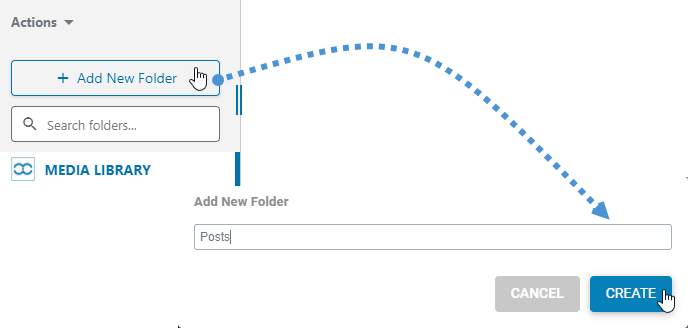
您将看到一个名为“Posts”的新文件夹被创建,现在,在这个文件夹中,我们将添加一个带有我们要创建的帖子名称的新子文件夹,在本例中,我将使用“Dogs”,但您可以输入您想要的名称;)
要创建新的子文件夹,您只需点击父文件夹,然后选择 +添加新文件夹,插件将自动创建新的子文件夹。
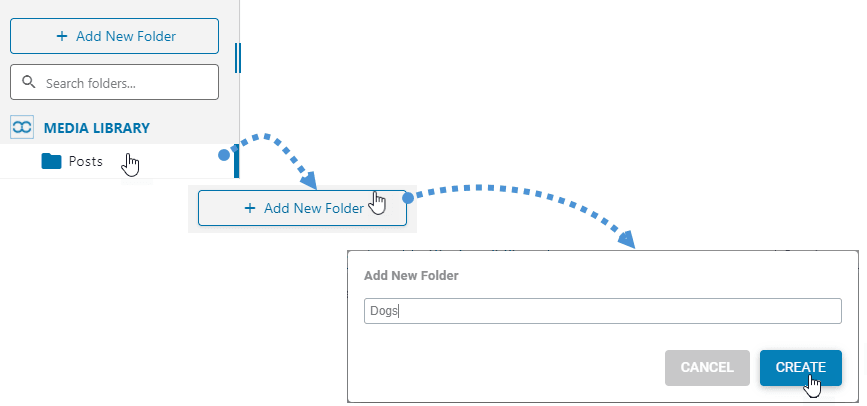
您将在父文件夹下方看到新创建的子文件夹,顶部还有一个选项可以进入父文件夹内的子文件夹。.
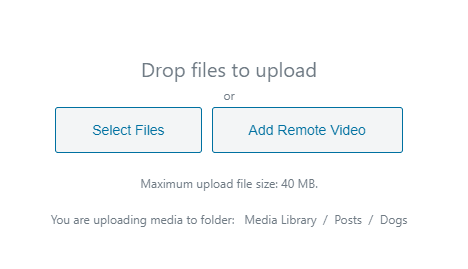
现在,下一步是开始上传您文章的图片,只需点击“上传文件”部分,然后拖放文件或从您的计算机中选择它。.
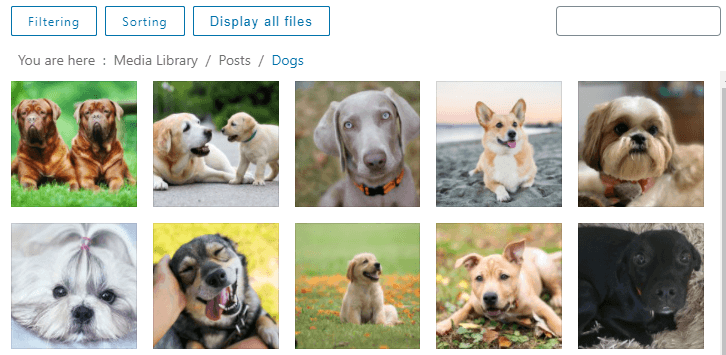
既然您已经添加了图片并进行了整理,那么创建文章的过程将会非常简单,因为您只会看到需要的图片,而不会看到其他不必要的图片 :)
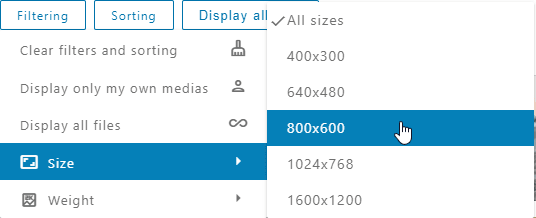
如果您认为这只是 WP Media Folders的一个选项,那么您就错了,因为有很多筛选和排序选项可以让您找到正在寻找的图片 ;)
在筛选中,您可以使用大小和权重选项来根据参数筛选图片。.
您还可以通过转到 “设置”> WP Media Folder >“媒体过滤”。
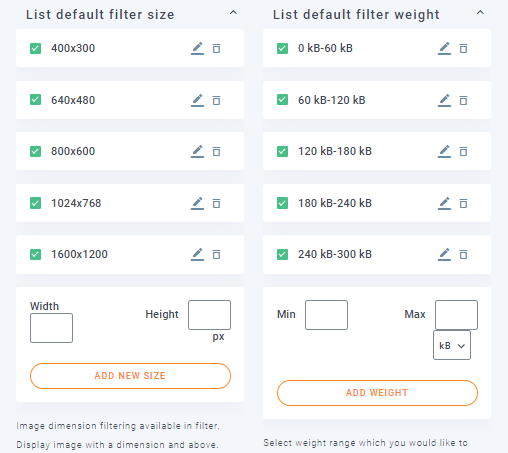
正如您所看到的,有非常易于使用的选项来创建、编辑和删除这些参数。.
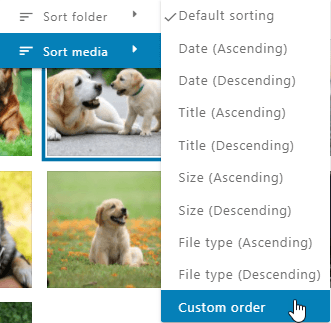
您还可以使用以下参数对文件夹内的图像进行排序:
- 默认
- 日期 (升序和降序)。
- 标题 (升序和降序)。
- 大小 (升序和降序)。
- 文件类型 (升序和降序)。
- 自定义顺序:此选项允许您通过拖放来排序文件夹内的文件。
现在,如果您要按标题查找确切的图像,会发生什么?答案是搜索字段。.
此搜索字段将允许您通过键入文件名来搜索图像。.
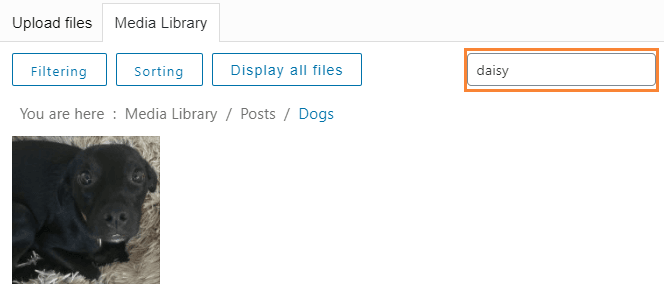
例如,如果我们寻找雏菊图片,它将自动过滤它 ;)
现在我们已经找到了雏菊,为了将其插入到文章中,我们只需点击图片,在右下角,您将看到“插入媒体”选项,只需点击它,图片就会自动插入到文章中。.
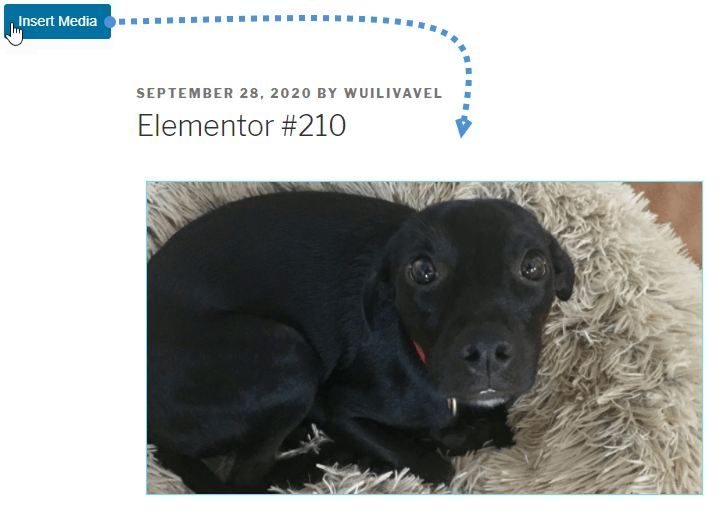
如您所见,雏菊已成功添加到文章中,您有许多选项可直接在 Elementor 小部件中使用。.
显然,这并不是我们在创建文章时必须使用的唯一小部件,但有一个好消息!
所有与图像相关的部件都有相同的选项,就像我们之前展示的那样,您可以管理和使用文件夹和图像,从每个与图像相关的单个部件,如“图像框”,“图像轮播”和所有其他画廊 :)
值得注意的是,您还可以使用 WP File Download 和Elementor集成来 直接从Elementor管理可下载文件!
呼唤所有网站管理员!
使用 WP Media Folder节省时间和提高生产力。轻松组织客户媒体文件,创建自定义画廊,并提供无缝的用户体验。
立即升级您的网站项目!
立即开始使用Elementor文件夹
这些只是 WP Media Folder提供的众多选项中的几个,您将能够使用这个出色的插件创建非常专业的文章和页面,那么您还在等待什么? 前往此处 并立即获取您的会员资格!
当您订阅博客时,我们会在网站有新更新时发送电子邮件给您,这样您就不会错过它们。.



