 WordPress 产品
 Joomla产品
 支持
支持 新闻
新闻 登录
登录如何使用插件从WordPress前端上传图像

上传图像是谈论网站时最重要的事情之一,因为图像基本上是赋予网站风格的东西,没有图像的网站可能看起来太旧,或者无法获得我们希望获得的客户/用户数量。.
除此之外,为用户提供在前端上传图像的可能性可以为您带来许多优势,例如允许他们下载文档或他们想用于例如个人资料的任何图片。.
在这篇文章中,我们将评估一些允许我们实现目标的插件。.
告别混乱的媒体库。.
WP Media Folder 允许您对文件进行分类,将文件夹与云存储同步,创建令人惊叹的画廊,甚至可以在不破坏链接的情况下替换图像。
优化您的媒体工作流程
目录
如何使用插件从WordPress前端上传图像
在这里,我们将讨论使用多种类型的插件上传 WordPress 图片的几种方法。.
使用表单插件在前端上传文件
其中一个快速且最容易的方法是使用表单插件,当我们需要创建,例如,一个联系表单,需要用户上传文档或使用图像提供任何有用的信息时,这很有用。.
有许多插件允许您创建带有文件上传字段的表单,其中之一是Contact Form 7,它允许您在前端免费将文件上传到您的站点。.
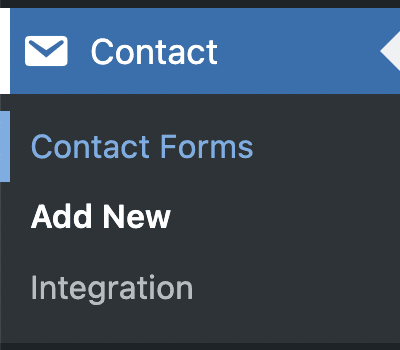
因此,为了使用表单让用户在前端上传文件,我们需要先创建表单,所以在安装插件后,前往 联系 > 新建.
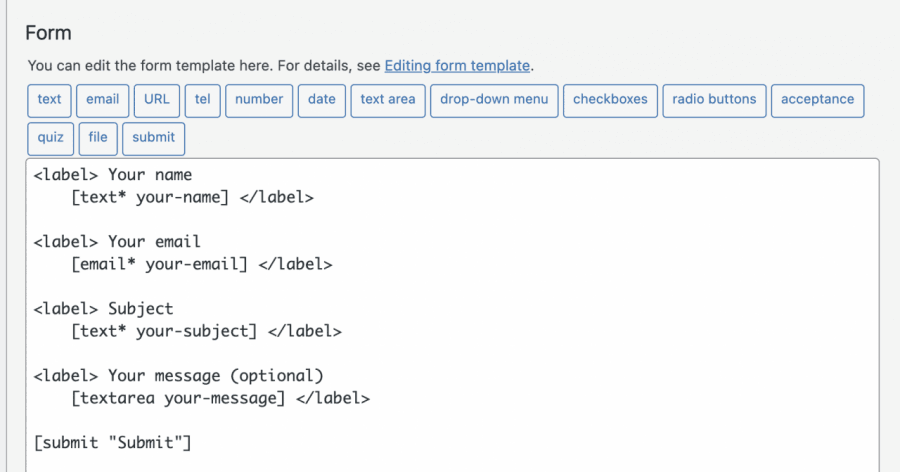
在此屏幕中,您将看到一些包含每个字段短代码的 HTML 标签,默认情况下,将使用基本字段创建表单。.
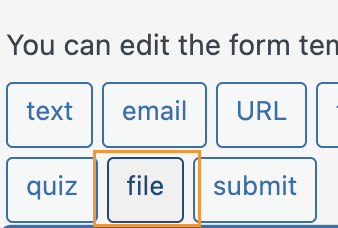
当我们想要添加一个文件上传字段时,点击您想要添加字段的位置,然后点击可用按钮/选项中的文件。.
这将打开一个弹出窗口,您可以在其中设置文件上传的限制,添加您想要的所有限制,最后,点击 插入标签。
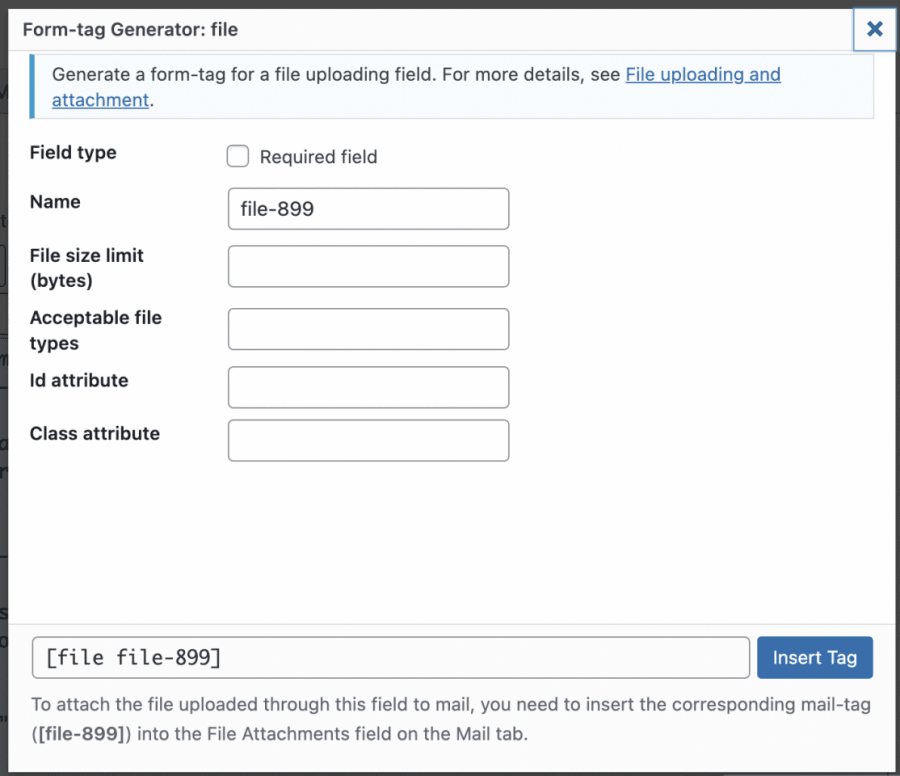
这将为表单内容中的字段添加短代码。.
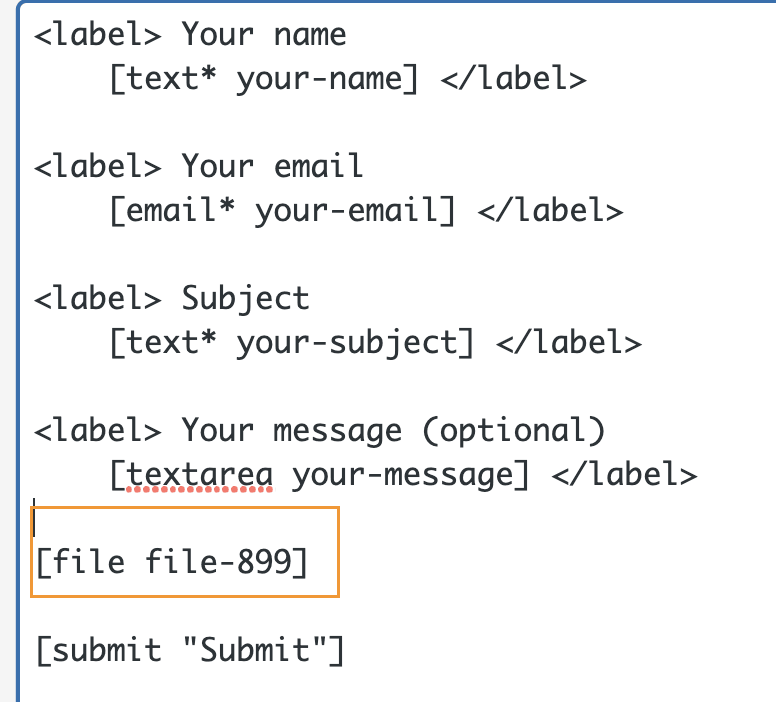
现在,您可以根据需要自定义表单,添加其他字段,或添加HTML和CSS(如果需要),因为表单支持所有这些类型的自定义。.
完成后,您可以添加标题并点击 保存。

这将生成一个短代码,您可以使用它将表单嵌入到您的文章或页面中,复制,然后使用页面编辑器中可用的块添加短代码,在这种情况下,我们将看到如何使用Gutenberg编辑器添加它。.
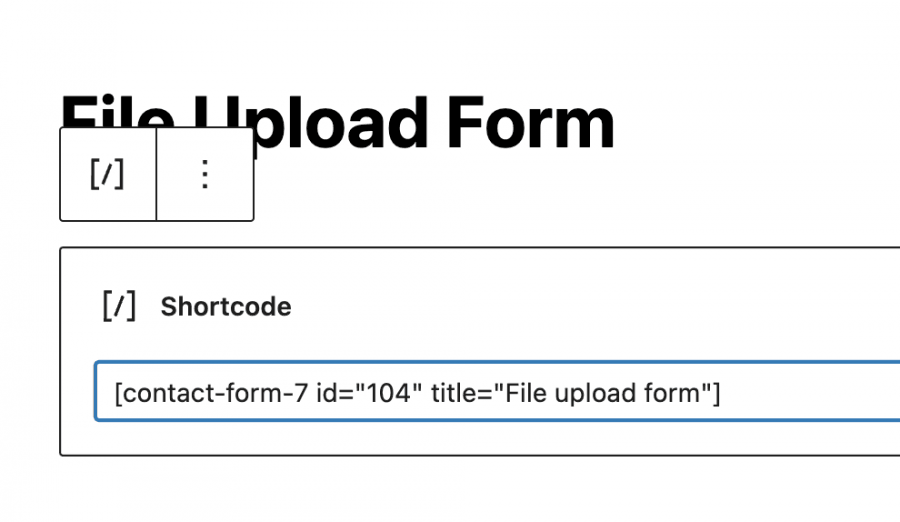
现在您需要发布它,您将能够看到带有您添加的字段和文件上传按钮的表单。.
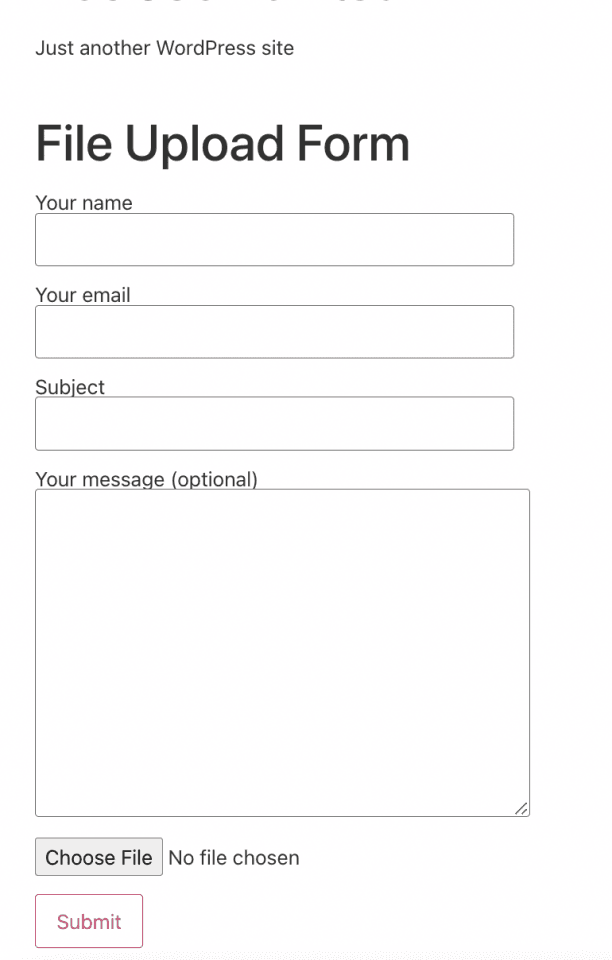
您需要做的就是点击“选择文件”并从您电脑上的文件夹中选择文件,在本例中是您的图像。.
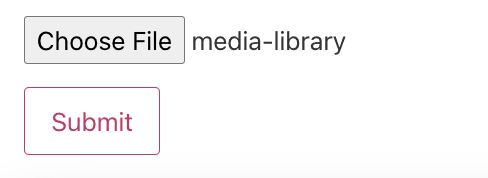
点击提交后,应该就完成了,图像现在应该在您的网站上。.
这样,您的用户就可以通过表单将图像上传到您的网站,同时还可以上传其他一些我们可能需要的信息,如上传者的姓名或电子邮件,真的很简单也很实用。.
使用 WordPress 文件上传插件
既然我们看到了正常的“旧”方法,那就让我们看看如何上传图片,但使用这个插件,它将允许我们嵌入一个文件上传选项在任何文章或页面中,而无需填写其他信息或创建一个表单。.
首先,我们需要安装“WordPress 文件上传”插件,因为这将为我们提供创建文件上传选项所需的所有选项。.
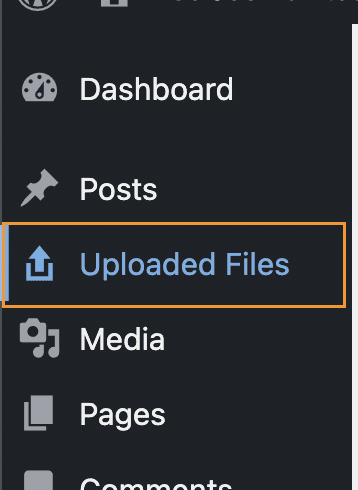
在我们的网站上激活这个插件后,我们应该能够看到一个可用的菜单选项来检查我们使用它上传的所有文件。.
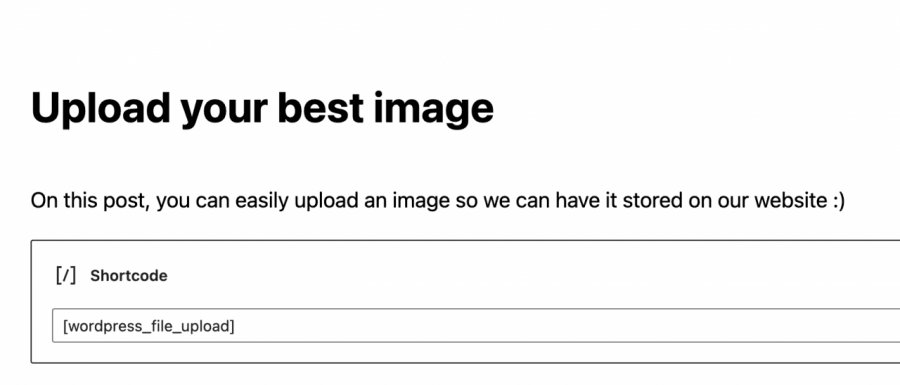
为了使用它,我们需要做的就是添加一个短代码 [wordpress_file_upload] ,我们想在哪里显示它,在这种情况下,我们有一篇准备好的帖子,里面有一些信息,我们添加了短代码,以便您可以检查它在Gutenberg编辑器和前端中的外观。
Gutenberg编辑器
前端
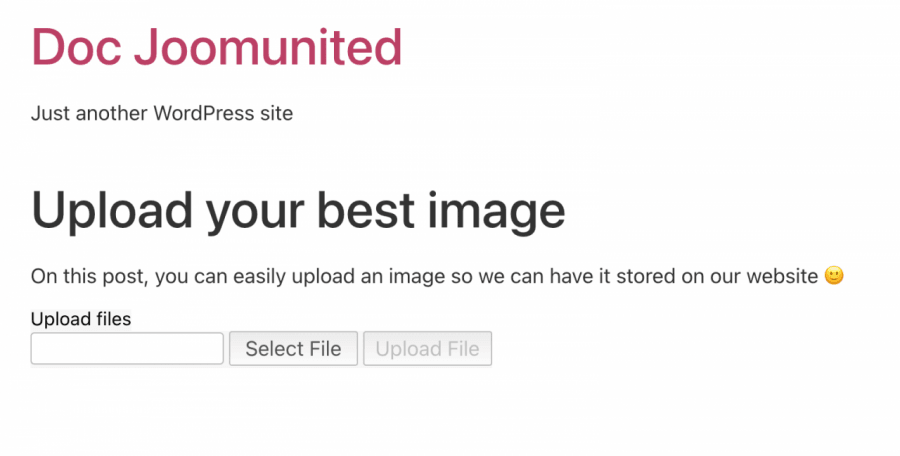
现在我们的上传表单已经添加,您需要做的就是点击“选择文件”来浏览您的 PC 文件,最后,点击上传文件。.
点击此按钮将允许您的用户将图像或文件上传到您的站点,最好的部分是我们可以在插件设置下直接选择要在服务器中上传图像的位置,以及它看起来如何以及表单的许多其他设置。.
我们可以查看上传文件的主要位置是管理后台左侧菜单中的“上传文件”选项,这是插件的主要页面,显示所有已上传的文件。.

正如你所见,这是一个简单且功能强大的插件,它允许我们从用户那里获取图片,而无需在后台粘贴短代码并等待用户上传文件以外的其他麻烦操作。.
使用 WP Media Folder 按用户角色管理媒体
正如我们所见,有很多方法可以允许用户在前端上传图像和文件,但在这些情况下,图像可能会“随机”上传,我们无法对这些图像上传的位置进行精确的控制,不用担心! WP Media Folder 来拯救。.
WP Media Folder 有一个特殊的工具,用于管理对媒体库的访问,当您希望控制谁上传图像以及上传到哪里时,以及是否希望允许用户直接在媒体库中管理自己的媒体,而不能看到其他角色/用户的媒体时,这个工具非常有用。

首先,我们需要安装 WP Media Folder,这是允许我们使用所有可用功能使其工作的插件。.
既然我们已经安装了它,我们需要启用限制访问的选项,为此,请前往 设置 > WP Media Folder,我们将能够看到 WP Media Folder 主配置页面。
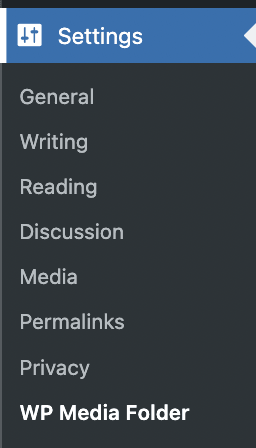
在本节中,导航至 访问 & 设计 > 媒体访问。
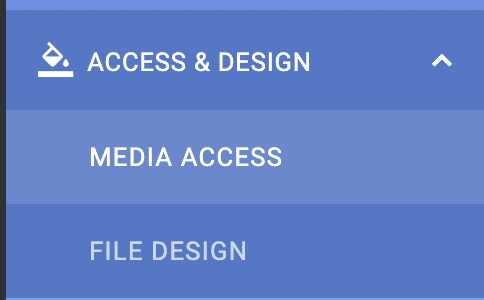
在本节中,为了限制每个用户角色的媒体并自动为每个用户角色生成专用文件夹,我们将选择 按用户的媒体访问 或 用户角色 和 用户角色。

我们还有更多选项,例如选择路径文件夹或允许角色/用户查看所有其他用户/角色媒体。.
现在我们已经启用了仅允许用户角色编辑其自己的媒体的选项,假设我们有一个编辑角色,我们希望该角色下的所有用户都能够看到并管理他们在文章和页面中的媒体。.
通过我们选择的选项,所有这些都应该是可能的,所以让我们看看,为此,我们需要做的就是以编辑者的身份登录并像正常情况下一样上传媒体。.
当以编辑身份登录时,您将能够看到这样的媒体库。.
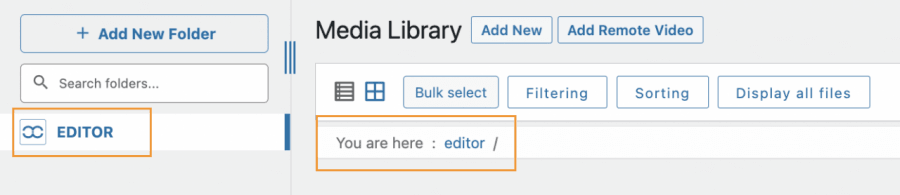
正如你所看到的,有两个部分,媒体库让你知道我们正处于一个名为“编辑”的文件夹中,所以让我们上传一些媒体来检查它是如何工作的。.
上传过程与您平常的操作完全相同,可以使用前端上传工具或直接使用媒体库,该用户角色上传的所有内容将自动限制为该用户角色。.
使用 WP Media Folder 的优势之一是,此角色(以及所有其他有权访问wp-admin的角色)将能够使用 +添加新文件夹 按钮创建文件夹。
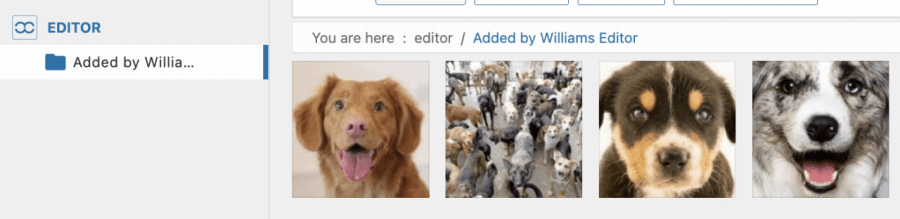
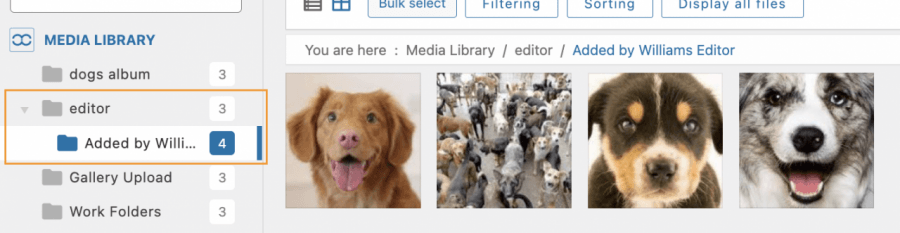
我们可以确认,在媒体库下面, 编辑 文件夹已经被创建,里面是我们使用编辑角色创建的文件夹,这就像点击一个按钮一样简单!
现在我们已经启用了 媒体访问 选项,将为每个访问媒体库并上传图像的角色创建一个文件夹,并且能够根据您选择的设置与其他相同角色的用户共享媒体,您还可以使用 过滤器对媒体进行更多控制。
多么棒的功能,而且非常容易使用!不是吗?
允许用户以最专业的方式上传文件
当您订阅博客时,我们会在网站有新更新时发送电子邮件给您,这样您就不会错过它们。.



评论