 WordPress 产品
 Joomla产品
 支持
支持 新闻
新闻 登录
登录如何使用Google Photos创建WordPress惊艳画廊?

Google Photos 是一个非常强大的工具,可以用来保存和整理图片。它是一个平台,可以将多个设备连接到同一个云端,这样它们就可以轻松访问和查看相同的图片。WP WP Media Folder 可以帮助您将 Google Photos 集成到您的网站中,这样您就可以直接在媒体库中查看 Google Photos 帐户中的图片。
在这篇文章中,您将看到在您的网站上连接和使用Google Photos有多么容易。.
目录
告别混乱的媒体库。.
WP Media Folder 允许您对文件进行分类,将文件夹与云存储同步,创建令人惊叹的画廊,甚至可以在不破坏链接的情况下替换图像。
优化您的媒体工作流程
设置这个很棒的WordPress - Google Photos集成
有两种方法可以使用 WP Media Folder将Google Photos与您的WordPress站点连接起来,分别是 手动和 自动 模式,主要区别在于手动模式下,您必须创建自己的 Google开发者应用,而在自动模式下,您将使用经过验证的Google应用,因此您可以跳过自己创建应用的步骤,这将节省大量时间。
在本教程中,我们将使用自动模式,以便您了解如何轻松连接和使用它。此外,在本教程中,我们使用了来自 WP Media Folder的两个插件, WP Media Folder 云插件和 画廊插件,这些插件将允许您使用集成,还可以使用Google Photos创建画廊。
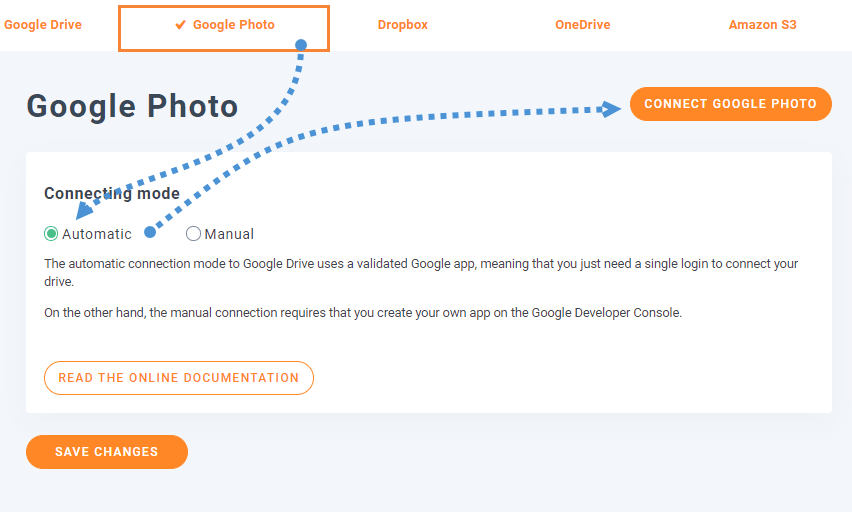
对于自动模式,请转到您的管理员 设置 > WP Media Folder > 云 > Google 相册,在连接模式中,选择 自动 ,然后单击 连接 Google 相册。
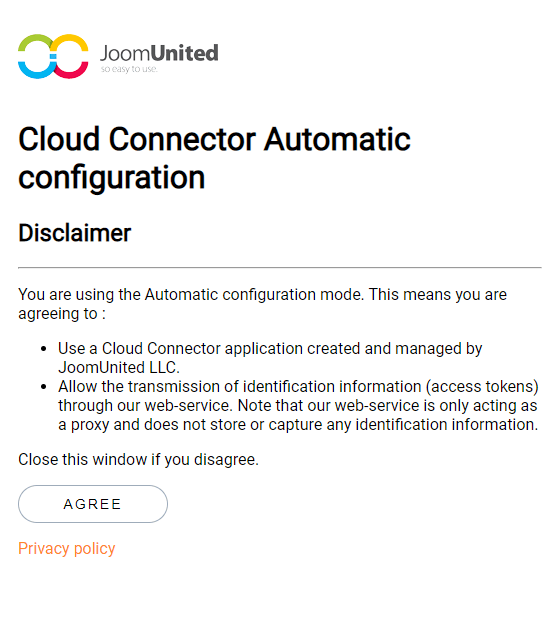
这将打开一个屏幕,您可以在其中允许已验证的Google应用程序充当您的Google Photos帐户和WordPress网站之间的桥梁,因此请允许它,然后继续登录到Google Photos。.
完成此操作后,连接您的站点Google Photos的过程就完成了,真的很简单!不是吗?
另一种方法是 手动 模式。你需要按照 这里的,这并不复杂,但可能比自动模式多花一些时间。创建应用后,你只需要将 ID和 密钥 到 “设置”> WP Media Folder >“云”>“Google Photos”,然后连接即可 :)
在WordPress中使用Google Photos相册创建画廊
现在我们已经连接了 Google Photos,接下来让我们开始有趣的部分,看看 Google Photos 在 WordPress 上的样子。为此,请转到 “媒体”>“Google Photos”,您将看到所有图片和相册的预览。
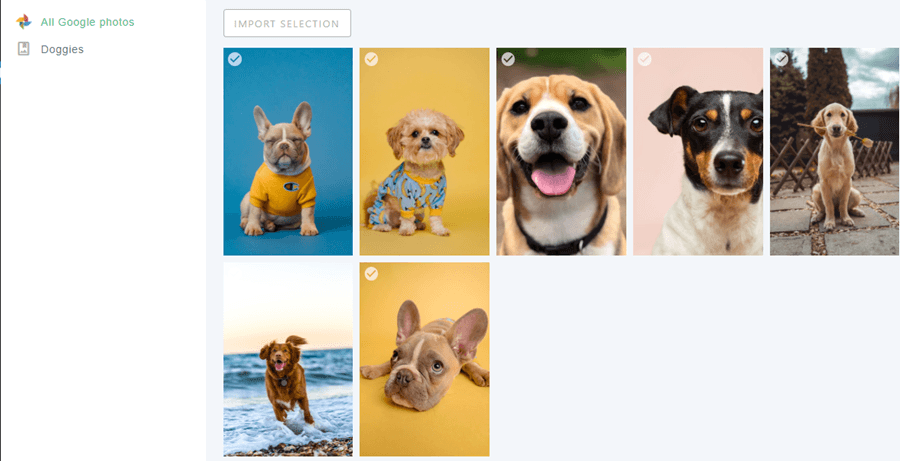
正如你所看到的,你将在左侧面板中看到所有可用的相册,并在右侧面板中看到所选相册中的所有图片。.
因此,从这里开始,您可以选择许多图像或一个相册,并将其导入到您的媒体库中。为此,请在选择相册后点击 导入相册 ,然后选择要导入的位置,您可以设置新文件夹的名称,然后点击导入,它将出现在您的媒体库中。
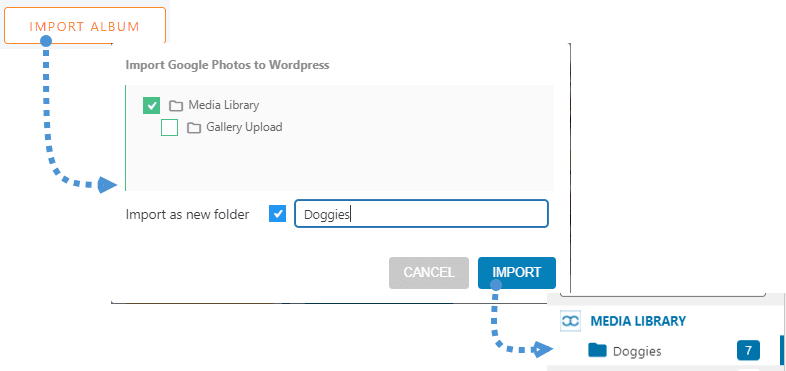
您将看到它的实用性,例如,您可以创建一个团队,以便他们在Google Photos相册中共享图像,也许直接从他们的手机或PC上共享。要将整个相册导入到您的媒体库中,只需点击 导入相册。
现在最有趣的部分, 直接基于相册创建画廊 ,为此,我们需要确保已安装 画廊插件。
安装完成后,转到“媒体”>“媒体文件夹图库” ,在此屏幕上,您将看到图库管理插件仪表板,其中包含从您的 PC、WordPress 和Google Photos 中选择图像的选项。
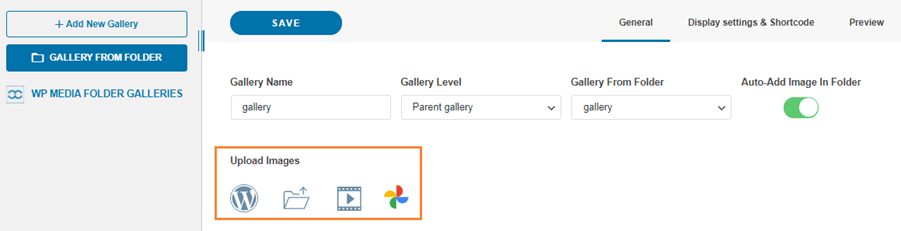
首先,在本教程中,我们将创建一个新的画廊并将其命名为“Google Photos”,然后从Google Photos导入相册。.
为此,请点击 +添加新画廊,添加类型,并选择您要使用的画廊主题。
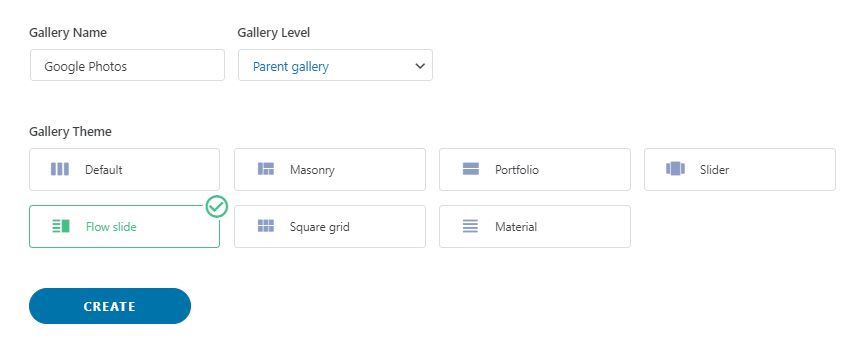
不必过于担心选择图库主题,因为您以后可以更改它,所以点击 “创建”,您将看到图库仪表板,现在我们将选择要包含在图库中的图像,在本教程中,我们将使用整个相册。
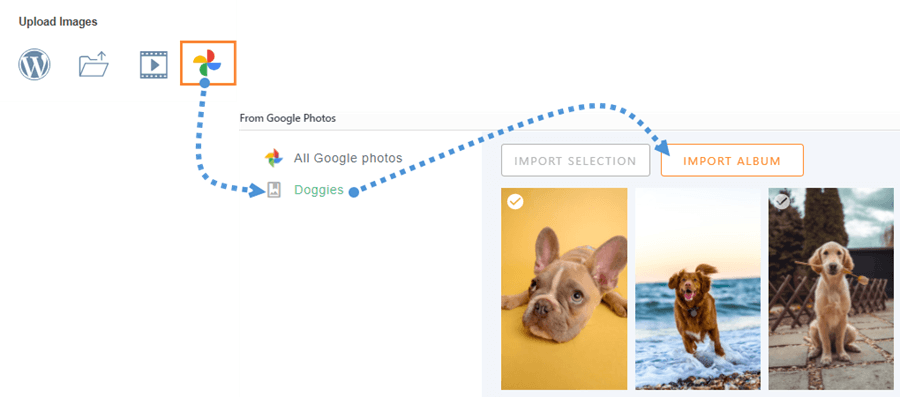
请等待几秒钟以导入图像,仅此而已,您可以直接从Google Photos获取所有图像到您的WordPress网站,非常简单,只需两次点击,现在您就可以使用您在Gallery Addon Dashboard中选择的所有图像!:)
现在,要创建画廊,你只需要定义所有内容并发布它,为此,你可以直接进入文章并从那里完成所有操作(包括Google Photos导入),或者只需在此处完成画廊的设置,然后在文章/页面上选择它。.
您有三个选项卡。第一个是排序您的图像。您可以通过使用 WP Media Folder的拖放系统来实现。您还将有机会选择封面图像并设置图像的常规内容,如标题和链接目标。.
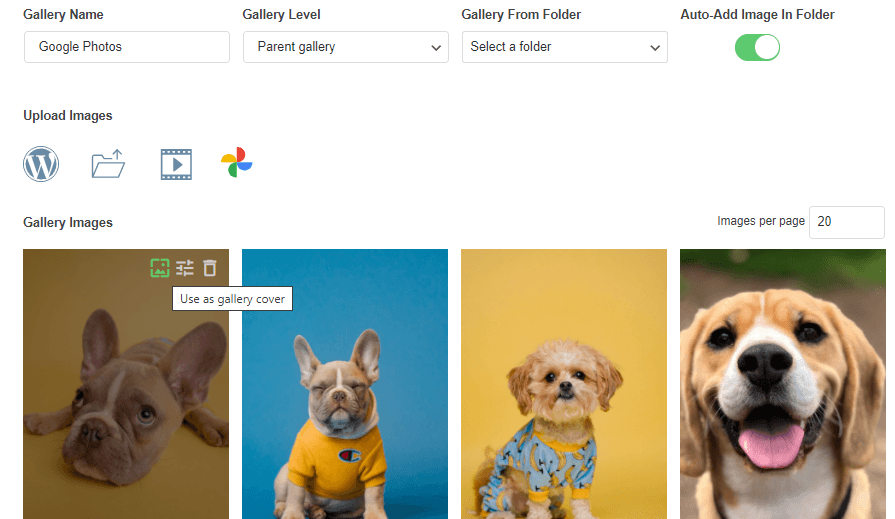
添加/排序图片完成后,您可以转到 “显示设置和短代码” 选项卡。

在这个界面上,我们可以设置与画廊相关的所有内容,您可以选择主题,设置列数,所有画廊元素的大小,顺序和导航设置,所有这些都在一个非常易于使用的界面中。.
您还将拥有一个短代码可供复制,以防您想使用短代码添加画廊。.
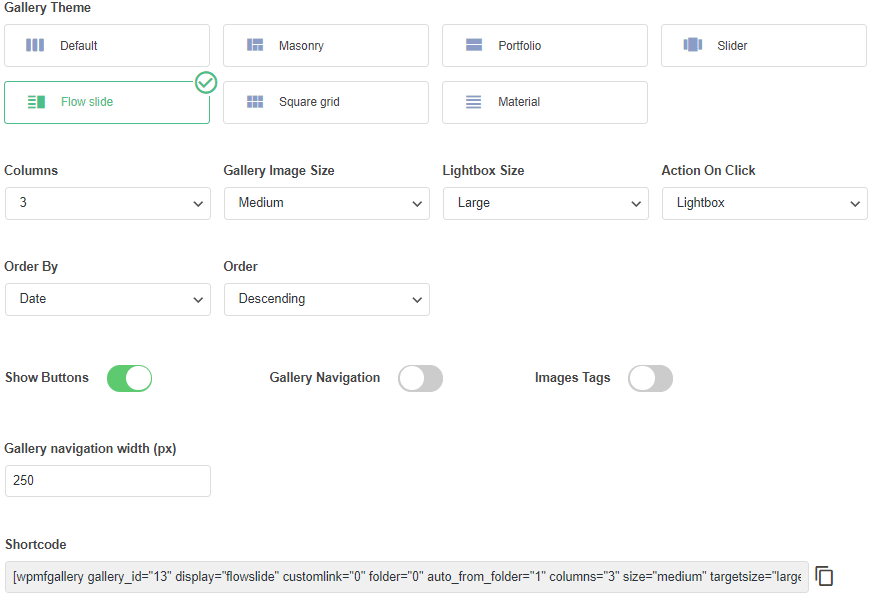
最后一个选项卡用于预览图库,这样您就可以在将其发布到页面/文章之前轻松检查图库的外观,非常有用,因此您不必每次想要查看图库的外观时都转到页面,发布图库并刷新它。.
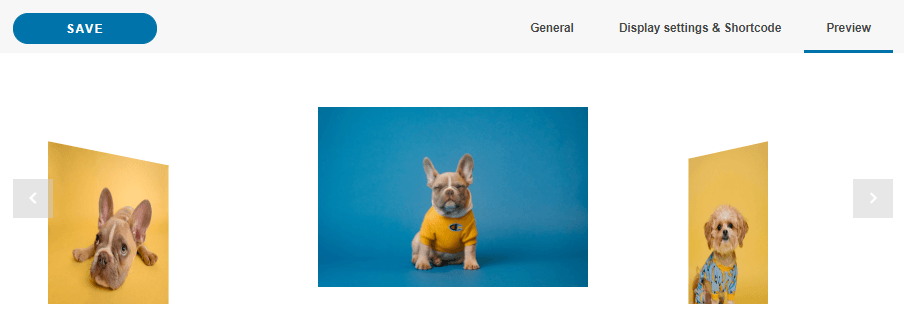
现在完成图库的所有设置,然后前往您的文章/页面发布图库。您使用哪个页面编辑器都无关紧要,因为 WP Media Folder 已与所有主流页面构建器集成,因此您将拥有一个专用区块,并且您还可以使用 短代码 选项,所以基本上,您可以将图库添加到任何您想要的地方。
现在,我们可以进入文章/页面进行编辑,或者根据需要创建一个新文章/页面,然后添加一个区块,在这种情况下,我们使用 Gutenberg 编辑器,点击 + > WPMF Gallery Addon。
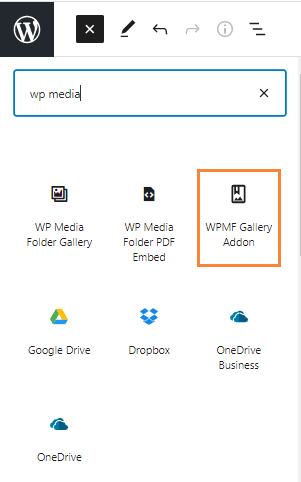
它将加载画廊插件块,点击 选择或创建画廊,它将打开画廊插件仪表板,以便您可以选择之前创建的画廊,选择您要嵌入的画廊,然后点击 插入,请注意,您也可以在此处完成画廊设置,以防您想要进行修改或其他操作。

它将直接在您的页面构建器中加载画廊预览,允许您在发布之前确认一切正常。.
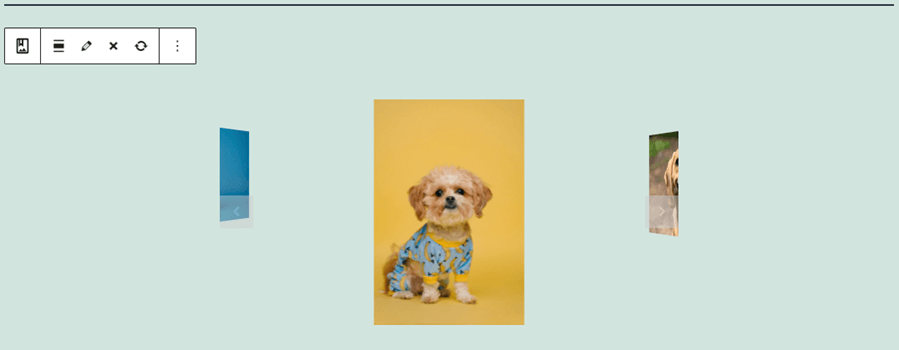
您还可以使用右侧面板“实时编辑”图库,以Gutenberg为例。.
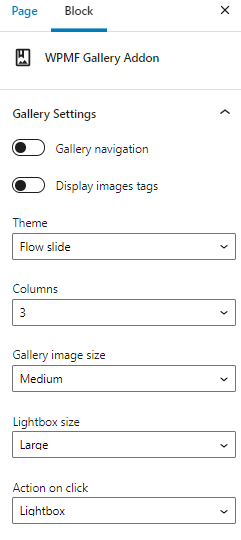
您所需的一切都在您的文章中,一个非常棒的工具,不是吗?;)
呼唤所有网站管理员!
使用 WP Media Folder节省时间和提高生产力。轻松组织客户媒体文件,创建自定义画廊,并提供无缝的用户体验。
立即升级您的网站项目!
Google Photos 视频集成
在WordPress中创建您的第一个Google照片库
当您订阅博客时,我们会在网站有新更新时发送电子邮件给您,这样您就不会错过它们。.



