 WordPress 产品
 Joomla产品
 支持
支持 新闻
新闻 登录
登录如何在 WordPress 中添加图像标题

您想在WordPress中的图像上添加标题以提供相关信息吗?在WordPress网站上上传的图像添加标题不仅可以提供有关图像的相关信息。.
- 图片标题通过为搜索引擎提供上下文文本,显著提升SEO,帮助索引图片并提高可搜索性,从而获得更高的排名和更多的自然流量。.
- 精心制作的标题通过使图像更具信息性和相关性来增强用户参与度,包含相关图像的帖子比没有图像的帖子获得的浏览量多94%。.
- 标题通过为依赖屏幕阅读器的视障用户提供上下文,提高了网站的可访问性,确保所有访客都能理解和参与您的视觉内容。.
目录
你知道吗,图片标题也会影响改善您网站的SEO等因素?没错,搜索引擎偏爱内容丰富且结构良好的内容。所以,让我们一起学习如何通过添加引人入胜和有用的标题来最大限度地发挥图片的潜力。.
为您的网站添加WordPress图片标题的重要性

您可能想知道在WordPress上为上传的图片添加标题的重要性。在我们深入探讨如何添加WordPress图片标题之前,这里有一些关于为什么在WordPress中添加图片标题对您的网站很重要的关键点。.
- 优化SEO: 搜索引擎喜欢内容丰富的资讯。图像标题提供额外的上下文,可以提高您的SEO排名。
- 提升用户参与度: 引人入胜的标题可以更长时间地吸引读者的注意力,从而增加他们在您网站上停留的时间。
- 补充说明: 有时,单凭图片无法讲述全部故事。图片说明文字有助于解释一些可能并不显而易见或容易理解的细节。
- 鼓励社交互动: 吸引人的标题可以鼓励读者在社交媒体上分享您的内容,从而扩大您的影响范围。
如何从媒体库添加WordPress图片标题
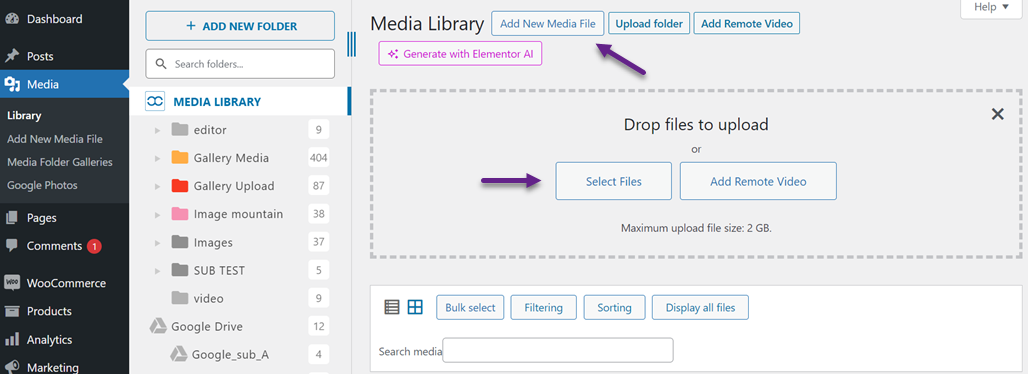
第一种方法是通过媒体库为 WordPress 图片添加标题。点击 “媒体”>“媒体库”>“添加新媒体文件”>“选择文件”。
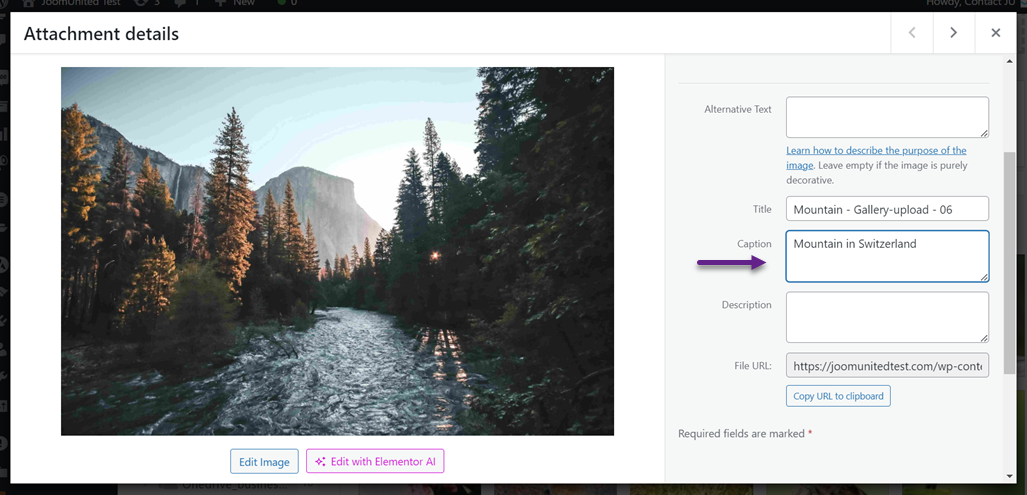
图片上传成功后,点击它,将出现如下显示。在 标题 列中,输入与上传图片相关的标题。
如何在块编辑器中添加WordPress图像标题
除了通过媒体库添加外,您还可以直接在块编辑器中添加标题。在块编辑器中,您有两个选项,可以从媒体库中选择图像或从本地计算机上传。.
在块编辑器中从媒体库添加 WordPress 图片标题
第一个选项是从媒体库添加,这意味着您不需要从计算机上传图像,而是从现有的媒体中添加它们。以下是步骤。.
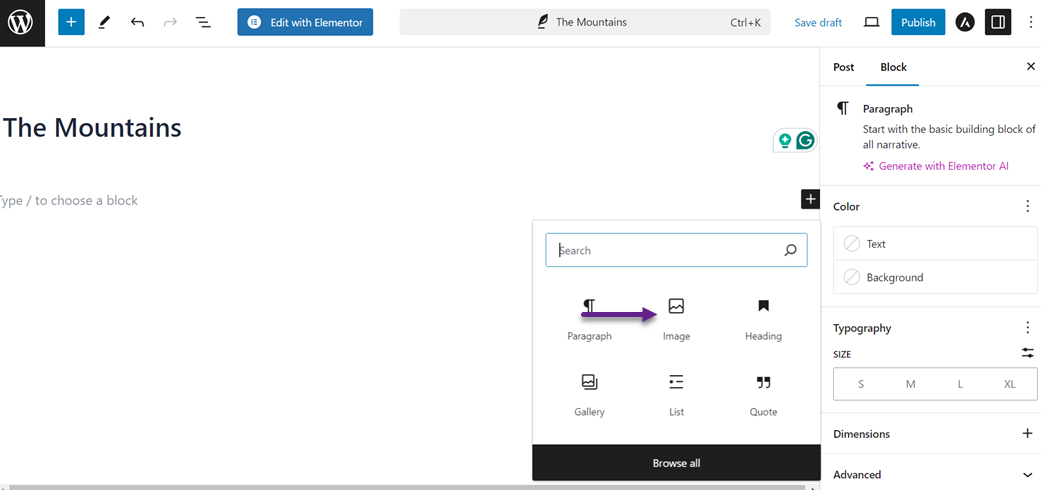
在要添加图像的文章上,点击 + 添加新区块,然后选择图像。
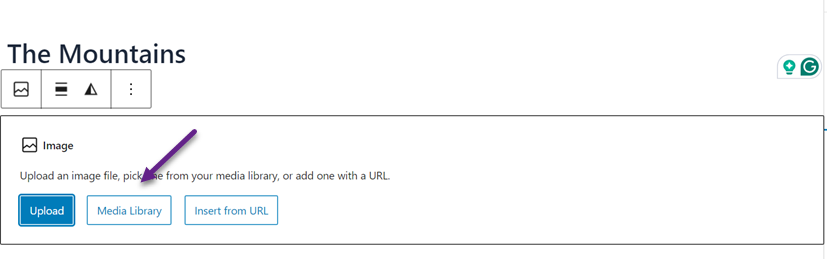
之后,选择 媒体库 按钮。
选择要插入的图片,然后在 标题 栏中输入与图片相关的标题。
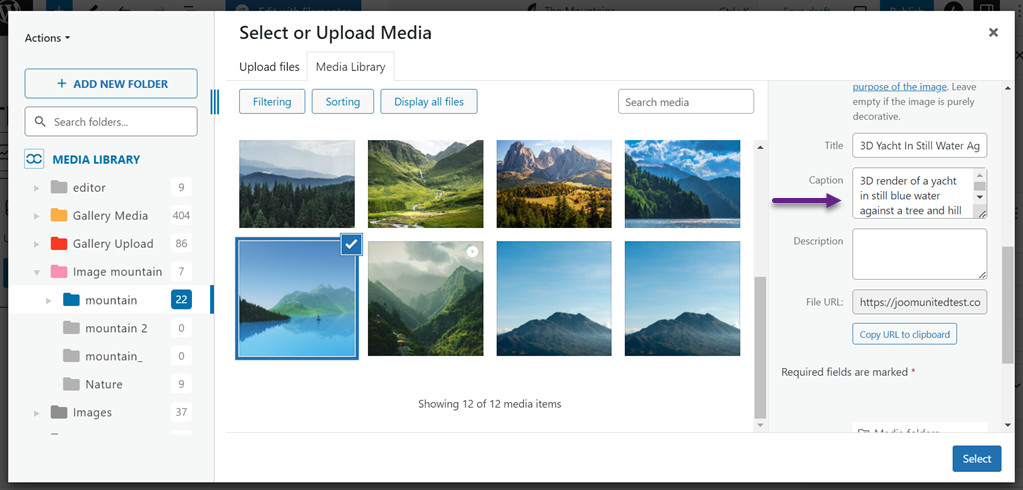
如果图像成功添加,图像显示将与您输入的标题一起出现。如果在编写标题时出现错误,您也可以直接在此处编辑。.
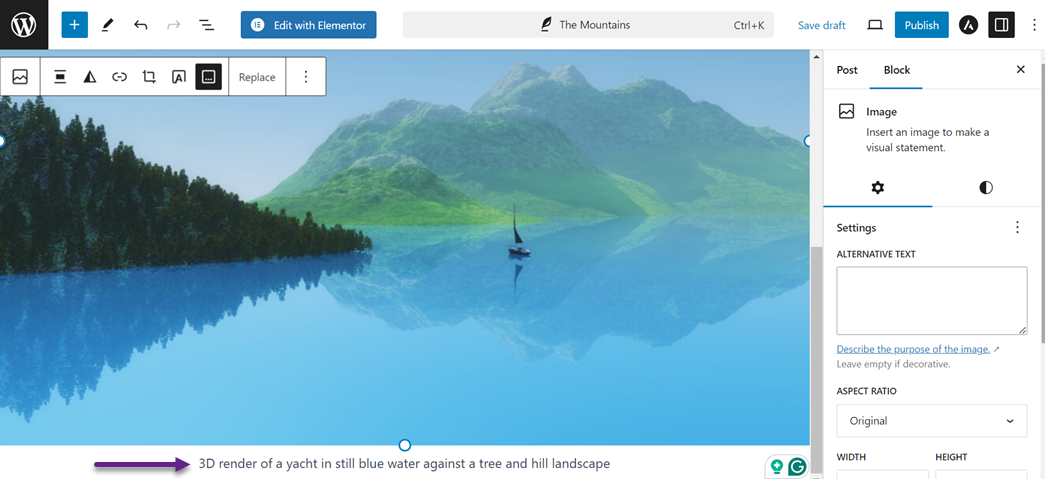
在块编辑器中从上传添加WordPress图片标题
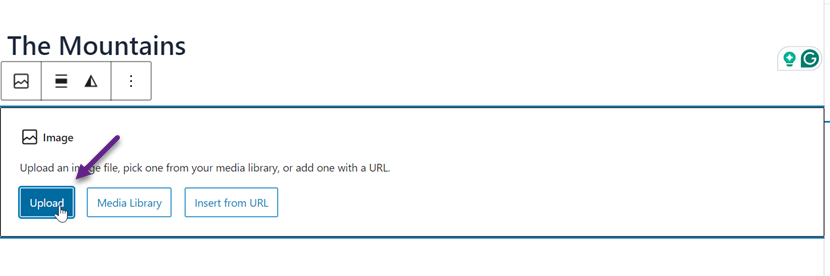
第一个选项是从上传添加,这意味着您需要同时上传图像并添加标题。在要添加图像的文章中,点击 + 添加新块,然后选择 图像。
然后选择 上传 按钮。
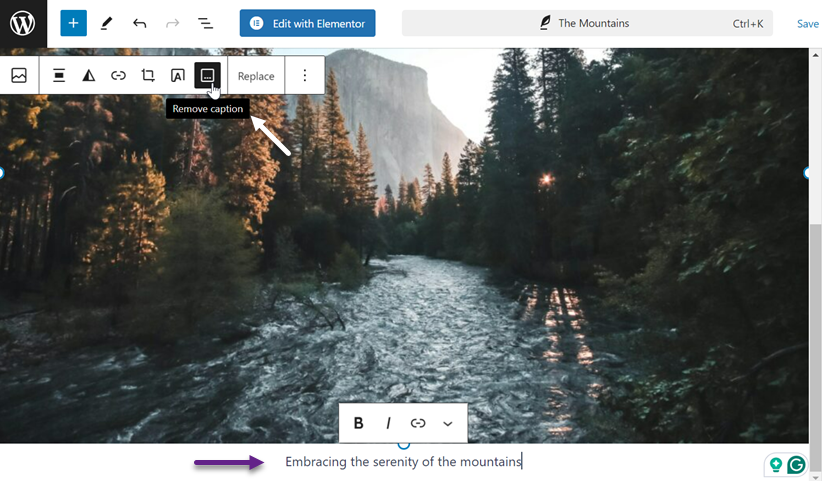
图片上传成功后,选择 添加标题 图标,如下图所示。
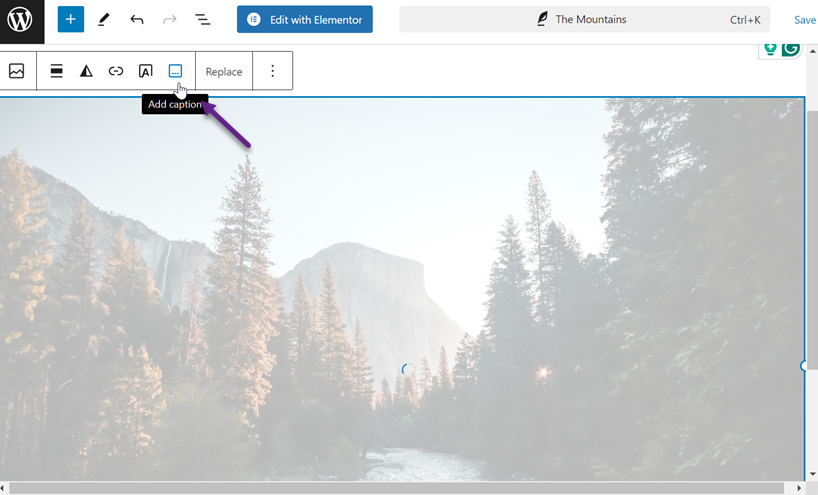
之后,根据图片输入您想要的标题。如果您想删除标题,只需点击与之前相同的功能即可。.
如何在经典编辑器中添加WordPress图像标题
如果您不使用块编辑器而是使用经典编辑器,您仍然可以快速为图像添加标题。就像之前一样,您有2个选项;通过媒体库或上传图像。.
在经典编辑器中从媒体库添加WordPress图片标题
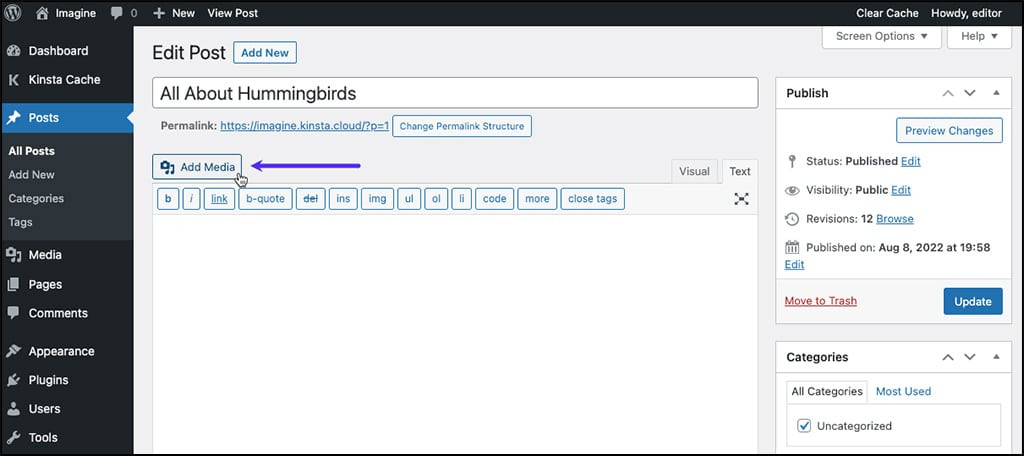
第一个选项是从媒体库添加。打开要添加图片的文章,然后点击 添加媒体 按钮。
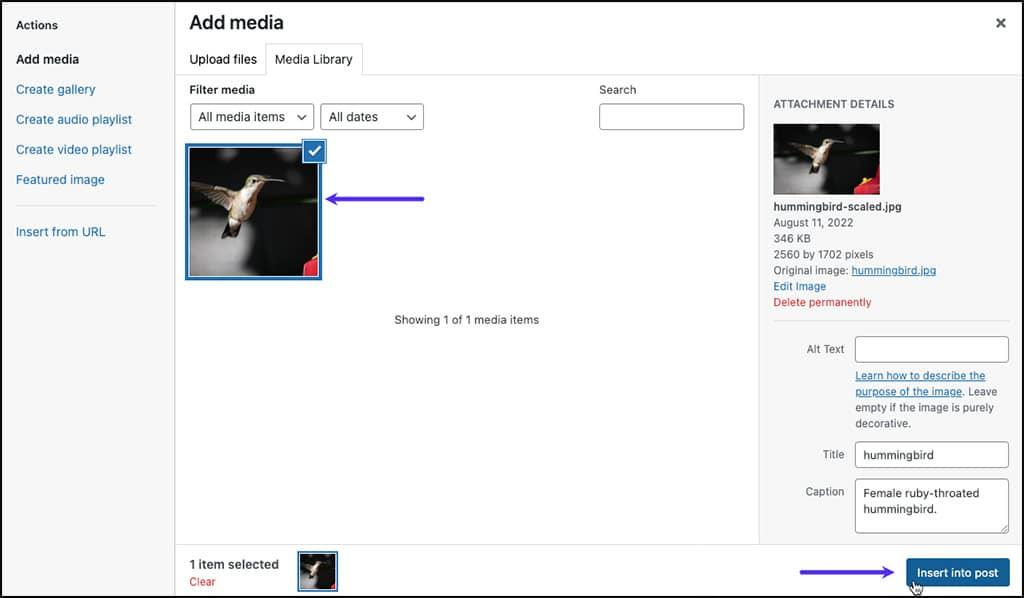
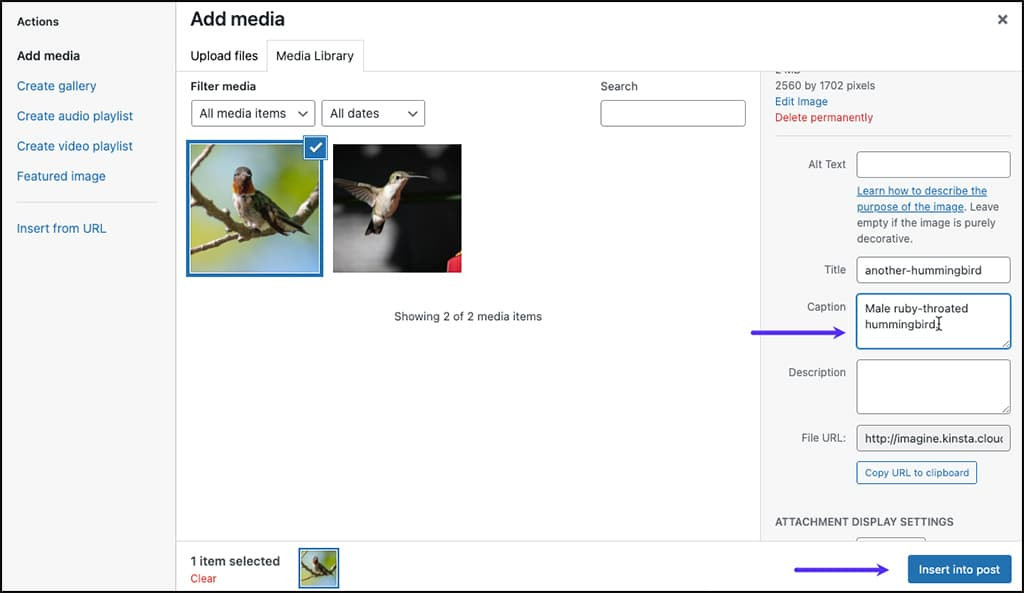
之后,选择要插入的图像,然后在 标题 列中输入标题。如果是这样,请点击 插入到文章中。
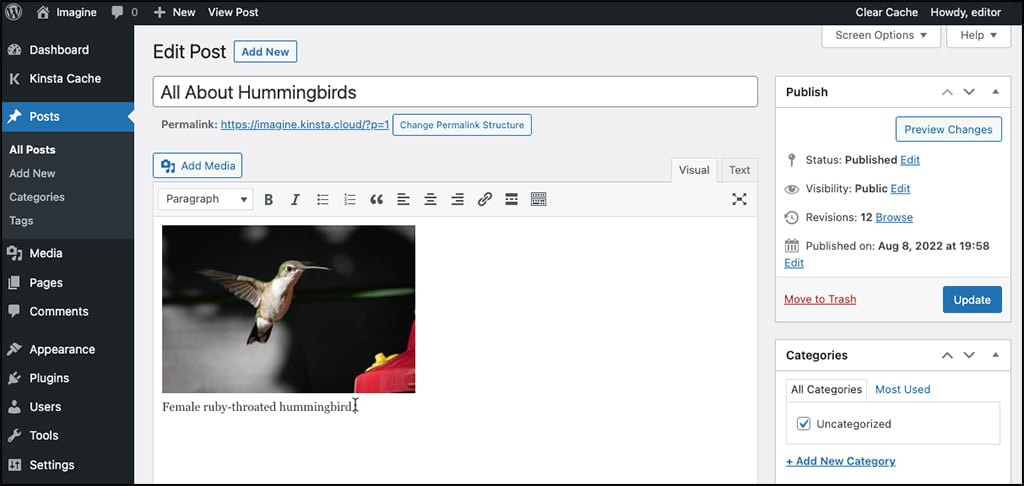
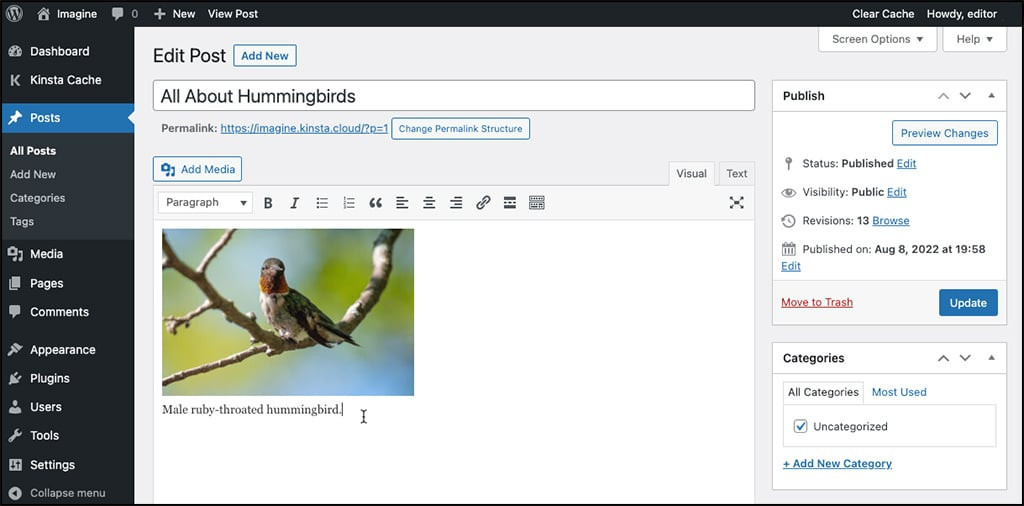
如果图片添加成功,它将看起来像这样。图片将出现在编辑器中,并附上标题。.
在经典编辑器中从上传添加WordPress图像标题
您可以通过媒体库添加图像或从本地计算机上传。首先,打开要添加图像的文章,然后选择 添加媒体按钮。
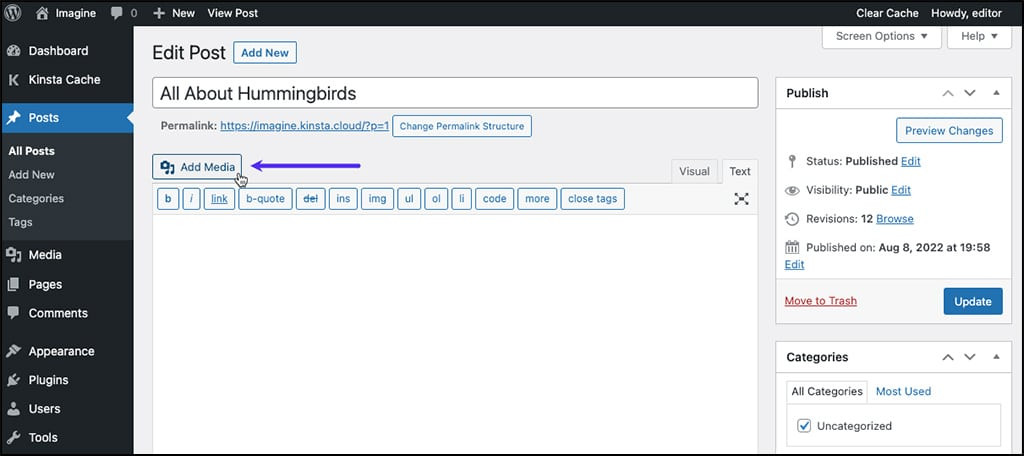
然后点击 “上传文件”按钮 > 选择文件。

如果图像成功上传,将出现如下显示。接下来,如果您选择了插入到文章中,则可以立即在 标题 列中根据图像的上下文输入标题。
成功添加后,编辑器页面上将显示如下所示的显示。.
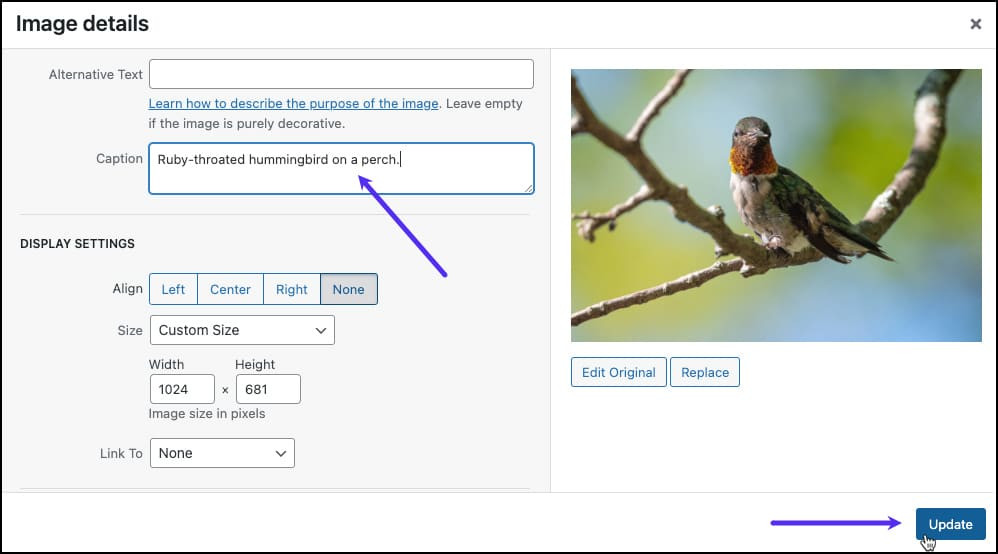
如果在图像中写入标题时出现错误,请点击 编辑 图标下方。
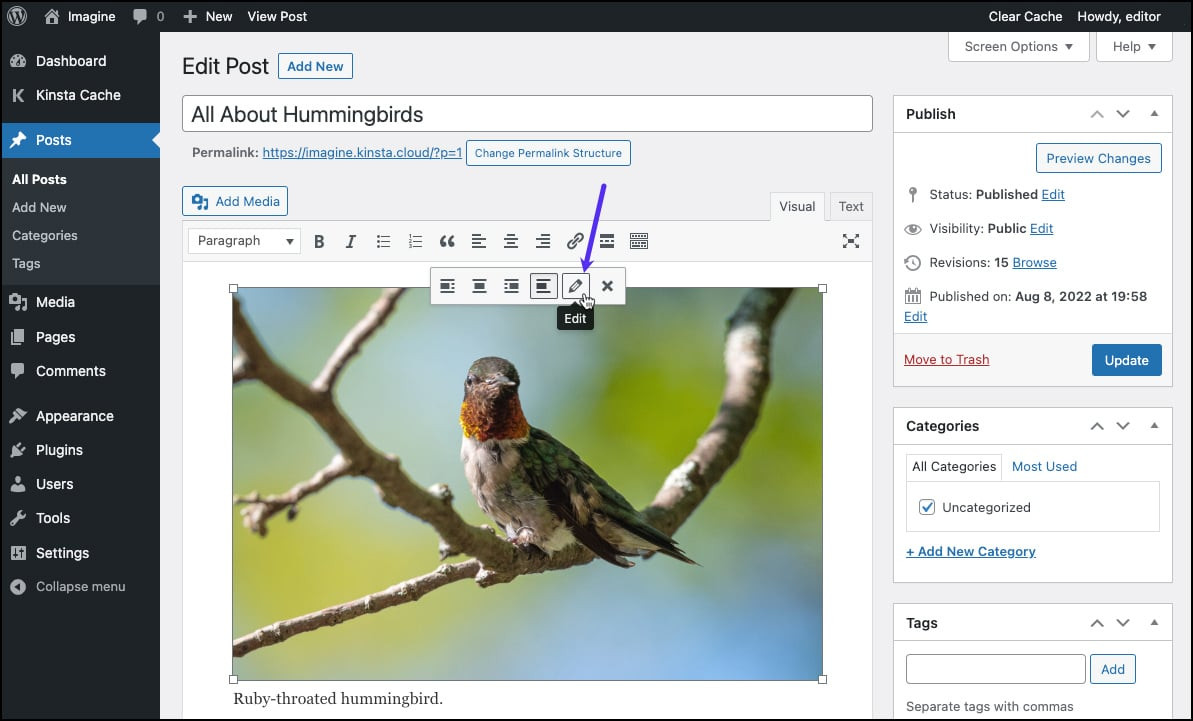
如何添加WordPress图像标题详细的图像显示然后出现。在这里,您可以立即编辑标题。如果是这样,请点击 更新 以保存更改。
告别混乱的媒体库。.
WP Media Folder 允许您对文件进行分类,将文件夹与云存储同步,创建令人惊叹的画廊,甚至可以在不破坏链接的情况下替换图像。
优化您的媒体工作流程
如何添加 WordPress 图片库标题
您还可以为图片添加标题并将其添加到WordPress图库中。在这种方法中,我们将讨论两个选项,块编辑器和经典编辑器。.
使用块编辑器添加WordPress图库标题
第一种方法是使用块编辑器为WordPress图库添加标题。但在此之前,您需要创建一个包含图像或视频的WordPress图库。.
要创建它,您可以直接通过媒体库或使用 WordPress媒体文件夹库插件。与默认媒体库相比,插件允许您自由自定义库,例如使用各种库主题,并轻松从Google Drive、One Drive或其他平台上传图像。
在这里,我们将尝试使用其中一个插件创建图库, WP Media Folder。在此之前,请确保您已经按照 WP Media Folder 安装 步骤进行操作。
如果安装正确,请打开 “媒体”>“媒体文件夹图库”>“添加新图库”。 然后,在“图库名称”列中输入图库名称,并选择图库级别。接下来,选择所需的图库主题,然后单击 “创建”。
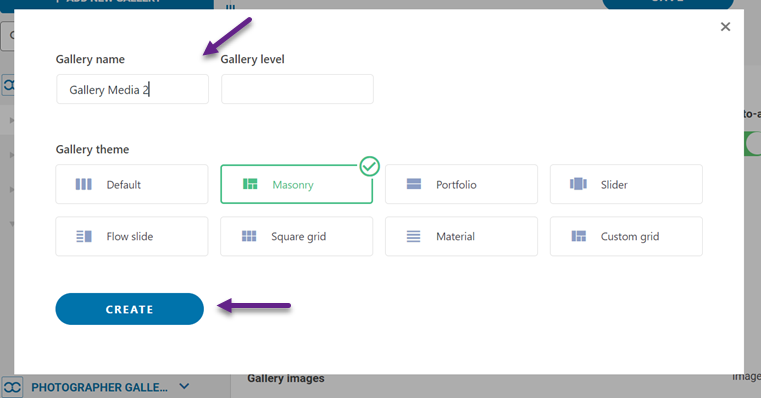
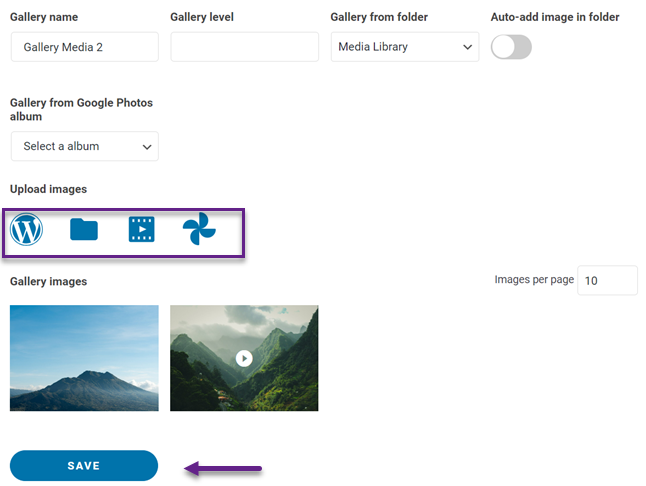
之后,您需要将图片上传到图库。您可以从现有媒体库、本地计算机上传图片、上传视频或从 Google 相册上传。例如,我们将从媒体库上传。别忘了为添加到图库的每张图片添加标题,然后选择 “导入图片”。
如果所有图像都已添加,请选择 保存。
然后,我们将尝试将图库添加到文章中。为此,请打开要添加图库的文章,单击 + 图标创建新块,然后选择 WP Media Folder 图库。
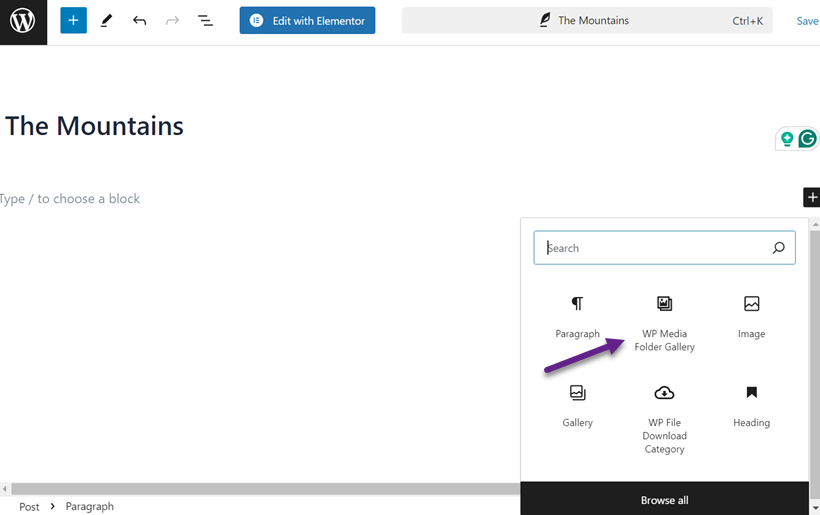
画廊WordPress接下来,在右侧,选择已创建的画廊文件夹。之后,画廊展示将出现在左侧。此外,您可以在 主题 部分编辑主题,例如投资组合。
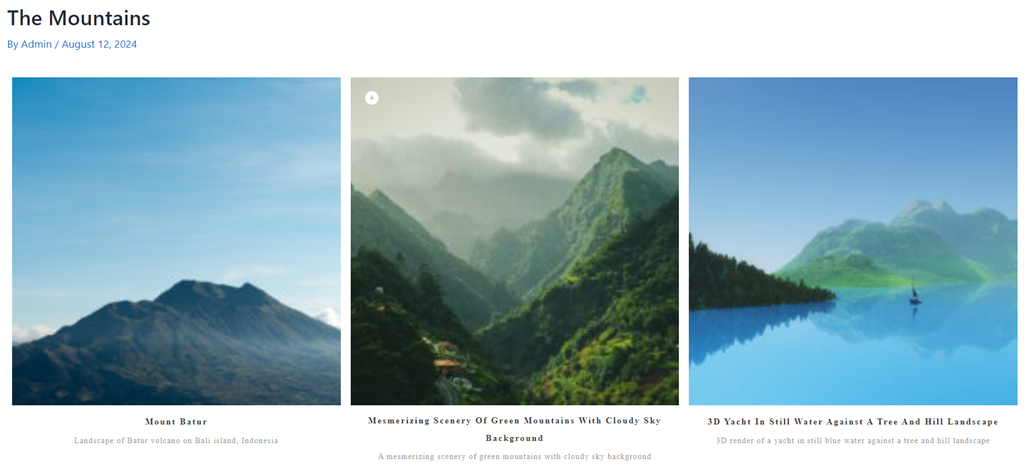
正如您在下面看到的,每张图片都会附上您之前在上传时添加的标题。.
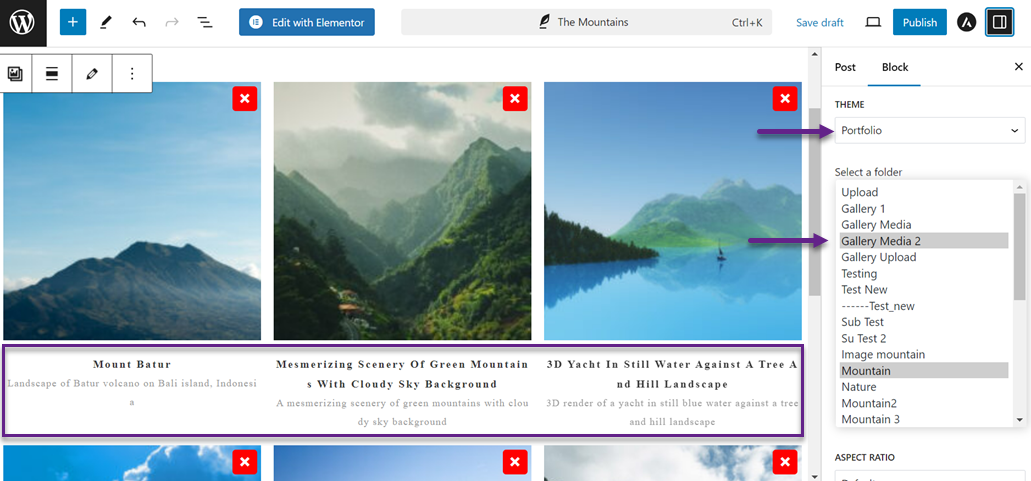
以下是添加了标题的WordPress画廊显示。.
使用经典编辑器添加WordPress图库标题
第二种方法是使用经典编辑器。首先,打开要添加画廊的帖子或页面。之后,点击 添加媒体。
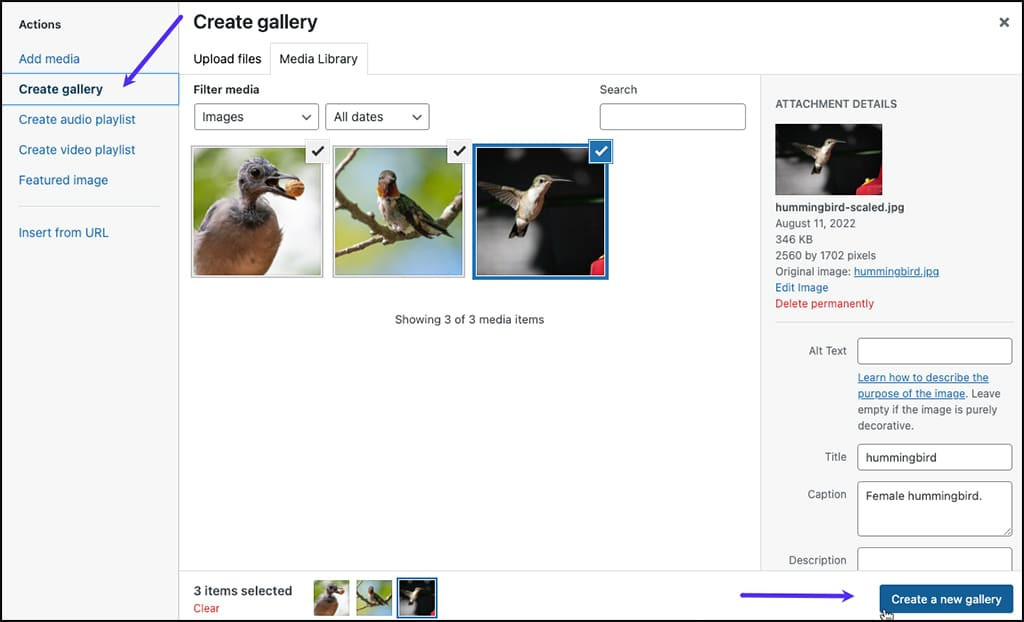
导航到媒体库选项卡以查看图库的可用图像。选择要包含的图像(用勾选标记)。点击 创建新图库。 在编辑图库窗口中,您可以根据需要调整每个图像的标题并重新排列它们的顺序。
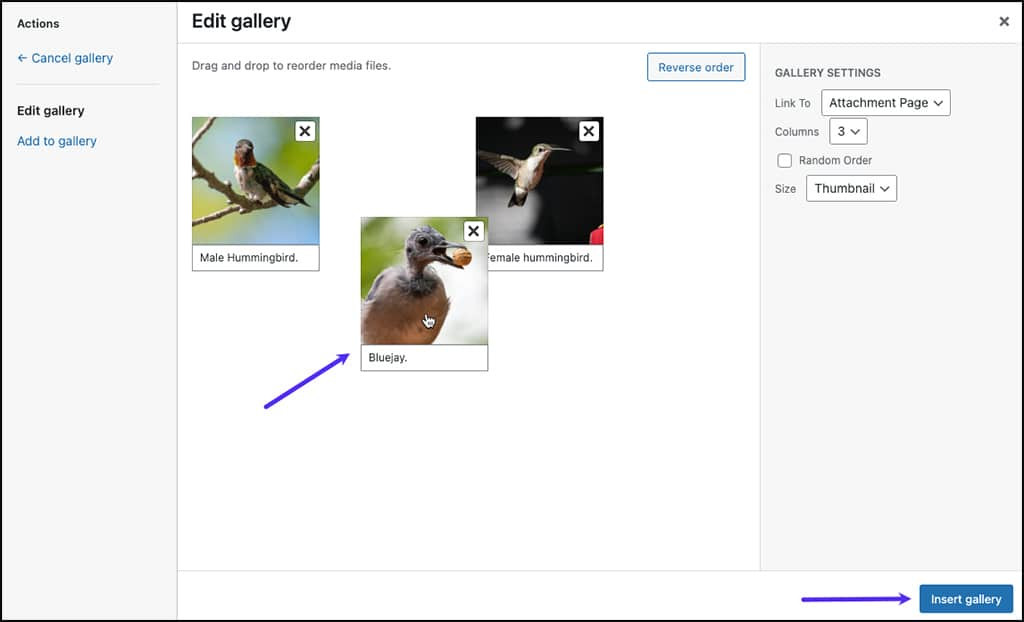
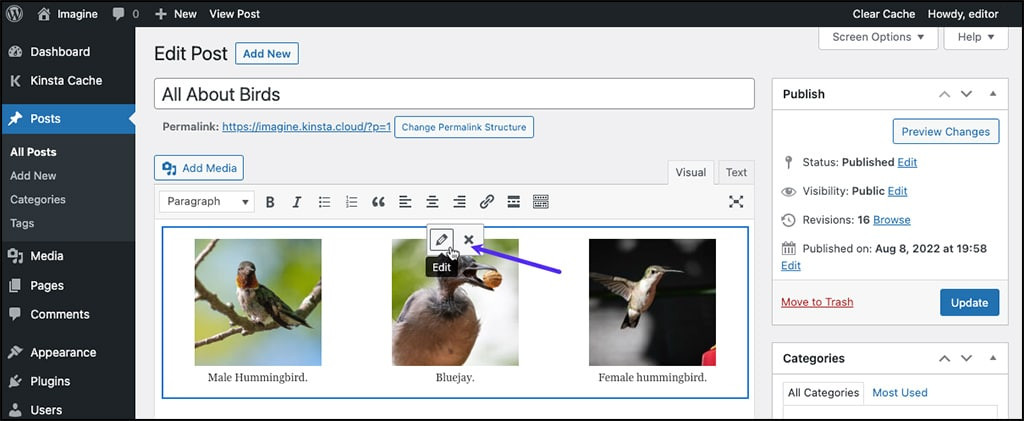
当您对图库内容和图片标题满意后,请点击 插入图库。 然后,图片和标题将出现在编辑器中。
请注意,此视图中无法编辑文本。要进行更改,请单击图库中的任意部分以选中该组。然后,单击铅笔图标。您将返回到 “编辑图库” 对话框,您可以在其中修改标题。
编写描述性和信息丰富的标题的最佳实践

为WordPress创建图像标题时不应草率。标题不仅可以帮助读者理解图像的目的,还可以优化SEO。以下是创建标题时应遵循的一些最佳实践。.
使用相关关键词
选择与图像和文章主题密切相关的关键词。这不仅有利于SEO,还有助于读者快速把握图像的本质。.
例如,如果您要发布一张山的照片,请使用诸如“瑞士的山”或“世界上最大的山”这样的关键词。记住,平衡是关键。不要让您的标题充满太多关键词,以至于听起来不自然。我们的目标是创建一个信息丰富、易于阅读的标题,而不仅仅是一串强行插入的关键词。.
提供上下文信息
一个好的标题可以描述图像并提供更广泛的背景。这可能包括历史背景、有趣的事实,甚至与图像相关的个人故事。.
例如,与其简单地在比萨斜塔的照片下写上“意大利比萨斜塔”,不如写上“比萨斜塔,意大利12世纪以来一直倾斜的标志性建筑奇观。最初被认为是建筑失败,但现在已成为每年吸引100万游客的世界著名旅游景点。”像这样的上下文信息使您的图像对读者更有意义和吸引力。.
保持标题简洁但内容丰富
在当今快节奏的数字世界中,简洁而信息丰富地传达信息的能力至关重要。除非必要,否则请将您的标题控制在1-2句话以内。.
例如,对于埃菲尔铁塔的照片,您可以写道:“埃菲尔铁塔是1889年以来的巴黎标志,高324米,每年吸引700万游客,灯光每晚每小时闪烁5分钟。”这个简洁的标题成功地用一句密集的话传达了关于埃菲尔铁塔的基本细节和有趣的事实。.
呼唤所有网站管理员!
使用 WP Media Folder节省时间和提高生产力。轻松组织客户媒体文件,创建自定义画廊,并提供无缝的用户体验。
立即升级您的网站项目!
总结
添加WordPress图像标题不仅是一个附加功能,而且是最大化视觉内容潜力的关键元素。通过遵循我们讨论的步骤,您可以轻松添加信息丰富且引人入胜的标题,无论是通过媒体库、块编辑器还是经典编辑器。.
记住,好的图片说明不仅仅是描述图片,还要提供背景信息、提升搜索引擎优化 (SEO) 效果,并增强读者的参与度。如果您想轻松地为图片或图库添加说明,不妨考虑使用 媒体文件夹插件WP WP Media Folder,它提供了许多便捷的功能来管理您的 WordPress 媒体!
当您订阅博客时,我们会在网站有新更新时发送电子邮件给您,这样您就不会错过它们。.




评论