WordPress产品
 Joomla 产品
 Support
 News
 登录
在 OneDrive 与 WordPress 之间搭建桥梁

您可能使用过 Google Drive、Dropbox、 OneDrive 或其他云服务来托管您的图片、视频和其他文件。在管理您的 WordPress 网站时,寻找分散在不同服务上的文件并让它们在文件管理器中可用可能是一项繁琐的任务。.
过去, WP File Download 让 WordPress 可以轻松用作保存在 Google Drive 和 Dropbox 上的远程文件的文件管理器。现在, WP File Download 正在引入变更,使其也能兼作 OneDrive 的文件管理器插件。
没错——从最新版本的 WP File Download开始,你的 WordPress 网站将受益于与 OneDrive的双向同步,让你的文件离 WordPress 更近一步。如何在 WP File Download中使用 OneDrive 开始呢?
正在为客户网站寻找强大的文件管理解决方案?
WP File Download 就是答案。凭借文件分类、访问限制和直观界面等高级功能。
用顶级的文件组织方式让您的客户印象深刻!
设置 OneDrive 与 WordPress 的集成
你不需要精通技术,就能将 OneDrive 与 WP File Download集成。设置集成的过程很简单,只需一次性操作。一旦准备就绪,你所有的 OneDrive 文件都将在 WP File Download的文件管理器中可用。.
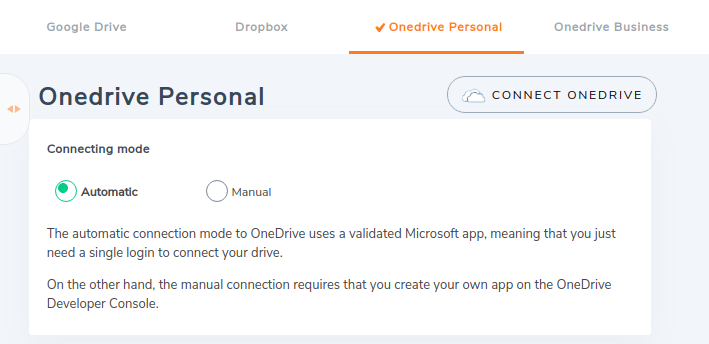
您可以通过两种方式将 WordPress 网站与 OneDrive 连接:使用 WP File Download自带的 OneDrive 应用程序,或者通过 OneDrive 开发者控制台创建自己的应用程序。决定权在您手中,这取决于您是想完全掌控集成,还是标准设置就已足够。请继续阅读,了解如何使用自动或手动方法将 OneDrive 与您的 WordPress 博客集成。.
自动连接
自动 OneDrive 连接是两种选项中更简单的一种,因为它能为您节省一些时间。自动选项无需您创建自己的 OneDrive 应用,而是允许您使用 JoomUnited 的应用。.
要设置自动连接,请前往OneDrive 个人版标签页,该标签页位于云连接部分中 WP File Download 的配置里。如果您想使用 JoomUnited 的选项。 OneDrive 应用而不是创建自己的应用,请从单选按钮中选择自动
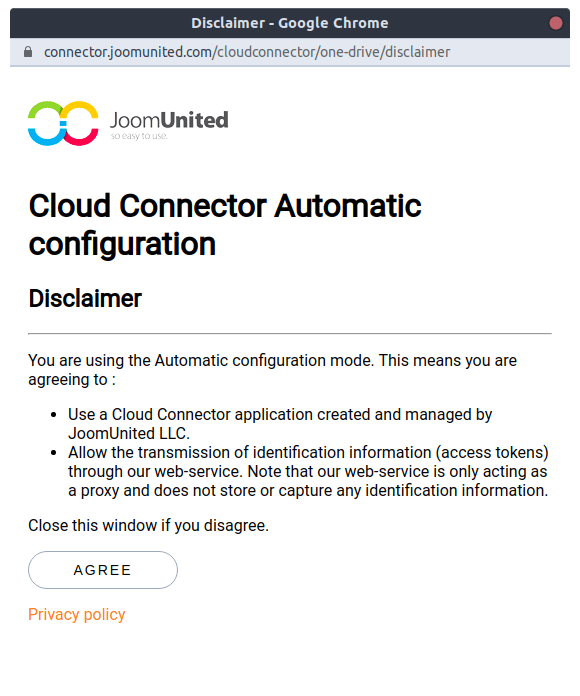
选择 自动 后,点击顶部的 连接 OneDrive 按钮。您需要同意两个条件。首先,由于您将使用 JoomUnited 的 OneDrive 应用,您需要理解并同意这意味着什么。
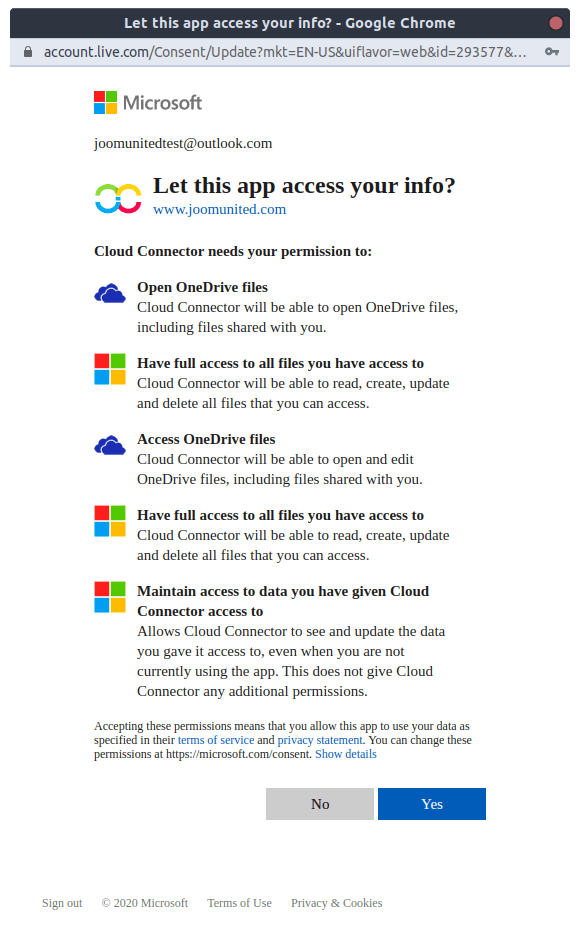
其次,您需要授予 JoomUnited 的应用程序权限,以访问您 OneDrive上的所有目录和文件。这些是您希望在 WordPress 上访问的文件,并将通过该应用程序进行传输。.
同意并允许这两项设置,将您的 OneDrive 与您的 WordPress 网站连接。不过,创建自己的 OneDrive 应用也有一些优势。如果您更愿意这样做,并从 OneDrive 开发者控制台设置自己的应用,请接着按照手动连接教程操作。.
手动连接
要开始手动连接,请前往菜单,并勾选 WP File Download 配置页面中的云连接OneDrive 个人下的手动选项。您会注意到,要将 OneDrive 与 WP File Download 连接,该插件需要客户端 ID 和客户端密钥。不过别担心,因为您不必是开发人员也能创建这些凭据!

您可以通过在 Microsoft Azure 的“应用注册”页面注册自己的应用来获取这些值。要创建应用,请点击“新注册”按钮,并为您的应用选择一个名称。将 WP File Download配置页面下方显示的重定向 URI 添加进去,然后点击“注册”。.
在下一页中,Application ID 就是你的 Client ID。要创建 Client Secret,请前往 certificates & secrets 选项卡,然后点击 new client secret。输入合适的过期时间,并为你的 OneDrive 密钥代码选择一个名称以完成设置。.
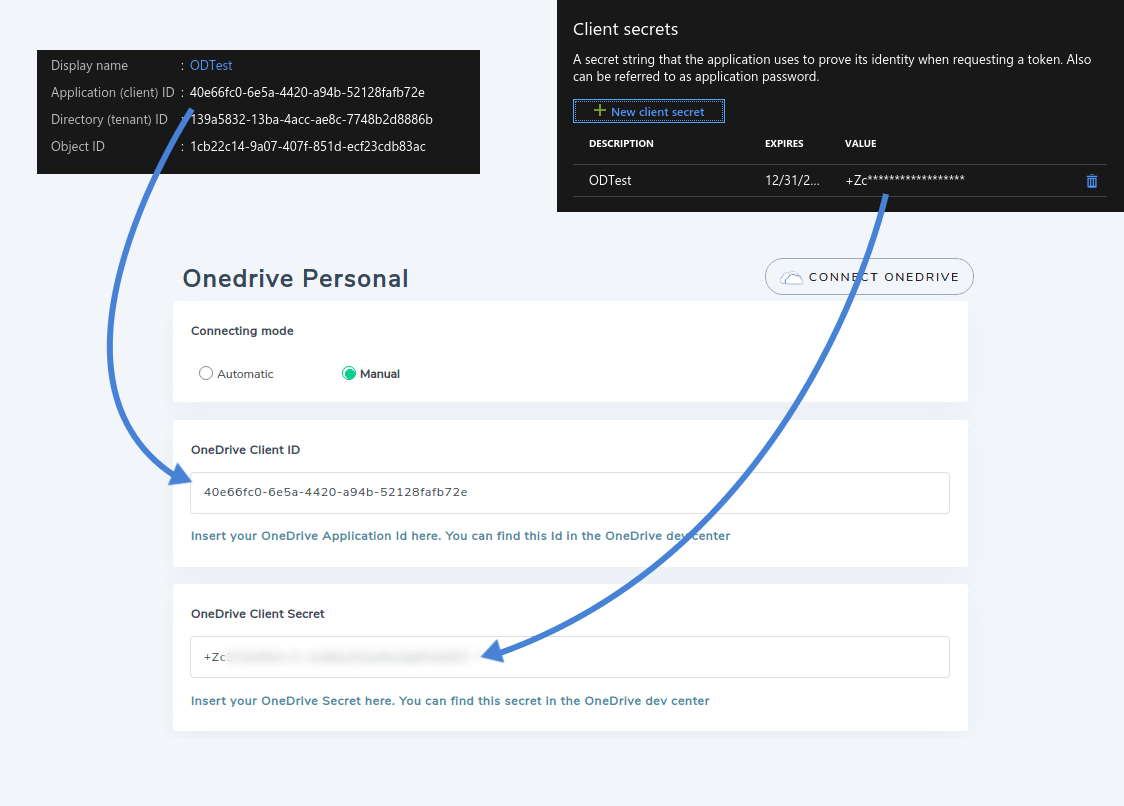
回到插件配置页面,将 OneDrive 应用程序 ID 复制到客户端 ID 字段中,并将您生成的密码复制到客户端密钥字段中。在此页面上,您还可以指定特定的同步方法。.
如果您想避免意外同步,也可以延迟同步。同步周期会为同步增加一个短暂的延迟,让您有时间在错误反映到 OneDrive之前进行修正。.
使用 WP File Download 作为 OneDrive 文件管理器
WP File Download的 OneDrive 集成是双向的。您在 WordPress 文件管理器中对 OneDrive 文件所做的任何更改也会反映到 OneDrive上,反之亦然。.
这些文件本身与其余的 WP File Download 媒体文件存放在一起。唯一的区别是, OneDrive 文件夹在文件管理器中其名称旁边会显示一个云图标,因此可以区分。.

您可以通过在 OneDrive 文件夹(类似于 WP File Download 分类)来启动同步。因此,该文件夹也会在 WP File Download 文件管理器中或 OneDrive 上创建一个新的 OneDrive 上创建,并成为一个同步文件夹。
您还可以通过点击“与 OneDrive 同步”文件夹来强制执行同步,从而绕过同步周期。 WP File Download 的同步包括哪些内容?
OneDrive 同步几乎涵盖所有内容。您可以将任何形式的媒体上传到文件管理器, WP File Download 将同步所有文件的名称、描述、创建日期和更新日期。 WP File Download 还会将文件夹和子文件夹本身与 OneDrive同步。.

将所有文件同步不仅仅是一种便利——它还是保持井然有序的一种方式。 WP File Download的最新更新将您的 OneDrive 文件带到您的指尖,让您可以从一个集中式文件管理器中访问您的 WordPress 和 OneDrive 文件! 在 OneDrive Business 中同样可行
呼叫所有网站管理员!
使用 WP File Download 增强您的客户网站。创建安全且可自定义的文件存储库,让客户能够轻松访问和管理他们的文件。
立即升级您的网页设计服务!
WP File Download OneDrive 集成链接:
https://www.joomunited.com/wordpress-products/wp-file-download/onedrive-addon
当您订阅博客后,如果网站有新更新,我们会发送电子邮件通知您,以免您错过。.