 WordPress 产品
 Joomla产品
 支持
支持 新闻
新闻 登录
登录在 WordPress 上保留文件下载统计

随着 Patreon 等网站的兴起,内容创作已从文字及其配套媒体转向更具创意的素材,如图片、漫画、动画和视频。正如您跟踪 WordPress 博客的文章以了解不同内容在受众中的反响,追踪可下载文件也是有意义的。.
WordPress 主要是一个博客网站,但插件如 WP File Download扩展其功能,允许您嵌入可下载内容并在您的 WordPress 博客中实现更多操作。在 4.6 版,WP File Download为您提供一个仪表盘,可直接在 WordPress 中跟踪可下载内容。
正在寻找适用于客户网站的强大文件管理解决方案?
WP File Download是答案。具有高级功能,如文件类别,访问限制和直观的UI。
用顶级的文件组织给您的客户留下深刻印象!
探索 WP File Download’s 统计仪表盘
WP File Download’s 文件统计仪表板是一个单页,可从 WordPress’ 的管理仪表板访问。该 统计 页面位于 WP File Download 菜单将带您进入托管文件下载活动的仪表板。在同一页面,您可以筛选并分组您想要检查的数据。
统计仪表板有三个主要区域。第一个、最上方的区域允许您过滤结果。中间部分是实际结果——一个显示随时间变化的下载统计的可视化。第三个也是最后一个区域允许您在表格中更细致地检查数据,或过滤结果仅显示少量文件。.

当您首次导航到仪表板时,您将看到一个月内的总下载量。然而,在第一部分,您可以细化结果的粒度,将其缩小到文件类别甚至单个文件。或者,您可以通过基于用户过滤结果来查找最活跃的个人。根据您的选择,您可以在第二个字段中选择要在可视化中包含的项目或用户,该字段会随您更改过滤器而出现。.
在此过滤器旁边,您可以控制下方可视化的日期范围。您可以选择预定义的时间段,范围从一天到一个月,或通过点击日历自行指定自定义范围。当您准备好时,点击 应用过滤器以可视化新过滤器的结果。
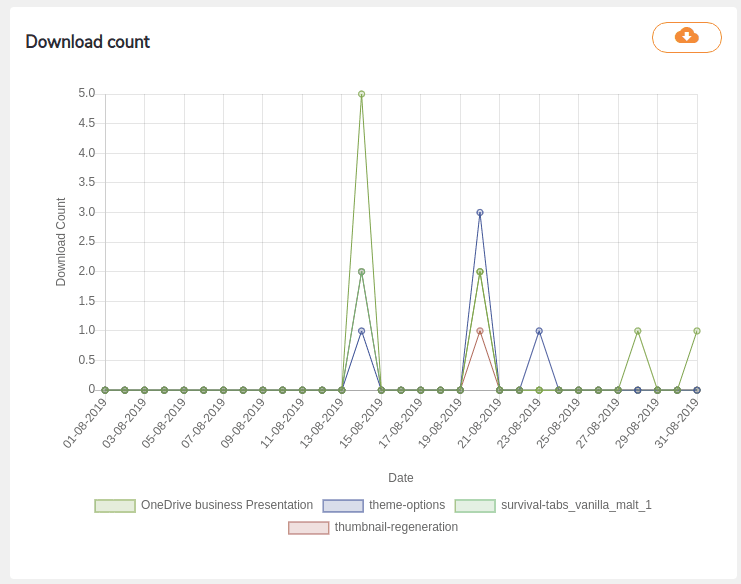
按 WordPress 用户和分类的文件下载统计
当页面重新加载时,您应该会看到一个基于之前指定的过滤条件显示文件下载次数的图表。不同的文件将使用颜色编码,图例位于可视化下方,以帮助您跟随。若想进一步处理数据,您可以在可视化右上角将其导出为 CSV 文件。.

第三个也是最后一个区域显示可视化中每个文件的详细信息,以及结果的细分。这些包括文件名、类别和下载次数。此区域帮助您查看所有文件随时间的原始数据,而不是将每日下载统计拆分。如果您之前选择了过滤文件而不仅仅显示总下载量,那么此区域还具备一个额外功能——搜索。.
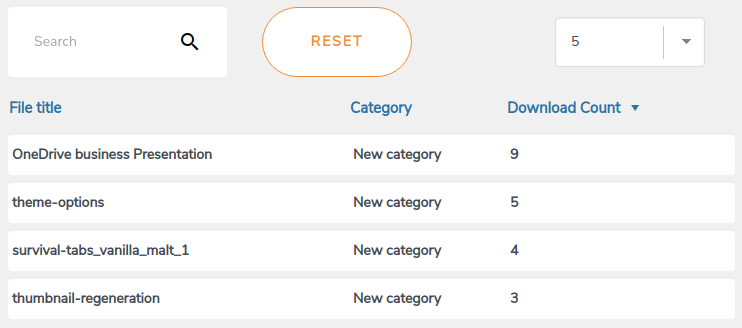
无论您选择对类别、文件或用户的统计进行过滤,最终区域都允许您通过搜索功能聚焦特定文件;在搜索框中输入文件名并点击搜索图标即可聚焦于文件子集。您可以通过点击 重置 按钮
呼唤所有网站管理员!
使用WP File Download增强您的客户网站。创建安全且可自定义的文件库,使客户可以轻松访问和管理其文件。
今天就升级您的网页设计服务吧!
当您的 WordPress 博客’的内容围绕文件时,您会想要关注受众对您内容的反应 因为当您拥有数字产品的电子商务时,这可能会有所帮助。 使用 WP File Download’最新的文件统计仪表板,您无需创建复杂的 Google Analytics 设置来分析文件’的性能 - 您可以直接从 WordPress 仪表板进行操作!
获取 WP File Download: https://www.joomunited.com/wordpress-products/wp-file-download
当您订阅博客时,我们会在网站有新更新时发送电子邮件给您,这样您就不会错过它们。.




评论