 WordPress 产品
 Joomla产品
 支持
支持 新闻
新闻 登录
登录在Elementor中像专业人士一样添加和编辑图片库

虽然使用Elementor在创建页面或帖子时有很大帮助,但事实上,我们可能需要更多工具使其完美运行,其中一个值得一提的工具是画廊管理器,它可以让我们改进已经很强大的页面构建器,让我们看看使用 WP Media folder 直接在Elementor中添加和编辑画廊有多么容易。.
拥有像画廊管理器这样的强大工具,并与所有主要的页面构建器集成, WP Media Folder 使我们能够创建真正出色的画廊,并只需几次点击即可排序我们的媒体库!
在本教程中,我们将使用画廊管理器并直接从Elementor从头开始创建一个画廊。.
目录
使用 WP Media Folder创建WordPress图库
首先,我们将看到使用 WP Media Folder 图库插件创建图库是多么容易。.
找到此图库管理器。 WP Media Folder 和 Gallery 插件 “媒体库”>“媒体文件夹图库”
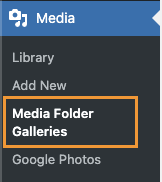
在此界面中,我们需要将鼠标悬停在 + 添加新的图库 上,然后点击 + 创建新的媒体库。
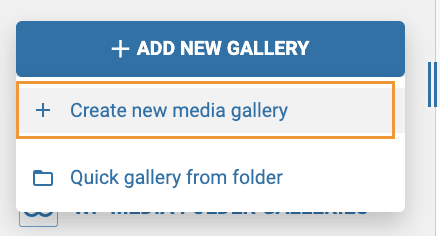
这将打开一个模态窗口,我们可以在其中输入图库标题并选择一个主题。.
目前,我们将其命名为“我的画廊”并保留默认主题。.
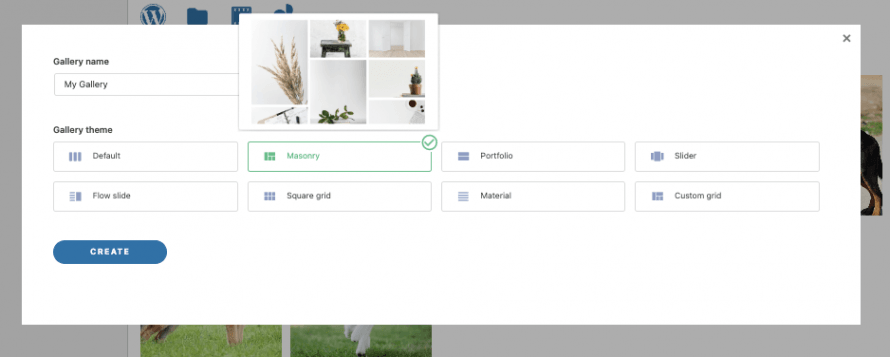
这将引导我们进入具有许多选项的画廊创建仪表板,以设置和构建我们的画廊,首先,我们将向画廊添加图像。.
我们会注意到有很多方法可以将媒体添加到图库,主要方法包括从 媒体库 或 直接从 电脑文件资源管理器,让我们来看看这两种方法。
首先,我们有 媒体库 选项,它是WordPress图标,点击它。

点击这里即可打开媒体库,你会注意到我的媒体库里有文件夹,这要归功于 WP Media Folder ,它让我能够使用媒体文件夹和筛选器以最佳方式整理所有媒体文件。你可以在 这里 ,不过那是另一篇文章的内容了 ;)
现在要添加图像,我们需要做的就是转到媒体文件夹,在那里我们添加了我们想要添加的图像,并使用ctrl +点击来选择它们,最后,点击 导入图像。
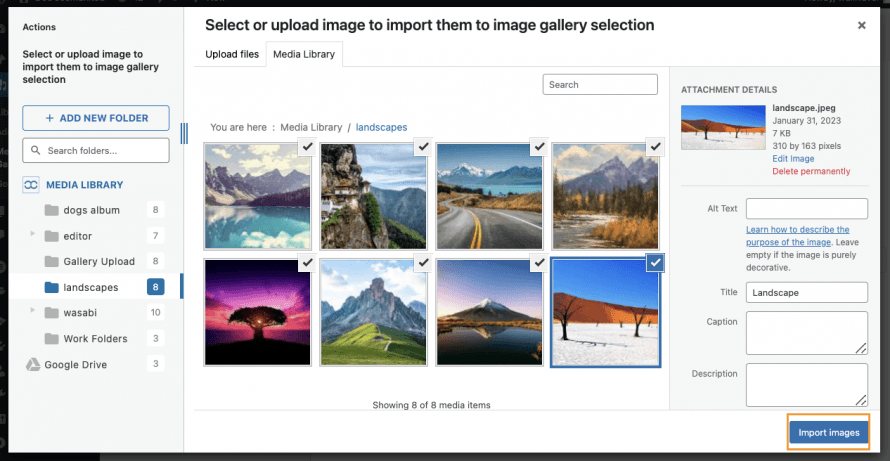
这将把所有选定的图像添加到画廊管理器中,以便我们使用和调整它们。.
现在让我们看看如何直接从电脑 文件资源管理器,为此, 请点击文件夹图标。

执行此操作后,您的文件资源管理器将立即打开,以便您可以浏览文件夹并选择要添加到图库中的图像。.
选择要上传的图像,然后点击 打开。

完成这些操作后,我们就应该完成了!现在,我们在画廊管理器中的所有图片都准备好用于我们的画廊。.
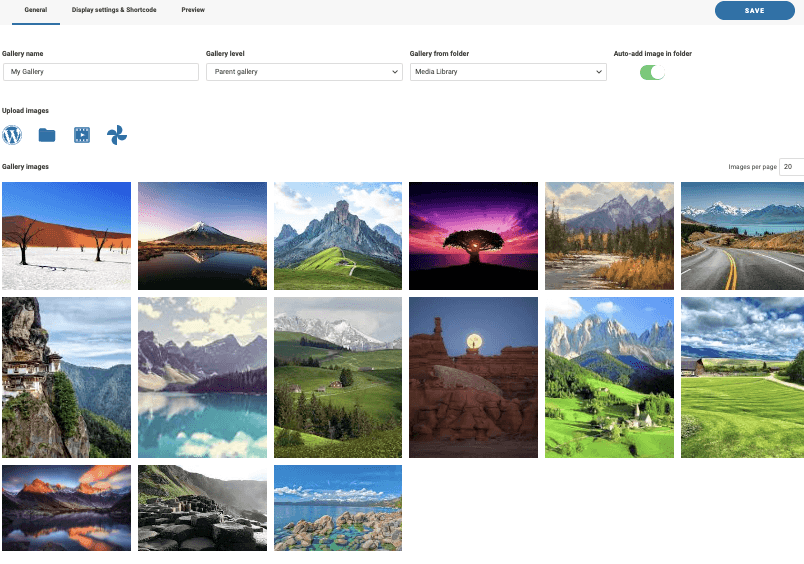
现在我们已经将所有图片都放置到位了,让我们检查一下图库设置,为此,请点击第二个选项卡 “显示设置和短代码”。

首先,我们可以看到有8个图库,每个图库都有自己的设置。.
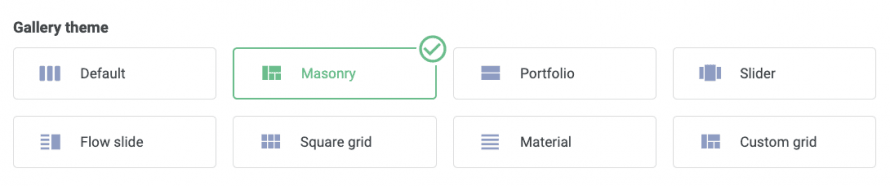
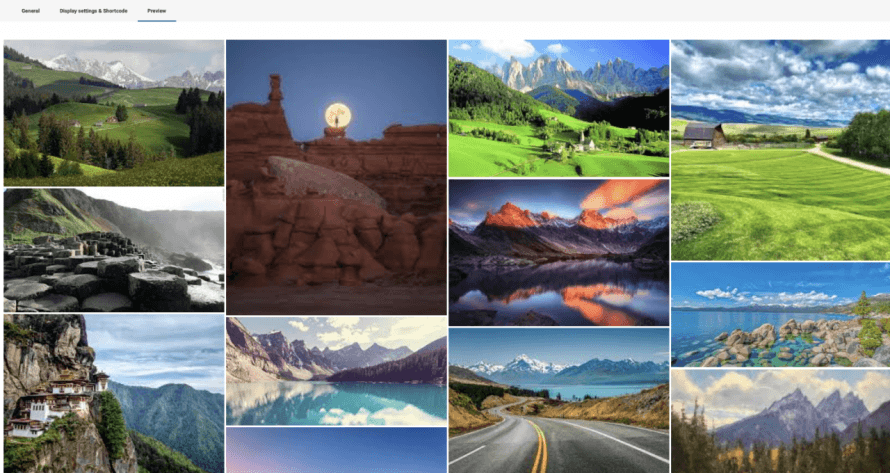
我们来看看 Masonry,这是一个经典的墙面,上面显示了许多不同尺寸的图像,正如我们在 预览选项 卡中看到的那样。
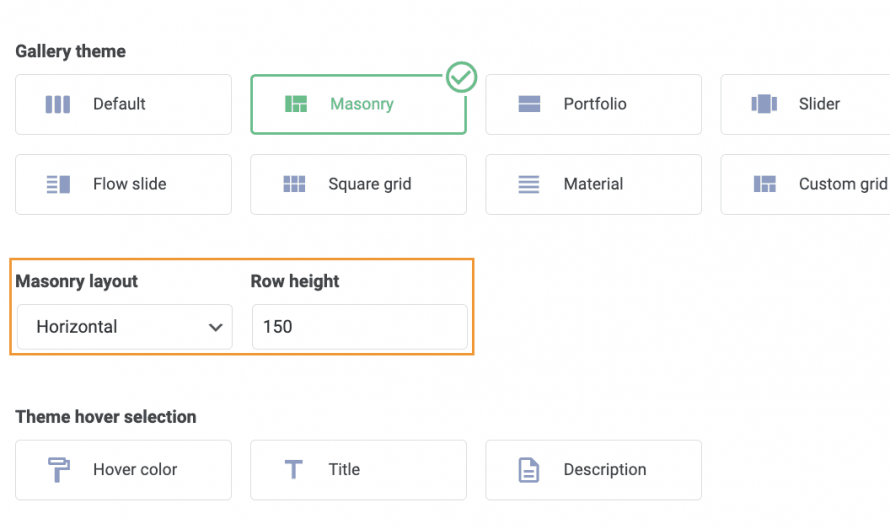
在设置下,我们可以在所有选项中进行选择,例如,图像大小和 masonry 布局,让我们将其从当前的垂直布局编辑为水平布局,并使图像变小。.
现在检查 预览 选项卡以确认它现在的样子。
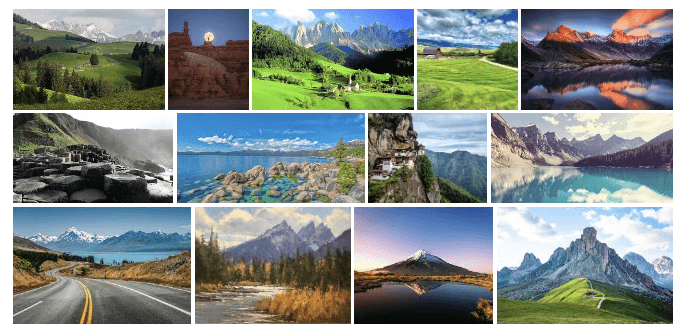
正如你所看到的,这是一个非常好的工具,具有强大的功能,因为它允许我们进行更改,并通过几次点击,在几秒钟内查看效果!创建画廊以前从未如此简单!
在Elementor中添加WordPress图库
创建图库 WP Media Folder ,接下来让我们看看如何使用 Elementor。
为了做到这一点,请转到您的页面或帖子(或创建它),然后点击 使用Elementor编辑 ,页面构建器将会加载。
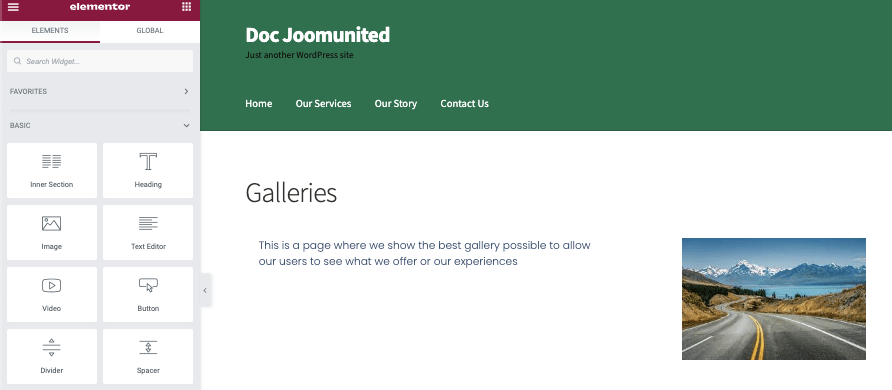
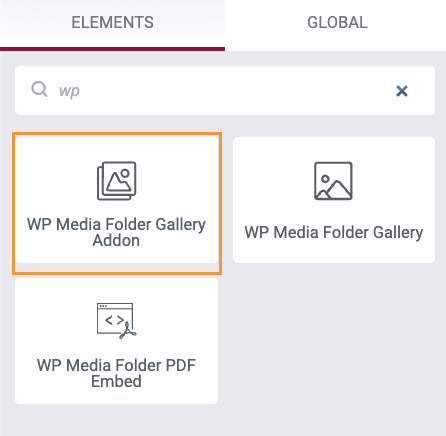
在编辑器中,查找 WP Media Folder 插件库 区块,并将其添加到您的内容中。
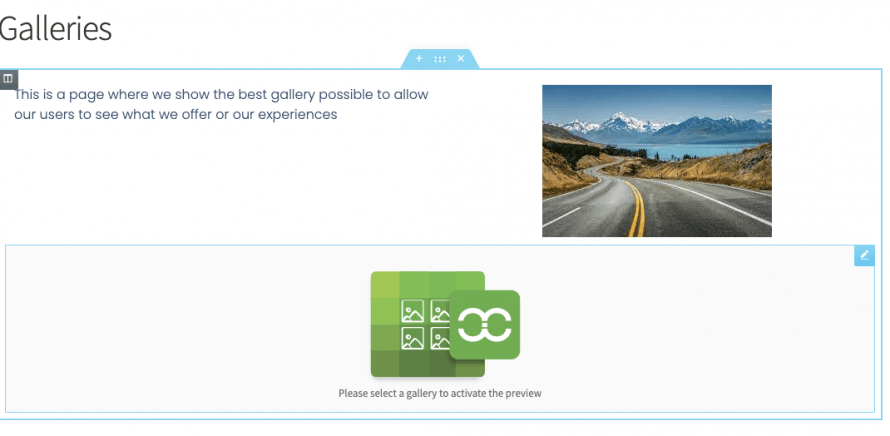
一个区块将被加载,通知我们媒体库插件区块已经被添加。.
在左侧选项卡上,我们可以选择我们想要的画廊,并且还可以调整它。.
首先,让我们选择我们在 “选择图库”。
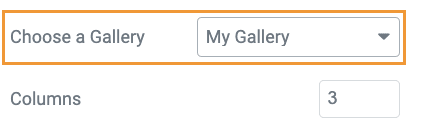
我们之前创建的画廊将自动加载到页面构建器的块下。.
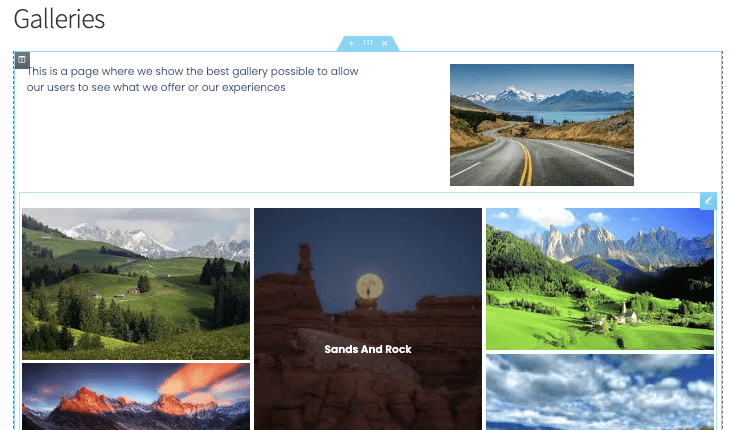
这显示了我们在画廊管理器中选择的 Masonry 主题,让我们检查一下主题中所有可用的选项,这些选项可以直接从块设置中选择。.
Masonry
一个非常好的主题,几乎可以完美地适应每个页面,让我们能够展示很多图片。.
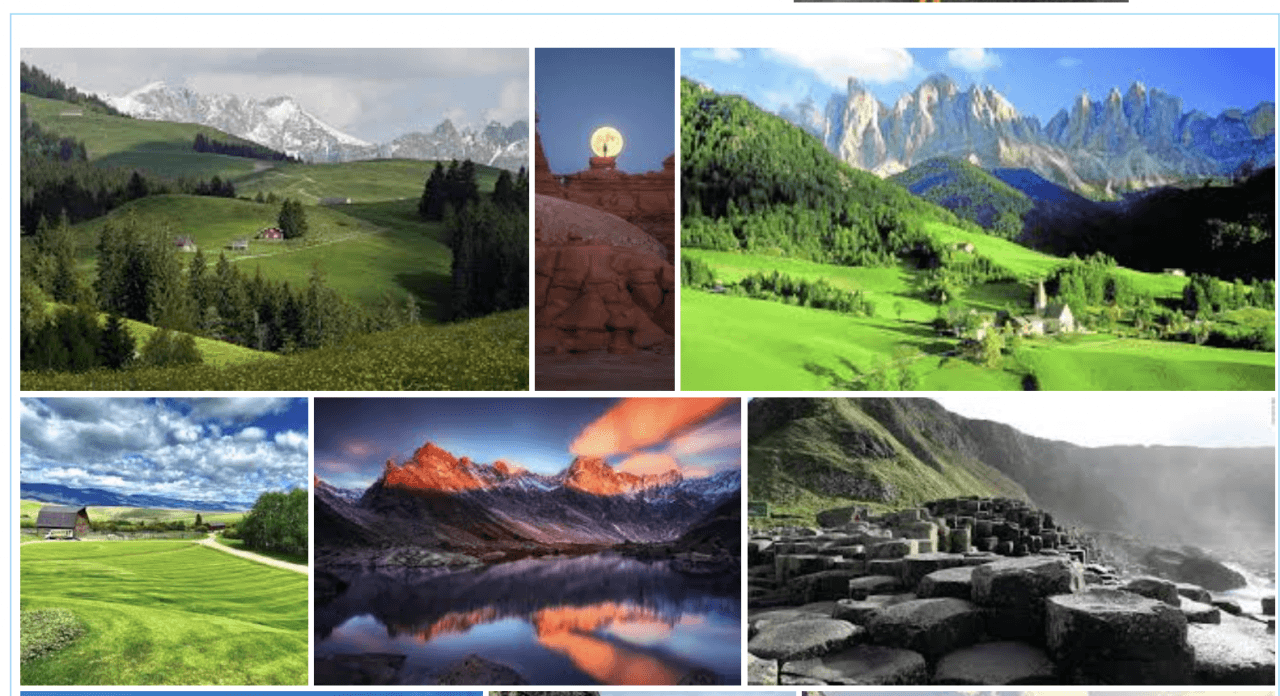
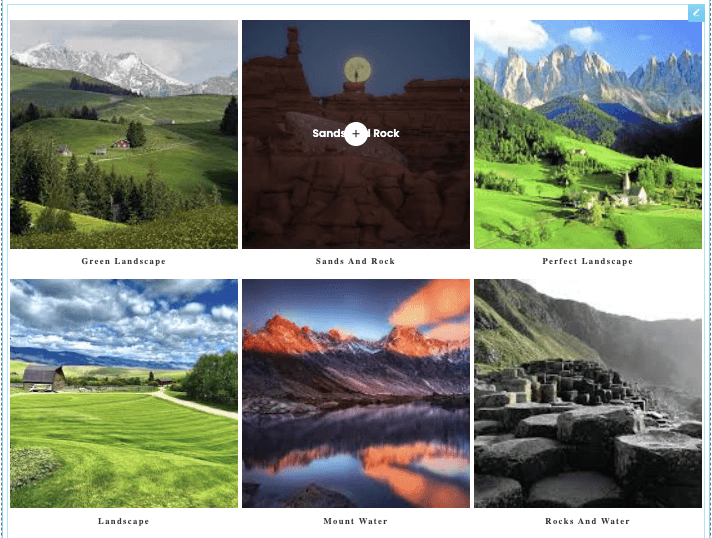
默认
这个主题允许我们以经典的方式显示图像,同时显示图像的标题。.
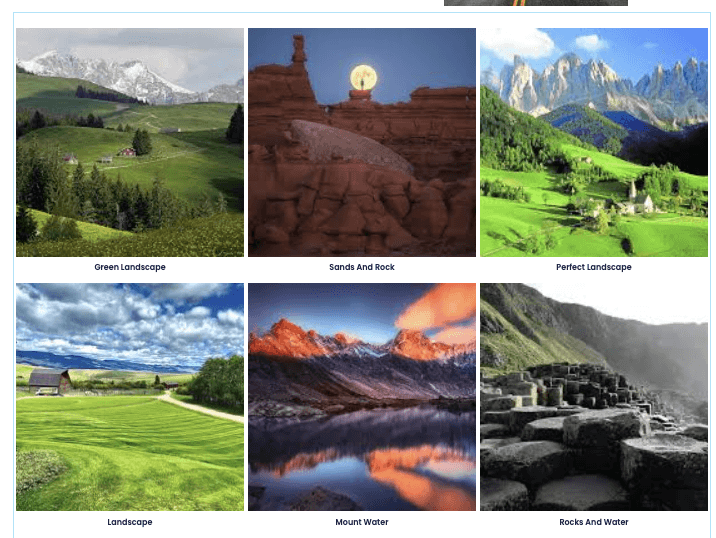
投资组合
这使我们能够以类似于默认主题的方式展示我们的图片,但使用另一种字体,非常适合展示艺术作品。.
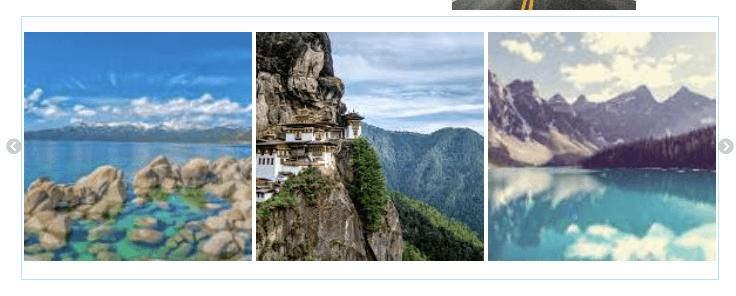
滑块
经典的滑块允许我们每张幻灯片只关注几张图片。.
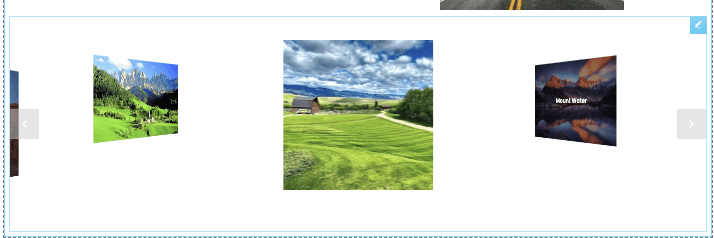
流式幻灯片
与幻灯片主题类似,但具有另一种动画效果,聚焦于每个幻灯片的一张图片,但允许我们预览其他图片。.
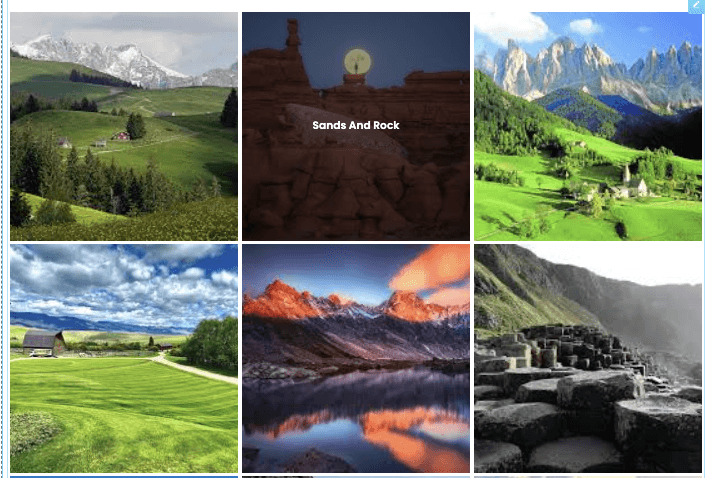
方形网格
带有正方形图像的经典图库,在悬停时显示图像标题。.
材料
一个非常棒的主题,允许我们显示带有漂亮阴影和标题的正方形图像。.
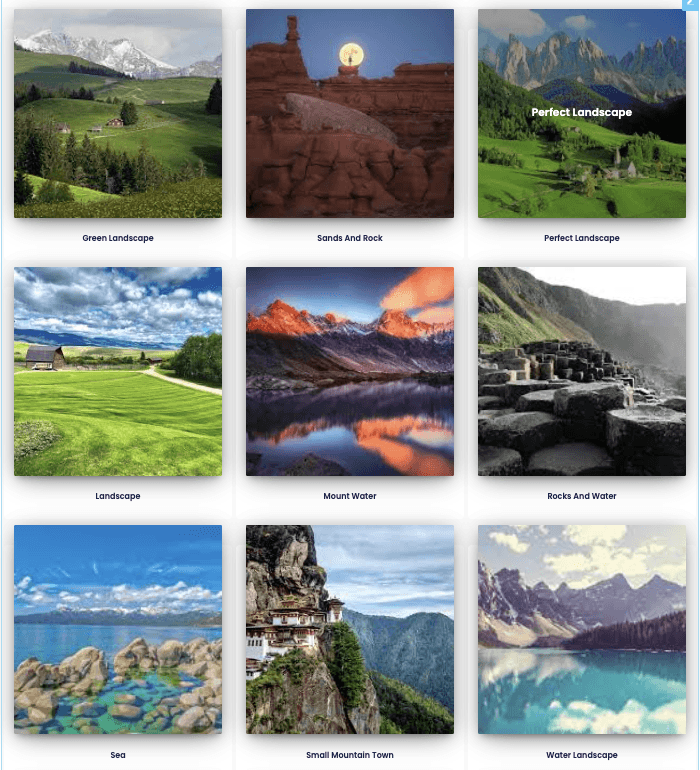
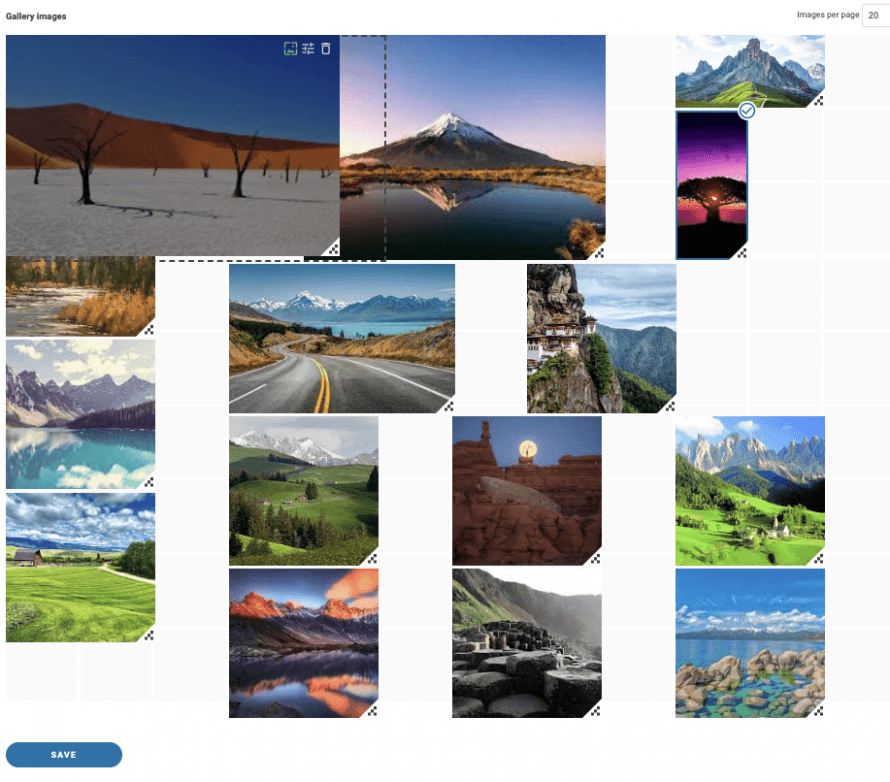
自定义网格
网格主题允许我们调整图像大小以使其看起来符合我们的要求,是我们想要创建具有自己图像大小/尺寸的画廊时的最佳选择。让我们快速看看它在画廊管理器上的工作原理。.
现在让我们看看所有画廊的左侧菜单中的可用选项。.
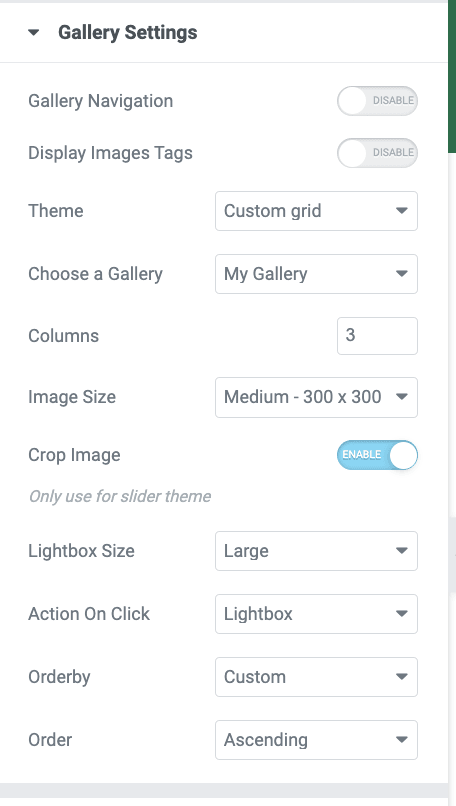
作为第二个选项,我们有 显示图像标签,当我们在一个画廊中有很多图像,并希望允许用户在前端使用来自 WP Media Folder的标签系统过滤它们时很有用。
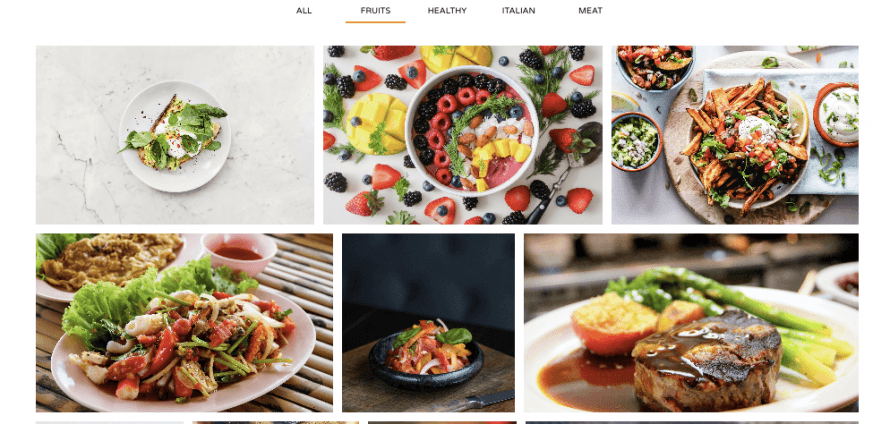
然后,我们有 主题选择器 ,它允许我们在可用的主题之间进行选择(我们之前已经展示过),并且还会根据所选主题显示特定的设置,例如布局和,例如,滑块过渡持续时间。
我们可以继续检查,然后找到 选择画廊 选项,该选项允许我们在我们媒体画廊管理器中创建的所有画廊之间进行选择。
图像大小,此选项允许我们在所有可用的图像大小之间进行选择,以便调整图像,使其外观和内容完美契合。
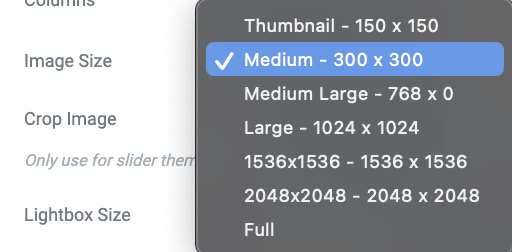
这个 灯箱大小 选项将允许我们像选择图像大小一样,选择单击时显示的灯箱的大小,如果我们选择它作为单击操作。
我们还将拥有 点击操作 ,它将允许我们在点击图像时显示一个更大的图像版本、跳转到另一个页面或什么也不做之间进行选择。
最后一个选项是排序设置,我们可以在这里查看和选择如何在图库中显示我们的图像。.
当然,除此之外,我们还将拥有在图像之间添加边距、更改悬停颜色、添加边框和阴影的设置。.
正如你所看到的,使用Elementor微调我们的 WP Media Folder 画廊并使其适合我们的页面真的很容易!
使用媒体文件夹快速创建画廊
作为一个额外的主题,我们将展示如何使用 WP Media Folder 创建的文件夹在几秒钟内创建画廊。.
此功能还将允许我们在将图像添加到文件夹时自动将其添加到图库中。.
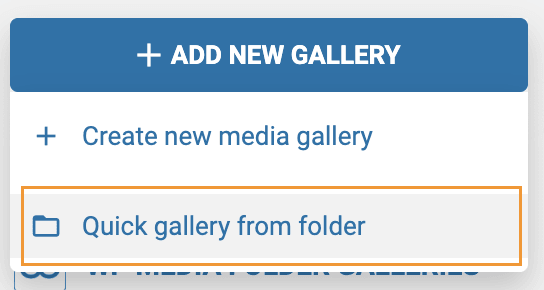
首先,前往 媒体文件夹库 下的 媒体库 ,我们之前在那里创建了图库。在此页面上,将鼠标悬停在 + 添加新图库 按钮上,然后点击 从文件夹创建图库。
将显示一个文件夹资源管理器,我们可以在其中选择要使用的文件夹。.
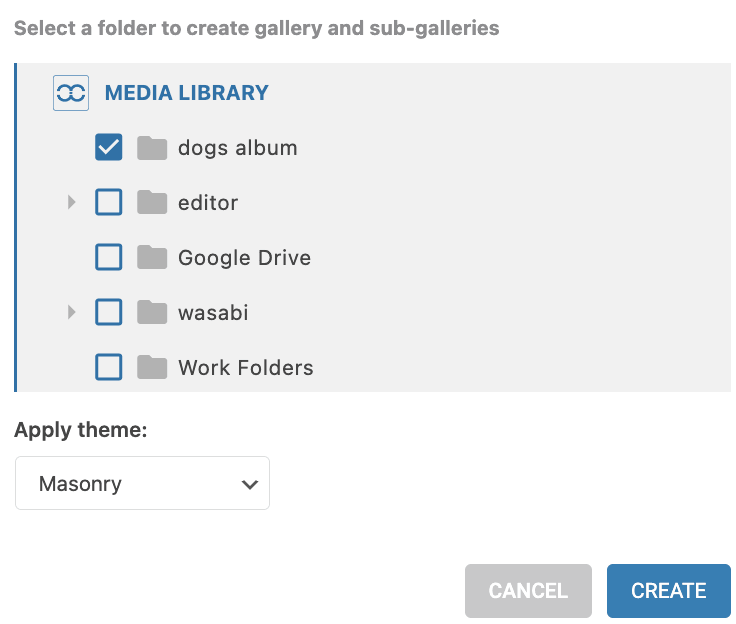
点击 创建后,文件夹内的图像将自动加载到画廊中,使我们能够在短短几秒钟内创建画廊!
当图片被添加到媒体库中的同一文件夹时,我们也将能够自动将图片添加到图库中,从而节省了前往图库管理器并手动添加图片的时间。.
要使用此选项, 自动添加图像到文件夹 应启用,可在右上角的 保存 按钮下方找到。
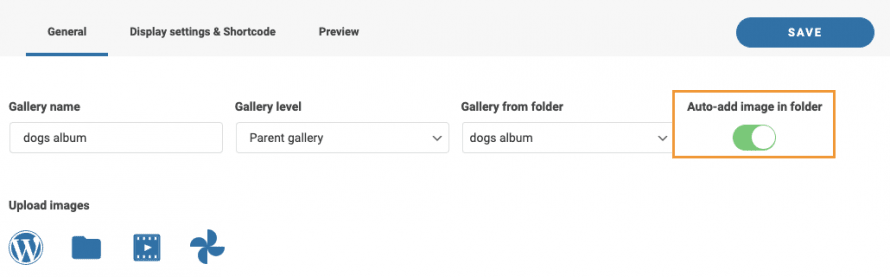
魔力就此完成!作为图像的文件夹也会自动在前端显示,我们还能要求什么呢? :)
开始使用您最喜欢的构建器 WP Media Folder
我们还有一个视频,一步一步地解释一切,这样你就可以看到插件的实际运行,看看吧!
一个具有惊人功能的插件,不仅可以让我们创建画廊,还可以组织我们的媒体, 从Google Photos导入 并将其卸载!
与所有主要构建器兼容,将允许我们以最专业的方式组织和展示我们的媒体,只需几个步骤,那么您还在等什么?前往 这里 立即获取!
当您订阅博客时,我们会在网站有新更新时发送电子邮件给您,这样您就不会错过它们。.




