 WordPress 产品
 Joomla产品
 支持
支持 新闻
新闻 登录
登录使用 Linky Map创建自定义地图

没有什么比可视化更能有效地传达信息了。可视化的强大表现力能够确保用户以互动的方式理解您想要表达的内容,而 Linky Map 现已更新,允许您在 Joomla! 网站上使用自定义地图来传达信息。
Linky Map 的新更新允许您创建自己的地图,并以各种方式进行说明和注释。此外,该过程只需几分钟,地图保留所有功能,包括缩放功能。然后,这些地图可以作为模块嵌入页面或文章中。.
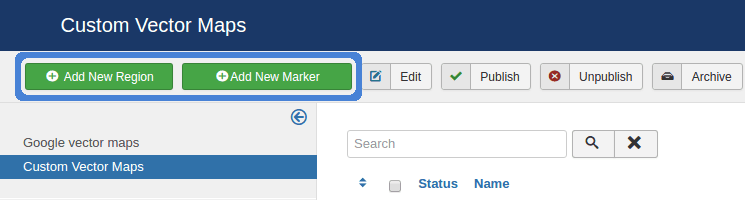
创建这些自定义地图有两种主要方式 - 区域地图和标记地图 - 都可以从 Linky Map 组件中的自定义矢量地图菜单项访问。第一个允许您突出显示区域地图中的位置,而另一个允许您在特定位置放置标记。在此页面上,您还可以修改、发布或删除现有的地图。.
自定义区域地图
要创建自定义的突出区域地图,请点击“添加新区域”按钮。在开始为地图着色之前,为地图分配一个名称和一个可选的别名。在此页面上,您还可以编辑不同的地图属性和样式选项,例如边框和尺寸,确保地图与您的 Joomla! 网站主题完美契合。.
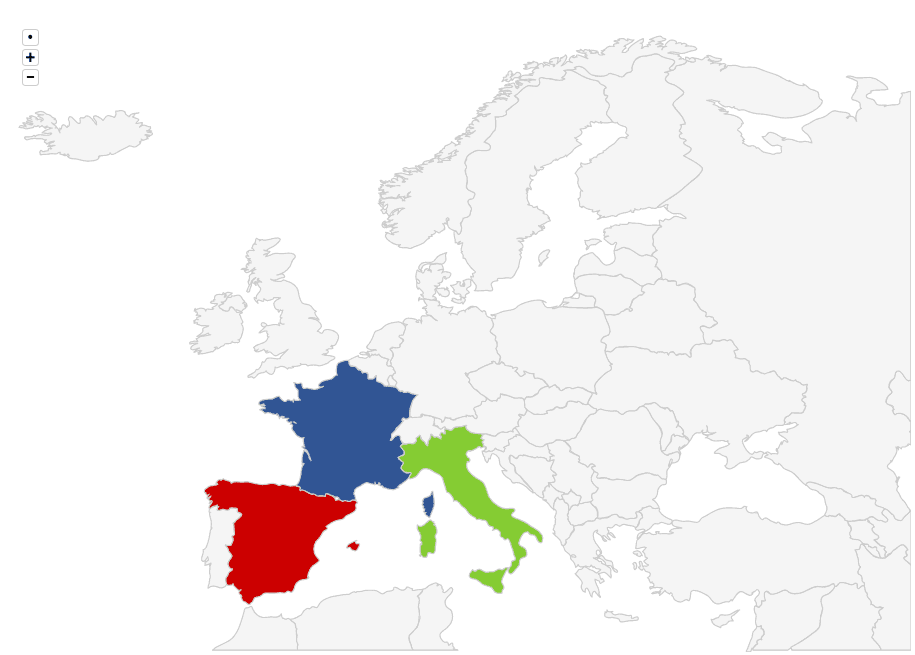
区域地图的重点是通过使用颜色编码方案突出地图中的区域。有16个不同的区域可供选择,从整个世界到较小的区域,如法国。一旦选择了一个区域,就可以开始在地图上进行颜色填充。.
每个区域都可以分配一个标题、描述和颜色,用于突出不同区域之间的差异。标题和描述用于解释每个区域的重要性,当用户将鼠标悬停在位置上时可见。.
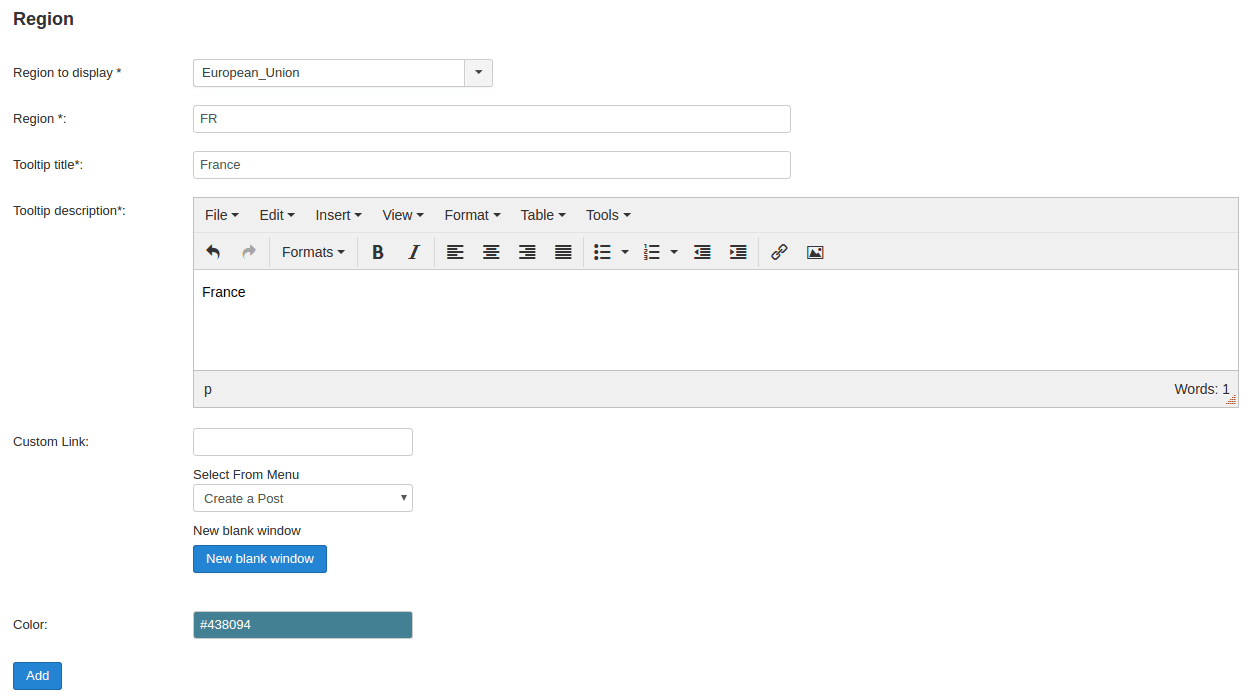
区域通过其 ISO 代码被唯一标识 - 例如,法国的 ISO 代码是 FR。如果您不熟悉 ISO 代码,不用担心 - 只需开始输入区域, Linky Map 将自动将其转换为 ISO 代码。完成区域添加后,保存地图以便能够在您的 Joomla! 网站上使用它。.
自定义标记地图
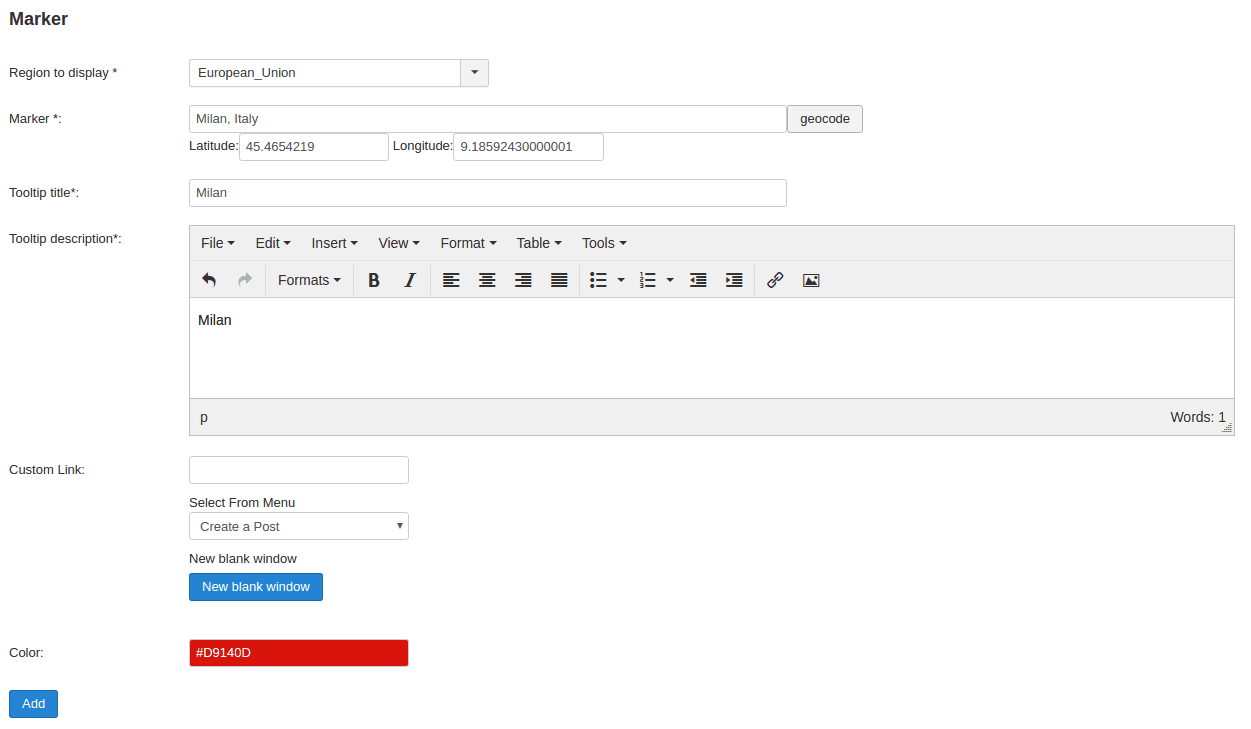
标记地图与区域地图的工作原理非常相似。主要的区别在于,它不是在地图上的区域进行着色,而是将圆形标记放在感兴趣的点上。起点是 Linky Map 页面中的添加新标记按钮。.
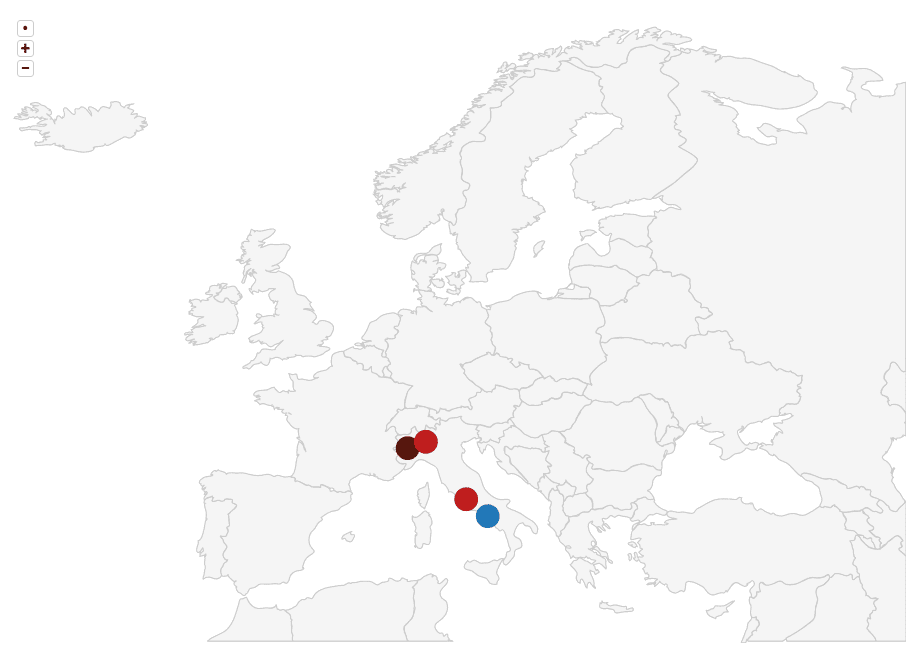
与区域地图类似,第一步是定义地图名称和别名,并调整其属性。接下来,主要的区别是使用由地理代码标识的位置来放置标记,而不是选择区域。此外,您不必查找位置的地理代码。
选择位置已经大大简化 - 与为地图选择区域类似。开始输入时,会出现建议, Linky Map 自动将位置转换为地理代码。准备就绪后,只需保存更改,您的地图就可以嵌入!
您可能是一位旅行博主、一位独立记者,或者只是对地理有兴趣的人。无论如何, Linky Map for Joomla!允许您弥合文字和地点之间的差距,并且可以与我们的 地图扩展程序一起使用,该扩展程序与最大的Joomla电子商务解决方案兼容。
当您订阅博客时,我们会在网站有新更新时发送电子邮件给您,这样您就不会错过它们。.


评论