 WordPress 产品
 Joomla产品
 支持
支持 新闻
新闻 登录
登录使用DVI最佳画廊管理器创建令人惊艳的画廊

事实上,使用画廊通常是在网站上展示内容最好的方式之一,因为它看起来比仅仅添加图片更专业,但是,创建画廊和添加样式可能确实是繁琐的工作,就像在页面上添加元素并使它们适合您的网站一样。.
DIVI通常是我们在这些情况下使用的工具,因为它是一个已知的页面构建器,具有完美的工具,但添加图像时可能会受到限制,而这正是 WP Media Folder 帮助您的地方。
WP Media Folder 及其画廊管理器允许您直接从DIVI管理和添加画廊,在本教程中,我们将看到它有多么容易;)
在这篇文章中,我们将使用 DIVI, WP Media Folder, WP Media Folder 插件,和 WP Media Folder 画廊插件。
目录
连接WordPress和Google Photos相册以创建令人惊叹的画廊
这篇文章的主题之一是使用直接从您的Google Photos账户导入的图片创建这些画廊,这样您就可以轻松地将图片从手机上传到Google Photos并在您的WordPress网站上使用它们。.
那么,让我们从连接开始吧。.
首先,我们需要一个Google开发应用程序,为此,请访问:https://console.developers.google.com/project 并创建一个新项目。.

为项目添加一个名称,您可以添加任何您想要的名称。.
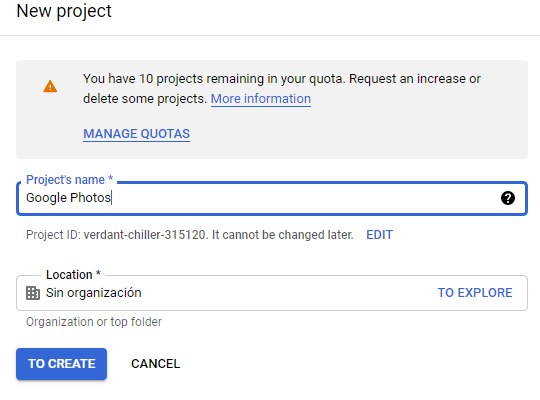
现在,请等待项目创建完成。.

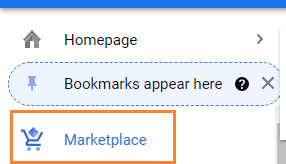
如果这是您第一次使用 照片库API,您需要激活它。为了激活它,请转到左侧菜单中的 市场 。
现在,在搜索框中输入 照片库API 并搜索它。
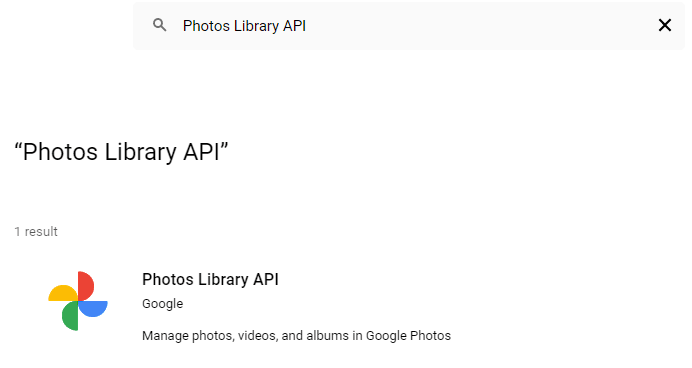
点击它,然后点击 启用。

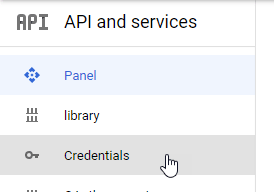
启用后,点击左侧菜单中的“API 和服务”,在此面板中,转到 “凭据”。
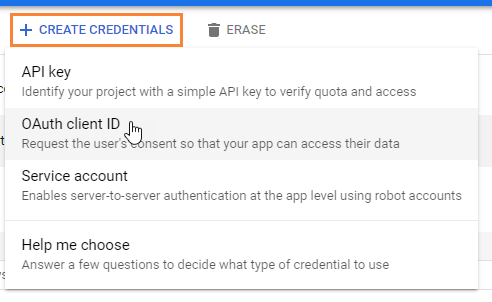
现在您已经来到这里,在顶部面板中,转到 “+ 创建凭据”>“OAuth 客户端 ID”,如果系统提示,请为您的 OAuth 同意屏幕添加名称。
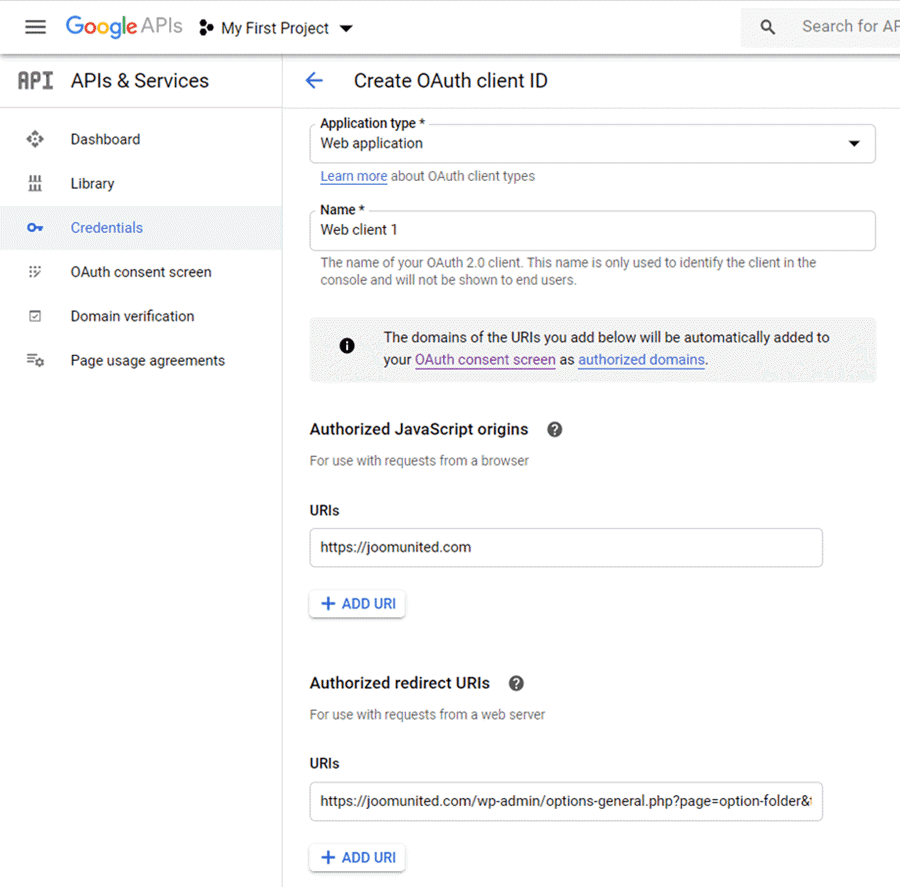
现在,按照以下方式设置凭据:
- 选择“Web 应用程序”并添加您选择的名称.
- 授权的 JavaScript 来源:https://your-domain.com(替换为您的域名,不带斜杠).
- 授权重定向 URI:https://your-domain.com/wp-admin/options-general.php?page=option-folder&task=wpmf&function=wpmf_google_photo_authenticated
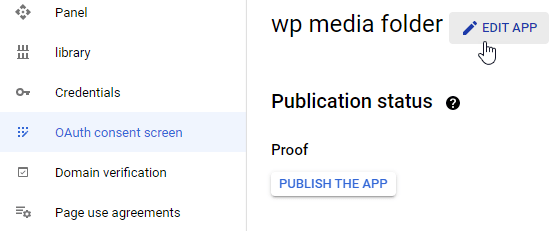
请注意,Google 已更改其政策,因此您需要在 OAuth 同意屏幕标签 > 编辑应用。
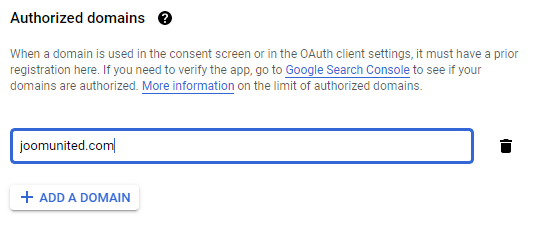
在授权域部分,点击 + 添加域 并添加您的域。
同时将其添加到 域名验证 部分。
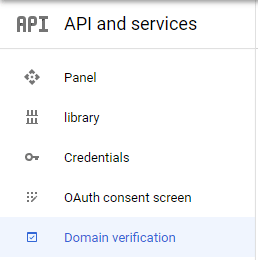
完成!您将获得您的 ID 和密钥,以便在 WP Media Folder的配置中添加 :)
现在,让我们将您的 Google Photos 帐户连接到您的 WordPress 网站,为此,请转到 “设置”> WP Media Folder >“云”>“Google Photos”选项卡。
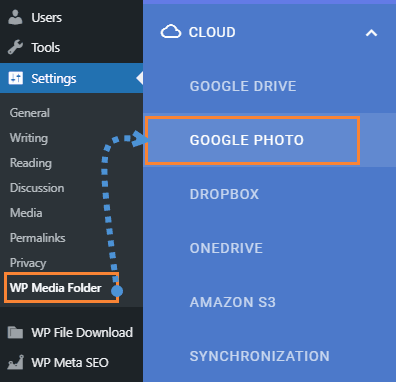
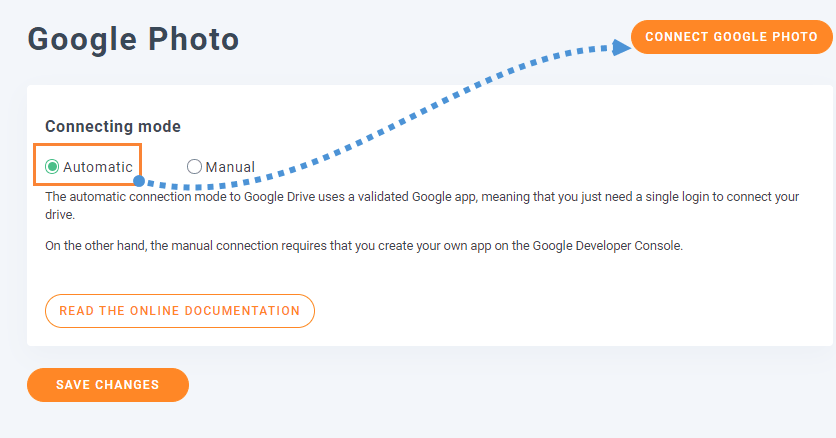
您可以使用最简单的自动模式,因为您只需登录您的 Google 帐户即可。为此,请在“连接模式”中选择 “自动” ,然后 连接 Google 照片。
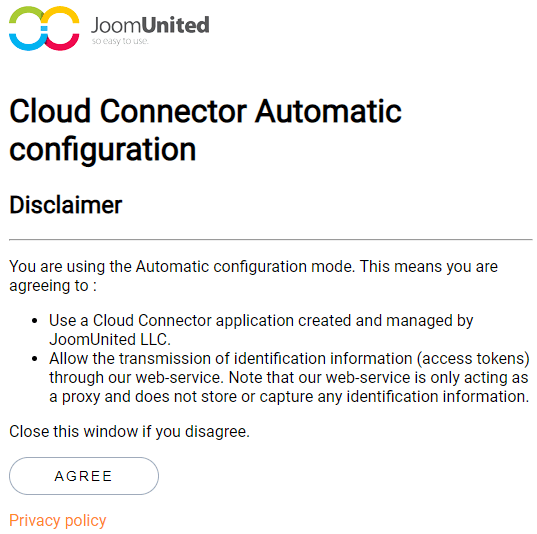
将出现一个弹出窗口,点击 同意。
最后一步是登录您的 Google 帐户,允许权限,然后完成连接。.
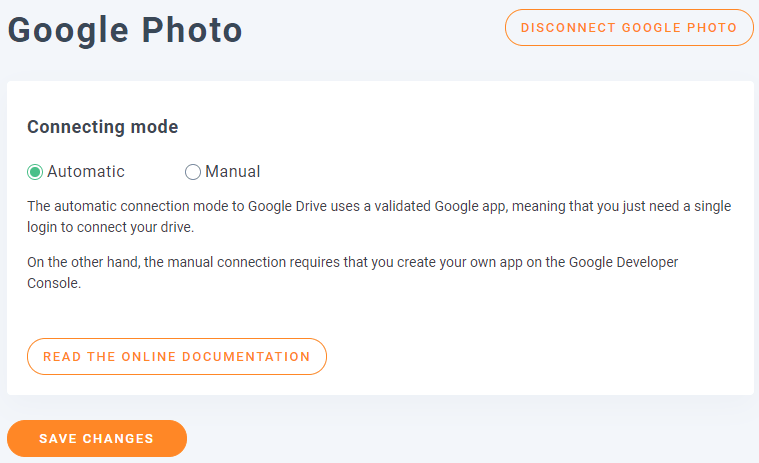
就这样,真的很容易也很快速,不是吗?:)
从Google Photos到WordPress Divi画廊
正如标题所说,从Google Photos到WordPress Divi Gallery,现在Google Photos已经连接,我们可以从账户中的相册创建我们的画廊。.
首先,我们将从管理器创建一个新的画廊。.
转到 “媒体”>“媒体文件夹图库”。
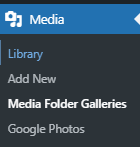
在这里,我们将能够为来自WordPress网站、计算机或(在本例中)Google Photos的图像创建许多不同的画廊。.
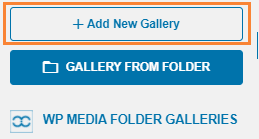
点击 +添加新画廊。
这将打开一个弹出窗口,您可以在其中输入画廊的名称,选择主题,以及其他内容,如是否要将其添加为主画廊或子画廊。.
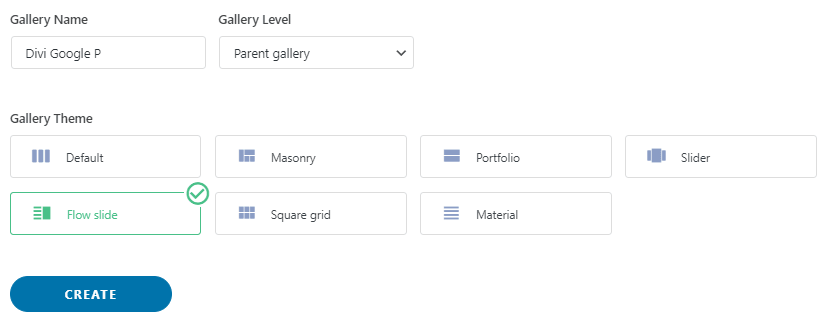
选择所有选项,但不必担心,因为您可以在画廊创建后进行编辑,所以它不像我们无法更改的东西;)
在此屏幕上,您有3个选项可以将图像添加到您的画廊,您可以从WordPress(您的媒体库)、您的计算机和Google Photos添加它们。.
在本教程中,我们将选择 谷歌相册 ,但您可以选择您想要的。

如果您选择 谷歌相册,您将看到之前连接到您网站的帐户中的所有相册和图像。
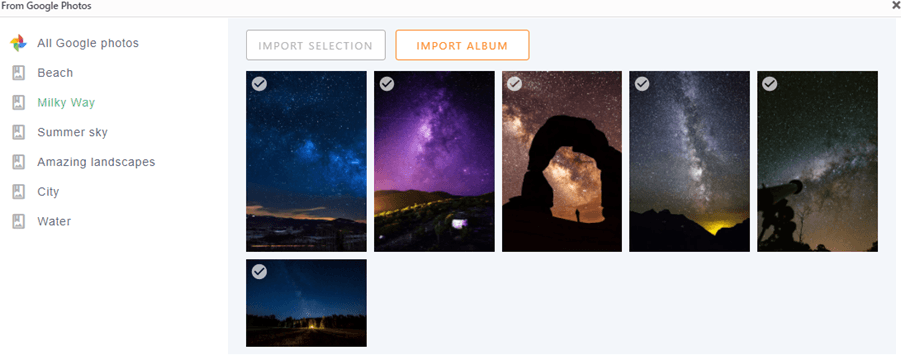
您可以通过点击 导入相册 或同时选择多个图像并点击 导入选择来导入完整的相册。
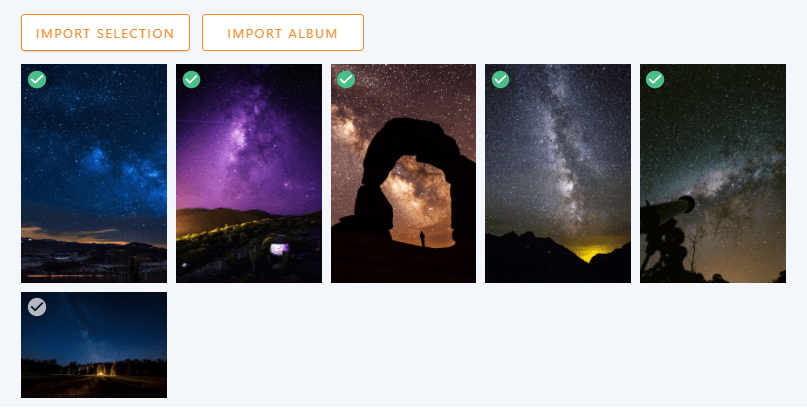
例如,这里我们将选择5张图片并且只导入这些图片。.
它就像点击您想要的图片一样简单,然后,如前所述,点击 导入选择。
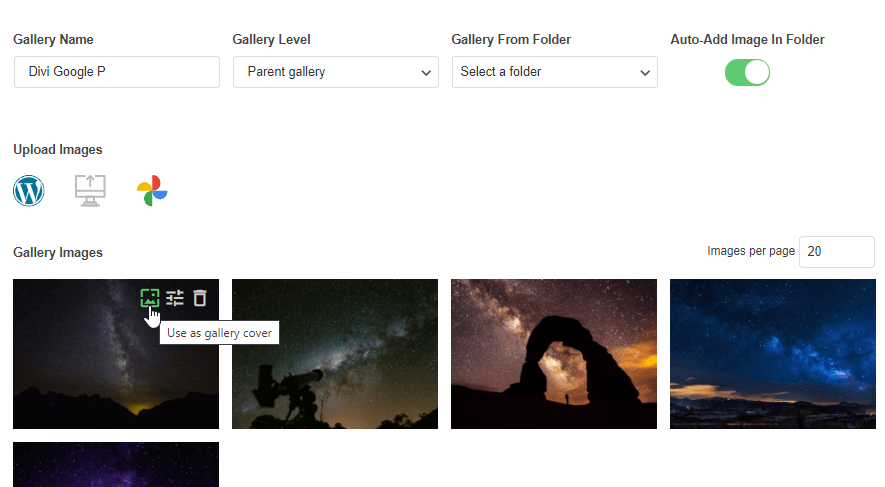
现在,您已经将图片添加到图库中,您将在管理器中看到它们,在这个第一屏幕上,您有选项来排序它们,设置一张图片作为图库封面,并且还可以编辑图片本身。.
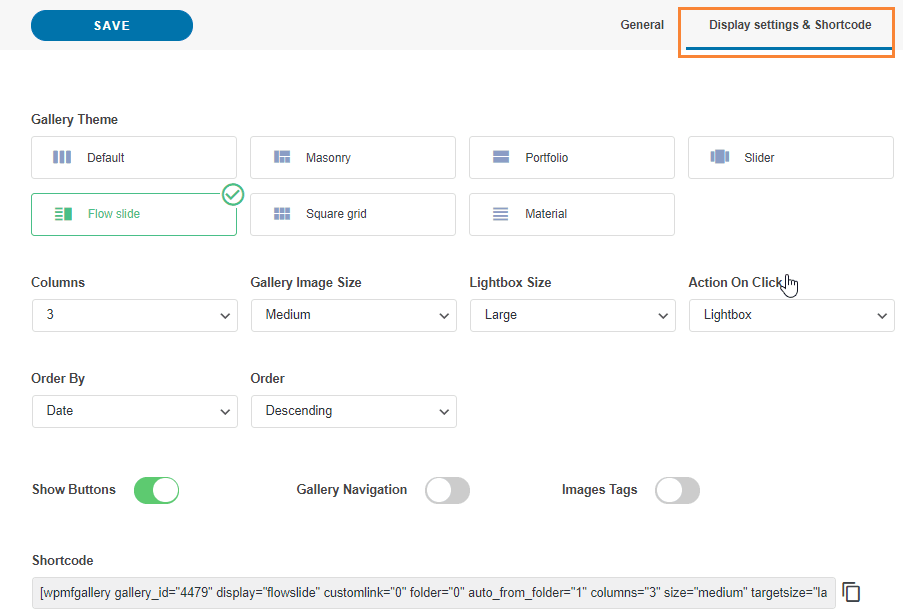
您会注意到另一个名为 显示设置和短代码的选项卡。
在本节中,您将可以选择编辑更多画廊设置,例如要使用的主题、列数、图像大小、单击操作以及灯箱大小(如果您选择灯箱作为单击操作)。.
还有该画廊的短代码,以防您想使用它 ;)
您还将在Divi中拥有这些选项,因此不必担心每次要编辑画廊中的某些内容时都要回来。.
现在您已经完成了画廊的创建,点击保存并转到您要编辑的页面/文章,然后点击 使用Divi构建器,您可以在前端或后端使用它,没有任何问题;)
像往常一样选择列,然后查找 WPMF画廊插件 模块。
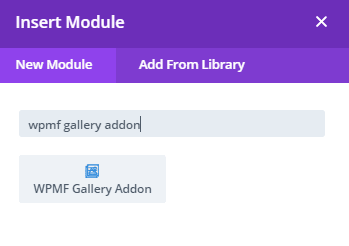
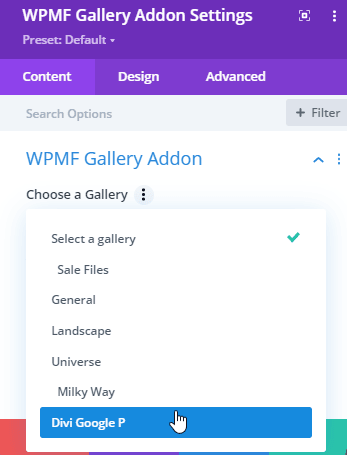
在下一个弹出窗口中,您将看到添加已创建的画廊的选项,以及在画廊管理器中显示选项卡中看到的所有其他选项,以便您可以轻松编辑画廊。.
我们将选择之前创建的画廊。.
画廊将被显示,您将能够编辑所有显示设置,并具有实时预览功能,因此每个更改都将自动反映。.
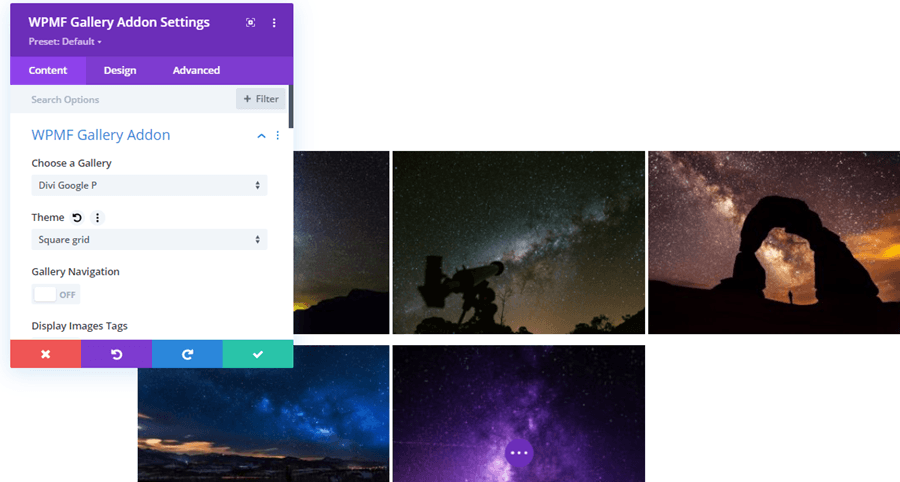
当您想要检查事情的进展情况,而不必每次更改后都点击预览或重新加载页面时,这是最好的工具。.
现在您可以完成页面创建并发布它,而不必担心无法知道画廊在前端的样子。.
一个非常棒的工具,不是吗?
直接从云端创建画廊到Divi
所以也许你曾以为这一切皆是答案,但事实并非如此!你还可以使用云中托管的图片创建画廊,这样你就能节省存储空间,还能使用Divi来放置画廊;)
我们将为此使用Google Drive文件夹,但请记住, WP Media Folder 和其他云集成可与Addon(Dropbox、AWS、 OneDrive)一起使用。.
要将 Google 云端硬盘连接到您的 WordPress 网站,您可以按照 此处的 ,该过程与 Google 相册类似,因此您应该不会遇到问题。
创建/同步Google Drive文件夹后,您可以转到要编辑的页面/文章,然后点击 使用Divi Builder,添加您的列,并在模块中查找名为 WPMF Gallery的模块。
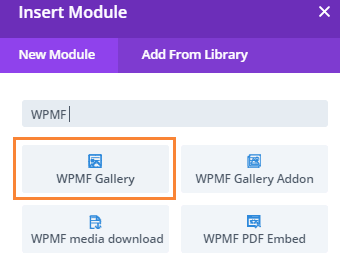
此模块允许您直接在 Divi Builder 中创建图库,首先,让我们点击 “图像”部分中的“添加图库图像”来添加图像。
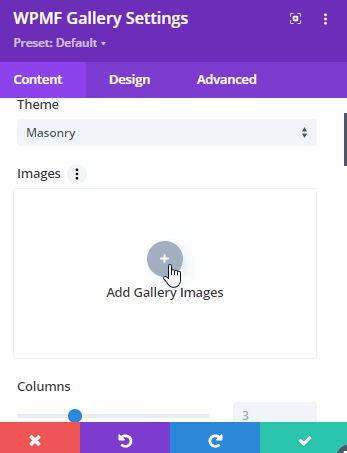
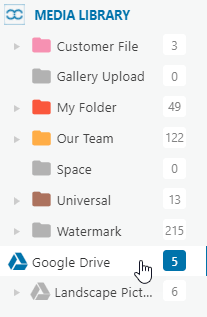
这将以弹出窗口的形式加载您的媒体库,查找包含要添加的图像的文件夹,然后单击它。.
我们将使用Google Drive文件夹来处理此案例。.
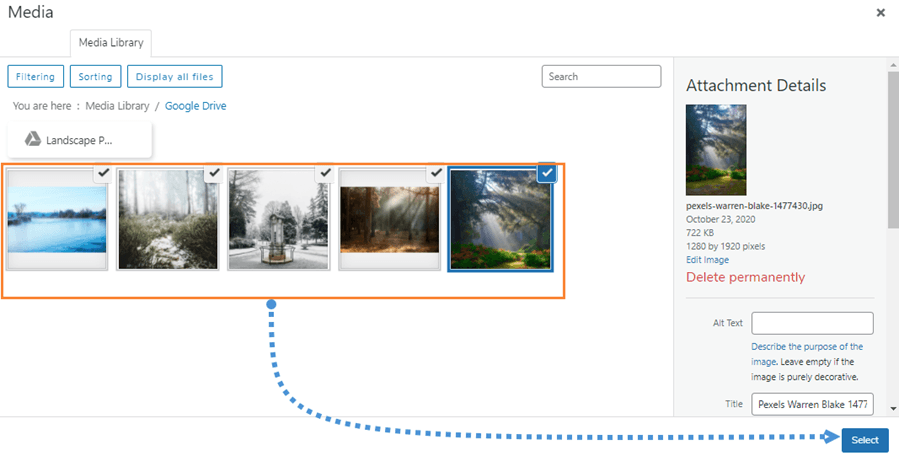
现在,在右侧部分,通过点击选择您要添加的所有图像,然后点击 选择。
这将加载Divi模块中的所有图像,您将看到可用于画廊编辑的所有选项,如主题、列、大小、点击操作、边框、阴影、边框半径,以及为图像添加模糊的选项。.
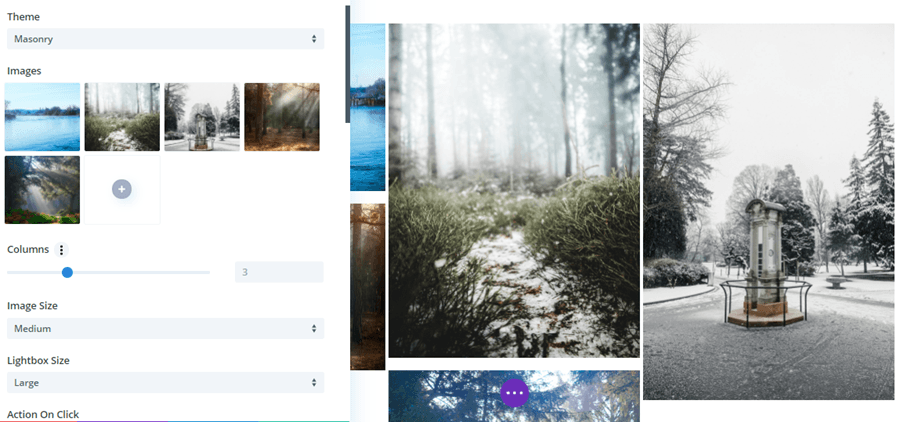
最好的部分是,您所做的每个更改都将自动显示在预览中,因此您无需在每次更改时重新加载页面或保存模板。.
正如您所见,这些插件简直是完美的组合 ;)
使用最佳组合获得最专业的WordPress网站
我们仅展示了WP Media Folder中部分可用功能,还有其他功能,如将媒体完全转移到AWS,PDF嵌入,以及更多云连接,如OneDrive和Dropbox。那么您还在等什么,开始使用所有这些出色的功能呢?点击这里获取您的会员资格 :) WP Media Folder, there are others like completely offload your media to AWS, PDF Embedded, and more cloud connections like OneDrive and Dropbox so what are you waiting for to start using all these awesome features? Go here and obtain your own membership :)
当您订阅博客时,我们会在网站有新更新时发送电子邮件给您,这样您就不会错过它们。.




评论