 WordPress 产品
 Joomla产品
 支持
支持 新闻
新闻 登录
登录云端DropFiles 与 OneDrive 集成

如果您和我们一样,您可能在不同的设备上散布着各种文件。您可能还会使用云服务(例如 OneDrive)与Joomla!协作者共享文件。在此之前,您必须将文件从 OneDrive 转移到Joomla!博客中,而现在 Dropfiles 使得复制粘贴文件成为过去式。.
最近,我们一直在推出 WordPress 更新,让用户可以 访问所有 OneDrive 直接从 WordPress 和 WP Media Folder。 也让 Joomla! 能够直接访问云端文件 DropFiles。
作为微软的产品之一, OneDrive 是现存最流行的云托管服务之一。就像其他类似的工具一样, OneDrive 允许您备份文件以便保存,并可以从任何地方访问。更重要的是, OneDrive 使您能够轻松地与同事共享文件,这是 DropFiles 现在允许您直接从 Joomla 访问您的 OneDrive 文件的主要原因之一!
使用 OneDrive 与 DropFiles 的好处有很多。首先,包含 OneDrive 跟随与 Google Drive 和 Dropbox 的集成步骤,允许 DropFiles 和 OneDrive之间的双向同步。并且设置非常简单!
网站管理员,通过 Dropfiles简化客户网站的文件协作。.
授权客户安全地共享和协作处理文件,提高生产力并简化项目工作流程。
立即获得竞争优势!
设置 OneDrive 与 DropFiles
所有 OneDrive 连接设置都位于 DropFiles配置页面的云连接选项卡中。设置过程很短,只需一次,使用Microsoft的应用程序注册门户。需要填写两个不同的字段:客户端ID和客户端密钥。您可以通过创建Microsoft应用程序获得两者。.
微软应用程序的用途之一是帮助您将微软服务与其他系统连接起来,而这正是我们将要使用它们的原因。所有微软应用程序都可以在 应用程序注册门户,因此请访问该门户并单击 “添加应用”按钮 以开始集成。
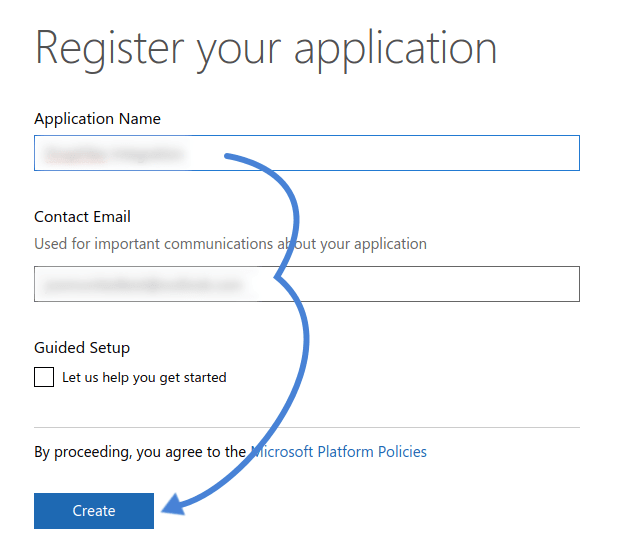
在第一个屏幕中,为您的应用程序选择一个名称和您的联系电子邮件,然后按创建按钮进入下一页。已经,客户端ID以应用程序ID的形式显示在应用程序名称下方。.
本页中有两个部分对我们尤为重要—— 应用程序 密钥和 平台 类别。前者提供我们所需的客户端密钥,而后者允许我们指定刚刚创建的应用程序的用途。
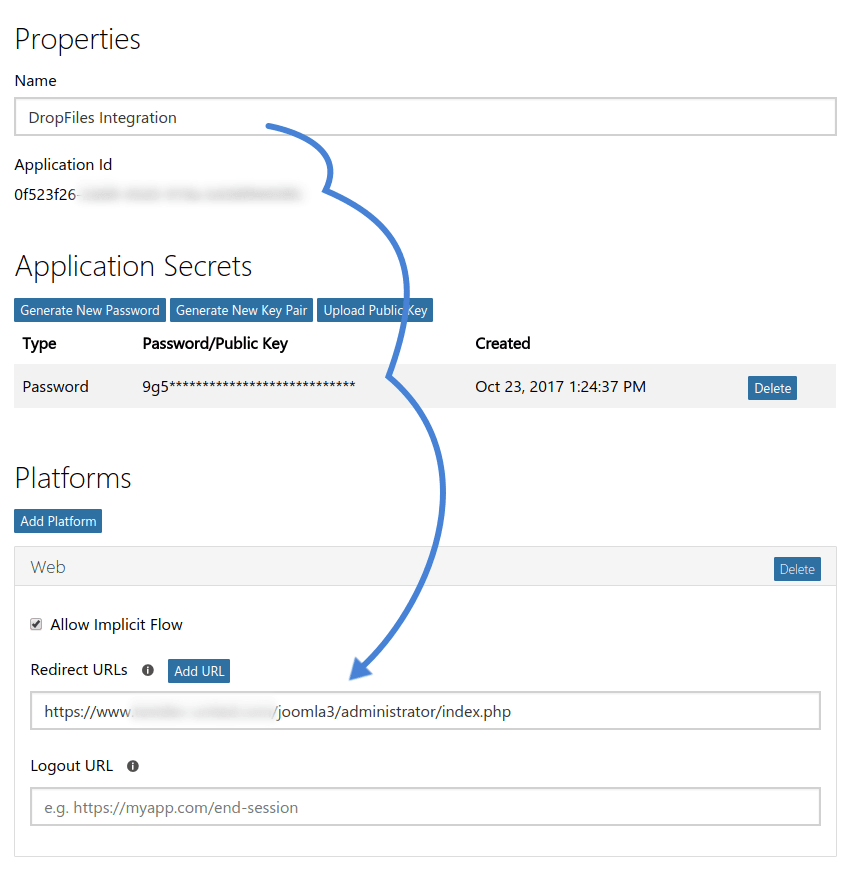
要检索客户端密钥,请按下生成新密码按钮。确保您将生成的代码复制并存储在安全的位置,因为您以后将无法检索它。.
Microsoft应用程序门户中的最后一步是单击添加平台按钮并选择Web作为平台。在结果部分中,将Joomla!博客的管理面板URL添加为重定向URL。然后,保存更改并返回到 DropFiles 配置页面。.
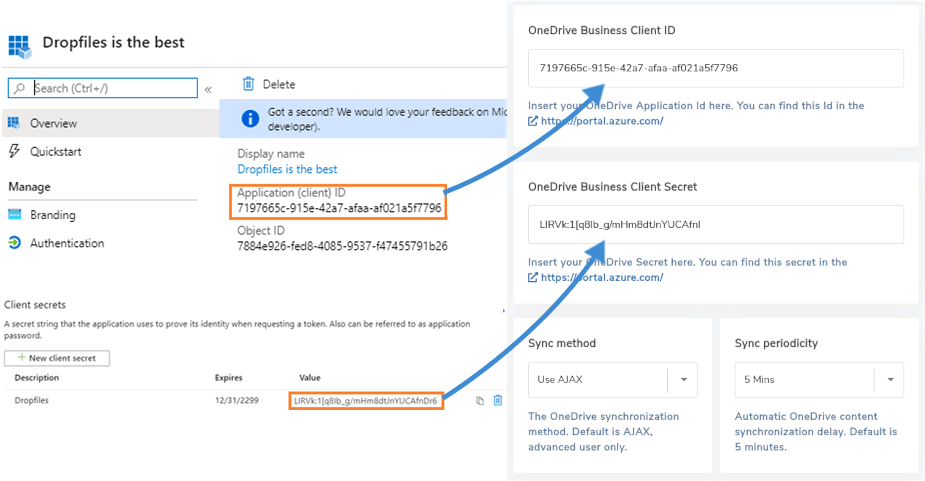
在配置页面中,将应用程序ID插入客户端ID字段,将生成的密码插入客户端密钥字段。除了基本连接设置外,您还可以指定同步方法和同步周期。.
同步周期允许您指定每次同步之间的分钟数。较长的周期意味着对文件和目录的更改将被延迟,从而为您提供修复错误的时间。保存更改,然后按连接按钮开始使用 DropFiles。.
使用 OneDrive 与 DropFiles
与Google Drive和Dropbox类似, OneDrive 集成对 DropFiles 工作流程没有任何改变。就所有意图和目的而言,您刚刚完成的设置使 OneDrive 成为Joomla!的自然扩展。
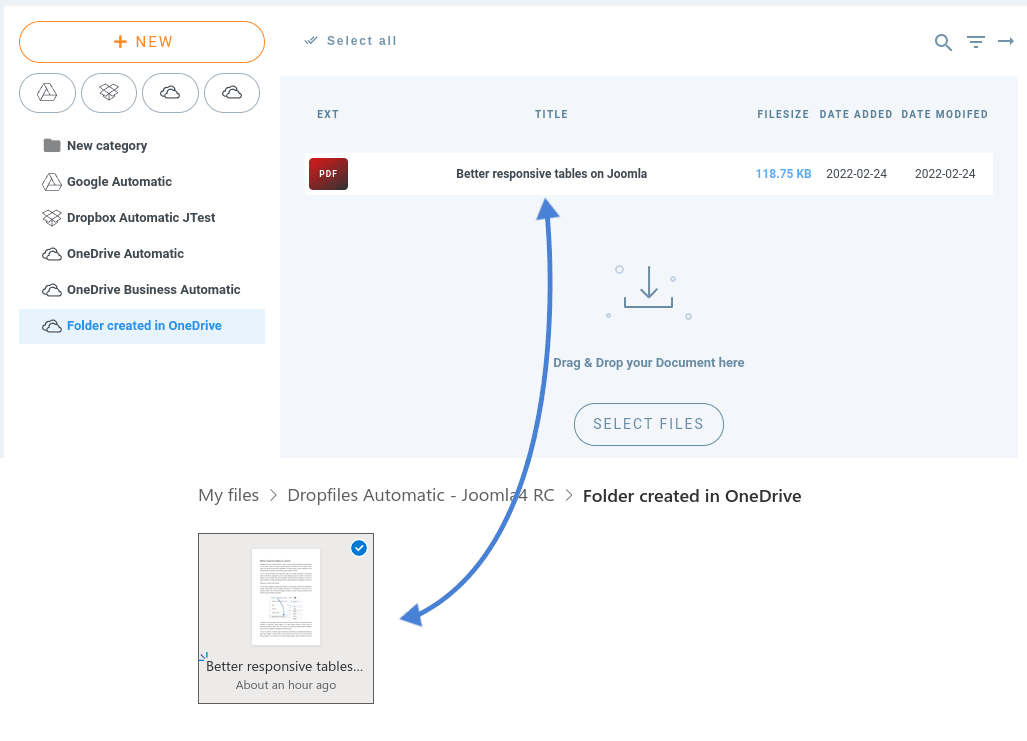
事实上,如果你进入 DropFiles 组件,你会注意到新的分类旁边有云图标。你已经猜到了 - 这些分类代表了你 OneDrive 账户中的文件夹。.
存储在这些分类中的任何内容——不仅是文件,还有目录——也将可以在 OneDrive上使用。同样,如果你在 OneDrive上修改云目录或其内容,这些修改也将反映在Joomla!上。
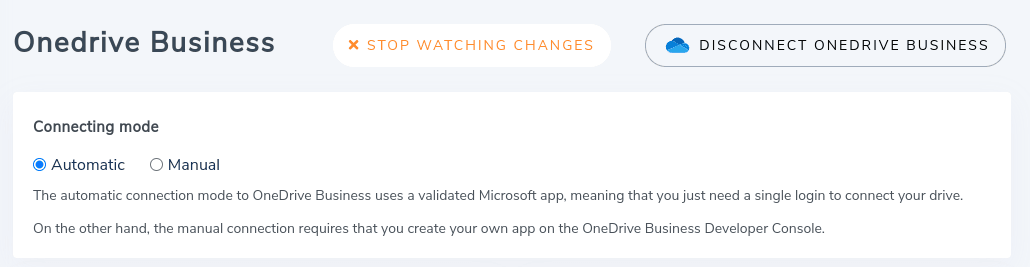
最重要的是,同步是自动进行的。虽然 Dropfiles 提供了将Joomla博客与您的 OneDrive 文件夹每隔几分钟或几小时同步的选项,但该插件还允许推送通知。简而言之,通过推送通知,该插件会立即反映更改。.
呼唤所有Joomla网站管理员!
使用 Droptables简化客户端网站的表格创建和管理。从价格表到数据比较,该扩展提供强大的功能和直观的编辑工具。
提升您的网页设计服务!
文件的最佳存放位置就在您触手可及的地方。OneDrive 等云服务 OneDrive 您无论身在何处都能访问文件。最新更新后, DropFiles 为 Joomla! 提供支持,让您在需要时即可获取所需文件,并且 文件井然有序。
当您订阅博客时,我们会在网站有新更新时发送电子邮件给您,这样您就不会错过它们。.


