WordPress产品
 Joomla 产品
 Support
 News
 登录
为了方便用户,请在 WP File Download 中使用 ZIP 批量下载和多文件选择功能。

ZIP批量下载功能使用户能够一次性下载多个文件,而无需单独保存每个文件。无论用户需要多个文档、图像或其他资源,将文件合并到一个ZIP压缩包中都能节省时间、减少重复操作,并使下载的内容更易于管理。.
然而,便捷的下载体验也取决于文件的选择、分组和组织方式。在本指南中,您将学习如何选择多个文件、创建 ZIP 压缩包、按类别整理下载内容,以及应用最佳实践来简化下载流程。继续阅读,了解如何让您的网站访客更轻松地下载多个文件。.
- 启用多文件选择,方便下载: WP File Download 允许网站访问者使用复选框直接从前端选择多个文件,从而更轻松地下载多个资源,而无需为每个文件重复此过程。
- 将选定的文件一起下载为 ZIP 压缩包:访客可以选择所需的文件,并将它们下载到一个 ZIP 压缩包中,从而减少下载步骤并保持相关资源的有序性。
- 允许访客下载整个文件类别: WP File Download 还支持批量下载整个类别,包括其文件和子类别,使大型文件集合更容易访问和管理。
Table of content
为什么批量文件下载能提升用户体验

批量文件下载功能允许访客一次性下载多个文件,无需逐个下载,从而提升用户体验。这对于提供文档、模板、图片或其他可下载资源的网站尤为实用。借助 WP File Download,访客可以选择特定文件或将整个类别下载为 ZIP 压缩包,使下载过程更加快捷方便。批量文件下载的主要优势包括:
- 节省时间和精力: 访客可以一次下载多个文件,而无需为每个文件重复下载过程。
- 简化文件管理: 将选定的文件合并到一个 ZIP 存档中,可以将相关资源集中在一起,使它们更容易存储和组织。
- 提高文件访问便利性: 类别和子类别帮助访问者浏览大型文件集并更轻松地找到相关资源。
- 减少重复操作: 访客可以选择多个文件或下载整个类别,而不是单独点击每个下载按钮。
- 提供更好的用户体验: 更便捷的下载流程减少了不必要的步骤,使具有多个可下载资源的网站更容易使用。
如何在 WP File Download中选择多个文件
WP File Download 提供了一种便捷的方式来管理可下载文件,并让访客更容易访问它们。其批量下载功能允许网站所有者让访客选择多个文件或将整个类别下载为 ZIP 压缩包,从而减少单独下载的需要。要开始使用,您可以启用多文件选择功能,以便访客可以直接从网站前端选择所需的资源。以下是设置方法。
在启用多文件选择之前,请确保已将您希望访客下载的文件上传到 WP File Download中的某个类别。.
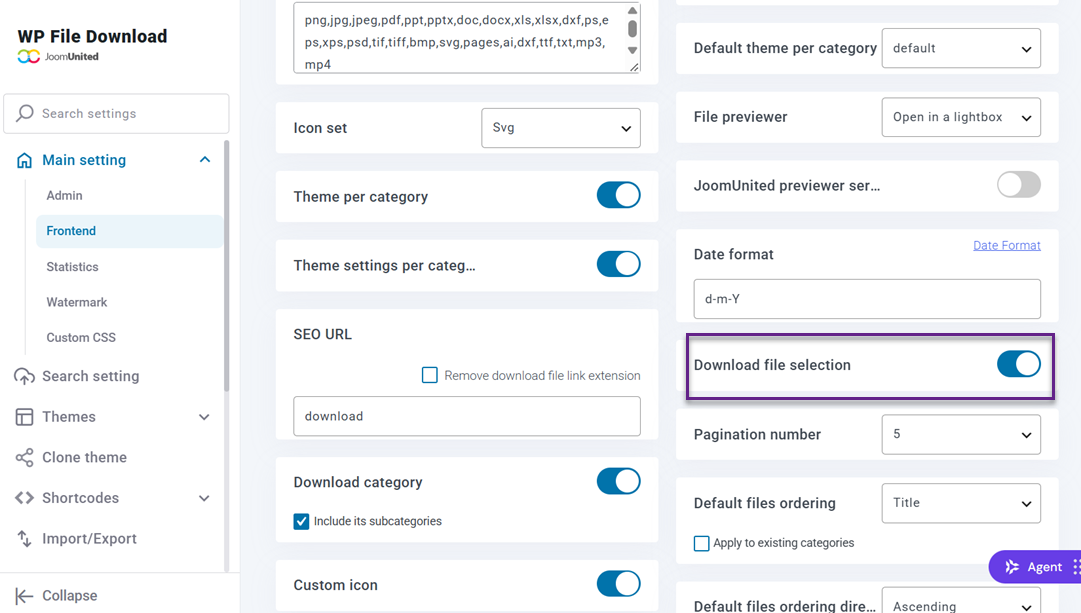
然后,从 WordPress 控制面板打开WP File Download →“配置” ,并导航至“前端 设置”。找到“下载文件选择”选项并启用它,以便访客可以从前端选择多个文件。
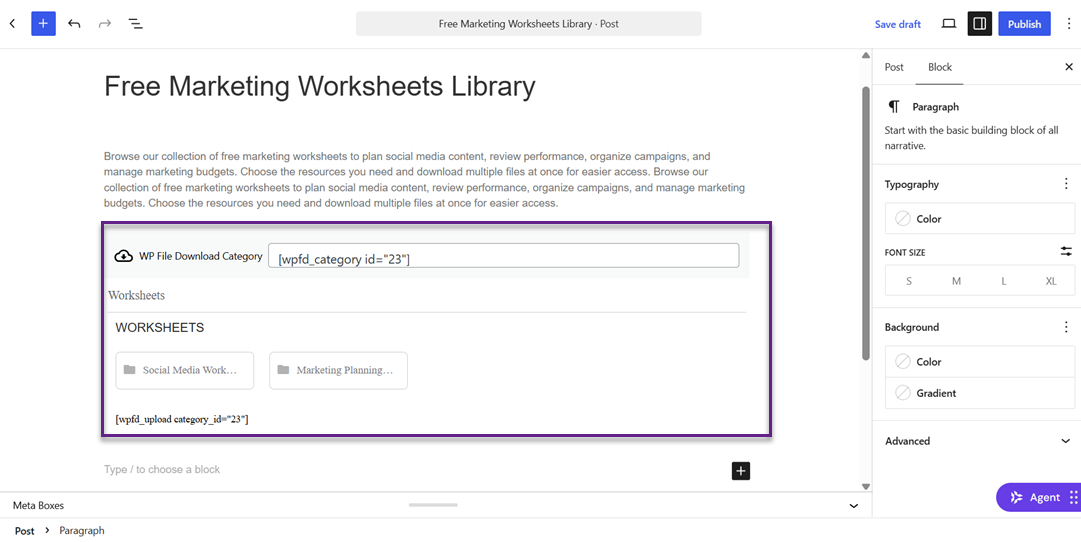
接下来,新建一篇 WordPress 文章或打开一篇现有文章,并在文章中显示可下载文件。点击编辑器中的“+”按钮,搜索 WP File Download 模块,并将其插入到文章中。选择包含要显示文件的分类,然后发布或预览文章以查看效果。.
在前端,访客会在每个文件旁边看到一个复选框。他们可以通过勾选相应的复选框来选择多个文件,然后点击“下载所选文件”按钮,将所选文件一起下载为 ZIP 压缩包。.
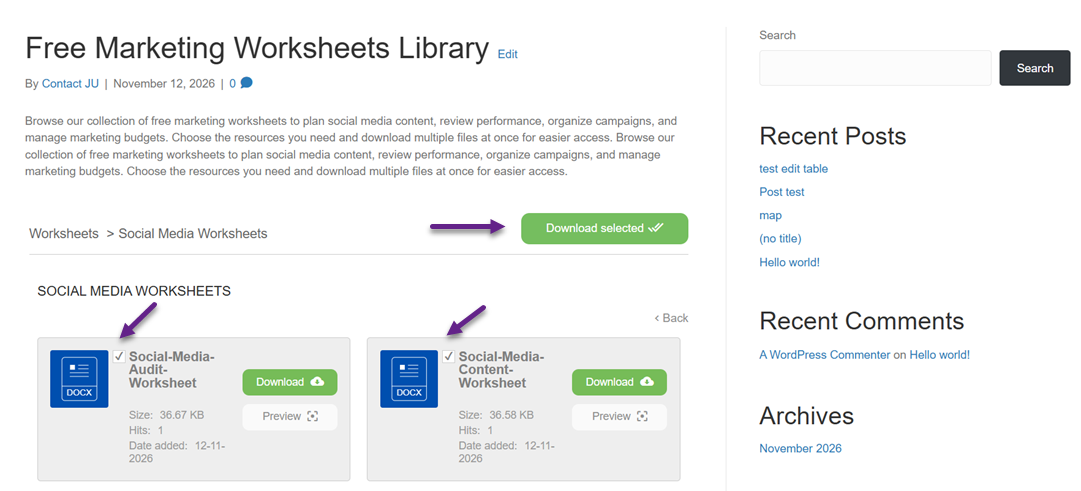
这样,访问者就可以一次性获取多个资源,而无需单独下载每个文件。.
如何利用分类简化批量文件下载
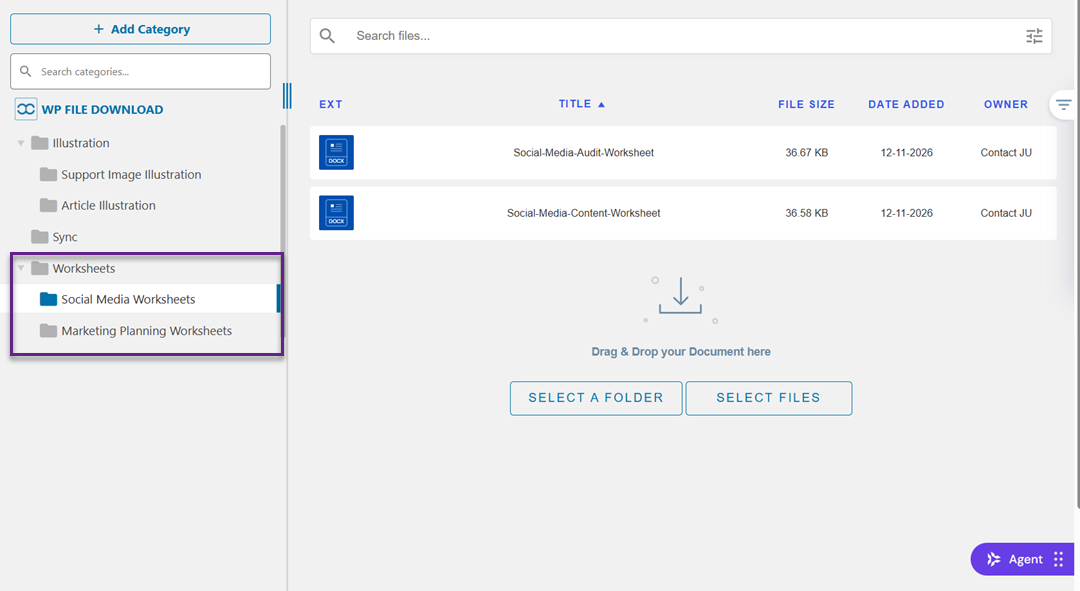
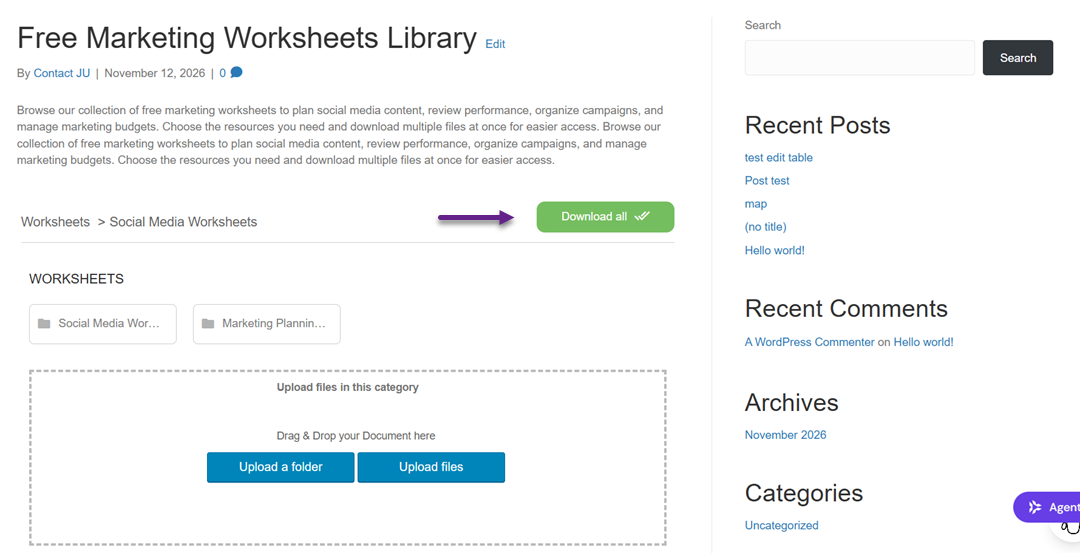
创建类别和子类别有助于将可下载文件分组,方便访客浏览和下载。从 WordPress 控制面板打开 WP File Download 文件管理器,然后点击“+ 新建”创建一个主类别。例如,创建一个名为“工作表”的类别,并添加“社交媒体工作表”和“营销计划工作表”等子类别。
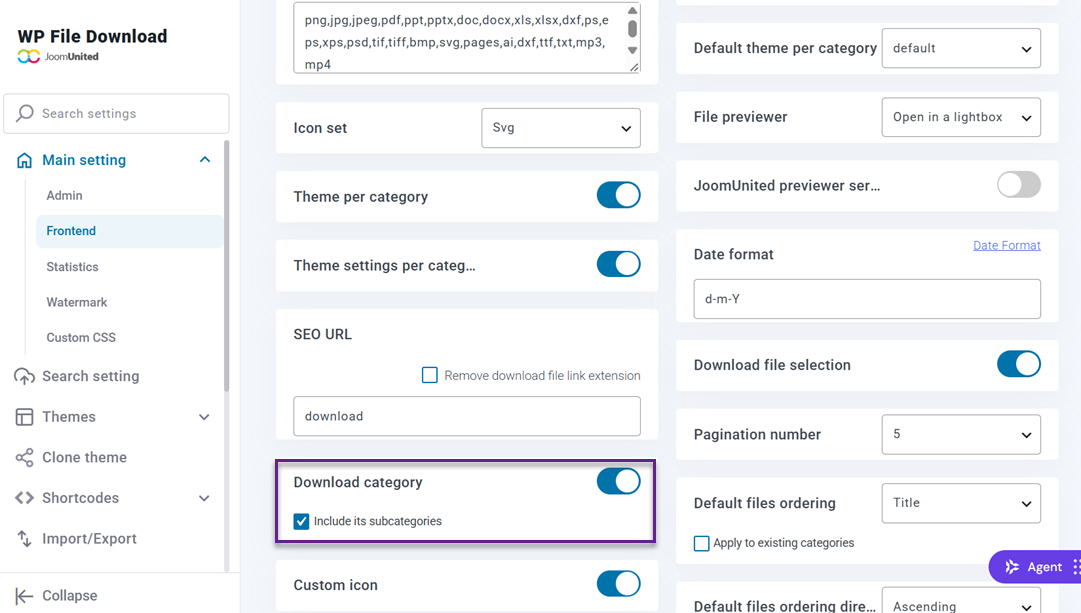
分类设置完成后,打开 WP File Download → 配置 ,然后导航至前端设置。启用“下载分类”选项,允许访客将整个分类下载为 ZIP 压缩包。您还可以启用“包含子分类”,以便将存储在分类子分类中的文件也包含在下载文件中。
要显示 整理好的文件库,请创建一个新的 WordPress 文章,并 WP File Download 使用编辑器的块插入器
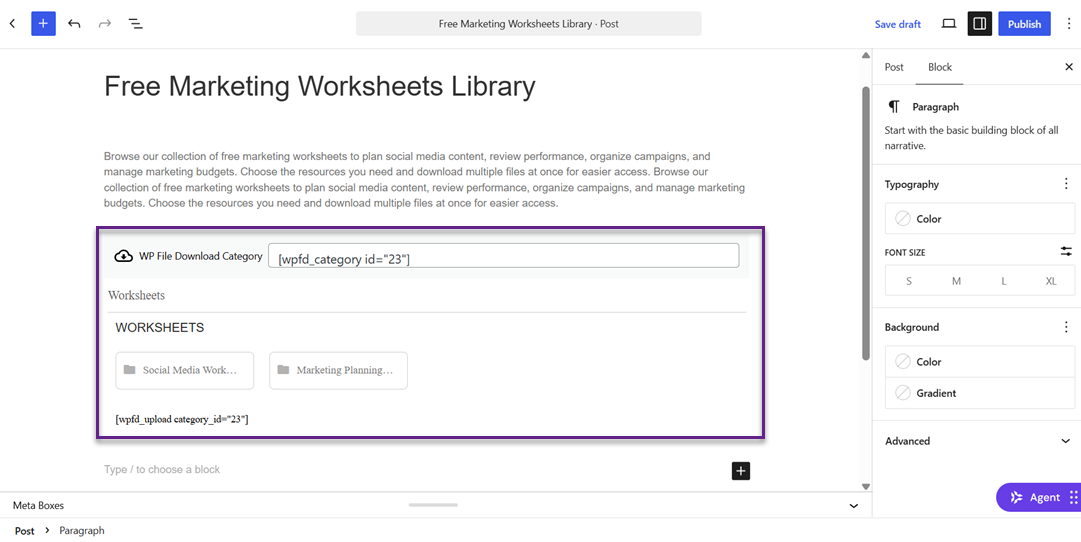
选择主分类“工作表”,发布或预览文章,即可查看分类和子分类在前端的显示效果。 访客随后可以浏览显示的分类结构,并导航至包含所需资源的子分类。他们还可以使用分类下载选项,将可用文件下载为 ZIP 压缩包,从而更轻松地访问多个相关资源,而无需逐个下载。
正在为客户网站寻找强大的文件管理解决方案?
WP File Download 就是答案。凭借文件分类、访问限制和直观界面等高级功能。
用顶级的文件组织方式让您的客户印象深刻!
提升文件下载体验的最佳实践
便捷的批量下载体验还取决于文件的命名、组织和维护是否规范。遵循一些简单的实践可以帮助访客找到所需资源、下载正确的文件,并更轻松地浏览您的文件库。.
使用清晰且描述性的文件名
使用描述性的文件名,说明每个文件包含的内容。避免使用“document1”或“final-version”等通用名称,因为这些名称无法在下载前为访问者提供足够的信息。.
必要时,请提供相关详细信息,例如文档标题、主题或版本。例如,“Social-Media-Content-Worksheet.docx”比“file123.docx”更能提供有效信息,也便于识别下载的文件。.
保持文件类别井然有序
根据文件内容或用途,将相关文件分组到不同的类别和子类别中。例如,营销资源库可以使用“工作表”作为主类别,并将“社交媒体工作表”和“营销计划工作表”作为子类别。.
保持分类结构简洁一致。避免创建过多重叠的分类,以免造成导航混乱。清晰的层级结构也便于访客下载整套相关文件。.
提供一致的文件格式
选择适合您提供的内容类型的文件格式。例如,对于需要在不同设备上保持布局的文档,请使用 PDF 格式;对于可编辑的电子表格,请使用 XLSX 格式;对于图像,请使用 JPG 或 PNG 格式。.
熟悉且一致的格式有助于访问者了解他们下载的内容以及打开这些文件所需的应用程序。准备 ZIP 压缩包时,请检查其中包含的文件是否使用了与其预期用途相符的格式。.
保持可下载文件最新
定期检查您的可下载文件,确保其包含准确且相关的信息。过时的文档、失效的资源或过期的版本可能会让访客感到困惑,并降低他们对您网站的信任度。.
上传新版本时,请替换或删除过时的文件,以防止访客下载错误的资源。您还可以在文件名中包含版本号或更新日期,帮助访客识别最新版本。定期维护可确保您的文件库可靠且实用。.
呼叫所有网站管理员!
使用 WP File Download 增强您的客户网站。创建安全且可自定义的文件存储库,让客户能够轻松访问和管理他们的文件。
立即升级您的网页设计服务!
结论
批量文件下载功能让网站访客无需逐个下载文件即可轻松访问多个资源。借助 WP File Download,您可以启用多文件选择功能,允许访客将选定的文件下载为 ZIP 压缩包,并将可下载资源整理成类别和子类别,方便用户浏览。.
井然有序的文件库结合便捷的下载选项,能够提升访问便捷性并节省访客时间。按照本指南中的步骤, 使用 WP File Download。
当您订阅博客后,如果网站有新更新,我们会发送电子邮件通知您,以免您错过。.