 WordPress 产品
 Joomla产品
 支持
支持 新闻
新闻 登录
登录2种简单方法将网站地图添加到WordPress

学习如何在 WordPress 上为您的网站创建站点地图对于改善您的网站 SEO 至关重要,因为它可以确保搜索引擎更轻松地抓取和索引您的内容。如果不使用任何工具来帮助您做到这一点,可能会比较困难。.
别担心,本文将向您展示两种在 WordPress 中添加站点地图的简易方法,涵盖使用 WP Meta SEO 或不使用插件的所有内容。每种方法都将提供详细的步骤说明,帮助您选择最适合您网站需求的方案。
目录
XML和HTML WordPress站点地图之间的区别
站点地图有两种类型:XML 和 HTML,每种类型都以其不同的方式在优化网站方面发挥着重要作用。
WordPress XML站点地图主要用于搜索引擎。使用这种语言,搜索引擎机器人将更容易找到内容和信息。XML站点地图还提供每个URL的附加元数据和上下文。
同时,HTML站点地图与WordPress站点的每个页面都有关联,它也用于用户体验。您需要一个HTML站点地图来为用户提供满意的体验,因为这将帮助他们以更简单的方式导航您的所有页面。
两种站点地图之间的主要区别在于,XML站点地图位于单独的URL中,并专注于搜索引擎。同时,HTML站点地图可以包含在网页中供网站访客使用。
我们建议同时使用两种WordPress站点地图,以保证最佳的用户体验,从而提高您的搜索引擎排名。
如何将站点地图添加到 WordPress
在WordPress中创建站点地图的方法有很多。但在本文中,我们将向您展示两种您可以轻松遵循的方法。.
1. 使用 WP Meta SEO添加WordPress站点地图
首先,您可以通过使用插件创建WordPress站点地图。 WP Meta SEO 是最流行的SEO插件之一,只需点击几下即可生成XML站点地图。使用此插件,您可以以最简单的方式创建XML和HTML!
WP Meta SEO 给你控制所有你的SEO优化。批量SEO内容和图像SEO,页面内容检查,404和重定向.
创建WordPress XML站点地图
- 这是一种创建和编辑XML站点地图的简单方法。在此示例中,我们将使用带有专业版的 WP Meta SEO ,XML站点地图将自动创建。.
- 要编辑您的 XML 站点地图,您可以转到 WP Meta SEO -> Sitemap 上的 WordPress 控制面板,您将看到配置屏幕和几个选项卡,用于选择要添加到站点地图的内容。
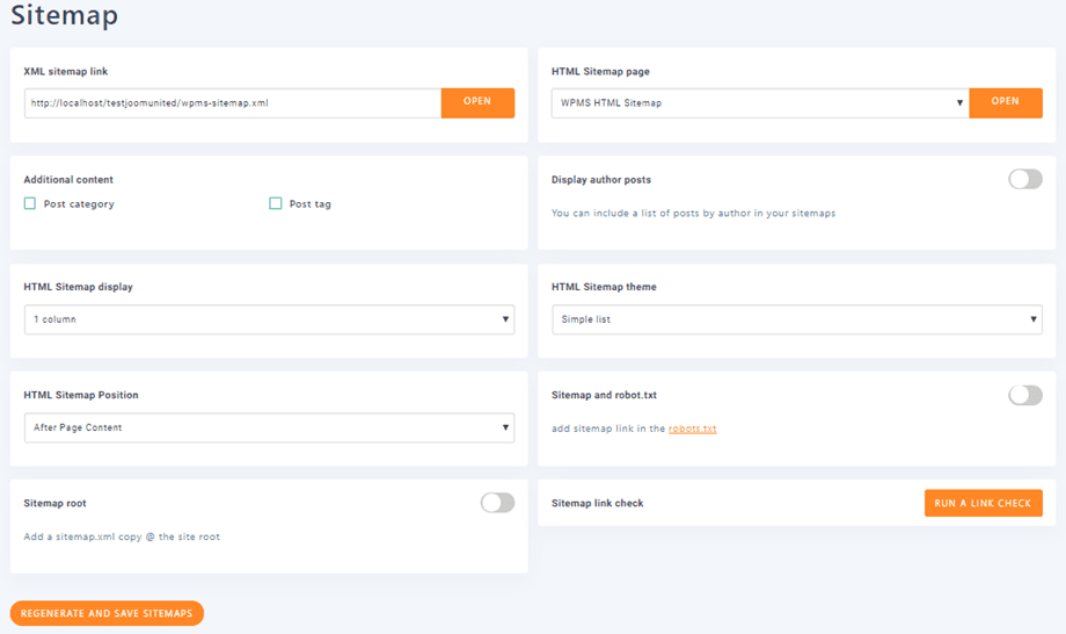
- 默认情况下,所有菜单都已选为站点地图来源。您也可以点击打开WordPress 站点地图位置右侧的重新生成并保存站点地图”。之后,您的站点地图将被编辑。
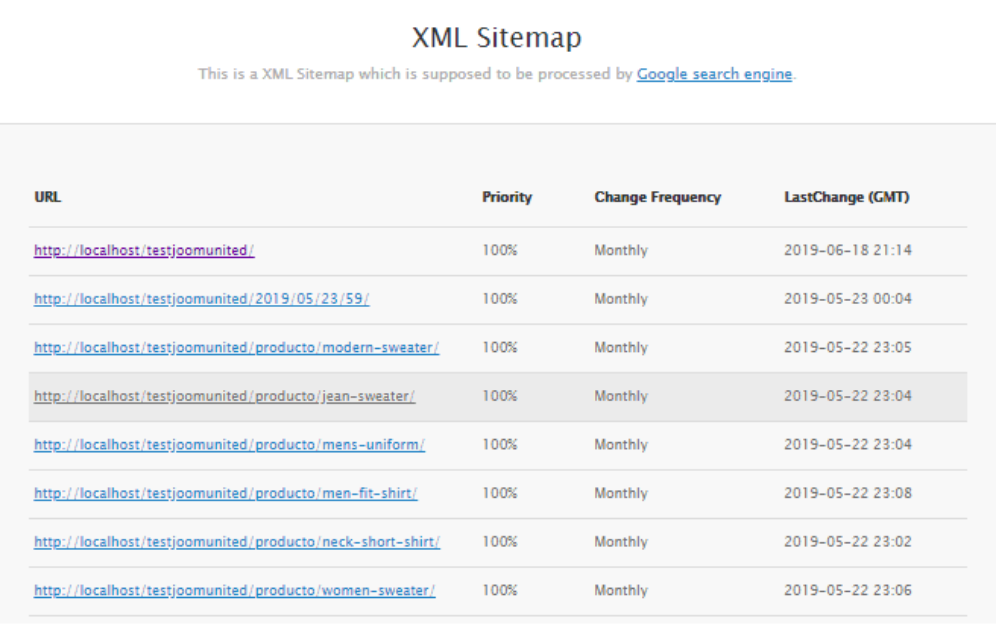
- 如果您看到,在顶部有一些选项卡,您需要在那里定义来源, 附加组件 还包括添加自定义帖子类型的可能性,例如WooCommerce作为来源,以及自定义URL。
将自定义URL添加到站点地图(仅在插件专业版附加组件中可用)
使用 WP Meta SEO Pro插件,您可以轻松地将自定义URL添加到您的站点地图中,从而提高您的网站在搜索引擎上的可见性。该插件允许您在站点地图中包含WordPress自定义文章类型,使得可以将诸如WooCommerce产品或活动管理器条目等内容添加到XML和HTML站点地图中。这种灵活性确保了您网站上的所有重要内容,无论是标准文章还是自定义类型,都能被正确且高效地索引。.
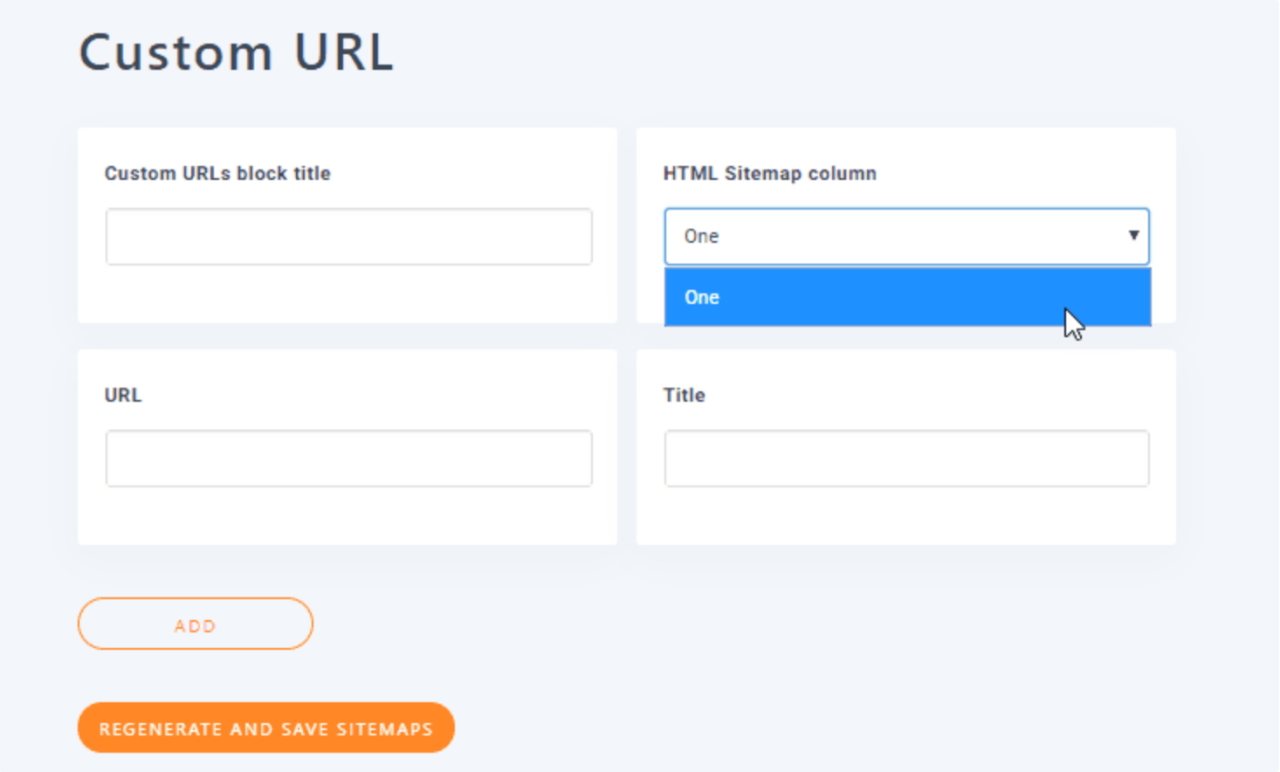
WooCommerce产品和分类站点地图
要在站点地图中包含WooCommerce产品和类别,您可以轻松地将WordPress自定义帖子类型(如WooCommerce)或事件管理器中的内容添加到XML或HTML站点地图。此外,您还可以灵活地编辑WooCommerce产品类别的元信息,从而可以微调产品列表的可见性和SEO设置。这种方法确保您的WooCommerce产品和类别被有效地索引,从而提高您网站的整体搜索引擎优化。.
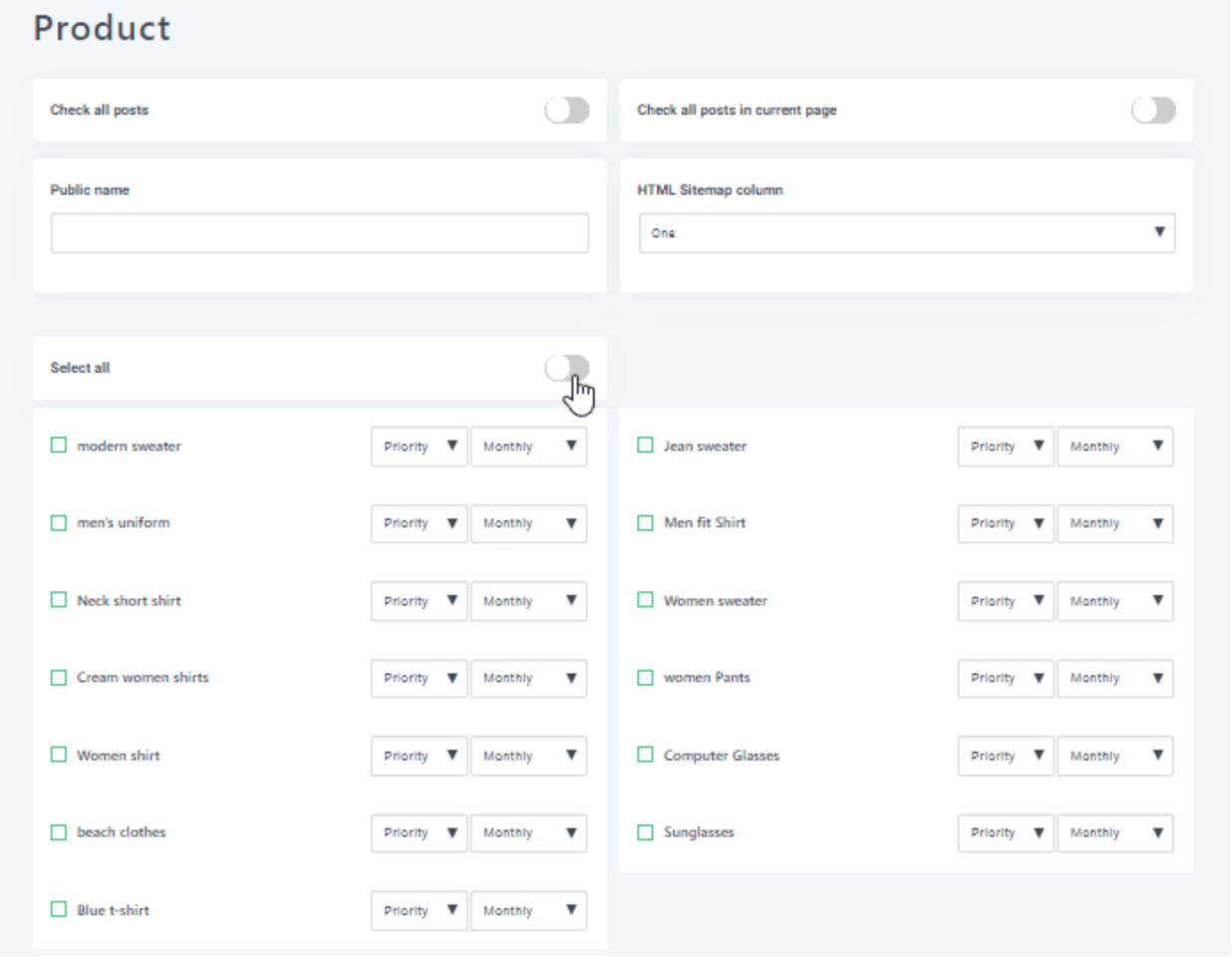
如何使用WordPress HTML站点地图
- 此外, WP Meta SEO 会自动完成所有操作,添加所有来源后,WordPress 站点地图页面将自动生成。您只需前往 WP Meta SEO -> 站点地图 ,然后选择符合您需求的选项即可。
- 您可以 选择HTML站点地图的列数,以及站点地图的位置(页面内容之后、页面内容之前和替换页面内容),并且使用专业版插件,您还可以选择主题。
- 之后尝试生成站点地图带手风琴的列表。
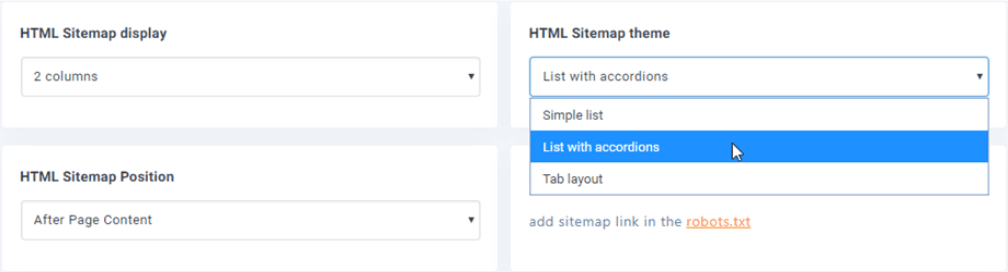
- 现在只需点击“HTML站点地图页面”上的“打开”按钮,即可查看您的WordPress HTML站点地图。
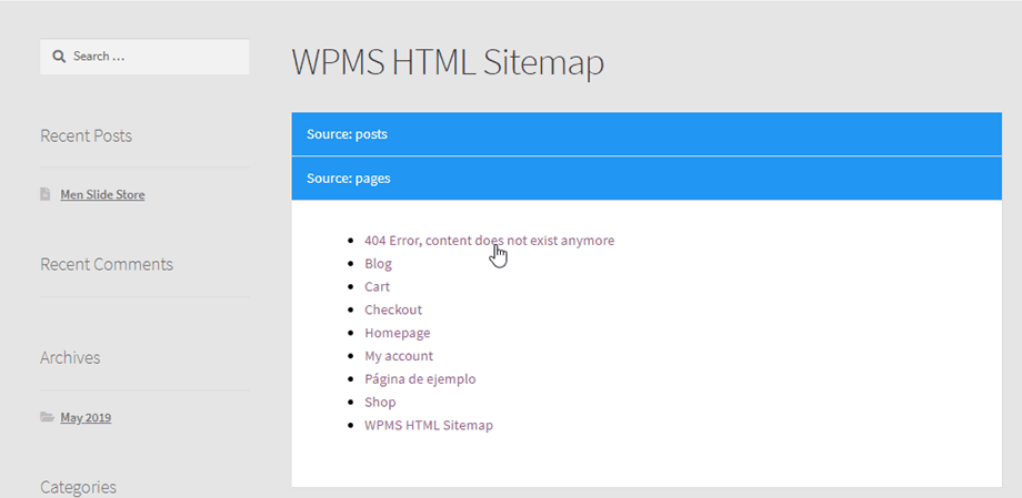
- 正如我们所见,主题使我们的站点地图看起来更好,一切都像选择主题和点击按钮一样简单。.
使用WordPress菜单站点地图仪表盘监控所有404错误
如果您拥有专业版插件,即可轻松追踪内容中的所有 404 错误。此功能可帮助您及时修复这些错误,确保用户和搜索引擎不会遇到失效链接,从而避免对网站流量造成负面影响。毕竟,没有人喜欢在访问页面时遇到 404 错误。
检查这些错误非常简单。只需导航至 WordPress 菜单中的站点地图控制面板,然后依次点击 WP Meta SEO -> “站点地图”。您会找到一个名为“站点地图链接检查”的部分。点击“运行链接检查”按钮,插件将自动识别并修复网站上的所有失效链接。

将出现一个加载进度条,请稍候。.

您网站上的页面列表将出现,显示其状态以及其他详细信息,如来源、最后修改日期、频率和优先级。.
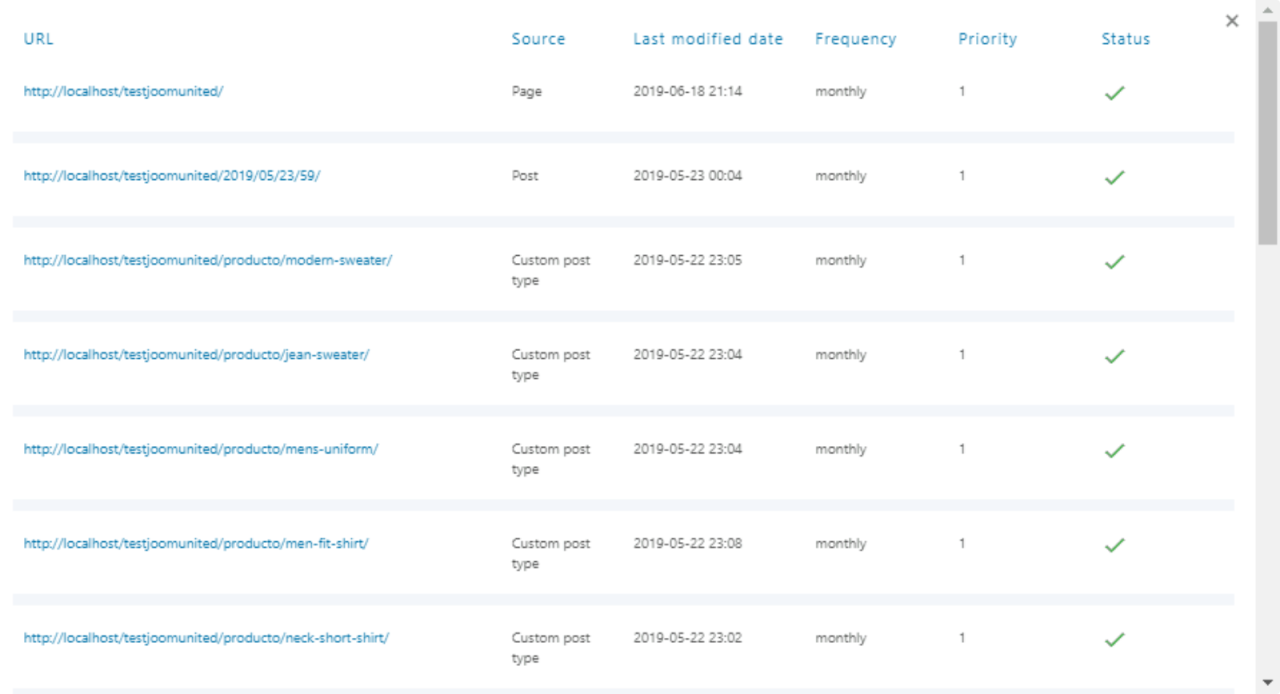
您可以点击链接,它将在新标签页中打开相应的页面。.
2. 在WordPress中不使用插件创建XML站点地图
这种方法非常基础,功能有限。在WordPress 5.5中,他们发布了基本的XML站点地图功能,允许您在不使用插件的情况下自动在WordPress中创建XML站点地图。该站点地图包括页面、文章和自定义文章类型,确保搜索引擎可以轻松索引您的网站。
您只需在域名末尾添加 wp-sitemap.xml ,如: https://www.example.com/wp-sitemap.xml
,WordPress将显示默认的XML站点地图。
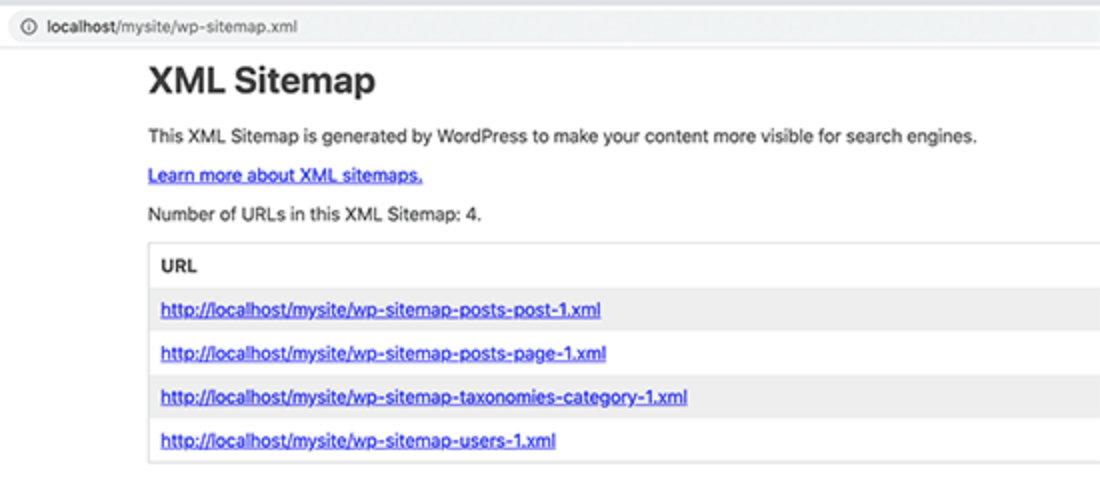
添加此XML网站地图功能的目的是为了确保任何新的WordPress网站都不会错过XML网站地图的SEO好处。但是,它不是很灵活,您无法轻松控制要从XML网站地图中添加或删除的内容。
幸运的是,几乎所有顶级的WordPress SEO插件都带有自己的网站地图功能。这些网站地图更好,您可以控制要从WordPress XML网站地图中删除或排除哪些内容。
常见问题
WordPress会自动更新站点地图吗?
是的。无论您使用原生的WordPress站点地图还是由某个插件生成的站点地图,每当您创建新的文章或页面时,它都应该自动更新。.
如何知道我的站点地图是否正常工作?
您可以访问 Google Search Console 中的“站点地图”报告,或者使用 SEO 审核工具(例如 Site Audit)来帮助您查找和修复与 WordPress 站点地图相关的任何问题,以及任何其他技术 SEO 问题。
站点地图在SEO方面的优势是什么?
从技术角度来看,XML 站点地图有助于提升网站抓取速度、内容可见性、组织结构、效率以及动态内容处理能力。
从战略角度来看,它还能提供优先级和频率指标、支持大型网站、优化视频和图像、方便内容分发以及错误识别等功能。
我们希望本文能帮助您了解 XML 站点地图以及如何为您的 WordPress 网站创建站点地图。在您尝试这些不同技巧的过程中,您会发现,在 WordPress 中创建站点地图不仅简单易行,而且对网站的整体性能大有裨益。
当您订阅博客时,我们会在网站有新更新时发送电子邮件给您,这样您就不会错过它们。.



评论