 WordPress 产品
 Joomla产品
 支持
支持 新闻
新闻 登录
登录上传文件夹和性能改进适用于 WP File Download

这并不是秘密,每次 WP File Download 有重要的更新时,都会带来令人惊叹的功能,上次更新也不例外,现在我们可以将整个文件夹上传到 WP File Download,而且,如果新的功能还不够, 前端性能的改进也是非常棒的!
通过这一新功能,可能的场景简直是出色!您将能够轻松上传,同时,只需单击一下即可在 WP File Download 中创建类别,或者只需拖放?;)
一个很棒的功能,你会说它只会让插件变慢,因为,一个强大的功能可能意味着需要更多的资源或更多的“后台”功能,但这与 WP File Download 的最后一次更新相差甚远,现在,插件的性能在前端得到了改善,因此您的用户下载速度不会变慢!
在这篇文章中,我们将看到这个新功能有多么有用。.
目录
通过简单的步骤上传带有下载的文件夹
为了遵循这篇文章中的步骤,我们需要安装 WP File Download v5.6或更高版本才能使用该功能。.
安装插件后,我们可以开始使用这个很棒的功能,我们将找到两种使用它的方法,让我们来看看!
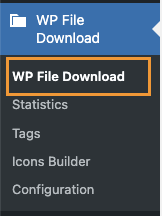
首先前往WP File Downloads > WP File Download,在此页面中,我们将能够看到WP File Download的整体仪表板,以便按照后续步骤进行。
拖拽
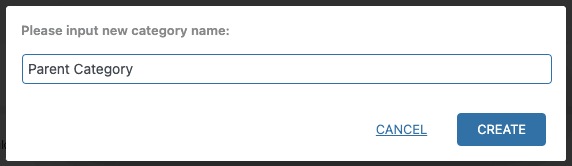
就像拖拽文件夹并将其放到我们想要的位置一样简单,首先,我们要创建一个文件夹作为主文件夹,为此,请点击+ 添加分类,它可以是一个云分类或普通分类,我们将创建一个名为父分类的普通分类。
现在我们已经创建了主类别,我们需要做的就是在 WP File Download 仪表板中选择主类别,在PC的文件资源管理器中找到文件夹,然后拖放到仪表板中。.
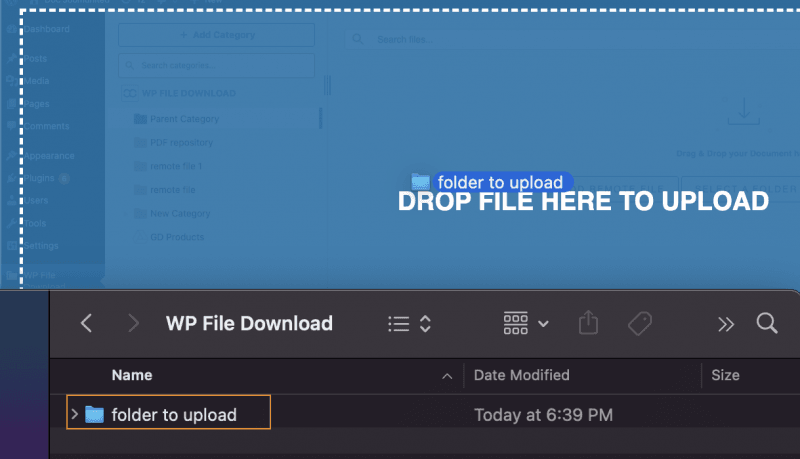
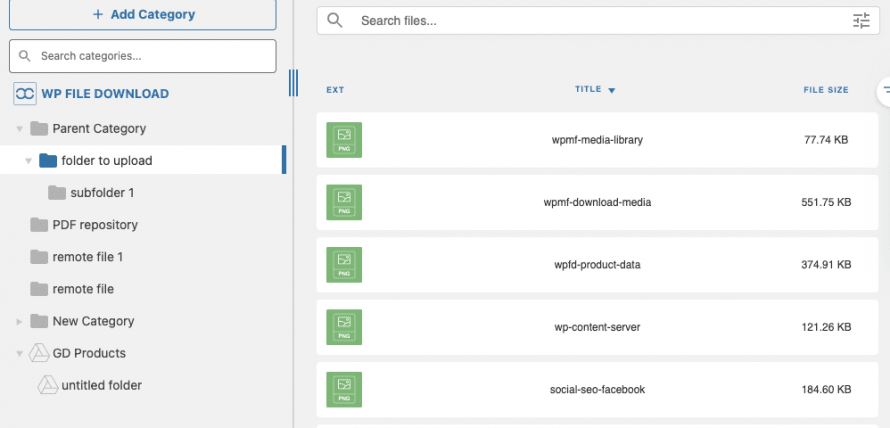
新文件夹将被创建为一个类别,并上传其中的文件夹和文件。.
就像使用电脑上的文件浏览器一样;)
既然我们已经了解了如何通过拖放上传文件夹,那么让我们看看其他方法。.
使用文件浏览器
虽然拖放是上传文件夹的简单方法,但许多人更喜欢直接选择文件夹并点击“上传”,这在使用 WP File Download时是完全可能的!
为了做到这一点,请前往WP File Download仪表板并选择要上传的类别,我们将使用之前创建的相同类别父类别,并找到选择文件夹按钮。
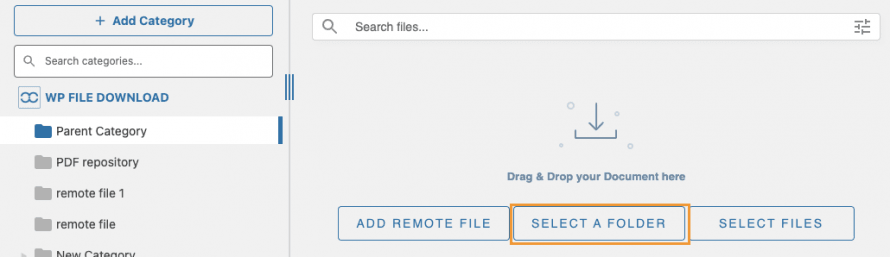
这将打开文件资源管理器,因此您需要做的就是选择文件夹,然后点击 上传。
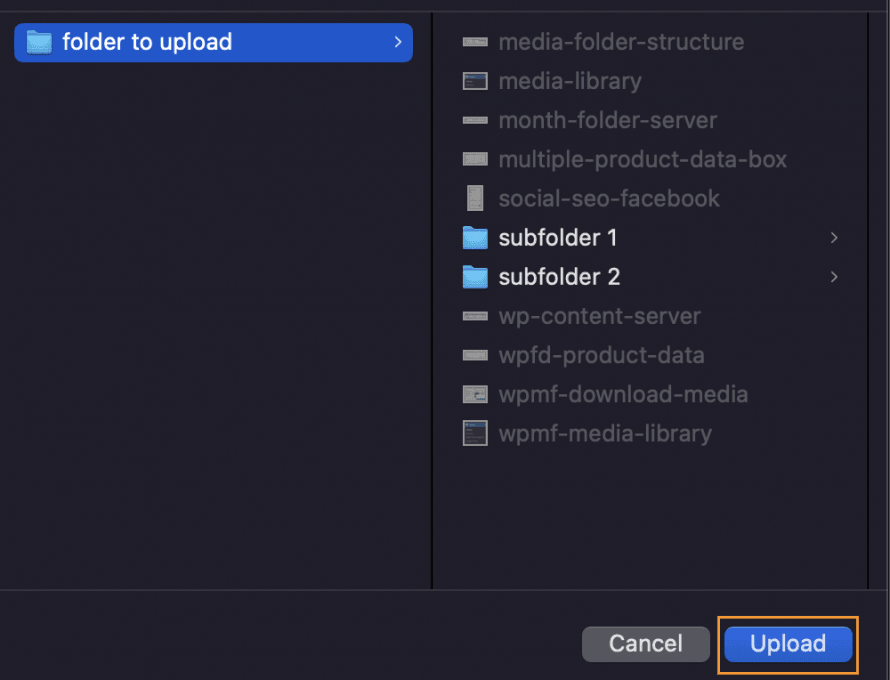
文件夹将被上传,里面的所有内容都会被包含!
正如你所看到的,这是一个简单但很棒的功能,可以改善您的工作量,一些使用场景可能是:
如果您是出售艺术品的设计师,则可以将所有艺术品导出到文件夹中,并上传包含大量要出售的文件的相册。.
如果您或您的团队为您找到上传到云中共享文件夹的文件,然后您可以下载并上传它。.
如果您只想将文件保存在PC中,并以简单的一步替换/上传新的文件夹和子文件夹作为类别,而无需再次创建类别和子类别。.
创建类别和子类别的最简单快捷的批量解决方案!
新功能和性能改进
而且,如前所述,新功能并不是 WP File Download中改进的唯一内容,我们还具有更好的性能!
您将能够拥有一个或多个类别,其中包含大量文件,并且您的用户在前端加载内容时不会出现问题,一切都将加载得非常快,您的用户不会因为加载屏幕无休止而离开,并且您的页面速度得分不会受到影响!

这非常适合普通网站,也适用于具有多个文件可供销售的大型电子商务,你猜怎么着?两者都可以使用WP File Download完成!
因此,不要仅仅因为包含您文件的类别所花费的时间而失去更多的用户!您需要做的就是更新 WP File Download 或获取您自己的副本!
您还在等什么?点击这里立即获取您的副本!
当您订阅博客时,我们会在网站有新更新时发送电子邮件给您,这样您就不会错过它们。.



评论 3
非常感谢这个伟大的扩展。我已经尝试了很多文件管理器,但这个是最好的!
感谢您的反馈,真的很感谢
前端不支持文件夹上传。请添加此功能。.