 WordPress产品
 Joomla 产品
 Support
 News
News 登录
登录YouTube 来访 - 在 Joomla! 上引入视频!

无论是分栏还是现成模板, DropEditor for Joomla! 都能让您随心所欲地自定义文章和页面。这些无穷的可能性帮助您以最佳方式讲述精彩故事,但人们很容易忘记更重要的东西——内容本身。
近来,视频因其在叙事时采用的多学科方法而备受瞩目。与仅用文字解释概念不同,融入视听元素能更好地阐明想法。正因如此,从 2.3 版本起, DropEditor for Joomla! 允许你在内容中嵌入视频!
隆重推出 DropEditor 媒体
DropEditor的新媒体选项允许您以多种形式添加视频和声音。首先,您可以在 Joomla! 内容中嵌入托管在 YouTube 或 Vimeo 上的视频。其次,您可以添加托管在自己服务器上的视频和声音文件。在编辑器中看不到任何媒体选项?
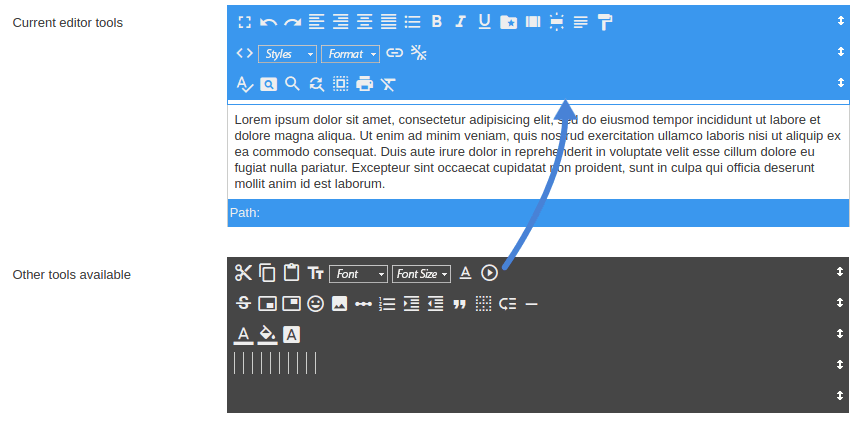
在开始使用 DropEditor 添加视频和音频之前,您可能需要从 DropEditor 配置页面将工具分配给某个配置文件。媒体工具以其内含播放按钮的圆形图标为特征。您可以将该图标拖放到 当前编辑器工具 区域,以便为任何应在编辑器中访问视频和音频文件的配置文件启用它。完成后,保存更改并前往您的编辑器,开始在 Joomla 中体验媒体功能!
在 Joomla 上向内容添加媒体!
借助 DropEditor,视频已成为这个大家庭中自然的一部分。事实上,将它们添加到您的内容中,就如同在其余内容中添加一个文件一样。要开始使用,只需点击媒体按钮,即可弹出四个选项——YouTube、Vimeo、视频和声音。不过别担心——前两个和后两个实际上几乎完全相同。.
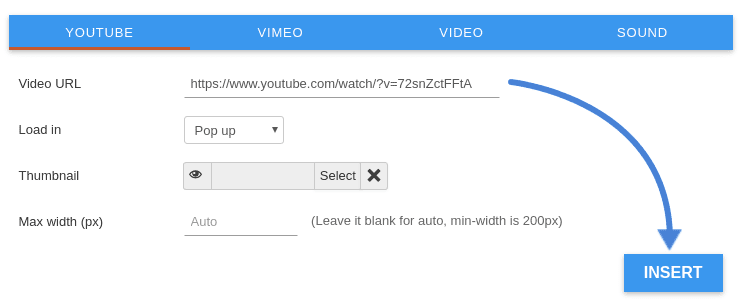
YouTube 和 Vimeo 选项允许您将托管在热门服务上的视频直接嵌入到您的 Joomla! 网站内容中。您可能马上就能想到,这类视频是通过 URL 来定义的。因此,第一步是选择托管服务类型——是 YouTube 还是 Vimeo。第二步,插入相关视频的完整 URL。.
这只是插入视频的最低要求,但 DropEditor 的重点在于自定义。实际上,你可以选择视频的行为方式;视频可以与内容并排嵌入,也可以在点击时以灯箱形式显示。你还可以为视频选择自己的缩略图,并定义自己的视频尺寸。要完成整个过程,只需按下插入按钮!
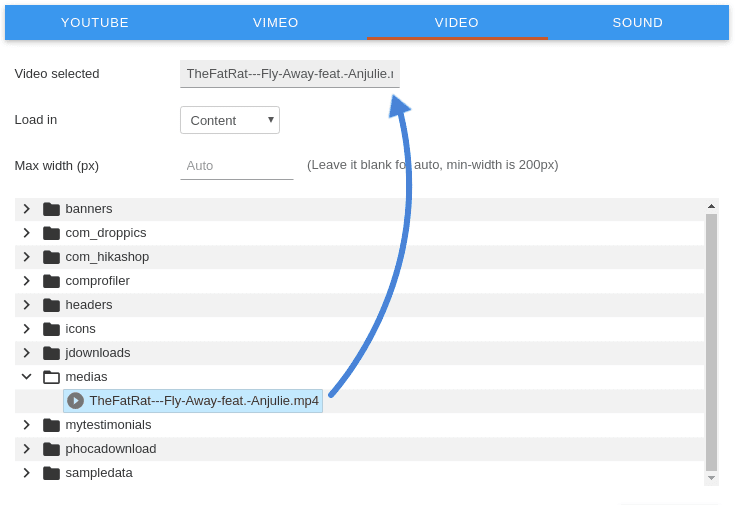
托管视频的替代方案是使用您自己服务器上的视频和音频文件。这些选项分别位于视频和声音选项卡中。这次,您无需提供链接,只需使用文件管理器选择文件即可。与 YouTube 和 Vimeo 视频类似,您可以选择视频的行为和尺寸,然后按下 插入按钮来添加视频。
内联视频编辑
使用 DropEditor,视频和音频文件可以与其他内容无缝集成。这样,您就可以像删除文本一样快速地移除它们——选中它们并将其删除。不仅如此,您还可以直接在编辑器中编辑 YouTube 和 Vimeo 链接!
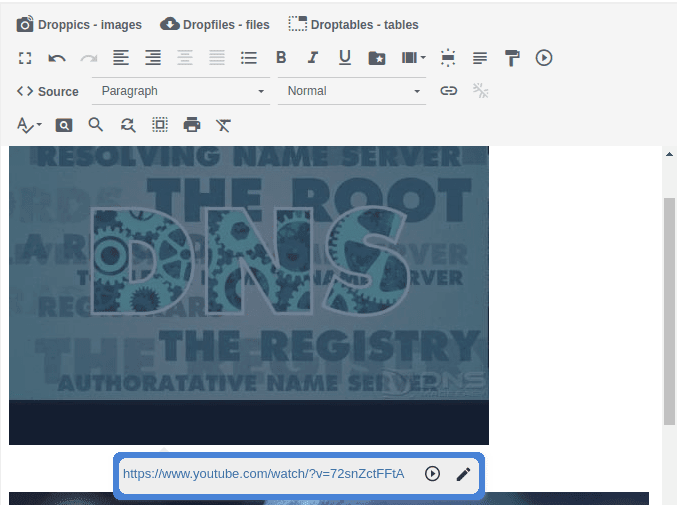
如果您选择 YouTube 或 Vimeo 视频,可以点击铅笔图标来更新 URL。如果您只想更新链接,这会很有用,因为它不会改动其他所有选项。在其他所有情况下,您可以改为点击媒体图标。.
视频是讲述故事最具表现力的媒介之一。无论 Joomla! 是你的日志、兴趣博客,还是专业表达自我的方式, DropEditor 现在为你提供新工具,让你以自己的方式讲述故事,你还可以将其提升到新的水平 使用 Droppics 集成。
当您订阅博客后,如果网站有新更新,我们会发送电子邮件通知您,以免您错过。.


