 WordPress产品
 Joomla 产品
 支持
支持 新闻
新闻 登录
登录WP Media Folder 附加组件中的新图库管理器

哪里有 WordPress 博客,图像和媒体就必然随之而来;哪里有图像,画廊的出现也就顺理成章。即使你只是想节省空间来展示一组图像,画廊也是一种时尚的解决方案,能以最佳方式呈现你的媒体。.
WP Media Folder 图库附加组件基于 WP Media Folder 构建,旨在简化图片图库管理。WordPress 图库管理器迎来了一次重大更新,各项功能全面升级,包括全新的用户体验、可自定义的图库,以及一个全新的 Gutenberg 区块,让您可以在博客的任意位置嵌入图片图库。.
视频中的 WordPress 画廊管理器
告别杂乱无章的媒体库。.
WP Media Folder 让您对文件进行分类,将文件夹与云存储同步,创建令人惊叹的画廊,甚至可以在不破坏链接的情况下替换图片。
立即优化您的媒体工作流程
探索全新的图库管理器用户体验
你绝对不会错过。一旦你更新了 WP Media Folder Gallery Addon,全新的用户体验便会呈现在你眼前。当你从 媒体文件夹图库 进入 媒体 菜单时,你会注意到最新版本所采用的极简新外观。
极简主义背后隐藏着一个功能丰富的图库管理器,但在探索新功能之前,有必要先了解一下。侧边栏是您可以从零开始创建新图库的地方,也是您可以将现有图像文件夹自动转换为完整图库的地方。就在下方,您可以点击任意图库开始编辑。.
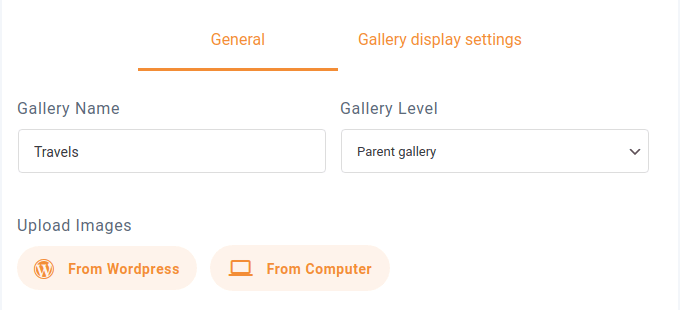
实际的图库管理非常简单。在上方,您可以指定名称和图库级别——图库可以像目录一样按层级组织。在下方,您可以将 WordPress 图片导入图库,或从计算机上传新图片。.
剩余空间由画廊占据。WordPress 画廊管理器允许你通过将鼠标悬停在单张图片上并点击 设置 图标来单独编辑每张图片。如果你误将某张图片添加到画廊中,也可以同样通过悬停并点击 删除 图标将其移除。
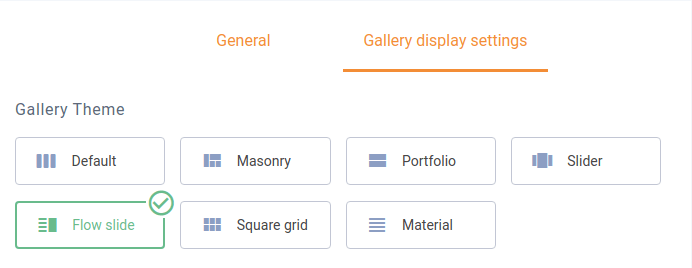
然而,图库管理器的真正关键新增功能并不在这个区域。在上方, 图库显示设置 选项卡允许你单独自定义每个图库。你可以从七种图库主题中选择一种。WP Media Folder 图库附加组件真正践行了“图库管理器”这一称号,让你可以在下方随心所欲地微调图库。 WP Media Folder
某些选项,例如列数、图片大小和排序,或灯箱行为,在所有主题中都是通用的。不过,例如滑块主题,具有您可以利用的主题特定选项。.
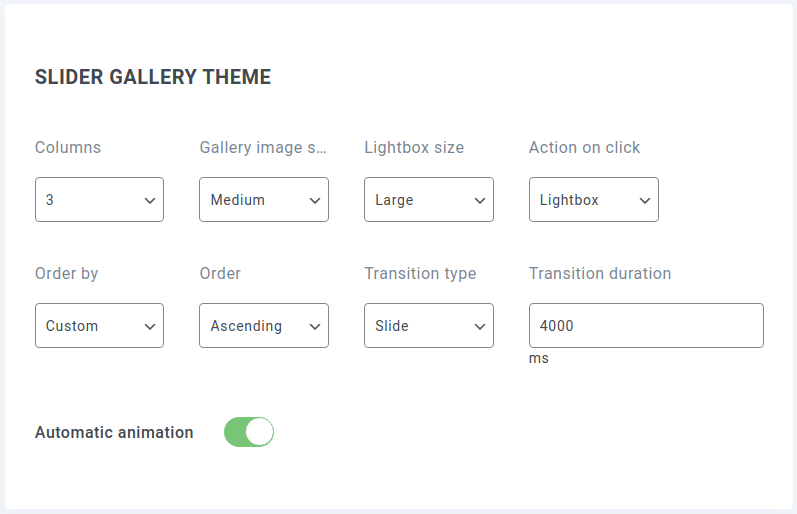
在许多情况下,当您重复使用主题时,您可能希望应用相同的设置。 WP Media Folder Gallery Addon 的设置允许您为特定主题定义默认设置。要设置它们并使其随时可用,请前往 WP Media Folder的设置页面。.
图库管理器的设置位于 图库附加组件 部分下的 默认设置 选项卡中。这些选项包括创建单个图库时通常会看到的相同设置,以及一些额外的选项,例如自动动画。
随处嵌入画廊……
完成图库管理器的设置后,您就可以直接从设置中开始分享图库。 短代码 标签页可让您指定图库的设置,并获取一段代码——即短代码——以便在任何位置嵌入图库。
这些设置与您在画廊管理器中常见的设置相同,包括选择画廊及其主题,以及更改主题的细微细节。当您更改设置时,页面底部的短代码也会随之变化。设置完成后,您可以复制此代码并将其放置到 WordPress 博客的任意位置以嵌入画廊。.
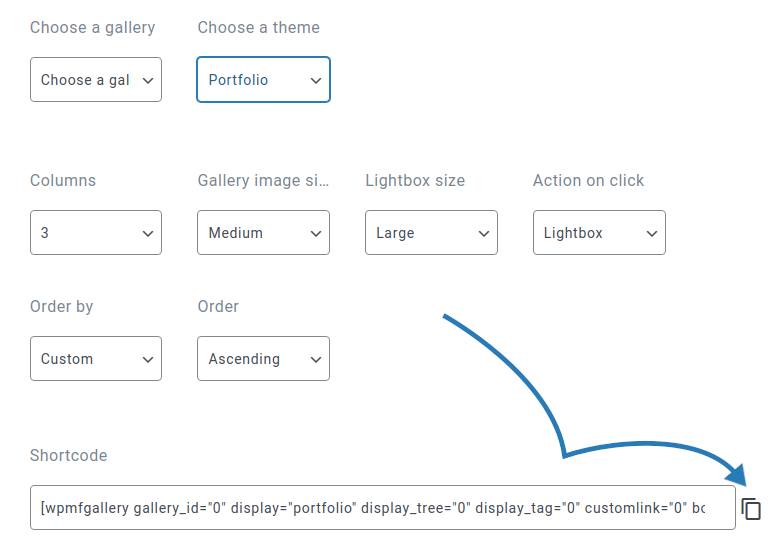
如果您想将画廊嵌入到不太常见的位置(例如侧边栏菜单中作为展示形式),短代码是理想之选。不过,如果您想在文章或页面中创建画廊,有一个更简单的解决方案:画廊管理器全新的 Gutenberg 区块。.
这个古腾堡区块叫做 WPMF Gallery Addon。创建后,系统会提示你选择或创建一个画廊。无论选择哪种方式,选中画廊并点击 插入 即可将其添加到你的内容中。
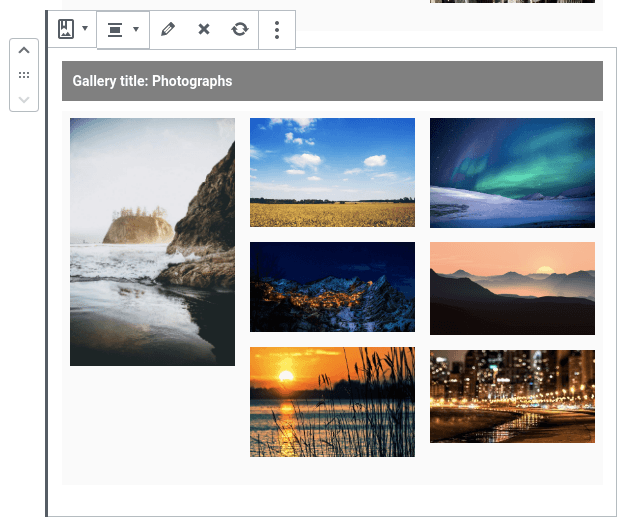
Gutenberg 区块最棒的地方在于它内置了画廊管理器。你可以通过点击区块工具栏中的 编辑 图标,从 Gutenberg 编辑器中更改画廊图片。区块设置包含其他画廊专属选项(如主题)以及区块选项,包括边框、边距和阴影。
呼叫所有网站管理员!
使用 WP Media Folder节省时间并提高生产力。轻松组织客户媒体文件,创建自定义图库,并提供无缝的用户体验。
立即升级您的网站项目!
WP Media Folder 图库附加组件并非重新发明图库,但它确实能让您以最佳方式更轻松地展示图库。有 7 种主题可供选择,以及无数种自定义方式,图库管理器的最新更新让您比以往任何时候都更容易在图库中展示您的图片。.
当您订阅博客后,如果网站有新更新,我们会发送电子邮件通知您,以免您错过。.


