 WordPress 产品
 Joomla产品
 支持
支持 新闻
新闻 登录
登录WP Media Folder: 筛选您的图片和文档

您是否曾经在文件管理器中查找文件时遇到问题?好吧, WP Media Folder 将使您的生活更加轻松 :) 。.
使用 WP Media Folder,您可以按大小和权重筛选所有媒体文件。
告别混乱的媒体库。.
WP Media Folder允许您对文件进行分类,将文件夹与云存储同步,创建令人惊叹的画廊,甚至可以在不破坏链接的情况下替换图像。
优化您的媒体工作流程
如何在视频中对 WordPress 媒体进行排序和筛选
设置您自己的自定义媒体过滤器
您可以通过访问插件配置来添加一些过滤器。.
前往“设置”> WP Media Folder >“常规”>“媒体过滤”
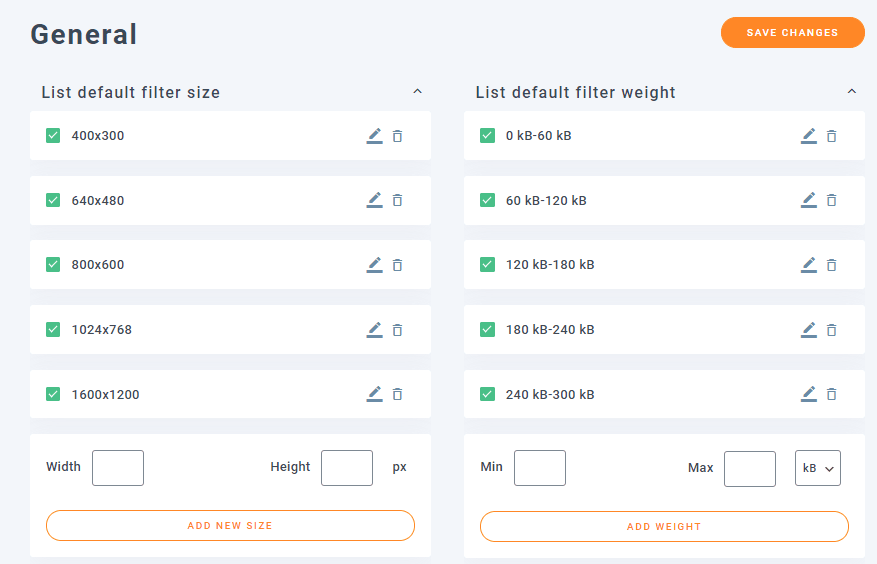
在这里您可以看到所有尺寸和重量筛选选项,您可以:
添加一些筛选条件:要添加筛选条件,只需根据要创建的筛选条件(尺寸:宽度和高度/重量:最小值、最大值,以及是否要将筛选条件设置为 KB 或 MB)在空白框中添加参数,最后单击“添加新尺寸”/“添加重量” ,即可添加新筛选条件。

编辑筛选器:要编辑筛选器,只需点击铅笔图标,参数就会自动填充到空白框中,方便您进行编辑。最后,点击“保存”,筛选器就编辑完成了 :)
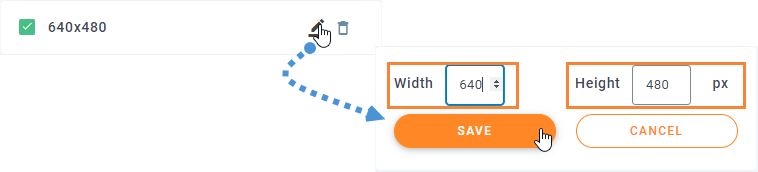
删除实际过滤器:要删除过滤器,只需点击垃圾桶图标,过滤器就会自动删除。

最后,只需点击“保存更改”,一切就完成了 :) 就像点击几下鼠标一样简单。.
使用媒体过滤器只显示你想要的内容
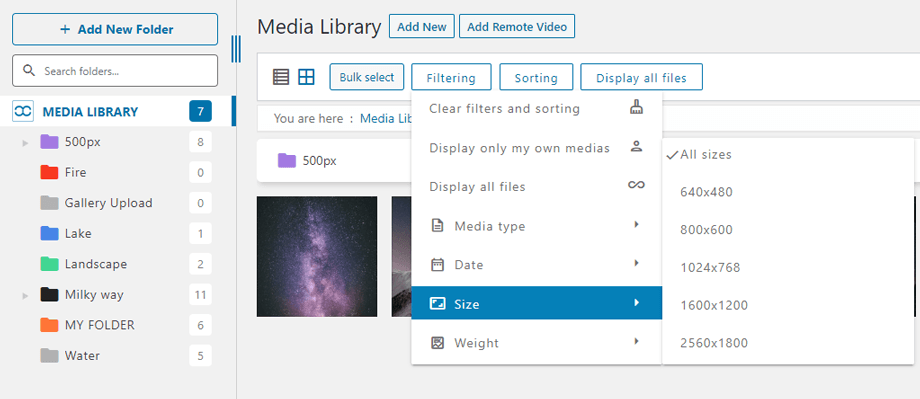
当您向文章/页面添加图片时,您会看到筛选选项,它非常易于使用,您只需点击“排序/筛选” ,然后点击您想要使用的筛选器即可,有很多选项:
- 仅显示我自己的媒体:此选项只会显示您上传的媒体文件。
- 媒体类型:所有媒体选项(图像、音频、视频、PDF、其他)
- 日期:您可以在此处选择媒体上传的月份/年份作为筛选条件。
- 大小:在此选项中,您可以按大小筛选媒体(您将看到之前添加的所有筛选条件)。
- 重量:您可以使用此筛选器按重量查看所有媒体文件。
- 文件夹排序方式:名称(升序,降序),ID(升序,降序)
- 媒体排序:名称(升序,降序),ID(升序,降序)
整理您的媒体和文件夹
有时我们希望按照自己的方式整理媒体文件,如果是这样 WP Media Folder 可以为您提供解决方案。.
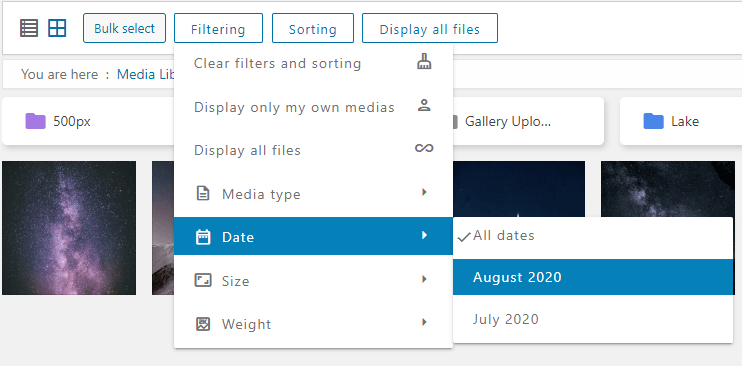
媒体库中有很多默认的文件排序选项,因此您无需为“名称(降序)”或“日期(降序)”等默认设置创建自定义排序选项,所有选项如下:
- 默认排序
- 日期(升序和降序)
- 标题(升序和降序)
- 尺寸(升序和降序)
- 文件类型(升序和降序)
- 自定义排序:此选项允许您通过拖放操作手动排列文件顺序。
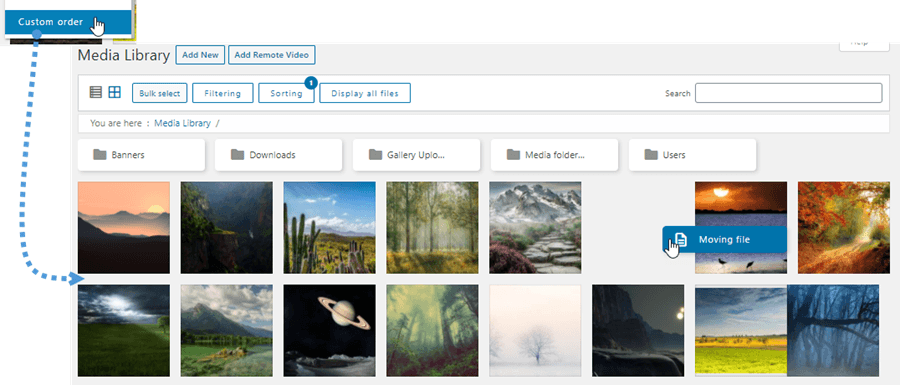
此外,还有一些文件夹排序选项:
- 姓名(升序和降序)。
- ID (升序和降序)。
- 自定义排序:此选项允许您通过拖放操作对文件夹进行排序。
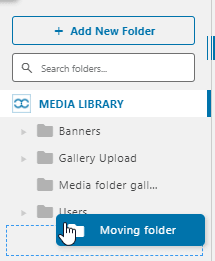
使用搜索功能快速查找媒体库中的文件
如果筛选和排序选项不足以满足需求,作为最后的选择,我们可以使用搜索功能来查找文件夹和子文件夹中的媒体文件。.
搜索媒体时有两种选择:
在单个文件夹中搜索:这是默认选项,这将允许我们仅搜索我们所在的文件夹,因此我们无法在父文件夹中搜索并在同一查询中显示子文件夹的结果。
搜索文件夹及其子文件夹“设置”> WP Media Folder >“主要设置”来启用“在文件夹及其子文件夹中搜索文件”选项,完成此操作后,当我们再次搜索文件夹时,查询结果也会显示子文件夹的结果。

设置或不设置搜索文件夹及其子文件夹的选项后,我们就可以在媒体库文件夹顶部的搜索框中输入要搜索的文件的名称或标题,它会自动搜索我们想要的文件 :)
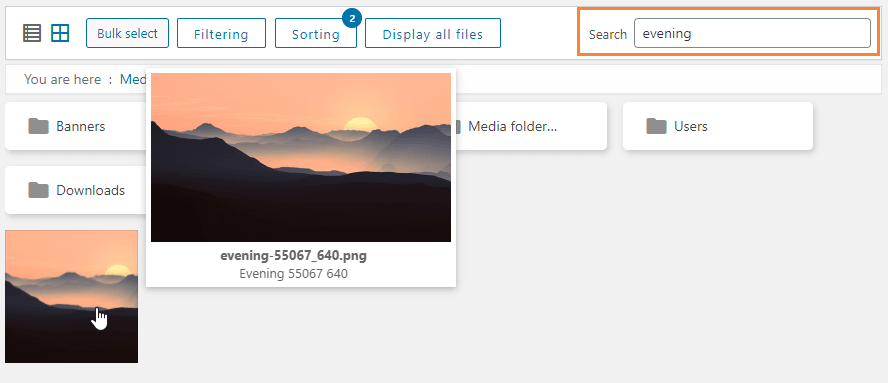
如您所见, WP Media Folder提供了很多查找文件的选项,所以以后不会再是噩梦了 ;)
按用户或用户角色限制对媒体的访问权限
这并非真正的过滤器,但您可以根据用户帐户或用户角色隐藏媒体。只需前往“设置”> WP Media Folder >“访问与设计”>“媒体访问”即可。
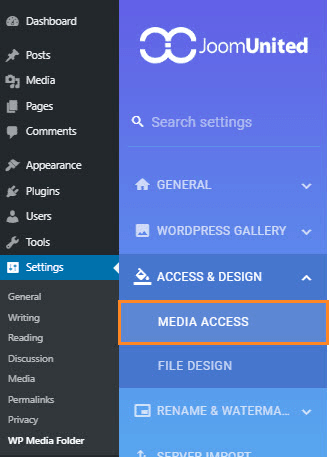
启用“按用户或用户角色访问媒体”选项。
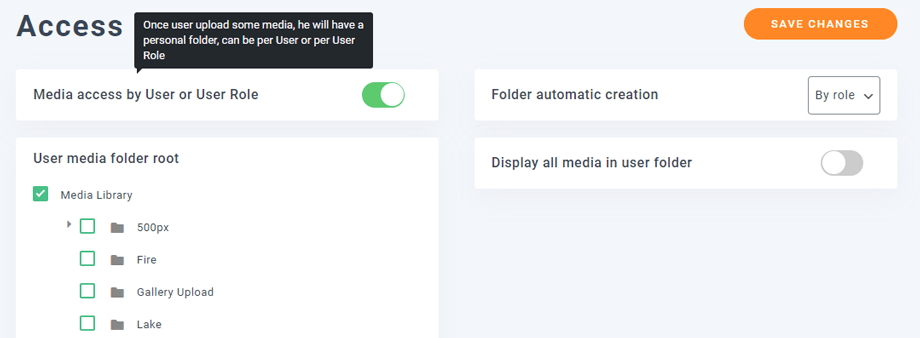
文件夹自动创建选项会在用户首次登录时,在媒体库中您指定的路径自动创建一个文件夹,具体选项如下所示。例如,如果您选择根目录,则当 John 首次访问媒体库时,会在媒体库根目录创建一个名为“John Doe”的文件夹。.
因此,John 只能管理“John Doe 文件夹”下的媒体文件。用户角色选项的工作方式类似,但媒体文件将由关联到该用户角色的用户共享。.
保存 WordPress 媒体库的媒体排序和筛选设置
一旦您手动整理了媒体或文件夹,系统会通过 cookie 保存并将其关联到您的会话中。这意味着下次您管理媒体库或刷新媒体库时,所有内容都将保留。.
您可以随时清除所有筛选条件,但这些更改仅应用于您当前的会话。.
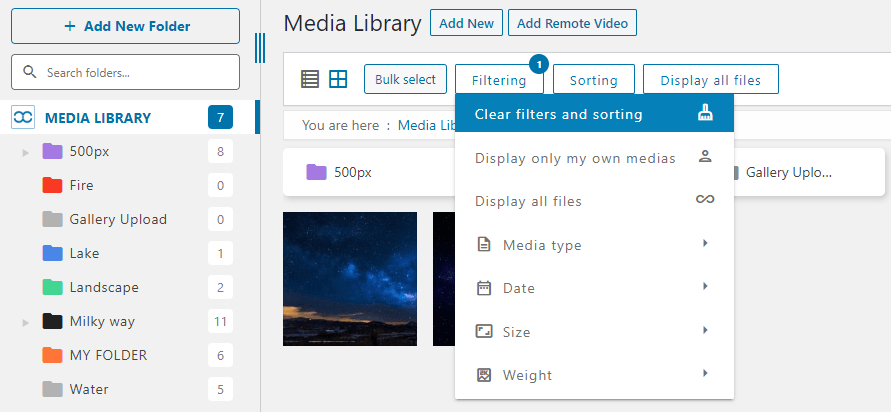
最后,“显示所有媒体”菜单允许我们显示当前文件夹及其所有子文件夹中的所有媒体。.
超棒的功能!是不是?而且你还可以把它和WP Media Folder,比如将媒体库连接到OneDrive
呼唤所有网站管理员!
使用WP Media Folder节省时间和提高生产力。轻松组织客户媒体文件,创建自定义画廊,并提供无缝的用户体验。
立即升级您的网站项目!
视频中的WP Media Folder
喜欢媒体排序和筛选功能吗?
此处获取WP Media Folder
了解更多关于媒体排序和筛选的信息 >>
当您订阅博客时,我们会在网站有新更新时发送电子邮件给您,这样您就不会错过它们。.




评论