WordPress产品
 Joomla 产品
 Support
 News
 登录
WP Table Manager:WordPress 表格管理器的全新设计
经过一年的努力,它终于来了:完全改版的 WP Table Manager 现已可用于您的 WordPress 博客。更新后的 WP Table Manager 带来了全新的设计和用户界面,但焕然一新的不仅仅是设计。
正在为客户的网站寻找一款强大的表格管理解决方案吗?
从价格表到产品对比,这款插件提供强大的功能,以清晰且用户友好的方式呈现数据。
立即获取竞争优势!
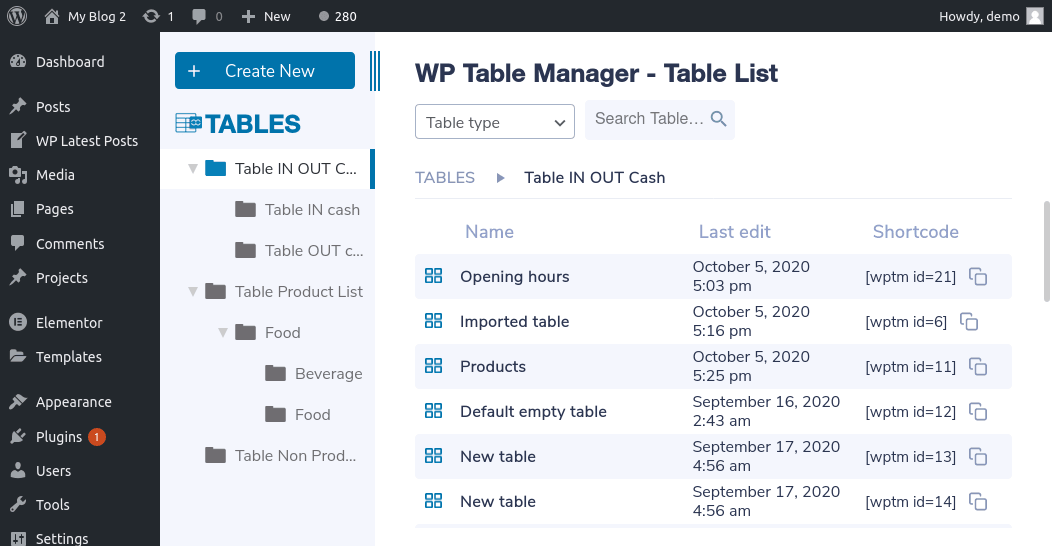
WP Table Manager 2.7.0 以提升生产力的功能完善了全新设计。这款 WordPress 插件带来了更好的移动端可用性、为列设置数据类型的能力以及更多功能。在本文的剩余部分,我们将看看如何使用你全新的——且更美观的——WP Table Manager 在 WordPress 上创建更好的表格。.
为 WordPress 表格打造的全新设计
您一定不会错过。当您从 WP Table Manager 的 表格管理器 菜单进入时,就会看到全新简化的设计。该设计分为两个区域:左侧边栏用于浏览表格,主区域则显示所选文件夹中的表格列表。
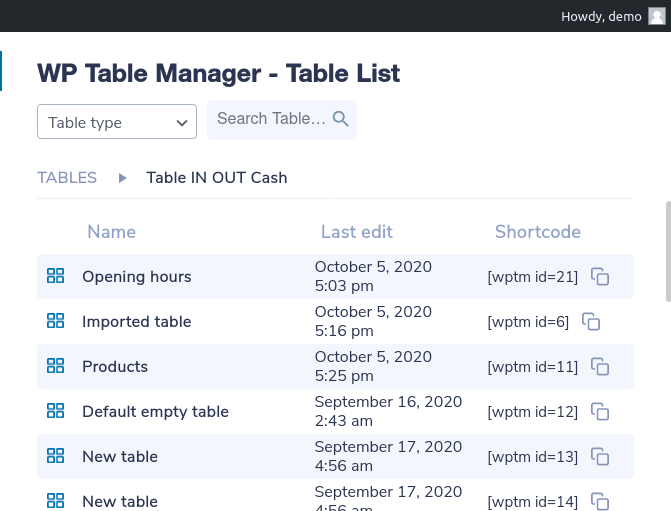
您的大部分时间都会花在主区域,但您可以使用侧边栏来管理文件夹、创建新目录或表格,并像在文件管理器中一样查找表格。主区域是您可以找到表格的地方。如果您点击某一行表格,可以从工具栏中编辑、重命名、复制或删除它。工具栏也是您可以筛选或搜索表格的地方。.
表格编辑器也采用了全新设计。 WP Table Manager 现在呈现出简约的新外观。在主菜单中,您可以导出表格、从六种主题中进行选择、更新格式、导入或同步数据,或生成图表。.
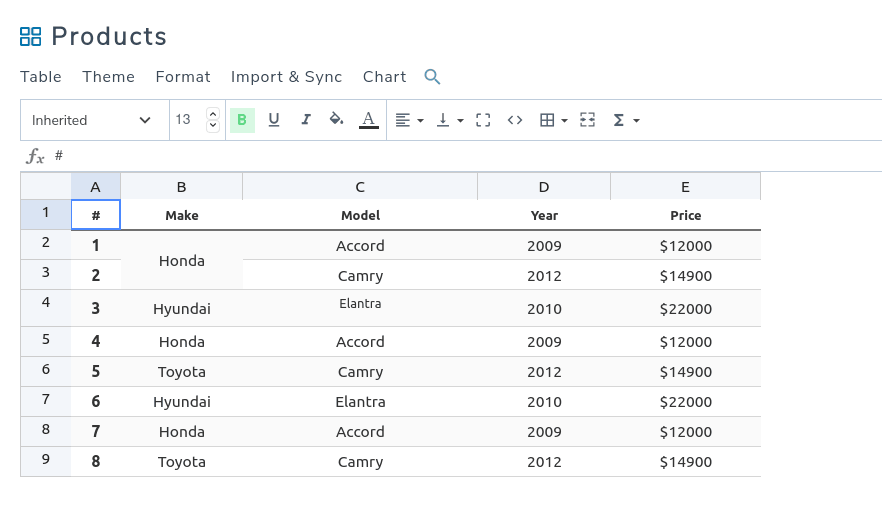
下方是您在编辑单元格或其中的数据时可以使用的工具栏。您可以使用该工具栏来设置所有数据单元格的格式:从字体到单元格颜色以及其间的一切。您只需在表格中选中一个或多个单元格,然后使用表格对它们进行格式设置。.
这还不是全部。我们甚至重新设计了图表编辑器。你可以通过选择一系列单元格并选择 从数据创建图表来创建新图表。图表编辑器也由两部分组成:右侧边栏,你可以从中自定义图表;以及主区域,用于预览可视化数据。
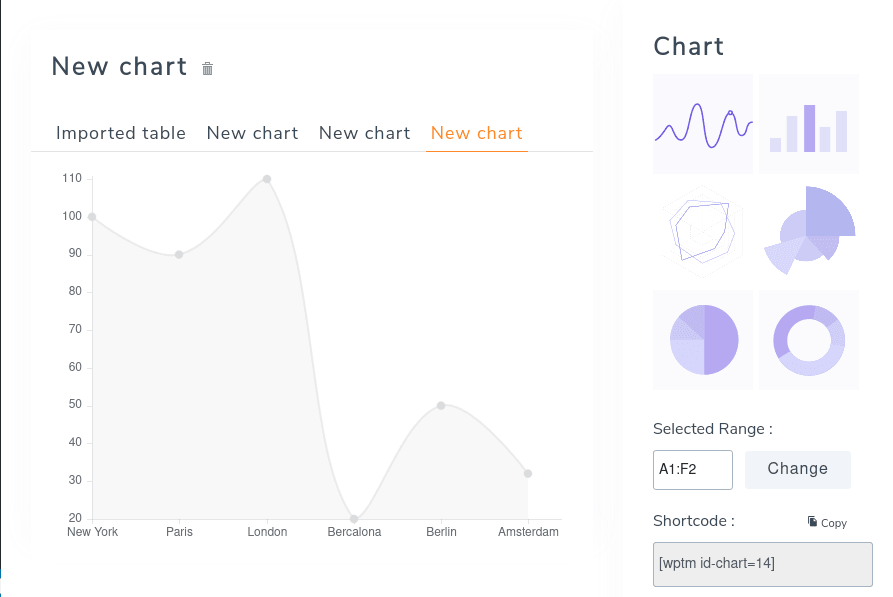
这一次,您的大部分时间将花在右侧边栏上,您可以在那里为表格数据从六种图表类型中进行选择,包括时间序列、柱状图、饼图和其他类型的数据可视化。您还可以从侧边栏更改图表尺寸、颜色和其他方面。 WP Table Manager 会立即更新主区域中的预览。.
改进的移动端可用性
先别急着离开表格编辑器。趁现在,你可以自定义数据在移动端的显示效果。我们都知道在小屏幕设备上正确呈现表格有多麻烦。最简单的办法是寄希望于阅读数据的人用的是桌面设备,但这既不理想也不现实:如今移动端用户的数量已经和桌面端访客一样多,甚至更多。更好的做法是使用 WP Table Manager的响应式模式之一。.
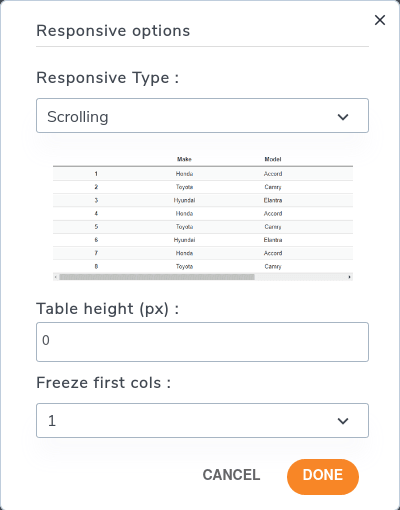
要更改 WP Table Manager 在显示区域不足以容纳您的 WordPress 页面或文章时的行为,请从格式菜单中选择 WP Table Manager 有两种响应式设计。第一种是滚动模式:表格占据所需的高度,用户可以水平滚动以查看所有数据。响应式选项。
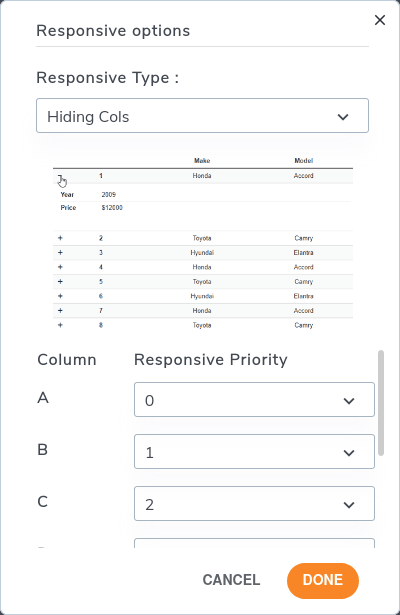
第二种模式仅显示尽可能多的数据。无法在设备上完整显示的数据会通过手风琴式设计隐藏起来:移动端用户可点击加号以纵向展开该行,阅读其余详情。您可以为各列设置优先级,以决定哪些内容最后被隐藏。.
列数据类型及其他新功能
除了表格的样式选项和响应式模式外, WP Table Manager 还提供其他功能,帮助您创建更好的表格。其中一项新功能是可以为列设置数据类型。.
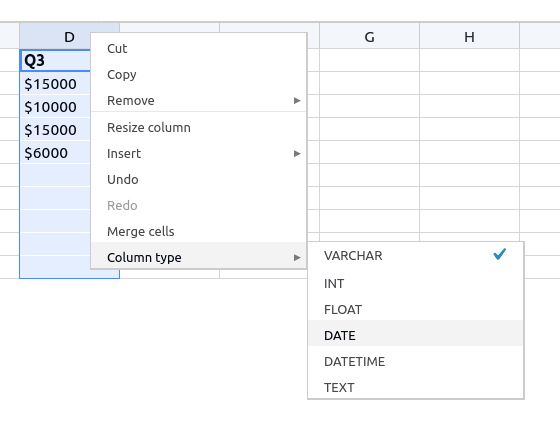
您可以使用数据类型来强制列只接受一种类型的值;如果该列表示销售数量,那么它接受字符串或数据就没有意义。要设置列的数据类型,请右键单击某一列并选择 列类型。
表格可以存储敏感信息,也可能占用大量空间。无论哪种情况,使用 WP Table Manager 2.7,您现在都可以选择在从 WordPress 卸载插件时删除表格及其数据。.
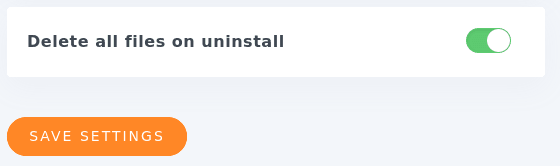
要进行此设置,请前往表格管理器的配置,并打开 卸载时删除所有文件 的开关。请记住,一旦数据被删除,就无法恢复。保存更改以提交。
呼叫所有网站管理员!
使用 WP Table Manager 增强您的客户网站。轻松管理和自定义表格、图表和电子表格,为客户提供动态且引人入胜的数据可视化。
立即升级您的网页设计服务!
随着新版本的 WP Table Manager, 主题也得到了改进, 因此我们不仅可以在仪表盘中,还能在网站前端呈现更好版本的表格。
WP Table Manager 2.7 还有更多 WP Table Manager 点击 WP Table Manager 此处了解更多关于 WP Table Manager 的信息。
当您订阅博客后,如果网站有新更新,我们会发送电子邮件通知您,以免您错过。.