 WordPress 产品
 Joomla产品
 支持
支持 新闻
新闻 登录
登录WP Speed of Light:WordPress 速度测试插件
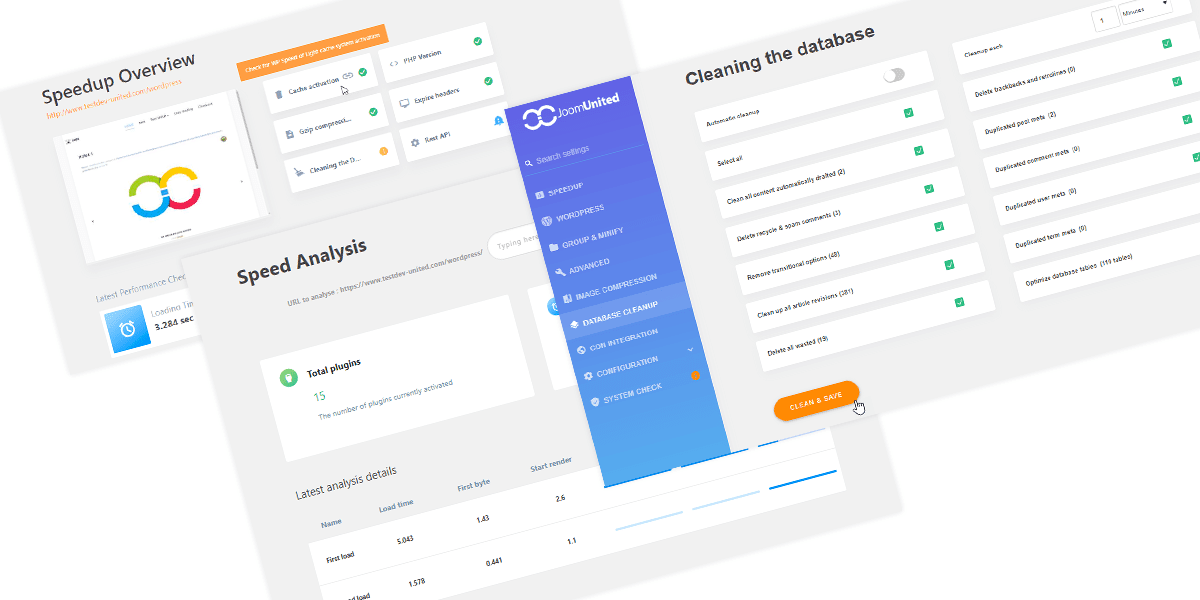
这个 WordPress 速度测试插件 为您提供了许多工具,如缓存和 Gzip 压缩系统,可以减少这些项目占用的内存,数据库清理系统可以清除所有这些不必要的项目,一个工具可以帮助您加载图像在您的页面上,如果有必要,还有很多工具。
使用速度分析来监控您的页面速度
随着时间的推移,人们希望从他们使用的所有服务中获得越来越快的响应速度,这一直是吸引用户的决定性因素,自从网络定位出现以来更是如此。.
这个插件允许您进行 WordPress 性能测试,从而使您能够意识到所有可能减慢页面速度的因素,反过来,又允许您以非常简单的方式使用大量工具来修复其中的几个选项。.
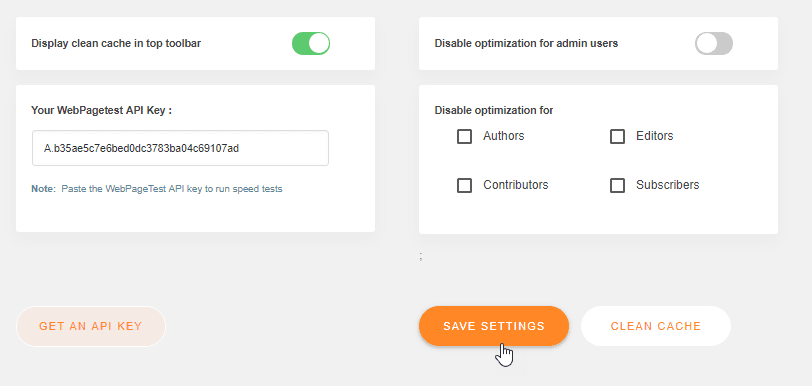
您可以使用此强大的工具查看页面上发生的情况,使用方法是前往 WP Speed of Light > Speed Optimization > Configuration > General Settings. 您’将把您的 WebPageTest API 粘贴到框中。

您可以在此处获得免费的WebPagetest API密钥:https://www.webpagetest.org/getkey.php,在此页面中填写所有框,等待包含API密钥的电子邮件,然后将其粘贴到框中。
最后,点击 保存。
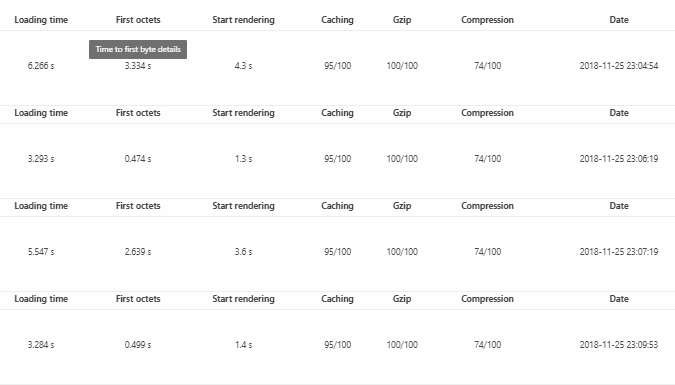
现在您将能够进行您的 WebPageTest。前往 速度分析,在此部分,您可以看到大量信息,例如当前激活的插件数量、加载时间、页面首次加载时间、缓存得分、Gzip 得分,以及图像压缩得分。

启动速度测试以监视可能影响页面速度的所有项目,如果您不想分析整个页面,可以输入特定的路由。.
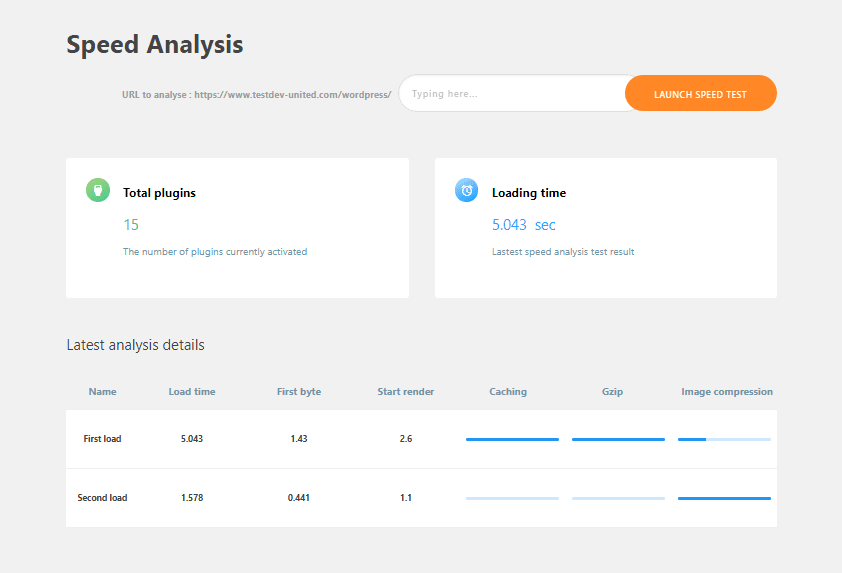
在您的WordPress页面中运行速度测试后,您将能够看到以下几个方面:
- 首次加载:就像浏览器清除了缓存和cookie一样,代表了第一次访问页面的用户将会体验到的效果。.
- 第二次加载:测试在第一次加载测试后立即进行,不清除任何内容。.
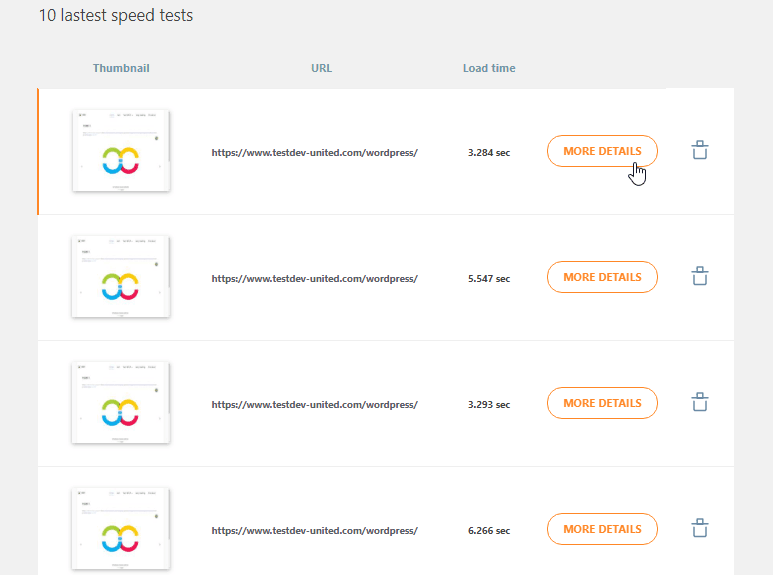
底部有一个专门的部分,用于显示您所做的最新速度测试结果,如果您点击 更多详情,将打开一个窗口显示测试结果。
WP Meta SEO提供的优化页面的选项之一是“组合和压缩”
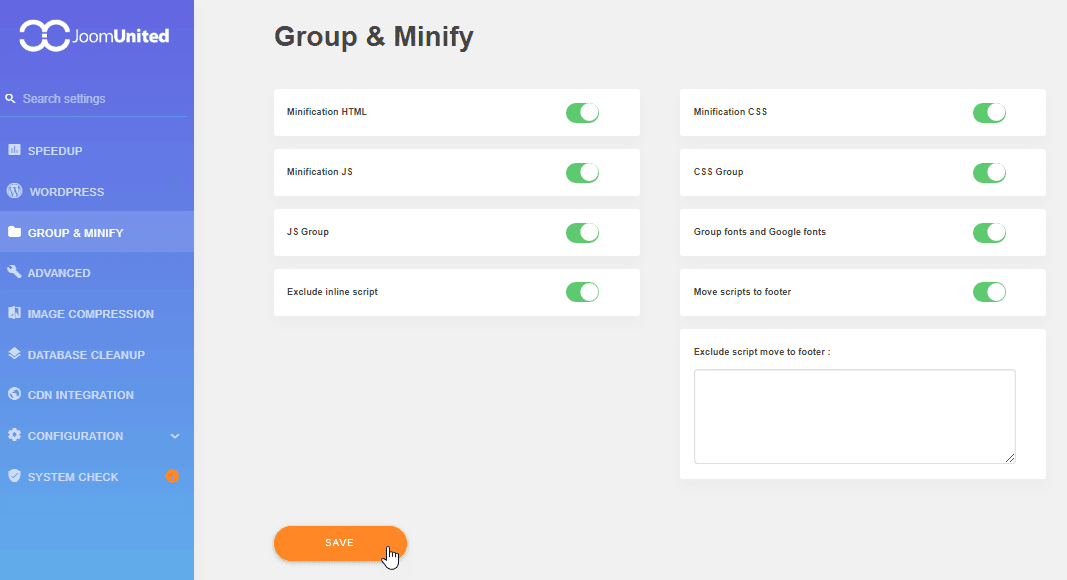
这些选项通过最大程度地压缩代码,将脚本移到页脚并组合CSS、JS和Google字体,在很大程度上帮助提高了页面的加载速度。.
在文本框中,您可以排除脚本移动到页脚,因为有时这可能会阻碍页面的运行。.
通过查询测试保持数据库性能
数据库是整个站点信息的来源,因此非常重要对其进行优化,并通过该插件提供的数据库测试不断进行监控。.
它将根据以下标准,通过详细的列表来确定数据库中的所有性能问题:
- Wordpress核心执行
- 插件执行
- 主题执行
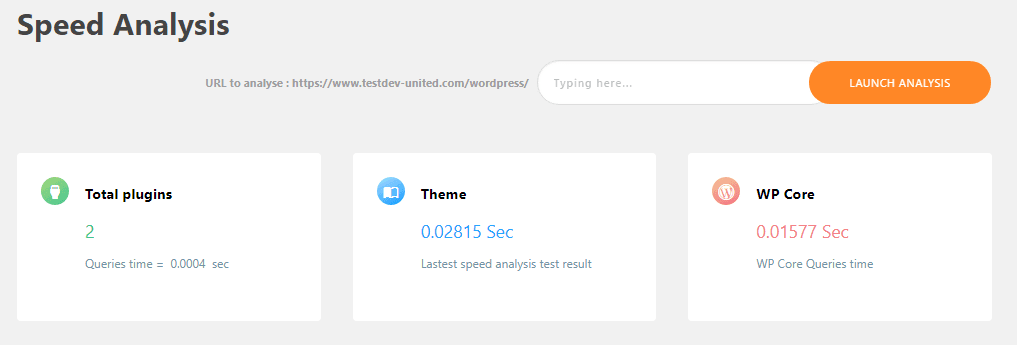
要运行数据库分析,请点击 启动分析。

所有详细信息的列表将显示在底部。.
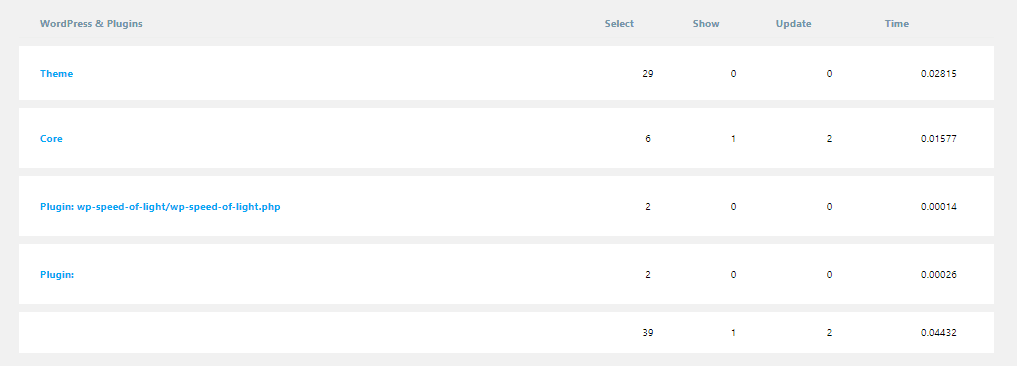
一旦数据库测试完成,也可以使用插件进行优化,惊人,对吧?只需前往 速度优化 > 数据库清理
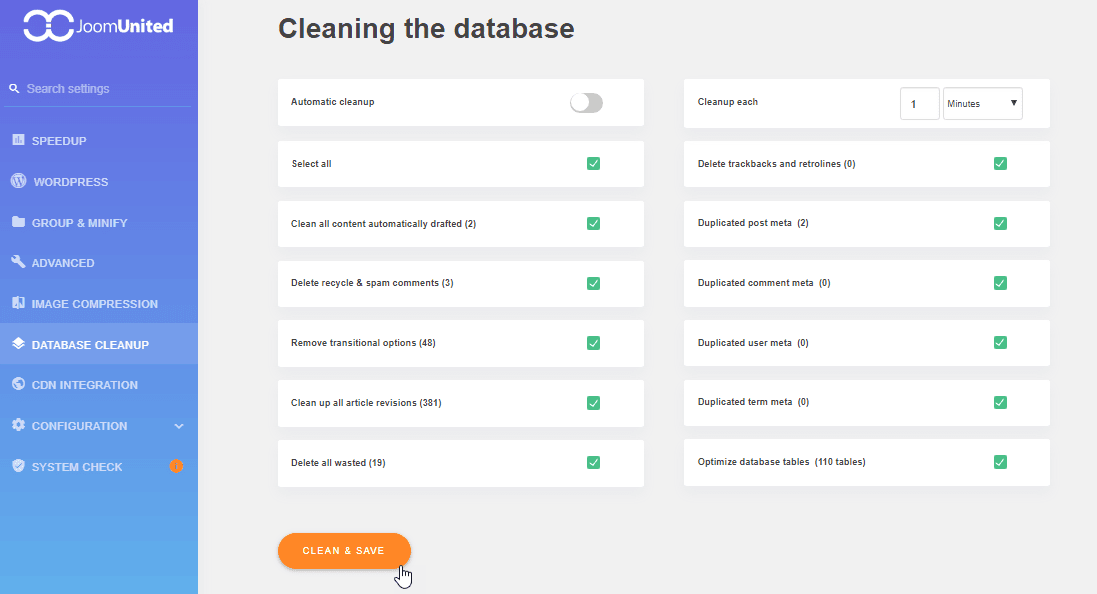
在本节中,您可以选择要清理数据库的所有选项,甚至可以配置自动清理,最后点击“清理并保存”,您的数据库将被清理。.
使用带有速度测试信息的管理面板
完成所有速度测试后,您将能够在速度监视器WordPress中看到有关您网站加载速度相关的一切的一般信息。.
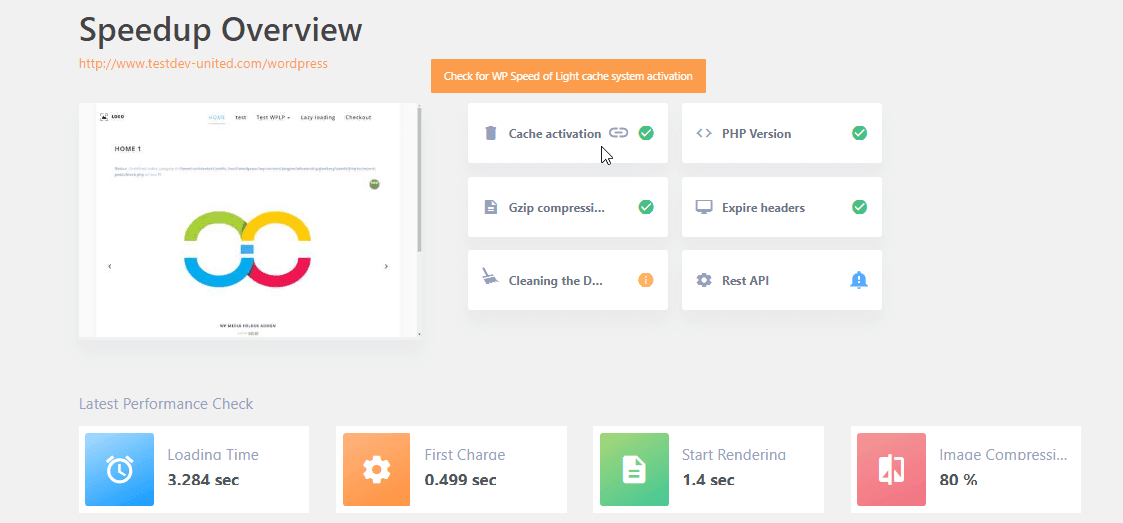
正如您在图像中看到的那样,如果您将鼠标悬停在任何选项上,您将能够看到有关您所看到的内容的更详细信息,以及优化/修复此问题的链接(如果需要)。.
在页面底部,这将为您提供上一次速度测试的摘要,以框的形式显示,以及每个框的加载时间。.
使用插件前后速度优化对比
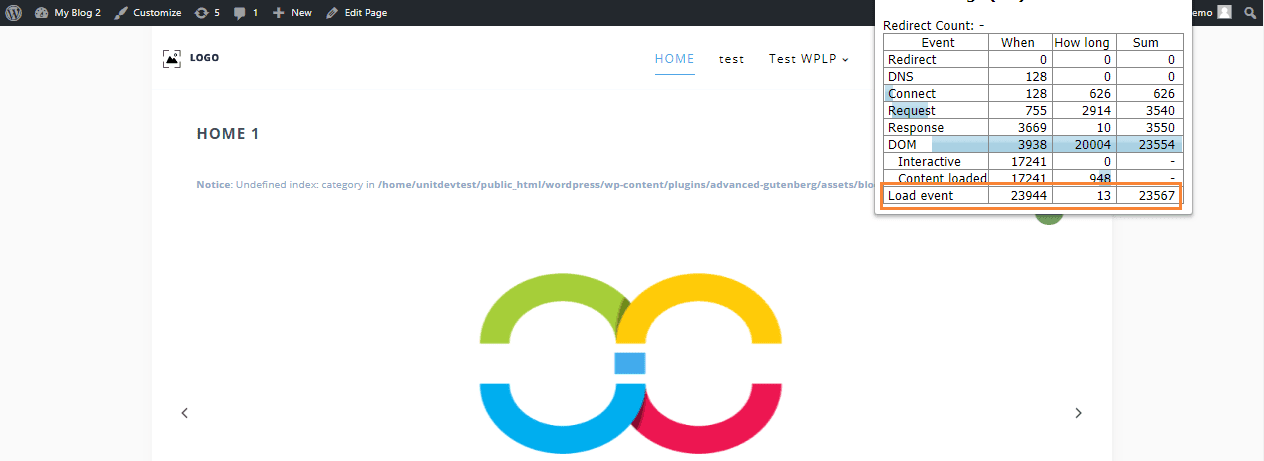
您可以看到使用 WP Speed of Light时的区别,它使一切变得更容易,因为只需点击按钮,页面就会更快。.
使用插件前2.4秒。.
使用插件后1.6秒。.
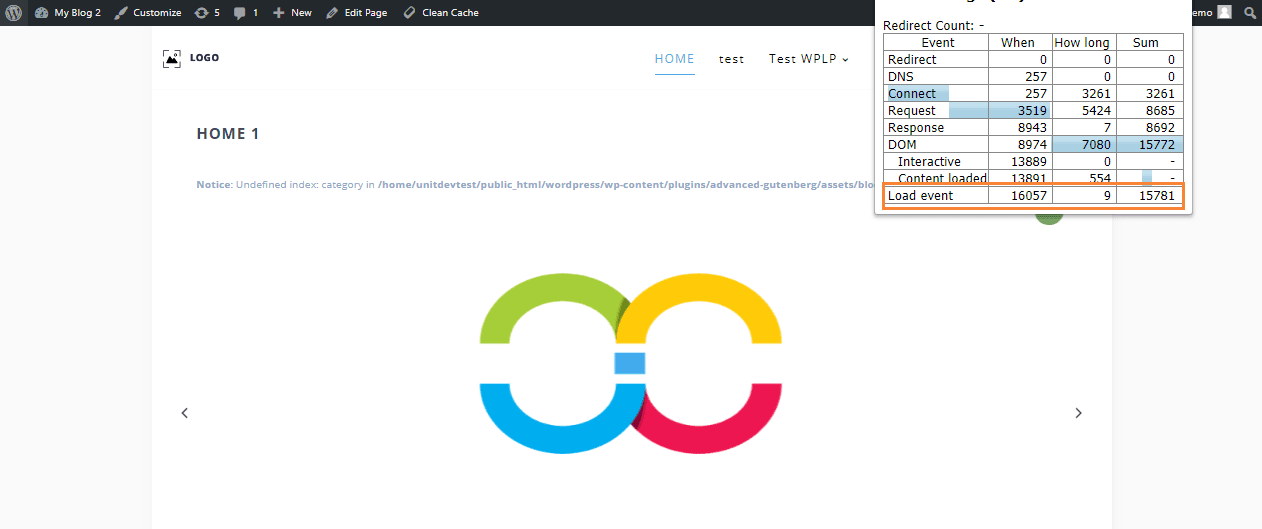
使用 WP Speed of Light 时的差异非常显著,如您在图片中看到的那样,该插件提供的优势之一是加载时间更短,并且 使用专业版插件,您将能够进一步改进一切。
当您订阅博客时,我们会在网站有新更新时发送电子邮件给您,这样您就不会错过它们。.


