 WordPress 产品
 Joomla产品
 支持
支持 新闻
新闻 登录
登录WP Meta SEO 中新的 Google Tag Manager 和 Analytics v4

您一直在不懈地优化 WordPress 博客的搜索引擎排名。您时不时地会调整设置以提升 SEO 效果。然而,如果您无法衡量进展,调整就成了一件繁琐的事情。幸运的是,借助最新版本的 WP WP Meta SEO 插件,您可以直接从 WordPress 中通过全新改版的 Google Analytics(分析)控制面板,以更多方式衡量您的目标。
WP Meta SEO最新版本为Google Analytics注入了新的活力。最明显的变化是全新的用户体验和经过重新设计的仪表盘。此外, WP Meta SEO 插件还增加了对新类型的跟踪选项的支持,这意味着WordPress插件现在支持四种类型的Google Analytics属性。.
将Google Analytics v4数据与WordPress集成
WP Meta SEO 已经支持两种类型的Google Analytics跟踪选项一段时间了:Universal属性和经典的Google Analytics标签。现在, WP Meta SEO 引入了两个新选项:全新的Google Analytics v4代码和Tag Manager代码。.
将 Google Analytics 与您的 WordPress 网站连接的所有控件都在 Google Analytics 标签页下,位于 WP Meta SEO 菜单中。您可以使用第一个下拉菜单 Analytics 属性类型,从 WP Meta SEO 支持的四种属性类型中选择:Universal Analytics、Classic Analytics(旧版选项)、Analytics v4 属性或 Tag manager。
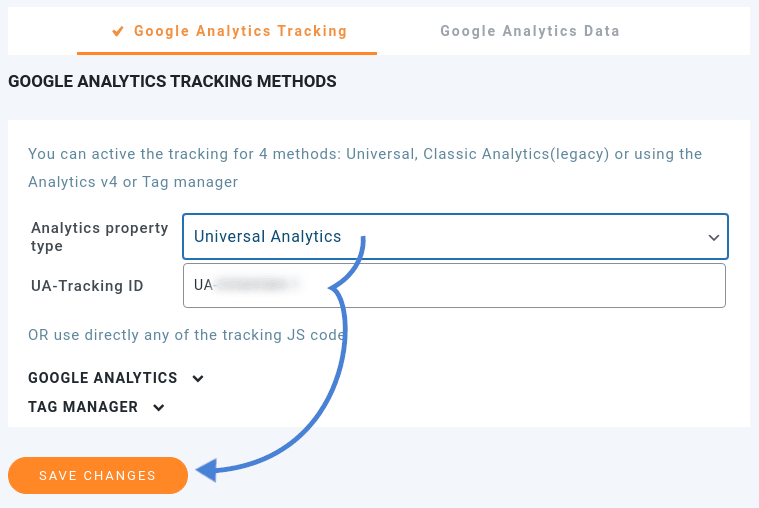
如果您选择前三个选项之一——Universal、Classic Analytics或Analytics v4属性——您可以在下面输入您的跟踪代码。下一个字段允许您插入跟踪ID,这是一个通常具有以下格式的字符串:UA-000000-2。完成后保存更改。.
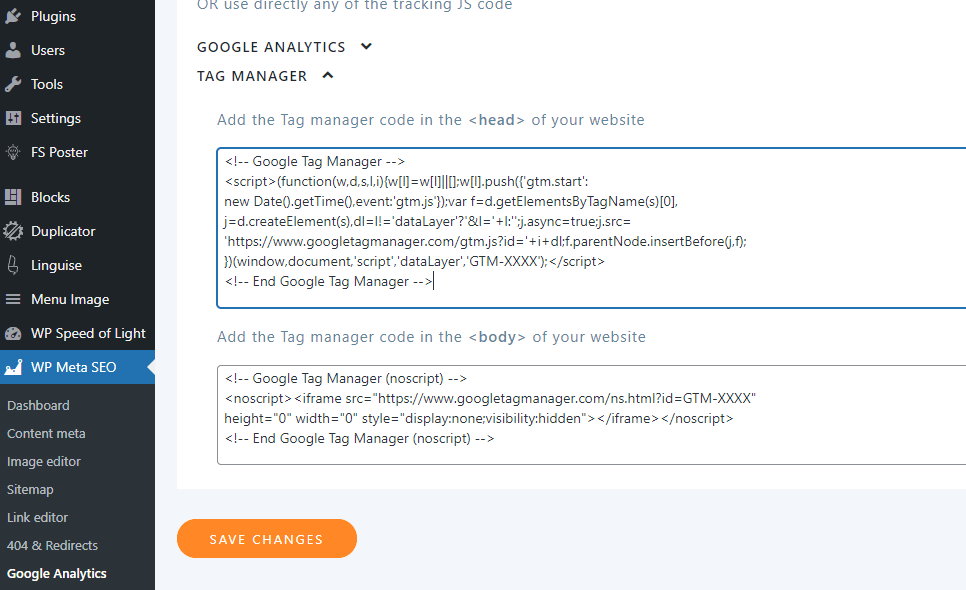
或者,您可以展开 “Google Analytics”(分析) 和 “Tag Manager”(代码管理器) 字段。前者包含一个用于输入 Google Analytics(分析)JavaScript 代码的字段,该代码可以替换上面的跟踪代码。后者允许您添加来自 Tag Manager 的代码。 <head> 和 <body>与往常一样,更改任一字段后请保存更改。
WordPress 上的 Google Analytics 的新用户体验
最新版本的 WP Meta SEO 中第二个,也是可能是最大的变化是重新设计的Google Analytics报告。该报告位于下一个选项卡 Google Analytics数据中,向您展示不同的SEO相关指标,例如会话和用户的数量,以及您WordPress博客上的用户参与度。
最重要的是,Google Analytics 报告通过两行设置完全可自定义。第一行包含您要考虑的日期,从实时跟踪到3年的数据。第二行列出了您可以显示的指标。.
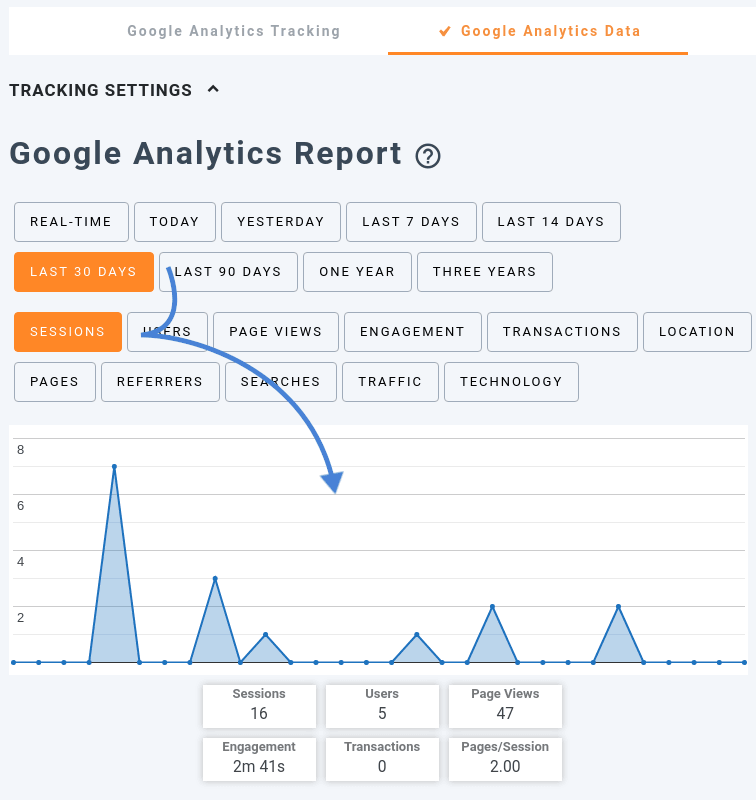
因此,更新后的 Google Analytics 控制面板更加简单明了。您只需选择一个时间段和一个指标, WP Meta SEO 就会自动将 Google Analytics 的数据加载到可视化或表格中。就在下面,WordPress 插件还会显示与该指标相关的更多详细统计信息,例如每个页面的统计信息或会话总数。.
如果您使用 WP Meta SEO 来优化 WordPress 上的搜索引擎策略,那么也应该在 WordPress 上跟踪其效果。最新版本的 WP Meta SEO 插件让您无需在 WordPress 和 Google Analytics 之间来回切换。您可以直接在 WordPress 博客上评估 SEO 调整效果,享受更多选项和 更佳的用户体验。
您想试用最新版本的 WP Meta SEO 插件吗?请在此处 查看WordPress插件。
当您订阅博客时,我们会在网站有新更新时发送电子邮件给您,这样您就不会错过它们。.



