 WordPress 产品
 Joomla产品
 支持
支持 新闻
新闻 登录
登录WP Media Folder 双向服务器同步

如果您是艺术家或内容创作者,那么您的WordPress博客可能不是您分享或至少存储内容的主要方式。在这种情况下,选择一个自动远程导入媒体的WordPress插件时,有两个重要的考虑因素:可用性和保护。.
WP Media Folder 已经达到了其第五个主要更新。两个主要介绍描述了 WP Media Folder 5.0:新的双向服务器同步和改进的水印保护机制。在本文中,我们将介绍新功能,并探讨如何为您的WordPress博客利用它们。.
告别混乱的媒体库。.
WP Media Folder 允许您对文件进行分类,将文件夹与云存储同步,创建令人惊叹的画廊,甚至可以在不破坏链接的情况下替换图像。
优化您的媒体工作流程
双向服务器同步
WP Media Folder的 同步和导入设置 页面提供了同步同一服务器上文件夹的功能。如果 WP Media Folder 来管理媒体库,此功能非常实用。在这种情况下,您可以将 WordPress 媒体库与其他插件的文件夹同步。
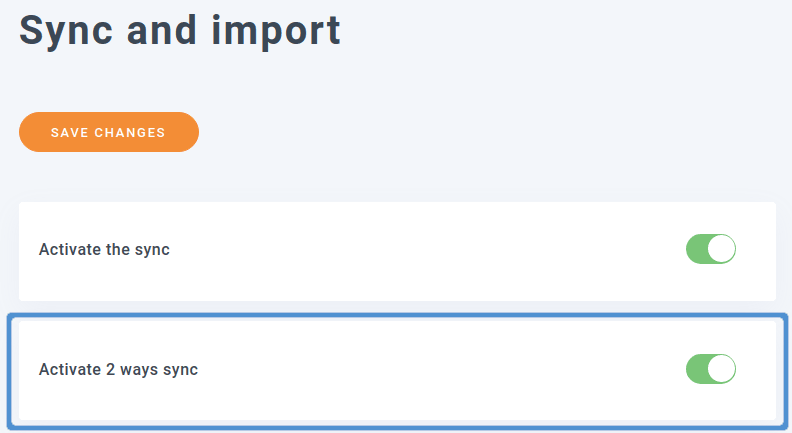
尽管导入服务器文件夹并不是新鲜事,但 WP Media Folder 5.0的新颖之处在于它现在允许您保持它们同步。同步功能在两个方向上都有效,这意味着当您更改一个服务器文件夹时,另一个也会随之更改。.
设置服务器文件夹是一项非常简单的任务。在左侧勾选一个文件夹,在右侧勾选另一个服务器文件夹。按 添加 按钮将两个服务器文件夹配对并保存更改。要保持它们同步,请切换 激活双向同步 开关位于页面顶部,然后再次保存更改。使用这些设置,您可以使用任何 WordPress 插件来管理媒体, WP Media Folder 充当聚合器,在它们之间进行协调。
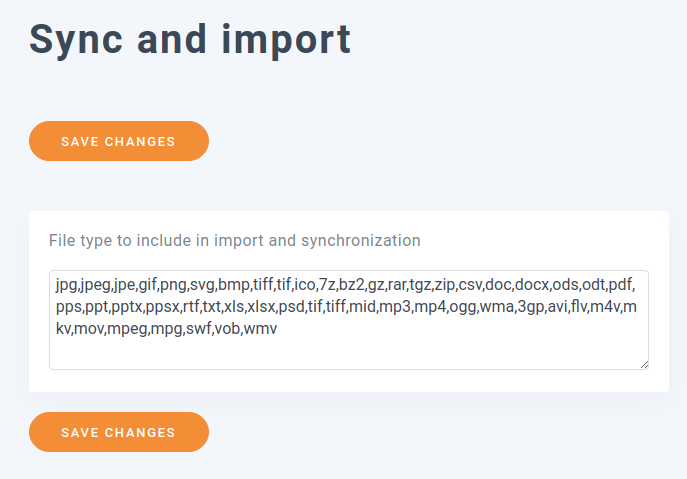
如果您预计会上传大量文件,但只需要同步其中几个,请前往 “筛选” 下的 “同步和导入” 会同步扩展名在逗号分隔列表中的文件 WP Media Folder;其他文件则不会同步。
使用 WP Media Folder 保护媒体
同步功能帮助您几乎毫不费力地管理媒体文件,并确保您的文件始终可用,无论何时何地您需要它们。然而,当您使用这些媒体文件时,您也希望您的创作得到适当的保护。 WP Media Folder 5.0增强了为图像媒体文件提供的主要保护类型:水印。.
找到水印设置 “重命名和水印” 在 WP Media Folder。整体工作流程保持不变:选择或上传水印图片,然后指定如何将其应用到您的媒体。变化的是后一部分,即如何应用水印。
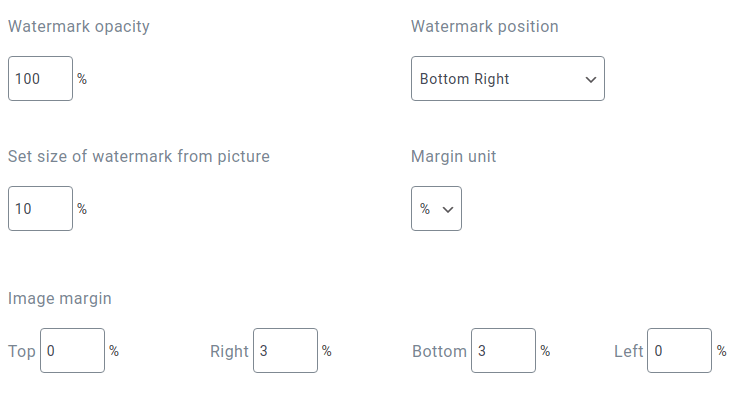
现在, WP Media Folder 支持对水印应用边距和不透明度。通过边距,水印不会立即固定在图像的角落,而是在每一侧都有额外的空间。您可以以像素或图像大小的百分比来定义边距。在上面,您可以动态设置不透明度。.
呼唤所有网站管理员!
使用 WP Media Folder节省时间和提高生产力。轻松组织客户媒体文件,创建自定义画廊,并提供无缝的用户体验。
立即升级您的网站项目!
当您寻找 WordPress 插件来管理您的媒体时,期望其具有可用性和保护功能是合乎情理的。 WP Media Folder 5.0 不仅仅是组织您的 WordPress 媒体文件。借助双向相同服务器同步,您的文件始终可用,并且使用新的水印选项,您可以以自己的方式保护您的媒体。.
当您订阅博客时,我们会在网站有新更新时发送电子邮件给您,这样您就不会错过它们。.



评论