 WordPress 产品
 Joomla产品
 支持
支持 新闻
新闻 登录
登录WordPress优化:提高速度

事情是这样的:
如果您的网站加载时间超过3秒……
……大多数访客将会离开并且再也不会回来。
如果您希望人们阅读您的内容并购买您正在销售的产品,您需要提高网站的速度。
加载速度更快的网站意味着:
- 来自Google的更多流量
- 更低的跳出率
- 更好的转化率
- 更多的销售
但问题是提高网站速度很困难,需要花费很多时间。如果您雇用一名网络开发人员,将花费超过1000美元。如果您是WordPress用户,可以使用像WP Speed of Light这样的插件轻松实现。
在本指南中,我将向您展示如何使用我们的插件WP Speed of Light提高WordPress网站的速度。
为什么需要提高网站速度
有很多理由需要提高网站速度。其中最重要的一个原因是降低网站的跳出率。.
如果您的网站加载时间超过3秒,大多数人会立即离开。这会增加您的跳出率,在谷歌眼中,跳出率高的网站是低质量的网站。此外,谷歌的算法更倾向于展示加载速度快、用户体验好、跳出率低的网站。因此,如果您想进入谷歌的第一页并保持排名,您需要一个快速的网站。.

不仅如此,如果您希望您的网站访客购买您所销售的产品,甚至订阅您的电子邮件列表,您将需要一个更快的网站。您的网站加载速度越慢,转换率就越低。更快的网站将提高您的整体转换率,这意味着更多的订阅者、更多的分享和更多的销售。.
不仅如此,根据Kissmetrics的统计,47%的消费者希望网页在2秒或更短的时间内加载完成,而如果加载时间超过3秒,40%的用户将会放弃访问你的网站。如果你仍然不相信,根据WebsiteOptimization.com的说法,一个加载缓慢的网站会被认为是低质量的,它将使你的流量减少高达20%,甚至会提高用户的血压。.
提供缓存页面以减少加载时间和服务器资源
每次有人访问您网站上的页面时,WordPress都会遍历数千行代码,连接数据库,然后生成页面。连接到数据库并运行数千行代码不仅需要大量时间,还会增加服务器的负载。.
这就是缓存的作用。当您启用缓存时,WordPress 不会在每次请求时重新生成网站页面。相反,它将在第一次生成页面时缓存(制作副本)页面内容,然后将此缓存副本提供给用户。通过提供页面的缓存副本,WordPress 避免了重新生成页面或甚至连接到数据库以获取内容的需要。这不仅节省了大量的服务器资源,还减少了向用户提供页面所需的时间。.
在您的 WordPress 安装中启用缓存可以将网站的加载时间缩短近一半。.
但问题是:
WordPress 默认情况下不提供缓存功能。这意味着在 WordPress 仪表盘中没有可以点击启用缓存的按钮。要在您的 WordPress 网站上启用缓存,您需要安装我们的插件 WP Speed of Light。它是免费的,安装时间不超过一秒钟。安装完成后,以下是启用缓存的方法:
如何使用 WP Speed of Light 启用缓存
要使用我们的插件启用缓存,请登录您的 WordPress 仪表盘,然后导航到 WP Speed of Light -> 速度优化:
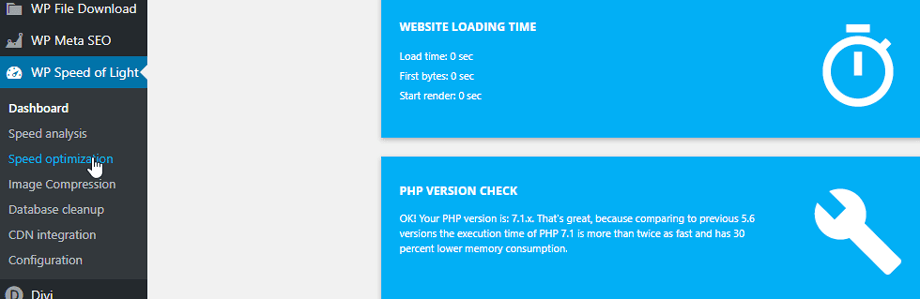
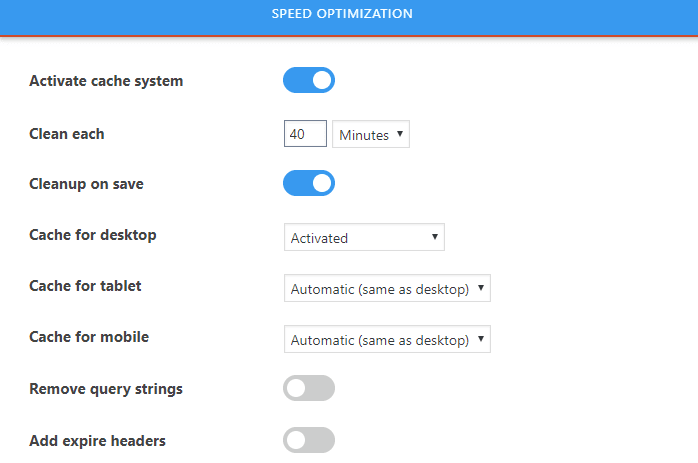
进入速度优化页面后,启用以下选项:
激活缓存系统: 这将激活主要的缓存系统。启用此选项后,我们的插件将缓存数据库查询和常见的页面元素。
每次清理: 此选项决定了我们的插件将多久清理一次缓存。定期清理缓存非常重要。如果您不清理服务器的缓存,对网站的更改将不会反映在用户端。我们建议将此选项保持在40分钟。
保存时清理: 这是一个您可能想要启用的选项。它会在您添加或修改文章或页面时立即清除缓存。如果您在发布新页面或进行更改后不清除服务器缓存,您的用户将无法看到新的更改和新发布的页面。
桌面缓存:此选项决定我们的插件是否向桌面用户提供缓存页面。您可能需要启用此选项。
平板电脑缓存:保持自动设置,除非您遇到向平板电脑用户提供错误的缓存版本的情况。这种情况只会在您的网站向不同设备用户提供不同内容(HTML)时发生。
移动设备缓存:此选项与上一个选项相同。我们建议您将其保持为自动。
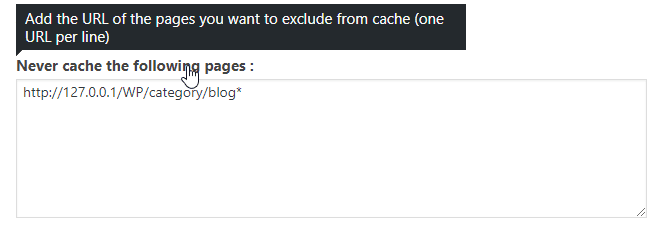
绝不缓存以下页面(可选):此选项允许您排除某些动态页面,这些页面不需要被缓存。对于此选项,请每行输入一个您不想缓存的网址。大多数用户不需要此功能。
启用所有这些选项后,点击保存更改。就是这样。您刚刚在您的网站上启用了缓存。从现在开始,您的用户将看到您网站页面和文章的缓存副本。.
使用GZIP将您的网站加载时间减少一半以上
您的网页所需的图像、JavaScript 和 CSS 文件对您的网站速度有着重大的影响。从服务器下载文件需要时间。而且像图片这样的文件大小可以达到兆字节。这不仅增加了显示您的网站所需的时间,还增加了您的带宽成本。.
最好的解决方案?在您的服务器上启用 GZIP。.
GZIP是一种压缩算法,一旦启用,将使您的文件大小减少一半以上。启用GZIP后,您的网站服务器将开始向支持它的浏览器提供压缩文件。因此,您超过5兆字节的图片在提供时将被压缩到小于2兆字节。这不仅可以减少您的带宽成本和服务器负载,还可以将您的网站加载时间缩短一半以上。.
如何使用 WP Speed of Light启用GZIP
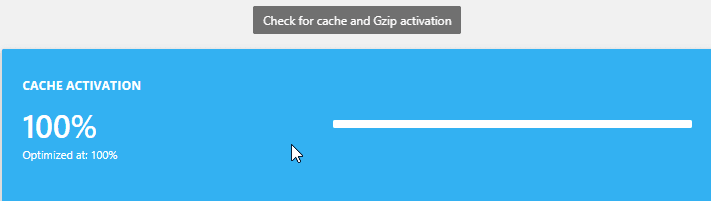
我们的插件首先检查您的服务器上是否已经启用了GZIP,现在大多数主要的网络托管服务提供商都已经启用了它。如果服务器上已经启用了GZIP,我们的插件就不需要做任何事情。但是,如果您的服务器默认没有启用GZIP,我们的插件将使用Apache模块(mod_deflate)或Nginx模块(ngx_http_gzip_module)通过在WordPress服务器的htaccess文件中添加所需的代码来启用它。
如果您的服务器默认没有启用GZIP,并且我们的插件无法通过htaccess启用它,它将在插件仪表板中显示警告通知。.
利用浏览器缓存提高网站速度
当有人访问您的网站时,他们的浏览器会下载显示页面所需的所有文件。这些文件的大部分在您网站的其他页面中都是通用的,例如Logo、CSS和JavaScript。当访客导航到您网站上的其他页面时,他们的浏览器将再次下载所有文件,即使浏览器在渲染上次访问的页面时已经下载过它们。发生这种情况是因为浏览器不知道服务器上的文件是否已更新。由于不知道这一点,它必须在每次访问时一次又一次地下载这些文件。.
这不仅会增加您的带宽成本和服务器负载,还会增加您网站的加载时间。.
这就是浏览器缓存发挥作用的地方。通过为服务器上的图像和css等静态文件指定过期时间,您指示浏览器无需在每次访问网站时重新下载它们。.
一旦在服务器上启用浏览器缓存,您的网站将在第二次访问时加载更快,因为用户的浏览器无需每次用户访问您网站上的不同页面时都重新下载所有文件。相反,用户的浏览器将能够使用它已经下载和缓存的文件生成它们。.
如何在服务器上使用 WP Speed of Light启用浏览器缓存
要利用浏览器缓存功能,请登录到您的WordPress仪表盘并导航到WP Speed of Light -> 速度优化:
现在,在速度优化页面上,启用“添加过期头”选项:
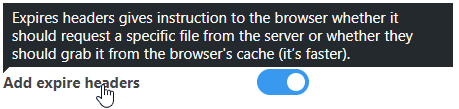
启用此选项后,我们的插件将指示用户的浏览器缓存静态资源,并在每次访问时使用它们,而不是再次请求它们。.
从静态资源中删除查询字符串
即使在启用浏览器缓存之后,当文件URL末尾附加查询字符串时,浏览器也会以不同的方式处理文件。.
查询字符串如下所示:http://your-site.com/style.css?query-string=123
WordPress 默认会在所有 CSS 和 JavaScript 文件的末尾添加查询字符串。如果您想在 GTMetrix 等速度测试工具中获得更高的分数,您需要删除这些查询字符串。.
要从静态资源的 URL 中删除查询字符串,请按照以下步骤操作:
如何使用 WP Speed of Light 自动删除查询字符串
要从静态 URL 中删除查询字符串,请登录到 WordPress 仪表盘并导航到 WP Speed of Light -> 速度优化:
现在,在速度优化页面上,启用“删除查询字符串”选项:
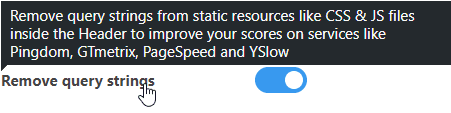
启用此选项后,我们的插件将自动从所有网址中删除查询字符串。这将确保用户的浏览器使用客户端缓存,而不是在每次访问时重新下载静态文件的新副本。这也将导致在GTMetrix和Google Page Speed Test等速度测试工具中获得更高的分数。.
总结
WordPress 是互联网上最流行的内容管理系统。它具有很高的灵活性,拥有数以千计的功能。但这种灵活性是有代价的。代价是您的网站加载速度变慢。WordPress 具有高度的可定制性和灵活性,拥有庞大的代码库,而这个庞大的代码库需要时间来运行。当您安装新的插件时,它会为这个庞大的代码库添加更多的代码行,使其变得更大。.
您在网站上安装使用的插件越多,网站加载速度就越慢。幸运的是,如果您使用类似 WP Speed of Light 的插件并启用缓存,您的网站将运行顺畅并快速加载。不仅如此,您还将看到转化率的提高,搜索引擎排名的提升和跳出率的降低。.
并且您还将能够运行性能测试直接从WP Sped of Light了解需要检查的内容!
有任何疑问或建议?请随时在下面的评论中告诉我们。.
当您订阅博客时,我们会在网站有新更新时发送电子邮件给您,这样您就不会错过它们。.



评论