 WordPress 产品
 Joomla产品
 支持
支持 新闻
新闻 登录
登录WordPress的PDF内容索引和压缩

PDF 文件在所有互联网公司中都非常重要,因为它们是展示您要与客户共享的所有文档的最佳方式,它可以是一本书,如果您有在线图书馆、发票、一些重要政策或您想要的任何内容,您几乎可以用 PDF 文件显示所有内容。.
众所周知,WordPress是最常用的CMS之一,为了创建网站,因为它提供了便利,在这里JoomUnited,我们为您提供了一个插件,允许您与客户共享所有PDF文件,并提供了许多工具,这个插件是 WP File Download。
为客户提供PDF文件的一个噩梦是,当有大量这些文件显示时,寻找他们想要的PDF文件,而 WP File Download 将允许您索引和压缩所有PDF文件,以便以更快、更好的方式显示它们;).
正在寻找适用于客户网站的强大文件管理解决方案?
WP File Download 是答案。具有高级功能,如文件类别,访问限制和直观的UI。
用顶级的文件组织给您的客户留下深刻印象!
如何在WordPress中索引PDF文件
在这篇文章中,我们将教您如何使用 WP File Download 索引PDF文件,您将能够看到以最佳方式显示PDF文件是多么容易。.
首先,我们必须设置搜索引擎以索引 PDF 文件,为此,只需前往 WP File Download > 配置 > 搜索 & 上传,在此部分,您将能够设置搜索引擎的选项以及将短代码添加到页面的选项。
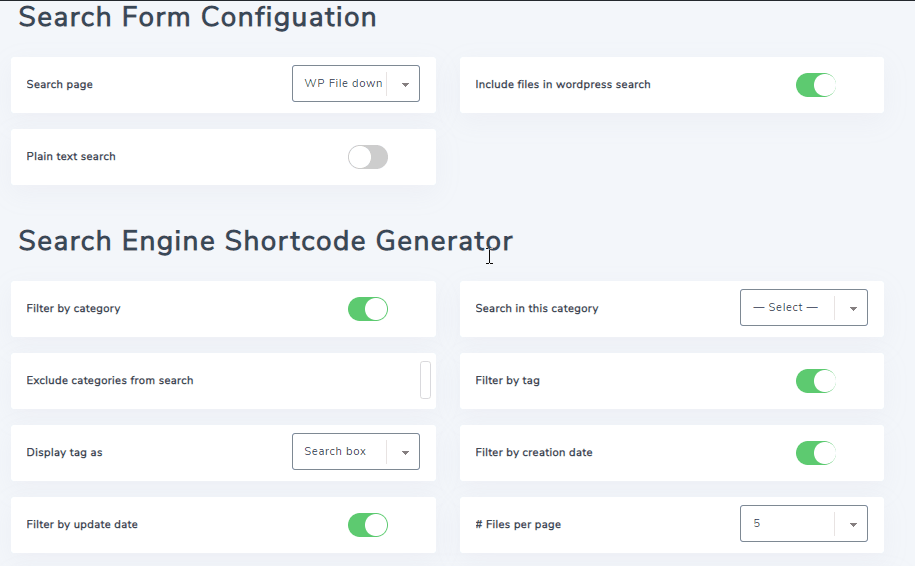
首先,为了允许在PDF文档中进行搜索,我们必须在搜索表单配置部分打开“纯文本搜索”选项,然后会出现一个蓝色按钮,它将允许您索引所有文件,因此我们将点击它。.
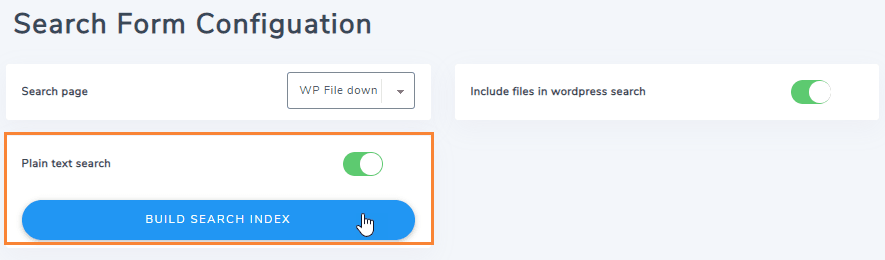
点击按钮后,您将能够看到按钮如何加载以索引 WP File Download中的所有文件,现在它已激活,让我们配置搜索引擎表单以创建短代码并将其复制/粘贴到您的网站中。.
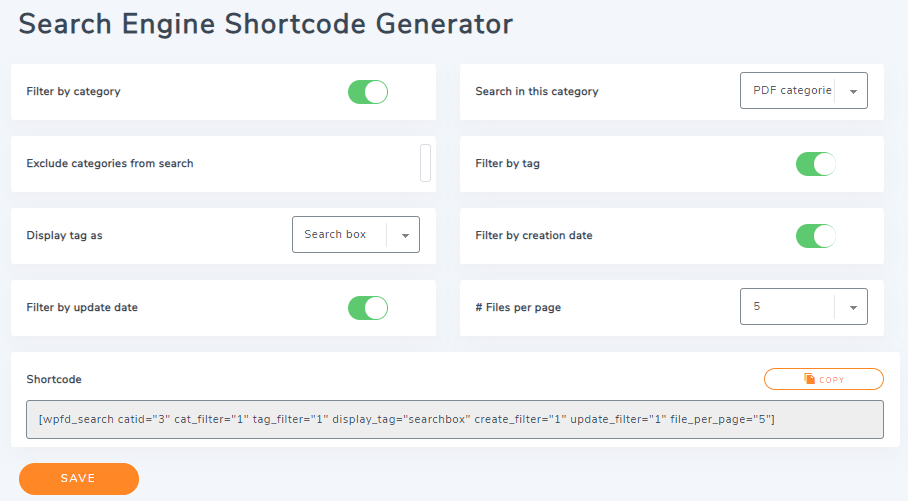
正如你所看到的,搜索引挚有一些过滤器,例如标签、创建日期、更新日期和每个类别。.
还有一些其他选项,如排除分类、如何显示标签(搜索框和多选)和仅在一个分类中搜索。.
只需根据需要进行配置,最后复制“短代码”部分中的短代码,您可以通过单击“复制”按钮来完成此操作,最后单击保存。.

您需要做的最后一件事是显示您的搜索引擎,为此只需前往(已复制短代码) 页面 > 新建.
现在您在 Gutenberg 编辑器中,点击 + > 小部件 > 短代码.
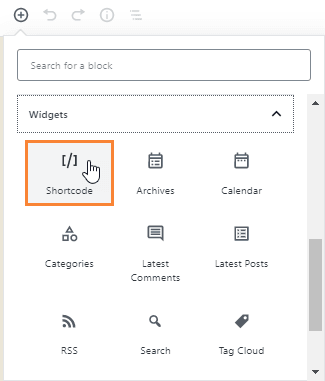
在这里,您将能够看到一个文本框,只需在此处粘贴短代码。.
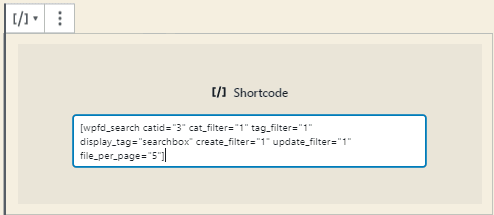
现在只需发布您的页面,当您转到该页面以查看其工作原理时,请转到您的页面,让我们查看您的PDF/Word文件,在此示例中,我们将查找“大数据”,它应该查看PDF文件,并让我知道是否有任何一本书包含有关该信息的信息。.
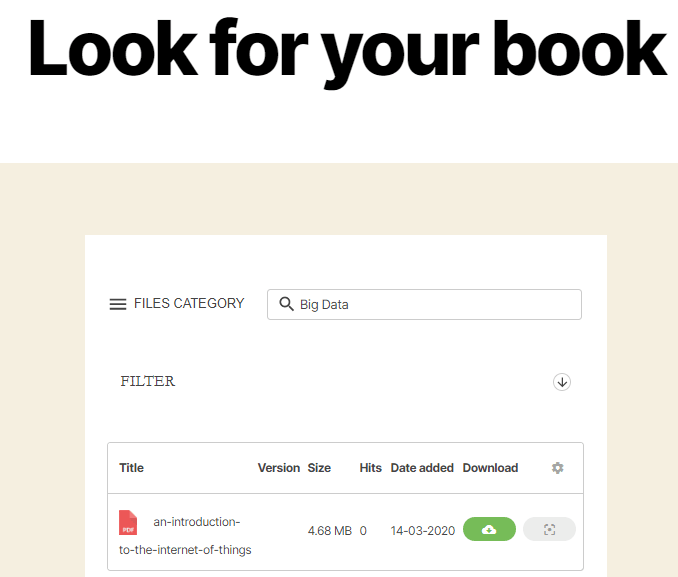
就这样,我们已经找到了我们要找的主题相关的书籍。.
让我们在WordPress上压缩PDF以显示它们
显示文件的最佳方式是压缩它们,以便使它们加载更快,我们将通过 WP File Download以非常简单的方式做到这一点。.
所以您唯一要做的就是上传您的PDF文件, WP File Download 将压缩您的PDF文件,以便尽可能快地使用预览功能。.
预览功能允许您在下载之前预览文档,只需点击“预览”按钮,即可使用它,该按钮位于“下载”按钮下方。.
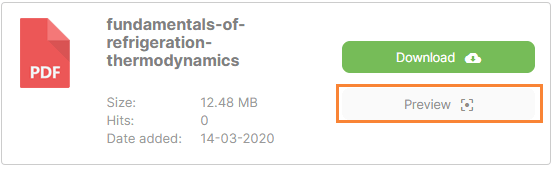
如果您在PDF文件上使用它,它将在灯箱中打开,只需单击它,它就会开始加载。.
最后,您将看到PDF文件的预览。.
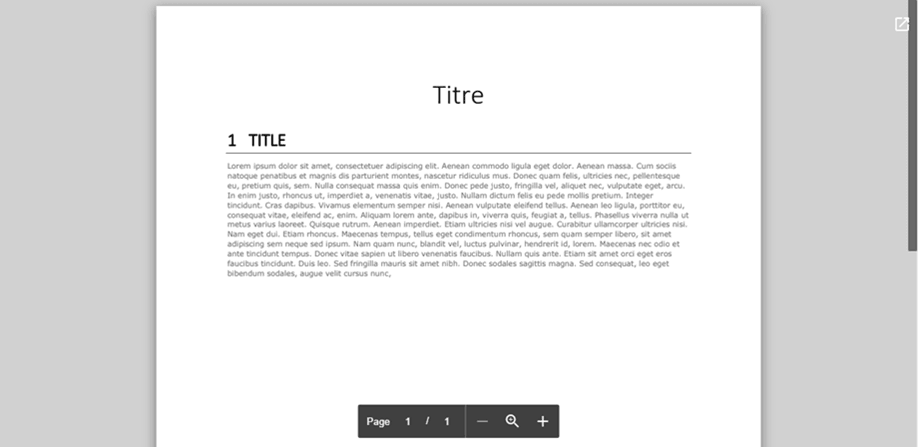
如您所见,您只需单击该按钮即可显示您的文件。.
就这样,只要上传您的PDF文件, WP File Download 就会压缩您的文件并让您以最佳方式显示它。.
而且您不需要在此止步!您还可以使用 WooCommerce 集成.
呼唤所有网站管理员!
使用 WP File Download增强您的客户网站。创建安全且可自定义的文件库,使客户可以轻松访问和管理其文件。
今天就升级您的网页设计服务吧!
提供文件的最佳WordPress插件
WP File Download 只是提供文件的最佳WordPress插件,客户会对您在网站上显示和提供所有可用文件的方式感到非常满意,并且您将拥有许多工具可供使用,以便使事情变得更容易,并按照您想要的方式自定义您的网站,只需前往 此处 并立即获取您的会员资格!
当您订阅博客时,我们会在网站有新更新时发送电子邮件给您,这样您就不会错过它们。.



评论 2
您好,如果我们添加一个新的 pdf 文件,该文件会自动建立索引吗?
或者我们必须再次点击 "build search index" 按钮 ?
谢谢。
此致。
你好,是的,一旦该选项被激活,并且第一个全文PDF索引已经生成,那就是自动的。你只需要激活设置并运行第一个文档索引。.