 WordPress 产品
 Joomla产品
 支持
支持 新闻
新闻 登录
登录WooCommerce介质库使用文件夹和过滤器

WooCommerce已成为创建电子商务的必需工具,由于它提供的方便和工具,但这个优秀的插件能否更好?好的,答案是确定的!但请考虑一个包含千个产品的商店,每个产品有5张图片的选项。要重新使用媒体几乎是不可能的,但…好消息!我们有解决方案!
既然我们已经讨论了打造完美电子商务可能需要哪些条件,那么我们就来谈谈市场上最好的解决方案之一,例如 WP Media Folder。这是一个插件,它提供了精美的图库,您可以在 WordPress 网站上插入图片和视频时使用。除此之外,它还允许您将文件整理到文件夹和子文件夹中。
正如你所看到的,你可以使用这两个插件来获得更好的性能,因为 WP Media Folder 与WooCommerce完全兼容,所以你将拥有完美的组合,WooCommerce用于创建和管理你的电子商务, WP Media Folder 用于让你的所有文件有序,但这还不是全部,让我们看看如何使用这个组合。.
告别混乱的媒体库。.
WP Media Folder 允许您对文件进行分类,将文件夹与云存储同步,创建令人惊叹的画廊,甚至可以在不破坏链接的情况下替换图像。
优化您的媒体工作流程
使用WooCommerce媒体文件夹
通过使用WooCommerce媒体文件夹,您将能够改善您的工作,因为所有媒体都将被排序,您将能够在一次或两次点击中找到它,以便使用它创建关于产品的新的帖子或使用产品内部的媒体创建新的帖子。.
我们将展示如何创建和使用这些文件夹,并创建一些用例,为您的电子商务改进提供想法。.
在这个例子中,我们将使用一个服装店,在下一张图片中,您将看到完全无序的媒体库,其中包含产品图片。.
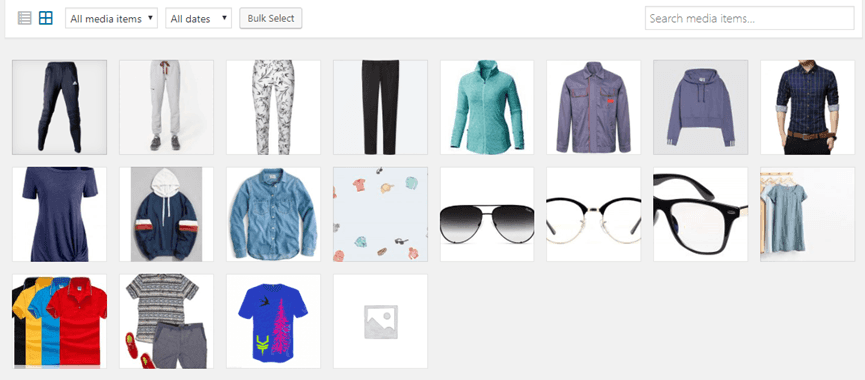
正如你所看到的,所有图像都是混合的;衬衫、毛衣、裤子、主题图像,一切都是无序的,要找到一个特定的图像真的很困难……那么我该如何用 WP Media Folder来解决这个问题呢?使用 WP Media folder ,您将能够对其进行排序,使选择过程更容易,例如,我们可以为男性创建一个文件夹,为女性创建另一个文件夹,并在其中创建诸如裤子、衬衫、眼镜之类的子类别,您最多可以创建8个级别的子类别,这样您就可以按照自己的意愿进行排序。.
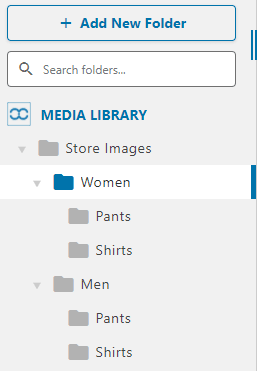
使用这个很棒的插件创建文件夹的过程非常简单,只需使用左侧菜单即可。.
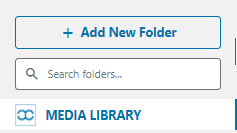
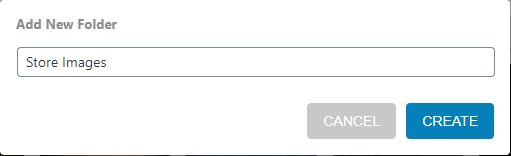
通过点击“创建文件夹”创建父文件夹,输入名称,然后点击“创建”。.
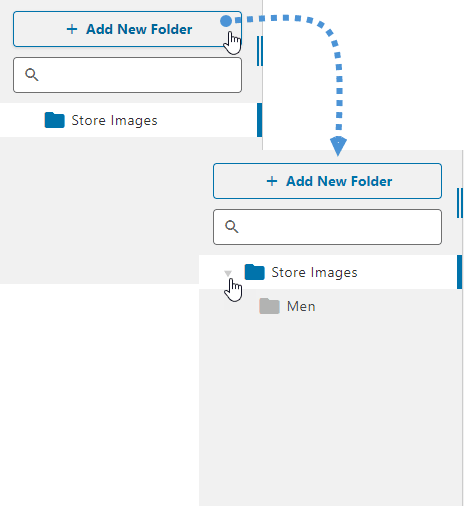
为了创建一个子文件夹,只需进入您想要创建子文件夹的文件夹,然后重复这些步骤,您将能够看到一个箭头,点击它就可以看到所有的子文件夹。.
非常简单的过程,而且将图片添加到各自的文件夹的过程更加简单,只需点击“批量选择”,选择所有图片,然后将它们拖放到您想要添加的文件夹/子文件夹中。.

您还可以通过创建更多的子文件夹来继续排序图片,例如衬衫和裤子,子文件夹也将在文件夹仪表板的上面可见。.
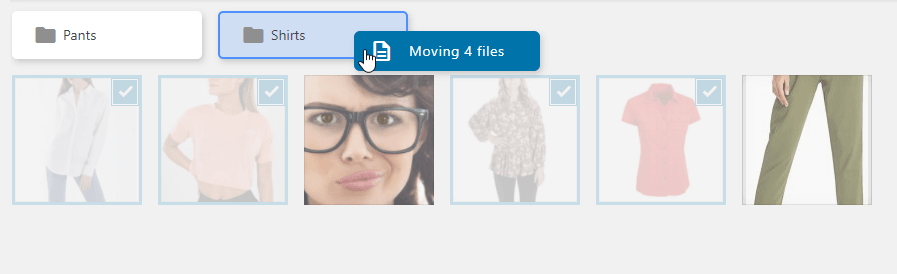
一切都将非常容易找到。.
但是,如果您有很多文件夹?要找到特定的文件夹可能会非常困难, WP Media Folder 有一个工具可以使其变得更容易,在文件夹上方的文本框中,只需输入您要查找的文件夹,然后按Enter键。.
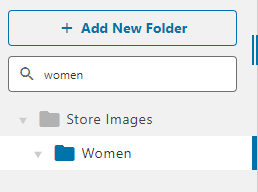
您将能够看到与您输入的文件夹相关的所有文件夹。.
使用WooCommerce媒体管理器创建产品
好吧,一切都很完美,您可以在媒体库中创建所有文件夹并排序所有媒体,但是,我可以在WooCommerce媒体管理器中使用它吗?答案是绝对的!所有媒体将在为您的电子商务创建产品时可用,只需转到您要编辑/添加的产品,然后点击“设置产品图片”,您将能够看到媒体管理器,其中包含所有文件夹和内部图像。.
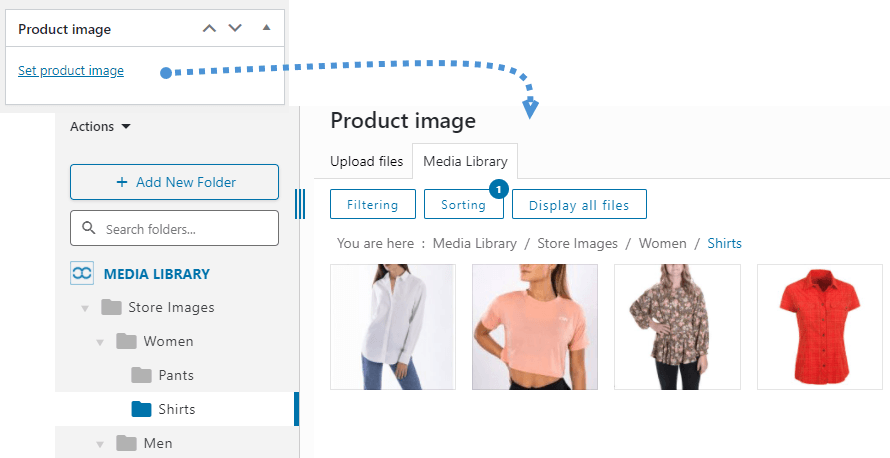
您可以对文件夹/子文件夹中的图像进行筛选和排序,以帮助您找到所需的确切图像。您可以在 “设置”> WP Media Folder >“媒体筛选”中编辑筛选选项。
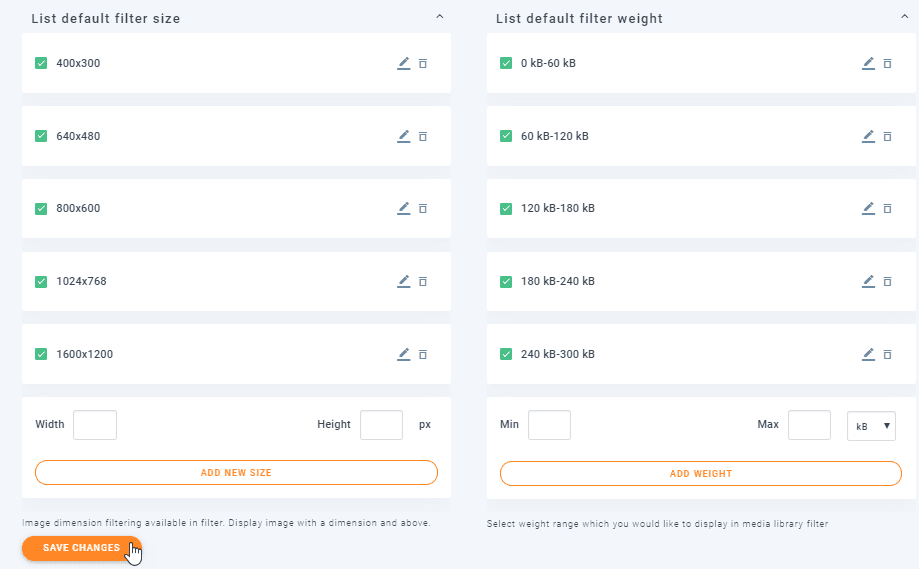
只需修改后点击 “保存更改” 按钮即可。要使用媒体库中的筛选和排序选项,只需点击“排序/筛选”并选择所需的选项即可。
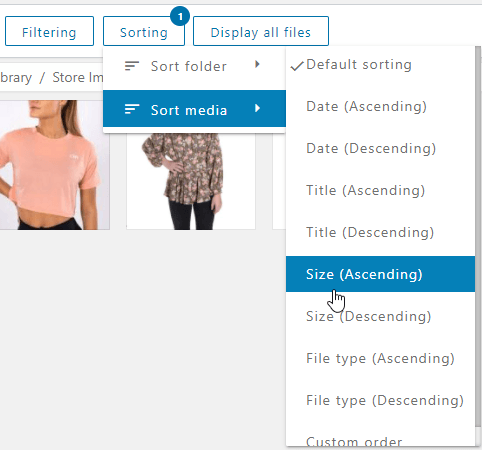
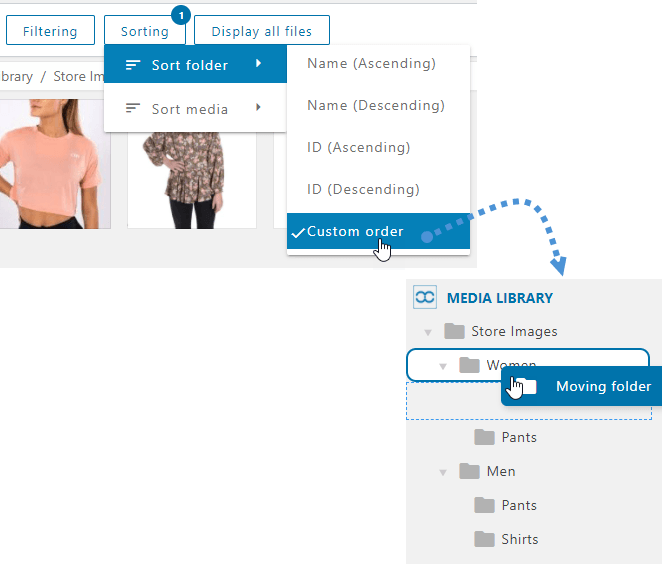
您还可以通过Id、名称或自定义顺序对菜单中的文件夹进行排序,这将帮助您以最快的方式找到文件夹。.
设置图片的步骤相同,只需选择您想要用于产品的图片,然后点击 “设置产品图片”按钮即可。
使用图像水印设置您的徽标
我们在产品中使用的图像非常重要,因为有时我们会付费给模特以获得最好的图片来展示我们的产品媒体,这就是为什么我们应该使用水印,水印是我们可以在商店中的媒体上添加的最佳标志。.
假设我们雇佣一位专业模特拍摄一些照片并展示它们,以促销我们正在销售的产品,但其他商店也在销售相同的产品。.
如果我们没有水印会发生什么?其他商店将能够使用我们拍摄的这些专业图片,最糟糕的是他们不会与我们的商店分享荣誉。.
但别担心,有了 WP Media Folder 您就可以以最简单的方式为所有产品图片设置水印。
为了给产品图片设置 水印 ,请转到 WP Media Folder 配置 > 重命名和水印 > 水印选项卡。
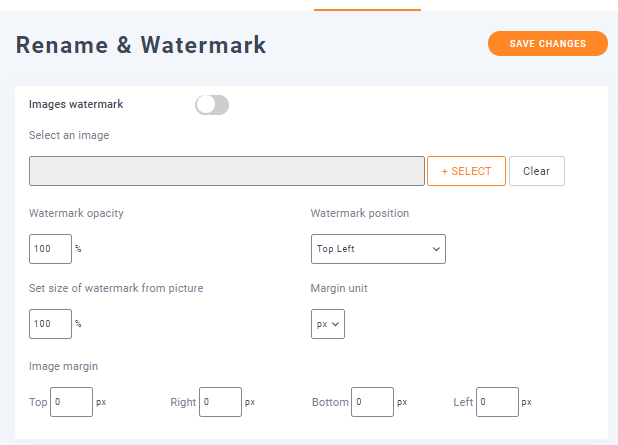
在本节中,我们将能够看到 水印,首先,让我们启用图像水印功能,然后单击 “选择”。
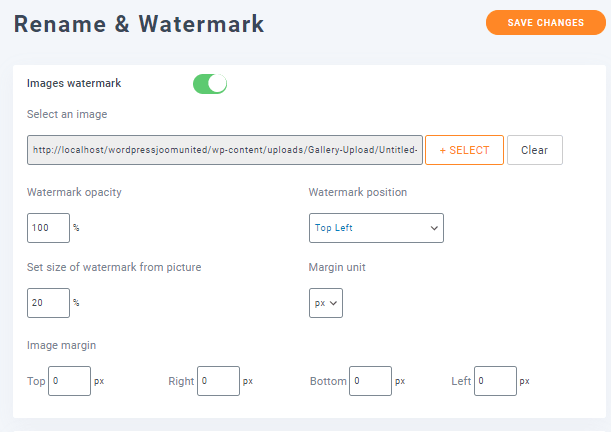
如您所见,我们已经选择了水印,并且还设置了图片水印的大小以使其变小,还有其他选项可以设置,如位置和图像边距,如果您不希望水印完全不透明,还可以设置不透明度。.
下一步是选择要添加水印的文件夹,这是最棒的部分,您可以只选择商店中的图片,而不要触碰不想添加水印的图片,所以我们将只选择我们为本教程创建的名为“ 商店图片”的。
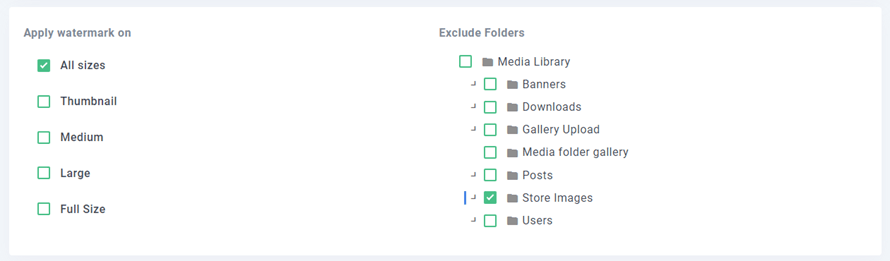
最后,点击 缩略图重新生成 , 水印 将被添加到所有选定文件夹中所有选定尺寸的图像上。

处理过程将开始,您将看到一个进度条指示处理进度,当处理完成时,水印将被添加。.

您可以返回媒体库,查看所有我们选定的图片,现在都有了水印。.
为您的产品添加远程视频,使其看起来非常专业
在添加产品时,另一个好的做法是添加视频。.
通常,根据我们提供的产品,我们可能需要一个视频来描述我们正在销售的产品,例如,如果我们销售电子游戏。.
有时我们可以直接重用已经制作好的视频,例如,对于有预告片的电子游戏,我们可以直接从YouTube使用 WP Media Folder。
在此示例中,我们将添加来自 videogame 的预告片以在我们的商店中进行促销,为此,我们可以直接转到 产品 部分 WooCommerce 和 添加新。
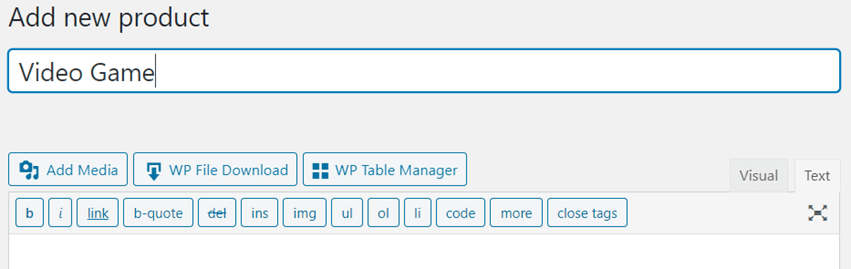
在本节中,我们可以像平常一样继续添加产品。.
假设我们想直接将视频添加到产品描述中,那么只需转到描述,点击“添加媒体” ,就会看到“从 URL 插入” 选项,点击它并添加视频 URL,就会添加一个短代码。
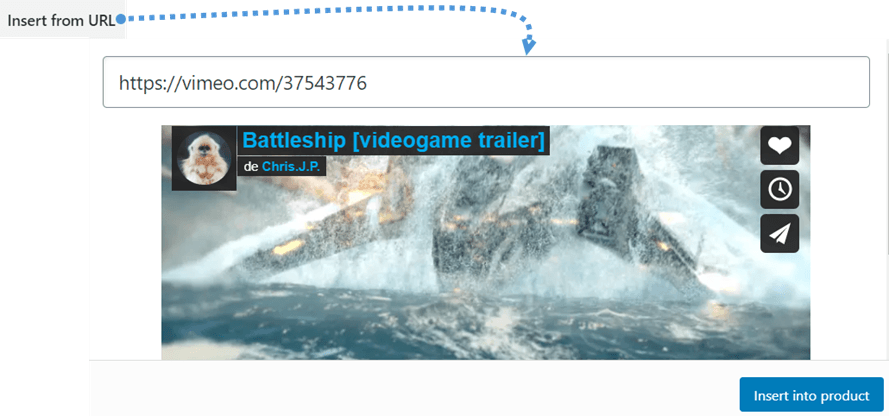
您将在描述中看到短代码。.
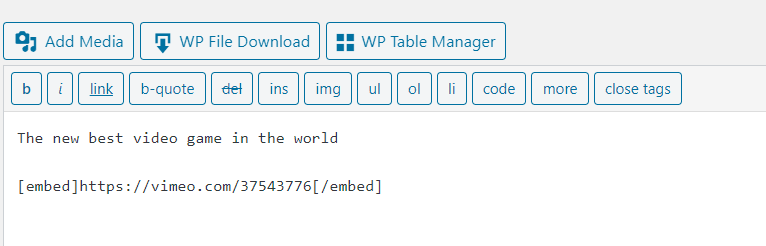
最后,您可以完成产品创建,您将能够在前端的描述中看到视频。.

现在,您可以以最简单和最专业的方式将视频添加到您的产品中。.
另一种查看WooCommerce图像文件夹的方式
在这里,我们将看到如何使用WooCommerce图像文件夹通过创建画廊来展示您的产品的想法,它看起来非常棒,您将最大限度地使用 WP Media Folder 。.
客户总是寻找最专业和最简单的方式来查看他们想要购买的产品,还有什么比使用画廊来展示您的产品更专业呢? WP Media Folder 可以使这项工作变得更容易,因为您只需点击和选择就可以创建出色且不同的画廊。.
对于这个例子,我们将为男装部分创建一个画廊,首先,转到媒体库,点击您将用于画廊的其中一张图片,并在灯箱的右侧部分找到“图像画廊链接到”选项,然后点击回形针图标。.
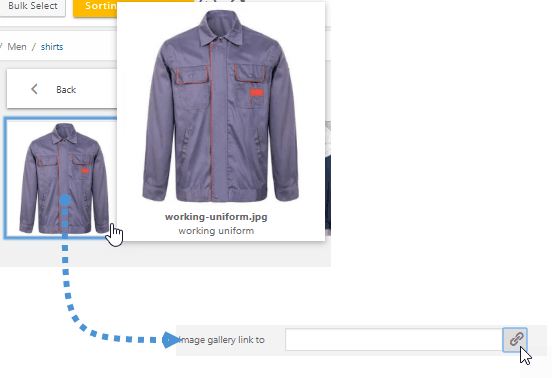
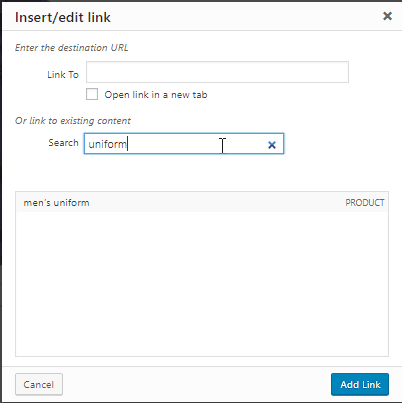
您将能够看到您wp站点中所有可用的页面和产品,选择与该图像相对应的产品,您可以使用搜索文本框找到正确的产品,然后单击“在新选项卡中打开链接”,如果您希望它显示在新选项卡中,最后单击“添加链接”。.
对要用于图库的所有图像重复此过程,之后,转到 “添加新文章/页面”,然后Wp media folder 在 WP Media Folder 。
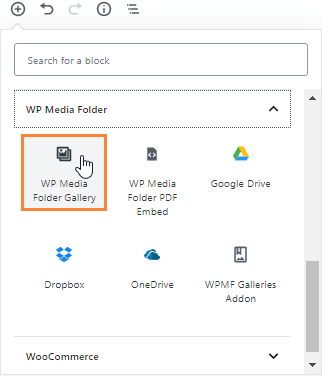
现在点击 媒体库。
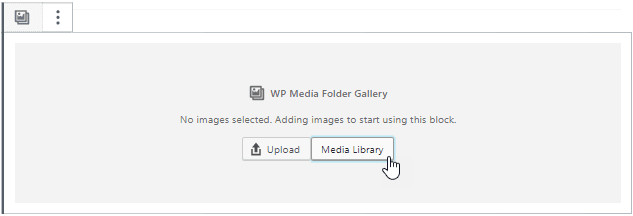
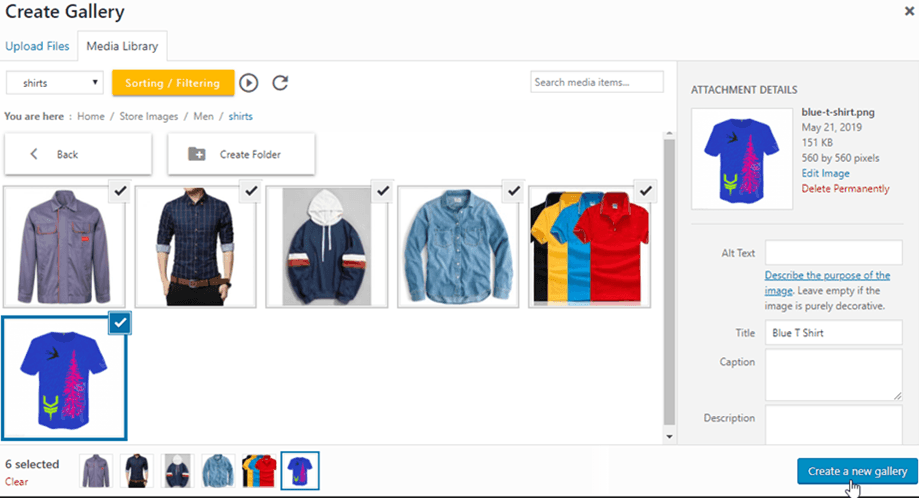
选择你想用于图库的法师(你已选择链接的法师),然后点击 “创建新图库”。
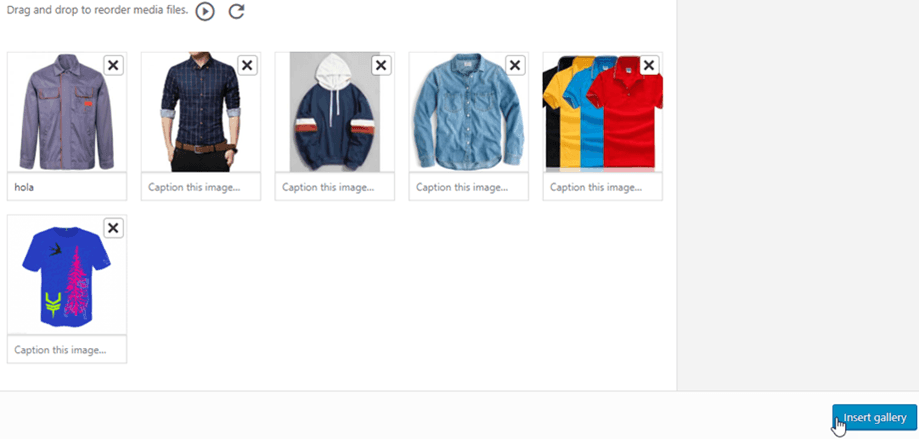
现在通过拖放图片来定义顺序,如果需要,可以从画廊中删除图片,然后点击 插入画廊。
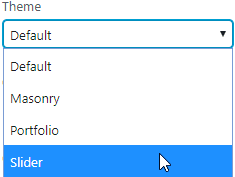
您将能够在块的右侧部分看到一个菜单,选择您要用于画廊的主题。.
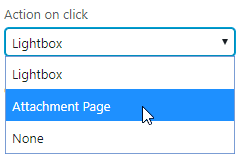
最后,在右侧菜单中找到“点击操作”下拉框,并选择“附件页”选项。.
最后,点击发布,这样你就会拥有一个由画廊构成的精彩商店。.
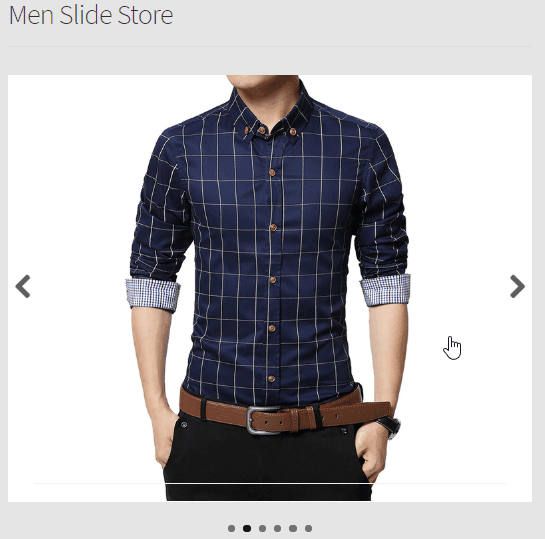
只需单击它,让魔法生效,您将能够看到您设置的所有产品。.
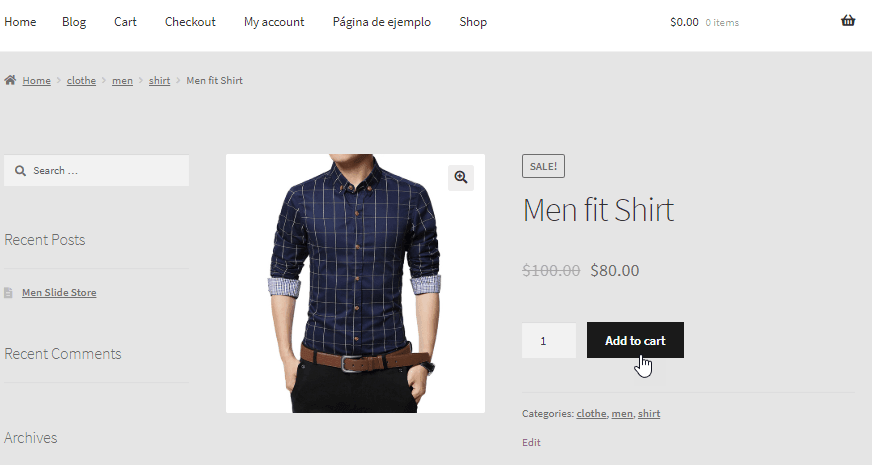
正如我们在这里看到的,我们创建了一个令人惊叹的画廊,它除了看起来很专业之外,还可以适应您网站的任何部分,并且将允许客户轻松访问您的产品,因为他们只需要滑动并点击他们想要查看或购买的产品。.
呼唤所有网站管理员!
使用 WP Media Folder节省时间和提高生产力。轻松组织客户媒体文件,创建自定义画廊,并提供无缝的用户体验。
立即升级您的网站项目!
客户总是在互联网上寻找外观宜人、操作简便的商店,同时也要求具有相当的原创性和尽可能专业的大型产品目录。正如之前所观察到的,这些插件的组合使您能够以非常快速和简单的方式制作多个商店,您还在等什么?
立即获取 WP Media Folder : https://www.joomunited.com/wordpress-products/wp-media-folder
当您订阅博客时,我们会在网站有新更新时发送电子邮件给您,这样您就不会错过它们。.



