 WordPress 产品
 Joomla产品
 支持
支持 新闻
新闻 登录
登录SEO Glossary:在Joomla 4的工具提示中定义

术语表就像辅助轮一样,常常被低估。无论您是运营 Joomla! 博客发布技术内容、提供教育服务,还是追求传统的用户友好体验,术语表都能帮助您更轻松地向读者传达想法。现在, SEO Glossary已更新,扩展了其功能。
如果您有一个 Joomla! 博客,您可能已经听说过最新版本的 CMS:Joomla! 4。最新发布的主要版本 Joomla! 通过改进的设计刷新了博客体验,并在底层提高了安全性和性能。如果您已经升级到 Joomla! 4,或者因为不想失去 SEO Glossary的功能而犹豫不决,那么我们有好消息。.
Joomla! 4上的术语表
SEO Glossary 扩展的新更新使其与Joomla!3和Joomla!4都兼容。此更改仅意味着,如果您是Joomla!4的博主,您不必担心 SEO Glossary 由于不兼容而崩溃。更新的版本还具有略微更新的界面,因此在这篇博客文章中,我们将带您进行 SEO Glossary 巡览。.
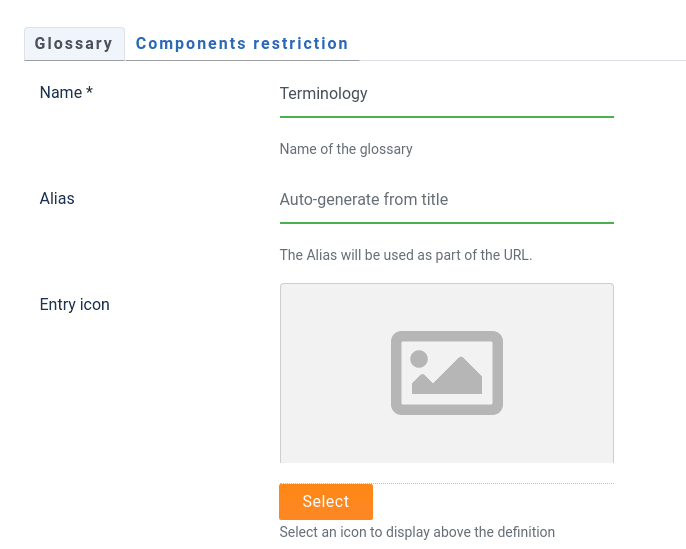
创建术语表和以前一样简单。从 组件 菜单中,查找 SEO Glossary ,然后点击 术语表。您可以查看现有术语表的列表,也可以从术语表页面创建一个新的术语表。
您可以根据需要创建任意数量的词汇表。要填充词汇表,请转到 条目 页面。选择一个词汇表,添加条目名称,编写定义,添加同义词或应用 SEO Glossary 提供的其他自定义选项。
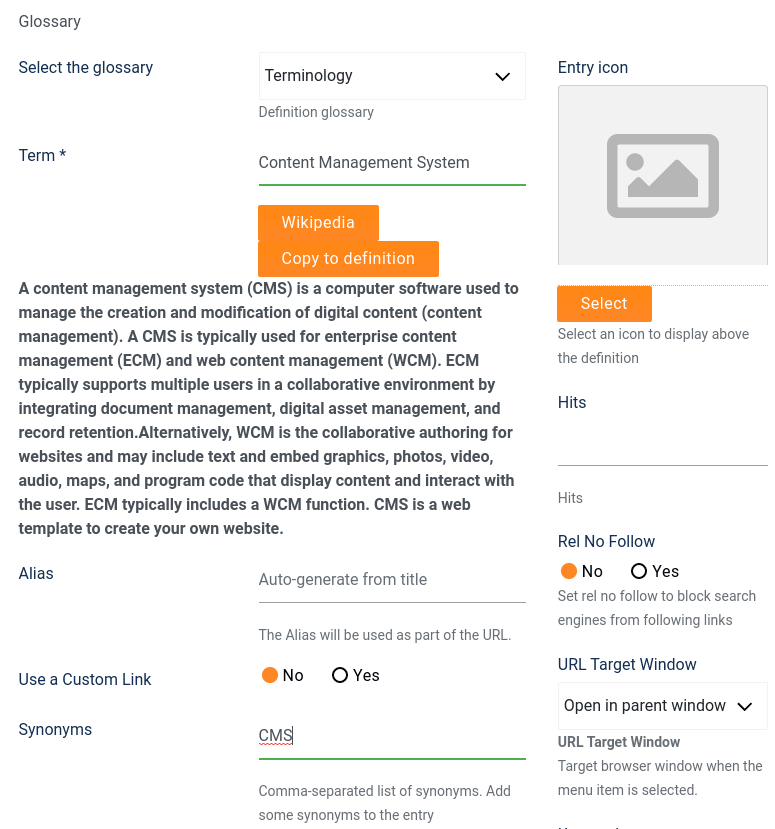
在创建词条时,值得注意的是 SEO Glossary 的功能远远超过了一个简单的词汇表。有了定义,您可以自己编写或从维基百科复制, SEO Glossary 就成了一个字典。有了同义词, SEO Glossary 就成了一个词库或缩写词典。通过发布词汇表, SEO Glossary 就成了一个索引。.
使用您的Joomla! 4术语表
SEO Glossary 提供了多种使用术语表的方法。默认情况下,每当扩展程序在Joomla!文章或页面上遇到术语表条目时,它都会显示一个工具提示定义。用户可以将鼠标悬停在术语上以查看定义,这在技术或教育环境中特别有用。.
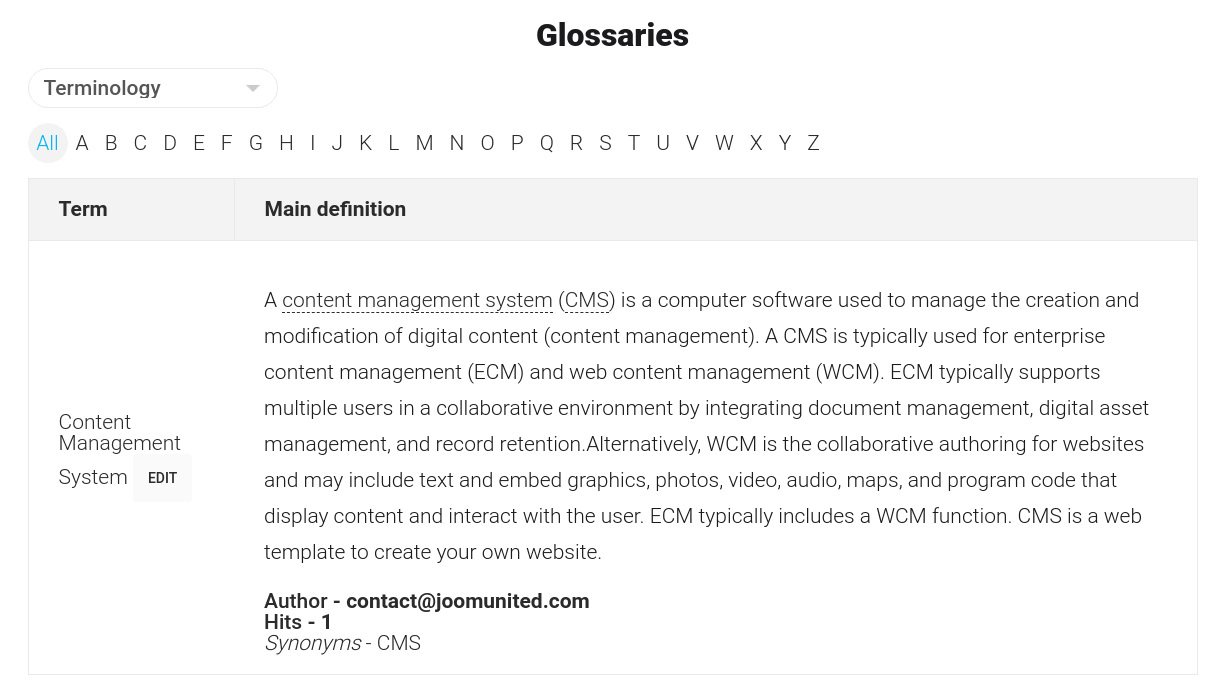
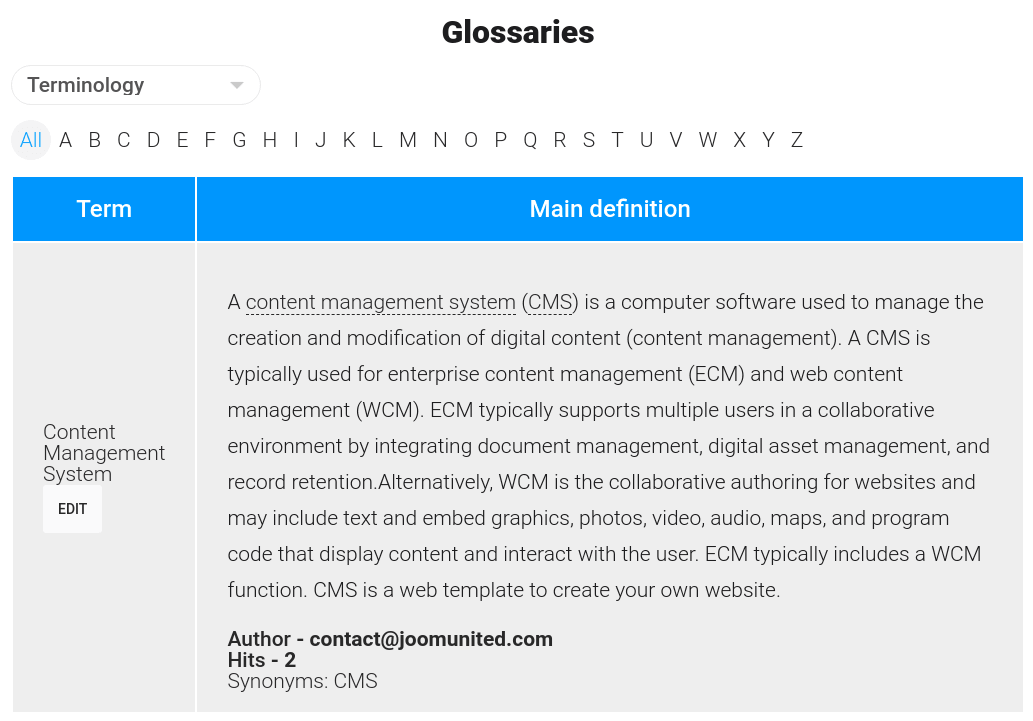
您还可以创建两种类型的菜单项:术语表索引和条目提交表单。术语表索引将所有术语分组在一个页面中,并具有内置的专用搜索引擎。在第二种菜单项类型中,具有必要权限的用户可以向术语表贡献自己的条目。.
您可以 SEO Glossary 通过插件的 配置界面。例如,您可以在第一个标签页中选择五种主题之一:默认主题、 masonry 流网格、字母列表、扁平化样式和响应式主题。每种主题在下拉菜单下方都有各自的设置选项。
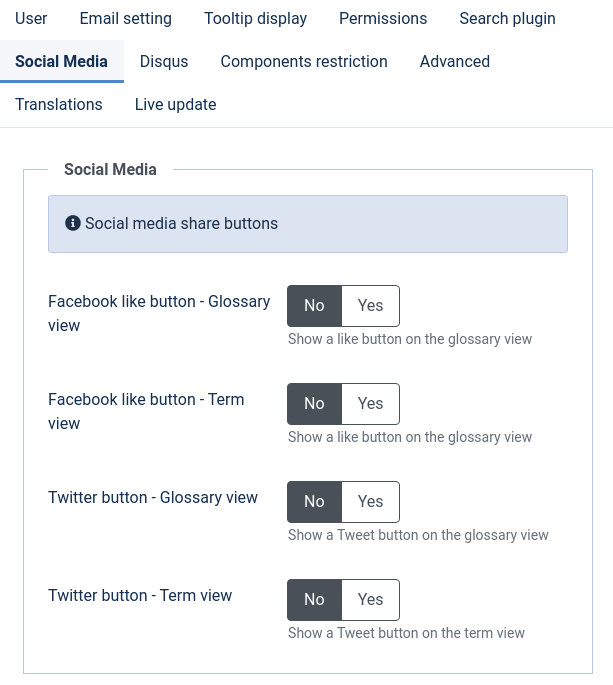
您还可以 SEO Glossary 通过其他选项卡进一步 工具提示显示 ,使工具提示样式适应您的 Joomla! 博客,设置 SEO Glossary的 搜索插件,并配置 社交媒体 按钮,包括 Facebook、Twitter 甚至 Disqus!
最后,也许是最重要的,因为您选择了与 SEO Glossary合作,我们需要讨论Joomla!扩展的SEO功能。我们在设计 SEO Glossary 时考虑了SEO:每个术语表都有自己的专用页面,每个条目也是如此。您甚至可以通过向定义添加元数据来更精细地控制您的术语表。.
换句话说,用 SEO Glossary 定义技术术语,向搜索引擎表明您是一个权威博客。无论您出于何种原因使用您的博客,术语表都是对您的读者和SEO得分的简单投资。.
刚接触术语表?想提升您的 Joomla! 博客?点击 SEO Glossary 此处
当您订阅博客时,我们会在网站有新更新时发送电子邮件给您,这样您就不会错过它们。.



评论