 WordPress 产品
 Joomla产品
 支持
支持 新闻
新闻 登录
登录Google Drive 作为 WordPress 文件管理器
WP File Download 是通过在WordPress上使用云平台(如Google Drive)通过WordPress文件管理器节省存储空间和存储成本的最佳选择。
Google Drive是Google开发的一项服务,提供云存储和文件同步。您可以将任何类型的文件存储在Google Drive中,并从任何地方使用任何设备访问它们,并与任何人共享。.
WP File Download 插件是一种工具,允许您将WordPress与Google Drive同步,并从云中创建和共享可下载文件。.
我可以将WordPress插件用作Google Drive文件管理器吗?
是的!由于 WP File Download的双向同步功能,您可以将插件用作WordPress上的Google Drive文件管理器。您可以在Google Drive中创建、编辑或删除文件夹,并在WordPress上查看更改。您也可以在WordPress上进行相同操作,并在Google Drive上查看更改。.
这还不算完。 WP File Download的双向同步功能可以在WordPress上显示您的Google Drive文件,而无需将其保存在您的服务器上。这样,您可以节省宝贵的存储空间和存储成本。.
正在寻找适用于客户网站的强大文件管理解决方案?
WP File Download 是答案。具有高级功能,如文件类别,访问限制和直观的UI。
用顶级的文件组织给您的客户留下深刻印象!
设置Google Drive-WordPress插件集成
设置Google Drive-WordPress插件集成是一个非常简单的过程。您只需下载 WP File Download,将其安装在您的WordPress网站上并进行设置。有两种方法可以与Google Drive连接,具体取决于您希望对集成保留多少控制权。.
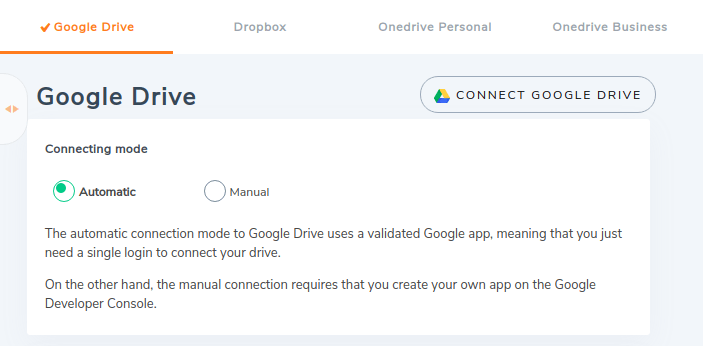
第一个选项是自动集成,它是最简单和最快的设置:您可以使用Google帐户登录并使用现成的和经过验证的Google应用程序。手动集成需要更长的时间,并且需要您从Google API控制台设置自己的Google应用程序。.
如果您希望或需要对集成进行完全控制,则可以选择后者。请继续阅读以了解如何使用自动或手动方法将Google Drive与您的WordPress博客集成。.
自动连接
设置自动连接非常简单。导航至 Google Drive 标签页来自 WP File Download's configuration, under the 云连接 部分。您将看到两种连接 Google Drive—自动或手动的模式。若想使用 JoomUnited's 应用程序,请选择自动。
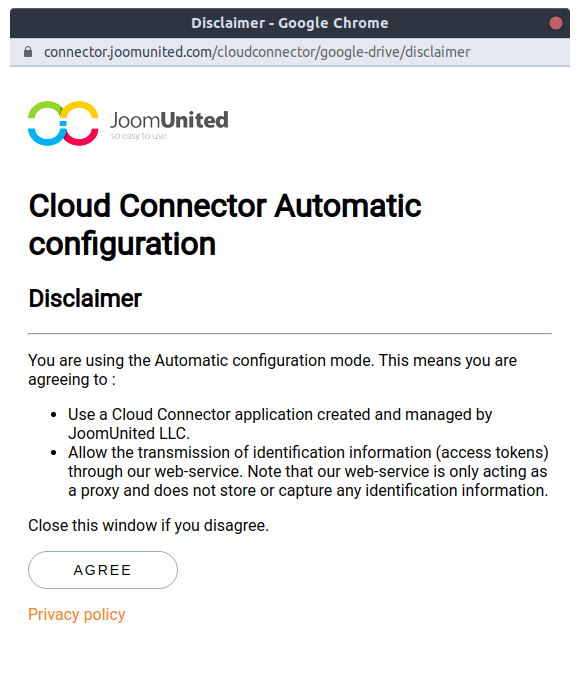
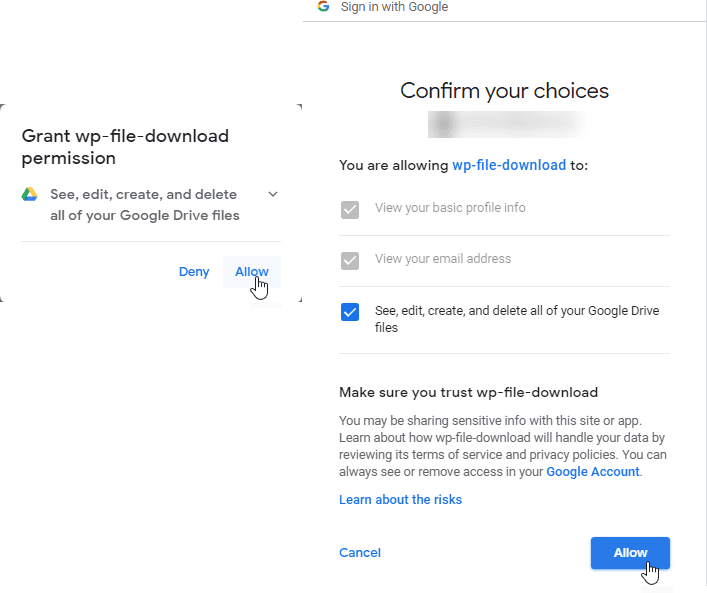
如果您之前选择了 自动,请点击 连接 Google Drive 从顶部。您需要接受两个条款以将您的 Google Drive 文件与 WordPress 文件连接。第一个条款确认您想使用 JoomUnited's Google Drive 应用程序,而不是自行创建。
第二个条款是 Google Drive 自己的条款,描述了 JoomUnited 的应用程序可以访问的内容。也就是说,您的 Google Drive 目录和文件正是您要与 WordPress 博客集成的内容。.
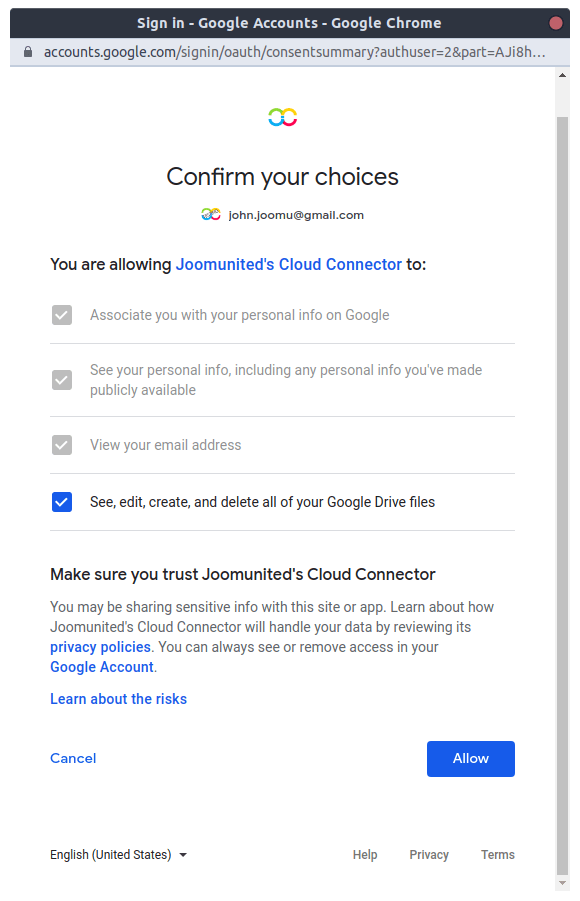
同意并允许两个条款以连接您的 Google Drive 与 WordPress 网站。如果您想设置自己的 Google Drive 应用程序,可以按照手动连接路线进行,如下所述。.
手动连接
要设置手动连接,您必须从Google API控制台创建一个新应用。首先,安装 WP File Download 并前往 https://console.developers.google.com/project. 在WordPress中为您的Google Drive集成创建一个新项目。

输入项目名称,不含空格或重音符号。.
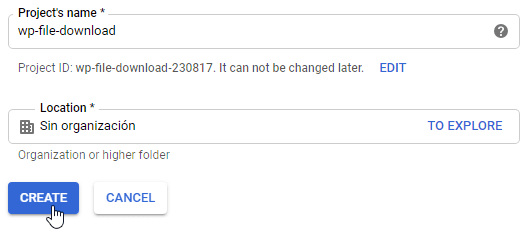
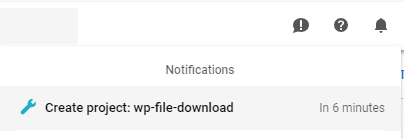
等待几分钟,让项目创建完成。.
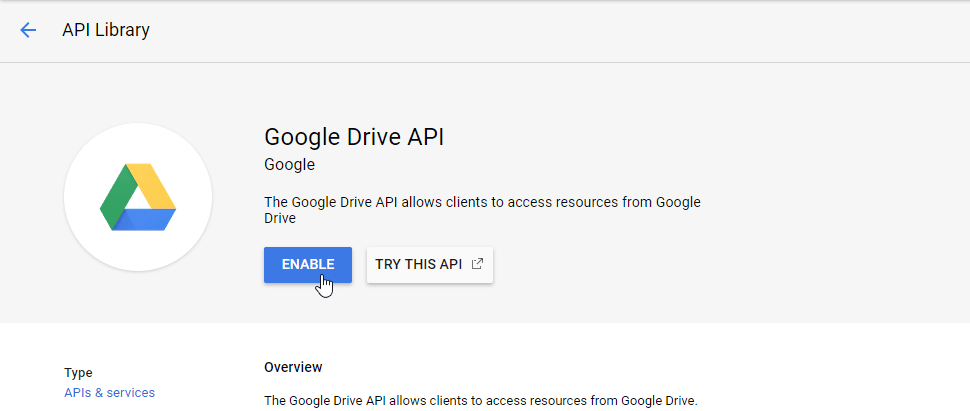
如果您是第一次使用Google Drive API,则需要激活它。.
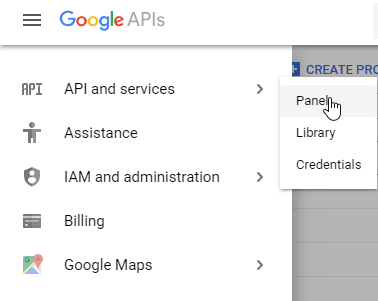
点击左侧菜单并导航至 API 管理器 > 仪表板。
从左侧菜单点击 凭据 > 新凭据 > OAuth 客户端 ID。如果出现提示,请在 OAuth 同意屏幕中添加名称。
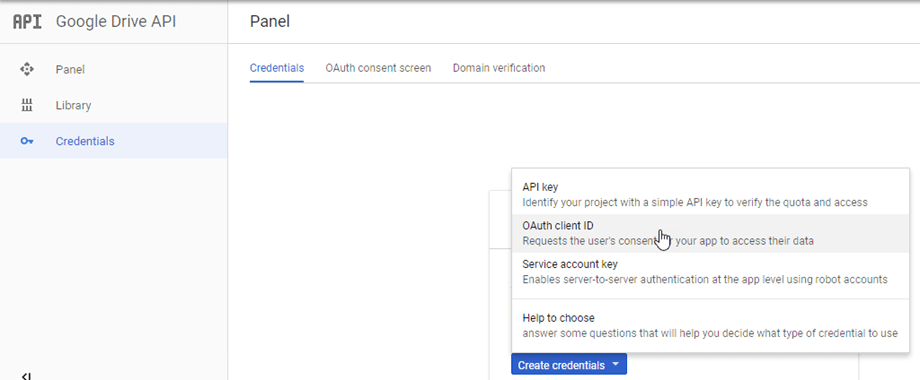
请仔细遵循以下重要步骤以获取您的Google Drive客户端ID和密钥:
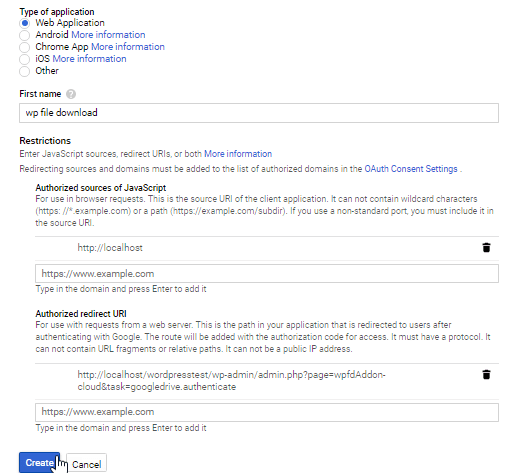
- 选择 网页应用程序 并添加您选择的名称。
- 更新 授权的JavaScript来源 为 http://www.your-domain.com (用您自己的域名替换,但不要添加尾部斜杠)。
- 更新 授权的重定向 URI 为 http://your-domain.com/wp-admin/admin.php?page=wpfdAddon-cloud&task=googledrive.authenticate (将域名替换为您自己的)。
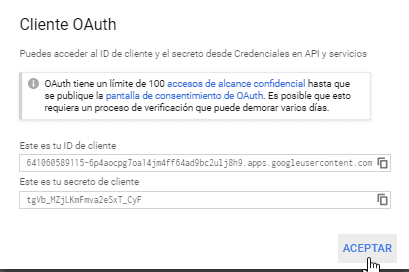
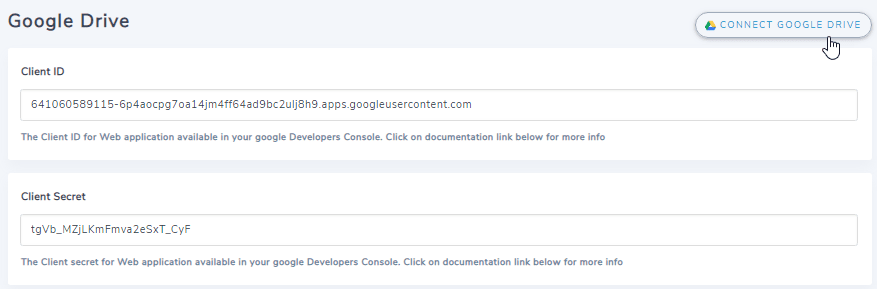
最后,您应该能够看到您的OAuth客户端ID和密钥。将这些添加到您的 WP File Download 配置中。.
返回您的 WordPress 博客并导航至 WP File Download > 配置 > 云连接 > Google Drive。粘贴 Google Drive 客户端 ID 和密钥。
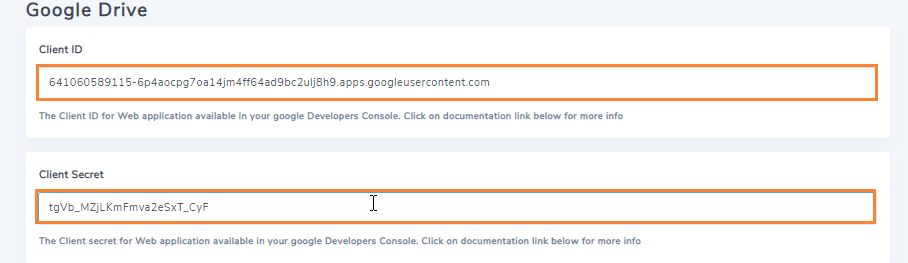
点击 保存Google Drive设置。通过点击 连接登录到您的Google Drive账户。
点击 允许 当提示时。
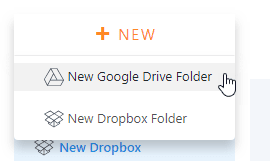
如果您没有犯任何错误,那么就应该这样:您的Google Drive-WordPress插件集成应该可以正常工作。在 WP File Download 菜单中,您现在应该可以看到创建Google Drive文件夹的选项。.
最大限度地利用 WP File Download
将Google Drive与您的WordPress博客连接后,您将在Google Drive中看到一个以您的网站名称命名的根文件夹。.
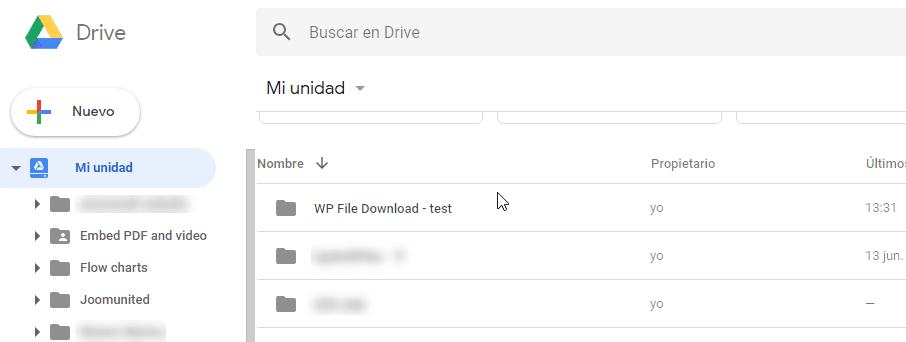
这将是您用于添加、删除或修改希望出现在 WP File Download. 例如,如果您想从您的WordPress站点创建一个Google Drive文件夹,请点击 新建 > 新建 Google Drive 文件夹 从 WP File Download.
该文件夹将同时在您的Wordpress博客和Google Drive帐户中可用。.
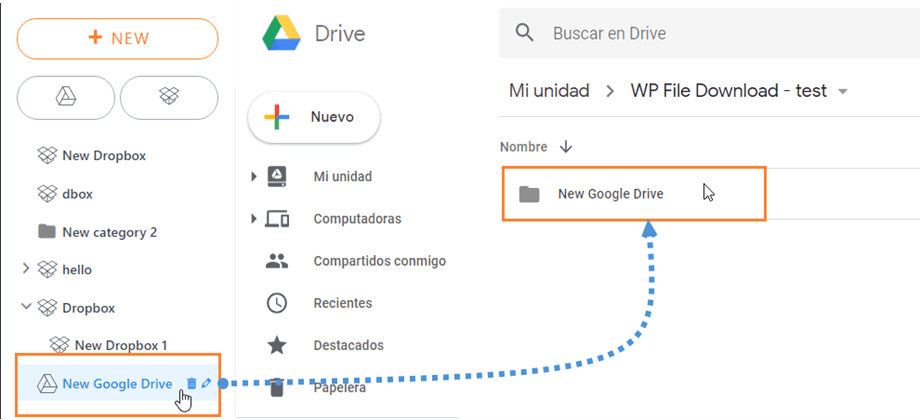
感觉像魔术一样,不是吗?现在您可以在WordPress页面中创建文件夹并在Google Drive中查看。或者,您可以从Google Drive中的根文件夹创建它们,并在WordPress博客中查看。您还可以将在Google Drive中已有的文件夹或文件移动到根文件夹,它们将显示在您的WordPress博客上。.
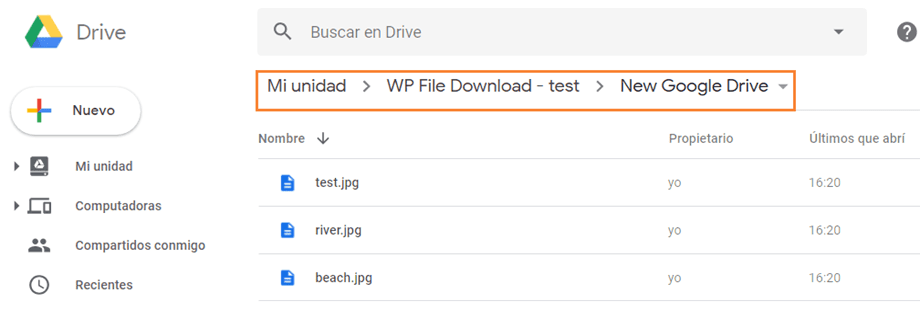
如果要上传文件,过程是什么样的?假设您要将文件上传到一个名为“新谷歌云盘”的新文件夹中。该文件将存储在谷歌云盘中,而不是您的 WordPress 网站上。但是,由于谷歌云盘与 WordPress 的集成,您仍然可以在 WordPress 上使用它。.
谷歌云盘:
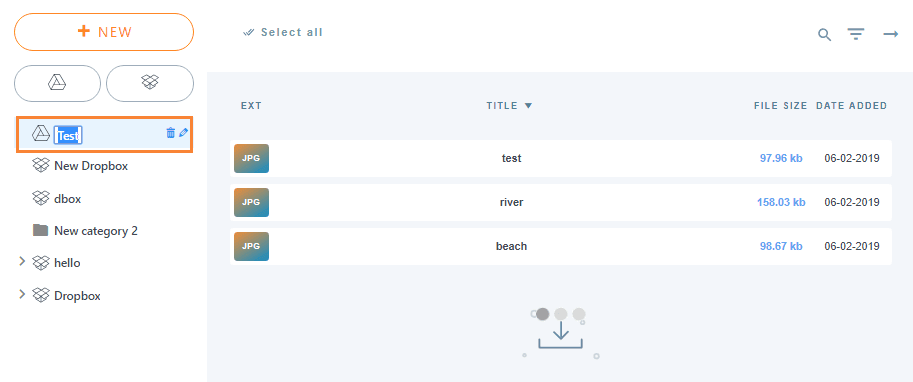
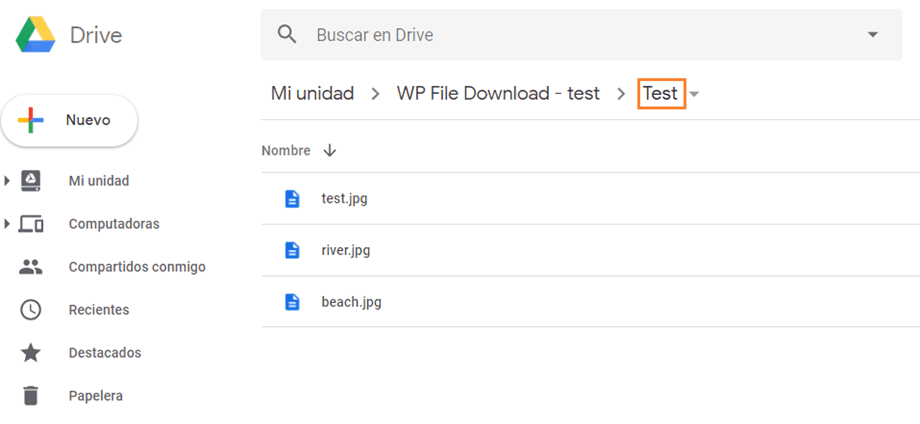
文件夹是相同的。如果您在 WordPress 中更改名称,谷歌云盘中的名称也会更改。.
谷歌云盘:
在 WordPress 前端显示或嵌入谷歌云盘文件
谷歌云盘文件可以像其他文件一样在 WordPress 上使用:您可以选择主题,将文件设置为私有,并自定义布局。.
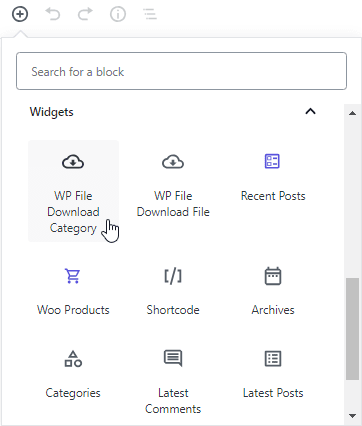
要在 WordPress 页面或文章中创建 Google Drive 文件夹或文件,请遵循您通常创建 WP File Download 页面或文章:转到 WordPress 页面或文章,并在新的 Gutenberg 编辑器中点击 "+" > WP File Download 类别.
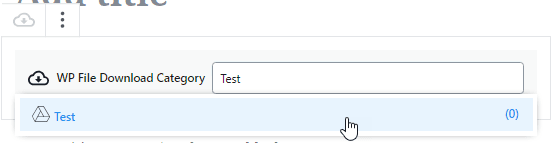
在 WP File Download 区块中输入分类目录名称,然后点击该分类目录。.
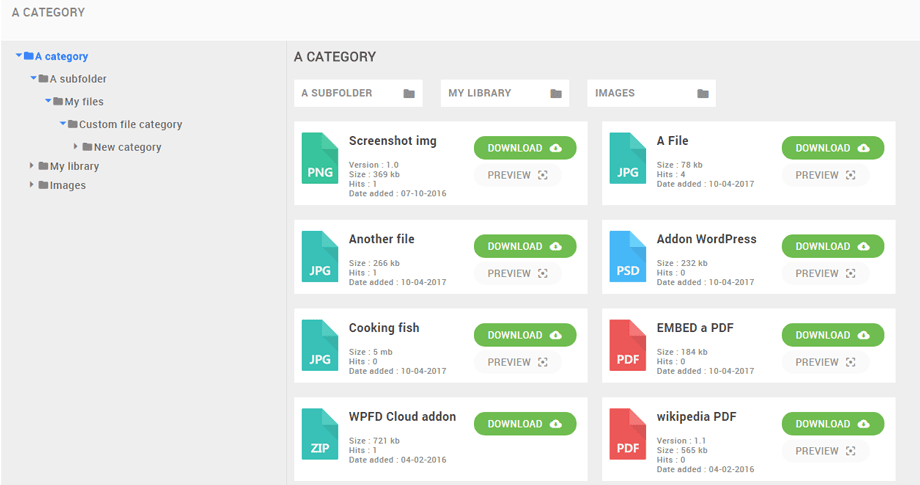
发布页面,过程就完成了!您的Google Drive与WordPress集成将为您处理剩下的事情。您的用户将能够直接从您的WordPress博客下载Google Drive文件。根据您选择的分类目录主题,您将在WordPress页面中获得不同的前端显示。.
默认主题:
类似Google Drive的主题:
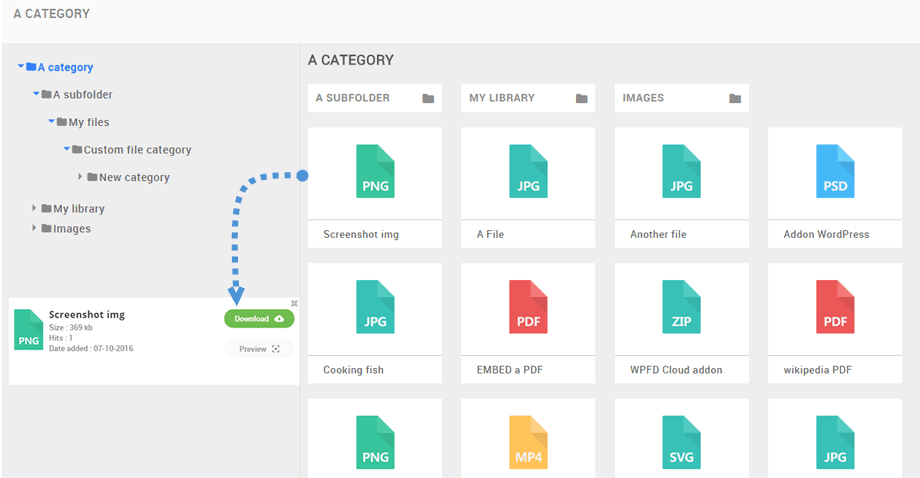
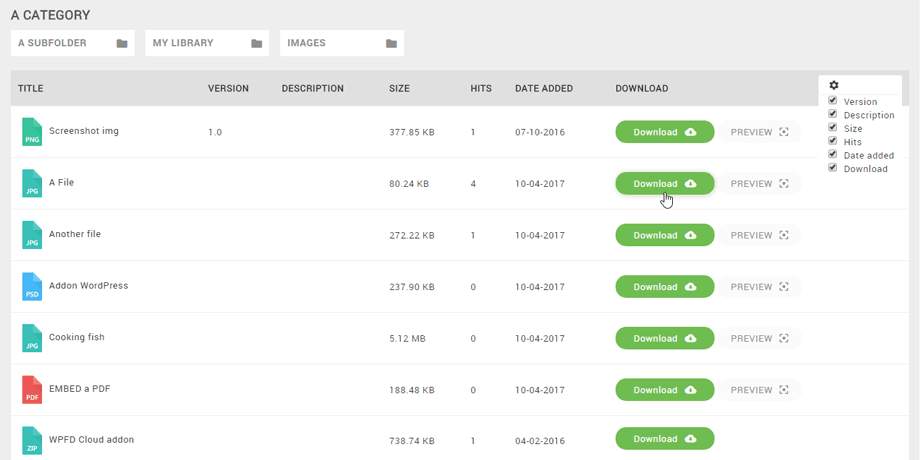
表格主题:
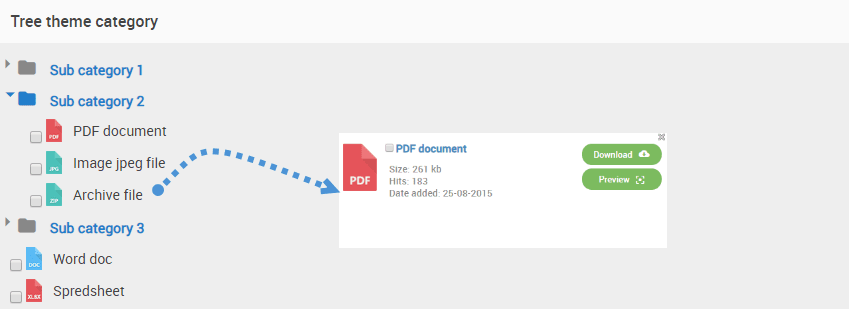
树形主题:
即时推送您的Google Drive-WordPress集成
Google Drive上的更改在WordPress上显示需要多长时间,反之亦然?根本不需要时间。 WP File Download的Google Drive-WordPress集成利用即时文件推送几乎即时同步您的文件。.
要利用推送通知,请返回Google Developers Console并导航到OAuth同意屏幕: https://console.cloud.google.com/apis/credentials/consent. 向下滚动并添加您的WordPress博客网址作为授权域。保存更改以启用推送通知,并确保您的Google Drive-WordPress集成始终保持最新状态。

WP File Download 是一个很棒的工具,可以将您的 Google Drive 文件和文件夹带到 WordPress。借助 Google Drive 与 WordPress 的集成,您可以节省服务器存储空间和存储成本,并加快 WordPress 网站上与 Google Drive 相关的任务。您还在等什么?从以下网址获取 WP File Download :
https://www.joomunited.com/wordpress-products/wp-file-download/google-drive-addon
以相同的方式使用来自 Google Drive 和 WordPress 的文件
事实上,您可以以相同的方式使用存储在云端和 WordPress 中的文件,您已经看到您可以像其他服务器存储的文件一样选择和显示所有这些文件,但是,我们还能用云文件做什么?
我们可以做的另一件好事是按用户组和单个用户限制云文件的访问,这样我们就能保证存储在云中的文件的安全性,让我们看看如何做到这一点。.
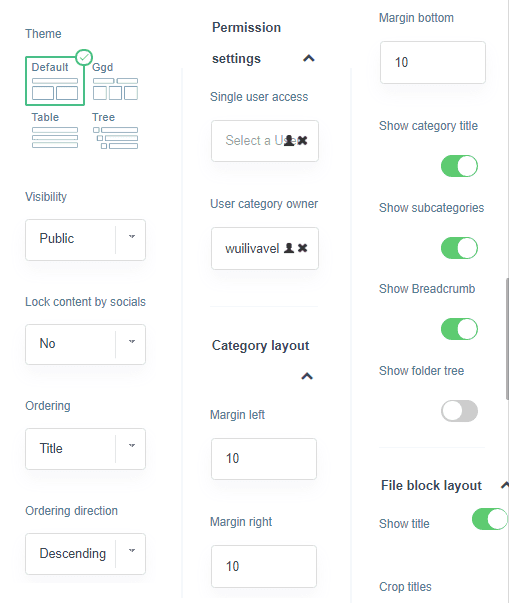
首先,我们将按角色用户设置限制,为此,请转到您要限制的Google Drive类别,在右侧部分,我们拥有该类别的所有可用选项,以及可见性选项。.
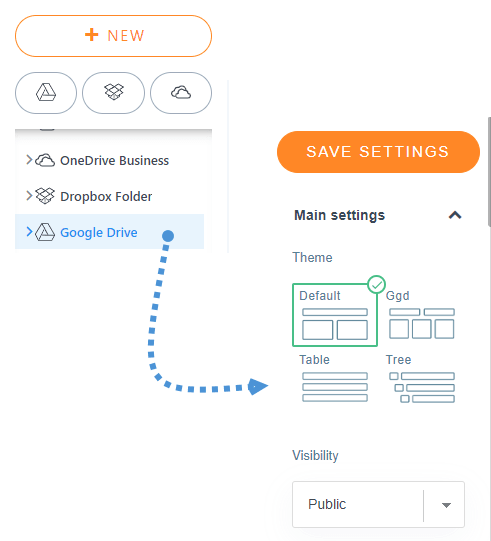
它就像点击可见性部分下方的下拉菜单一样简单,并将其设置为私有,然后选择您要允许查看和下载文件的用户角色。.
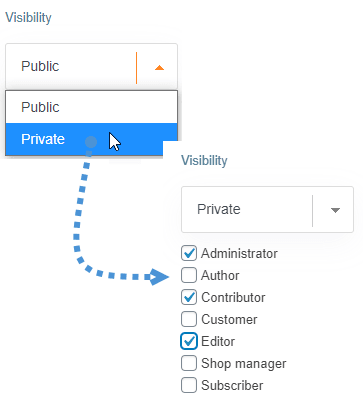
现在我们已经选择了用户角色,只需点击保存设置,一切就绪了。.
另一种选项是限制访问 单用户限制 为此我们必须前往 WP File Download > 配置 > 主设置 > 管理员 并启用 单用户限制 选项。
启用该选项后,转到云类别,并在右侧面板的权限设置选项卡上查找单个用户访问选项。.
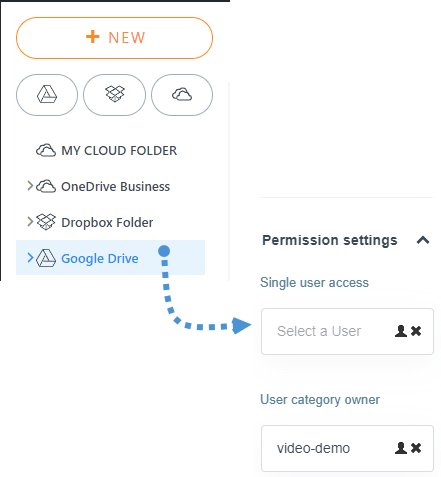
现在点击人物图标并选择要允许查看和下载该类别中文件的用户。.
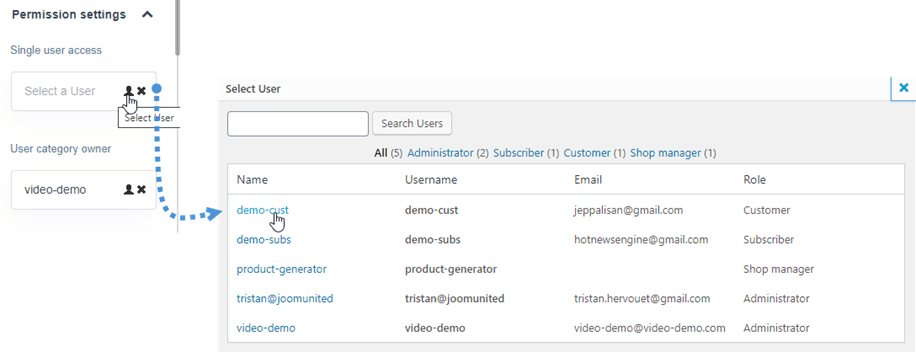
完成了,它将被设置!就像其他服务器存储的文件一样;)
呼唤所有网站管理员!
使用 WP File Download增强您的客户网站。创建安全且可自定义的文件库,使客户可以轻松访问和管理其文件。
今天就升级您的网页设计服务吧!
使用 Social Locker 隐藏并在WordPress中显示Google Drive
推广您的网站的最佳方式可能是像Twitter和Facebook这样的社交平台,只要想想看,有人在Facebook账户上分享了您的页面,而这个人有2000个朋友,所以基本上至少有500或1000人会看到您的页面,只需点击一下...太好了,不是吗?
我们可以利用 WP File Download 限制对文件的访问的另一个有趣的事情是 social locker ,因此用户只有在推文、点赞或在社交账户上分享您的网站时才能下载文件。.
您只需按照以下步骤操作 此处 以便将您的站点连接到 Facebook 和 Twitter,现在 social locker 已激活并设置,您只需前往云类别,选择您想锁定的文件,查找 “Lock content by social” 部分并点击 “Yes”。
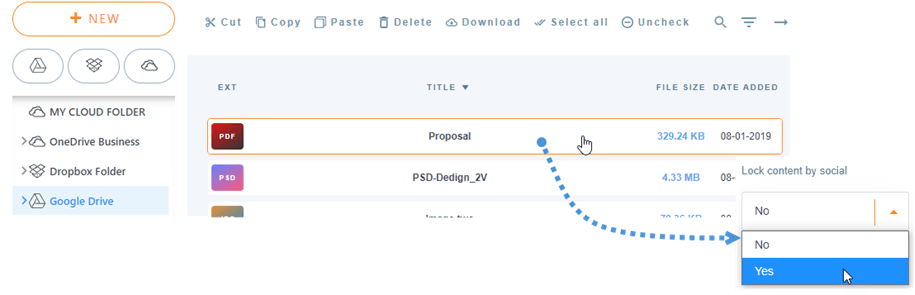
现在文件将被保护,您只需等待人们开始分享您的网站。.
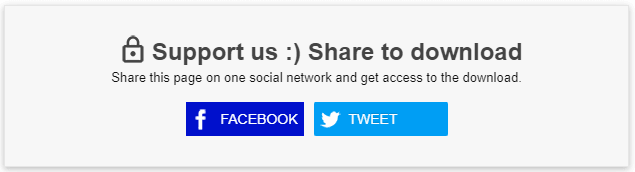
如您所见,用户必须在Facebook上分享或推文才能下载它,是的,它是来自Google Drive的文件;)
注意到,还有其他云存储选项可以用于文件存储,比如 OneDrive 也可以同步 Google Drive 与您的媒体库,创建画廊!
您可以查看更多详细的信息,关于这个优秀的 Google Drive 功能 在这里!
当您订阅博客时,我们会在网站有新更新时发送电子邮件给您,这样您就不会错过它们。.


