 WordPress产品
 Joomla 产品
 Support
 News
 登录
如何为 Bunny Storage 卸载和更快的媒体交付配置 WP Media Folder

不断增长的 WordPress 媒体库会占用宝贵的托管空间,并使您的网站更难管理。 WP Media Folder 提供了一种简单的方法,可将图片、视频、PDF 和其他文件移动到 Bunny Storage,同时让它们仍可在熟悉的 WordPress 媒体库中使用。继续阅读,了解此集成如何减少服务器负载,并更快地将您的媒体交付给世界各地的访客。.
Bunny Storage 将您的网站文件存储在您的常规主机账户之外,而 Bunny CDN 则通过全球网络分发这些文件。WP WP Media Folder 将这两项服务连接到 WordPress,自动将媒体文件发送到 Bunny Storage,并更新文件地址,以便访问者可以从 Bunny CDN 获取文件。.
本指南解释了如何为 Bunny Storage 配置 WP Media Folder 、移动现有媒体,以及在不编写代码的情况下创建更快、更具可扩展性的媒体设置。.
告别杂乱无章的媒体库。.
WP Media Folder 让您对文件进行分类,将文件夹与云存储同步,创建令人惊叹的画廊,甚至可以在不破坏链接的情况下替换图片。
立即优化您的媒体工作流程
Table of content
- 为什么 WordPress 需要使用 Bunny Storage 和 Bunny CDN?
- WP Media Folder 如何将 WordPress 连接到 Bunny Storage
- 开始之前你需要准备什么
- 自动URL替换的工作原理
- Bunny Storage 如何提升 WordPress 性能
- 使用 WP Media Folder 和 Bunny Storage 来管理图片密集型网站
- 将 WP Media Folder 和 Bunny Storage 与 WooCommerce 结合使用
- 使用 WP Media Folder 和 Bunny Storage 更快地交付 WordPress 媒体文件
为什么 WordPress 需要使用 Bunny Storage 和 Bunny CDN?
WordPress通常会将所有上传的文件存储在运行您网站的同一服务器上。这包括博客图片、产品照片、视频、PDF和可下载文档。.
这种设置起初很方便,但大型媒体库会占用大量托管空间。此外,每当有人访问页面、查看产品或下载文档时,您的服务器都必须提供每个文件。.
Bunny 将这项工作分配给两个服务部门:
- Bunny Storage 将您的媒体文件存储在云端。.
- Bunny CDN 将这些文件分发给网站访问者。.

Bunny CDN 利用全球服务器网络来分发内容。无需每个访客都从您的主服务器请求图片,Bunny 可以通过其分发网络提供文件。.
这对于拥有来自不同国家/地区访客的网站尤其有用。无需将整个 WordPress 网站迁移到另一个主机,即可更高效地分发媒体内容。.
WP Media Folder 如何将 WordPress 连接到 Bunny Storage
WP Media Folder 将 Bunny Storage 的卸载功能集成到 WordPress 后台。该集成可通过 WP Media Folder 云插件实现。.
连接完成后, WP Media Folder 可以:
- 将新的媒体上传文件发送到 Bunny Storage
- 将现有媒体文件移至 Bunny Storage
- 自动替换本地文件地址
- 从您的主机服务器上删除媒体文件
- 在 WordPress 中整理媒体文件
- 必要时将文件返回本地存储

您可以继续通过 WordPress 常规媒体库上传和选择图片。编辑、商店管理员和内容创建者无需直接从 Bunny 控制面板管理文件。.
WP Media Folder 在后台处理连接,同时保留熟悉的 WordPress 工作流程。.
开始之前你需要准备什么
- 一个 WordPress 网站
- 已安装WP Media Folder
- 已安装的 WP Media Folder Cloud 插件
- 一个活跃的兔子账号
- 创建兔子存储区和拉动区的权限
存储区是 Bunny 用来保存您文件的云空间。.
拉取区将这些存储的文件连接到 Bunny CDN,以便它们可以在您的网站上显示。.
您还需要使用访问密钥。这是允许 WP Media Folder 与 Bunny Storage 安全通信的私有密码。.
建议在迁移大型现有媒体库之前创建网站备份。.
第一步:创建兔子存放区
登录您的 Bunny 控制面板 并打开:
配送 > 仓储
选择“添加存储区域”并输入一个描述性名称。使用与您的网站相关的简单名称,有助于日后识别该区域。.
选择最适合您网站的主存储区域。根据 WP Media Folder 文档,您应该选择一个区域,而不是保留默认的主存储区域选项。.
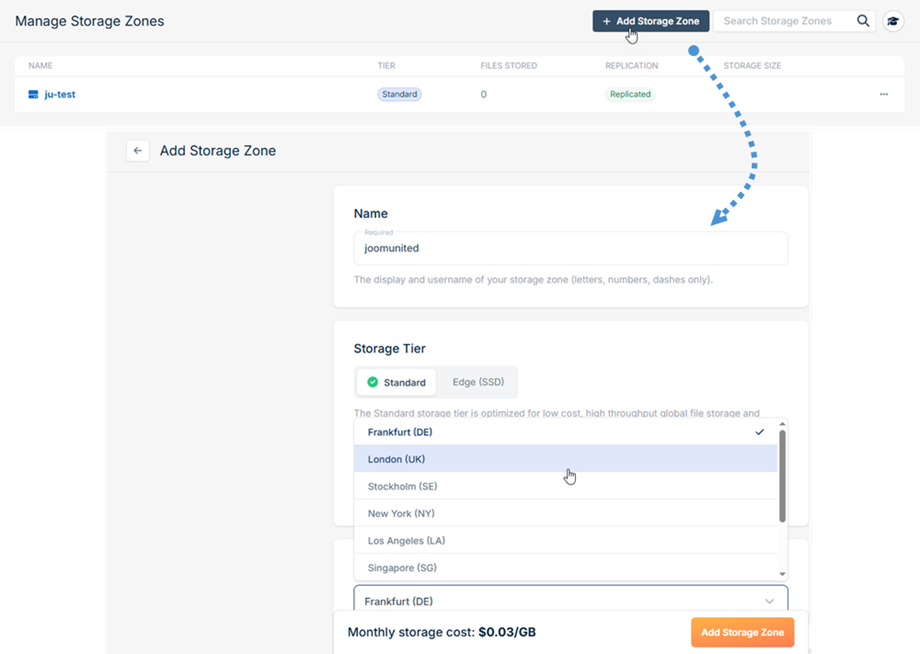
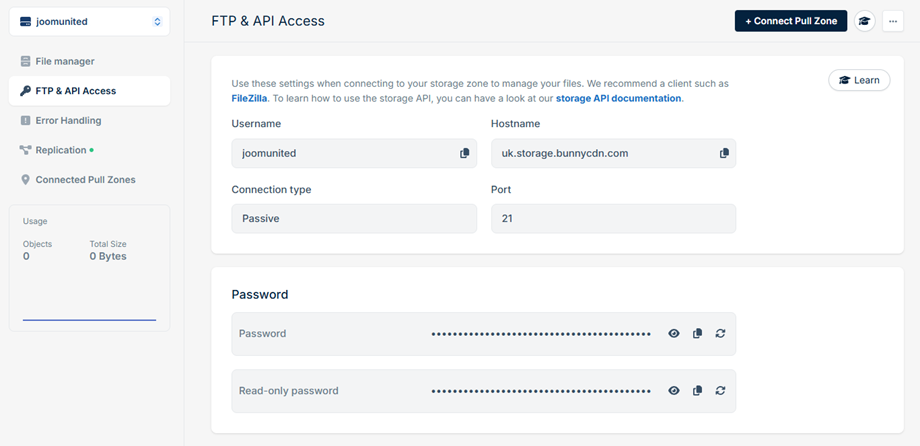
创建存储区域并打开其 FTP 和 API 访问部分。
您将在此处找到三个重要信息:
- 存储区名称
- 主机名
- 密码
Bunny 显示的密码将用作 WP Media Folder内的访问密钥。.
请务必将此信息保密。它包含存储连接的访问权限,请勿将其添加到公共页面或在屏幕截图中分享。.
步骤 2:连接兔子拉力区
存储区用于保存您的文件,但您还需要一个拉取区才能通过 Bunny CDN 提供这些文件。.
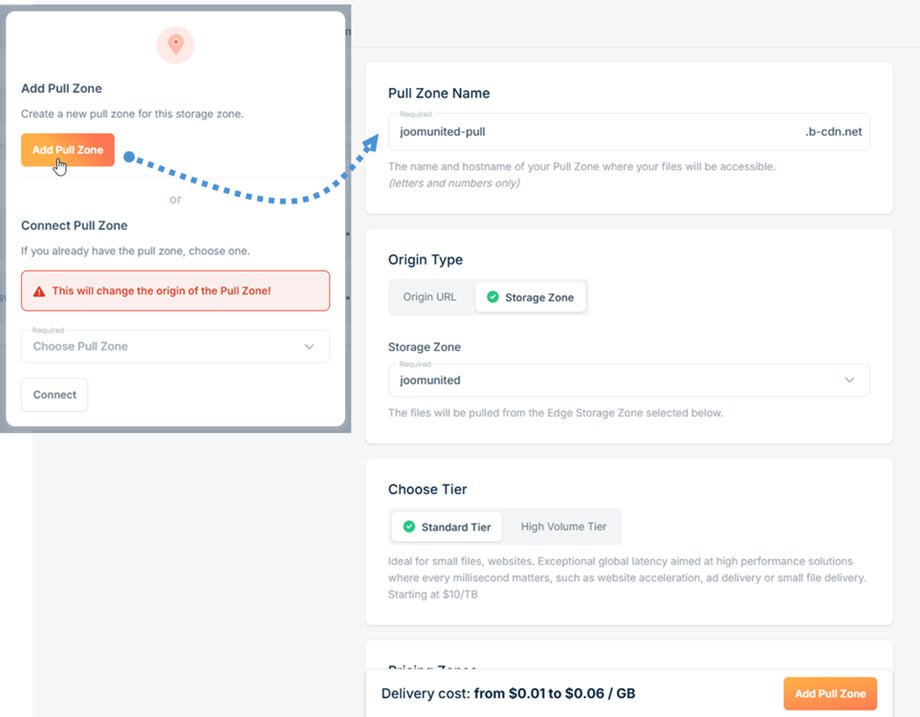
从您的存储区域中,选择“连接拉取区域”。.
您可以连接现有的拉取区域,也可以创建一个新的拉取区域。如果是新建拉取区域,请输入一个与您的网站相关的名称,然后完成创建过程。.
Pull Zone 为 WP Media Folder 提供将本地 WordPress 媒体地址替换为 Bunny CDN 地址所需的信息。.
您无需了解 CDN 路由的技术细节。关键在于,存储区 (Storage Zone) 保存文件,而拉取区 (Pull Zone) 则将文件分发给访问者。.
步骤 3:将 Bunny Storage 连接到 WP Media Folder
返回 WordPress 控制面板并打开:
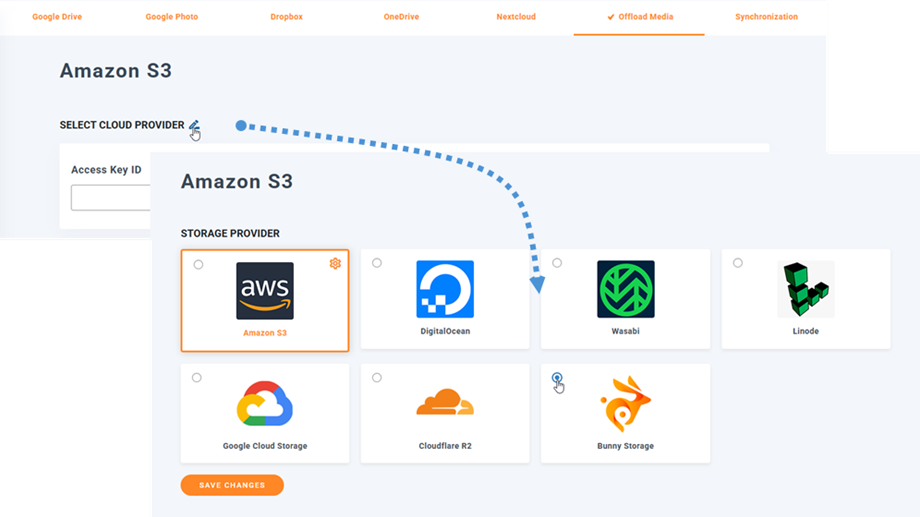
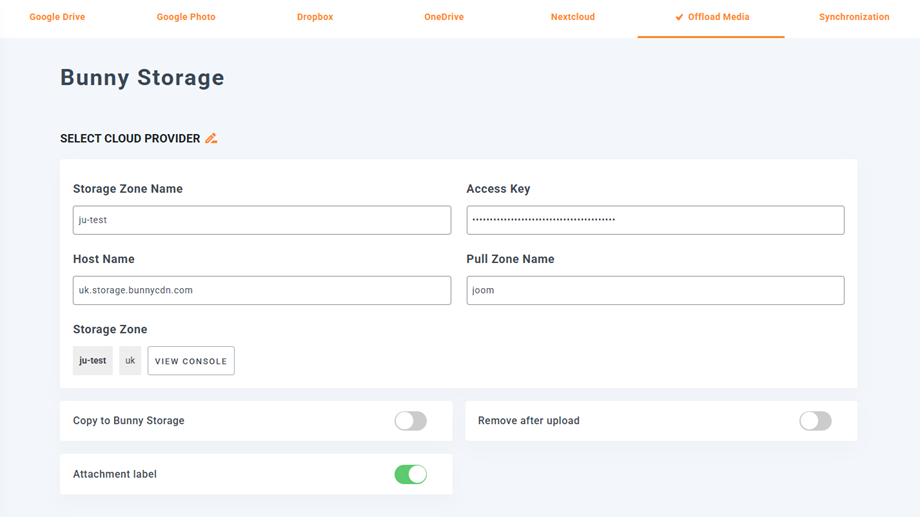
设置 > WP Media Folder > 云端和媒体卸载 > 媒体卸载
从可用服务中选择兔子寄养服务。.
输入从 Bunny 控制面板收集的信息:
- 存储区名称
- 访问密钥
- 主机名
- 拉区名称
请确保每个值都与 Bunny 中显示的值完全一致。即使是微小的拼写错误或多余的空格也可能导致连接失败。.
保存设置。WP WP Media Folder 应确认连接已成功完成。.
如果连接失败,请检查四个值,并确认所选的拉取区是否连接到正确的存储区。.
步骤 4:将新媒体发送到 Bunny Storage
连接成功后,启用“复制到 Bunny Storage”功能。.
WP Media Folder 现在会将上传到 WordPress 媒体库的新文件发送到您的 Bunny Storage Zone。.
在迁移整个媒体库之前,先使用测试图片。通过 WordPress 上传图片,将其添加到测试页面,并确认其显示正常。.
您还应该确认该文件是否出现在您的 Bunny 存储区域中。.
在首次测试期间,请将原始文件保留在您的托管服务器上。这样,您就可以在确认 Bunny 连接和媒体传输功能是否正常工作的同时,拥有一个本地副本。.
步骤 5:迁移现有 WordPress 媒体
“复制到 Bunny Storage”设置仅适用于新上传的文件。WordPress 媒体库中已有的文件必须单独移动。.
使用 WP Media Folder 中的“同步媒体”选项,将现有图像和其他文件发送到 Bunny Storage。.
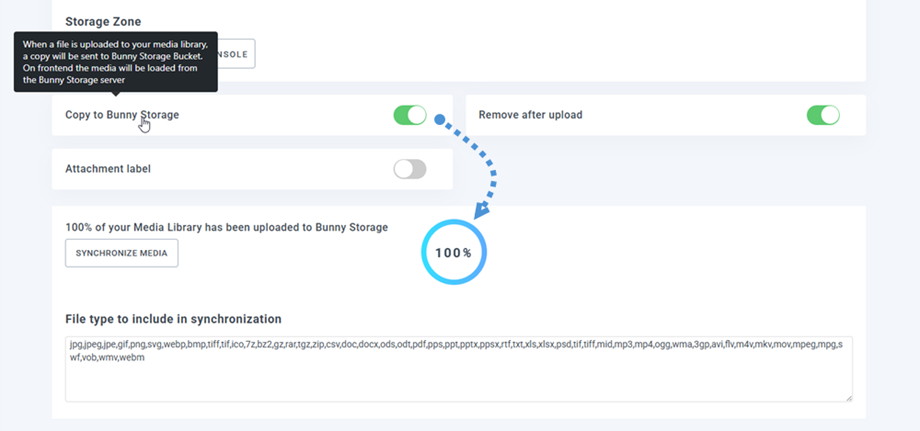
WP Media Folder 还会更新文件地址。 这意味着您现有的文章、页面、图库和产品列表可以继续显示相同的媒体文件,而无需您手动替换每个文件。
对于大型网站,请在访问量较低的时段进行同步。移动大量图片和 WordPress 缩略图可能需要在传输过程中进行额外的处理。
步骤 6:从您的托管服务器中删除媒体文件
如果原始文件仍然保留在您的服务器上,则将文件复制到 Bunny Storage 并不会自动释放托管空间。.
测试集成后,您可以启用“上传后删除”功能。.
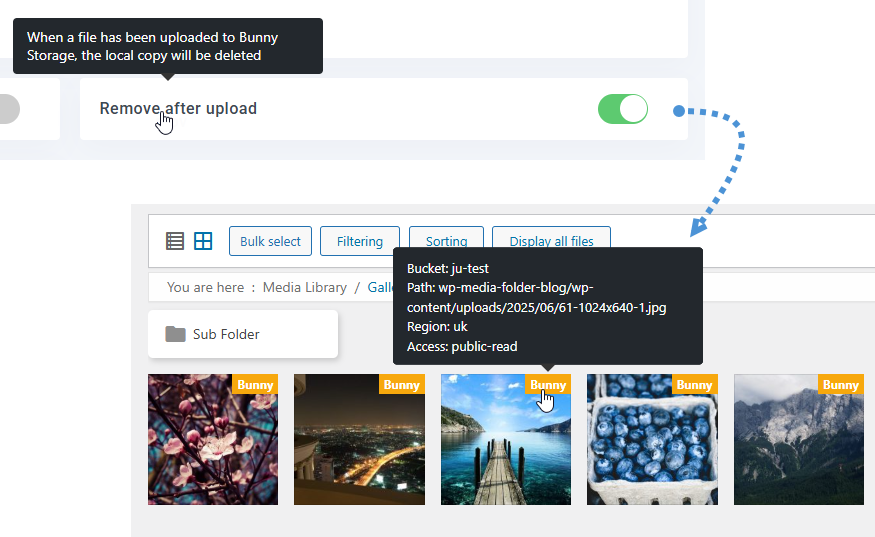
启用此选项后, WP Media Folder 会将媒体存储在 Bunny Storage 上,而不是在您的 WordPress 主机服务器上保留另一份副本。.
这有助于减少:
- 托管存储使用情况
- 网站备份大小
- 服务器带宽使用情况
- 交通繁忙时段的压力
这些文件不会从 WordPress 媒体库中消失。即使实际文件存储在 Bunny 服务器上, WP Media Folder 能确保 WordPress 媒体条目始终可用。
自动URL替换的工作原理
WordPress媒体文件通常从您网站的主机地址加载。文件卸载后,需要改用Bunny CDN加载。.
WP Media Folder 会自动处理此更改。.
访客将继续看到相同的图片、图库、产品照片和下载内容。不同之处在于,这些文件现在通过 Bunny 提供,而不是直接从您的 WordPress 服务器提供。.
您无需手动搜索旧页面并替换图片链接。WP WP Media Folder 会根据 Bunny Storage 设置管理新的媒体地址。.
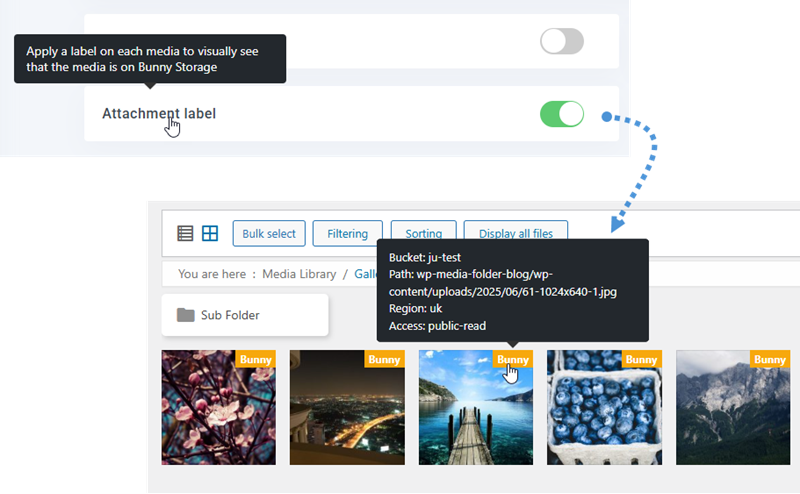
该插件还包含附件标签选项。启用后,管理员可以从 WordPress 媒体库中识别连接到 Bunny Storage 的媒体文件。.
Bunny Storage 如何提升 WordPress 性能
媒体文件通常占据网页的很大一部分。产品照片、特色图片、图库和横幅广告都会影响网页的易用性。.
通过将媒体分发迁移到 Bunny,您的主服务器需要发送的文件数量减少。它可以专注于加载 WordPress 页面、处理请求以及运行网站的主要功能。.
Bunny CDN 还可以通过其全球网络传输文件,这可能会改善远离您的托管服务器的访问者的加载速度。.
该集成可以提供:
- 更快的全球媒体传播
- 服务器存储压力减轻
- 更好地处理交通流量
- 更具可扩展性的媒体库
媒体文件卸载仍应与良好的图像处理实践相结合。上传尺寸合适的图像,压缩大文件,并尽可能使用 lazy loading 。.
Bunny CDN 改进了文件的传输方式,但过大的图片仍然比优化后的图片需要更长的加载时间。.
使用 WP Media Folder 和 Bunny Storage 来管理图片密集型网站

严重依赖视觉内容的网站非常适合使用 Bunny Storage 进行数据卸载。.
这些可能包括:
- 摄影作品集
- 网络杂志
- 旅游博客
- 房地产网站
- 设计作品集
- 新闻网站
- 活动图库
WP Media Folder 帮助将大型媒体收藏整理到文件夹中,而 Bunny Storage 则存储实际的文件。.
编辑人员无需改变现有工作流程,即可继续通过 WordPress 管理图片。文件只是被存储在一个更具扩展性的位置,并从那里分发。.
将 WP Media Folder 和 Bunny Storage 与 WooCommerce 结合使用
WooCommerce商店可以快速构建大型媒体库。单个产品可以包含主图、图库、缩略图、变体图片和宣传图片。.
随着产品目录的增长,这些文件会占用更多存储空间,并给托管服务器带来更多工作量。.
WP Media Folder 通过 WooCommerce 使用的 WordPress 媒体库运作。商店管理员可以将产品图片整理到文件夹中,在编辑产品时像往常一样选择它们,并将它们上传到 Bunny Storage。.

这种设置对于以下类型的商店尤其有用:
- 大型产品目录
- 每个产品有多张图片
- 高分辨率产品摄影
- 不同国家的客户
- 季节性交通量增加
在启用完全媒体移除功能之前,请测试产品页面、图片库、变体图片、类别页面以及任何其他 WooCommerce 图片功能。.
呼叫所有网站管理员!
使用 WP Media Folder节省时间并提高生产力。轻松组织客户媒体文件,创建自定义图库,并提供无缝的用户体验。
立即升级您的网站项目!
使用 WP Media Folder 和 Bunny Storage 更快地交付 WordPress 媒体文件
WP Media Folder 和 Bunny Storage 提供了一种实用的方法,可以将媒体文件从您的托管服务器移出,并通过 Bunny CDN 进行分发。
此设置需要一个 Bunny 存储区、一个已连接的拉取区,以及在 WP Media Folder中输入的四个连接详细信息。连接成功后,该插件可以将新上传的文件发送到 Bunny,同步现有媒体,自动替换文件地址,并在您准备就绪时删除本地副本。.
对于图片密集型网站和 WooCommerce 商店(也集成了 WP Media WP Media Folder),这可以创建一个更具可扩展性的媒体系统,而不会增加日常 WordPress 管理的复杂性。编辑人员可以继续使用熟悉的媒体库,而 WP Media Folder 和 Bunny 则负责存储和全局文件分发。
当您订阅博客后,如果网站有新更新,我们会发送电子邮件通知您,以免您错过。.



