 WordPress 产品
 Joomla产品
 支持
支持 新闻
新闻 登录
登录如何修复 WordPress 中特色图像不显示的问题(6种方法)

WordPress 中的特色图像充当视觉钩子。它们通常是访客首先注意到的。一个好的特色图像可以增强您网站的外观并给人留下深刻的第一印象。.
但是,当这些图像无法正常显示时,可能导致糟糕的用户体验、布局不够吸引人,甚至可能对SEO表现产生负面影响。
如果您当前正面临此问题,请不要担心,因为我们已经为您准备了解决方案。在本文中,您将找到六个简易方法来修复WordPress中特色图片不显示的问题!
- 确保您的WordPress主题通过在主题的functions.php文件中启用post-thumbnails功能来支持特色图像,如果必要的话。.
- 通过逐一临时停用插件来排查插件冲突,因为有些插件可能会干扰特色图像的显示。.
- 检查 lazy loading 设置并为特色图像专门禁用 lazy loading ,因为激进的 lazy loading 会阻止这些图像正确显示。.
目录
特色图像问题的常见原因
在深入探讨解决方案之前,了解WordPress中特色图像不显示的根本原因非常重要。以下是一些最常见的原因:
1. 主题不支持特色图像
WordPress 提供大量时尚有趣的主题来为您的站点增色,使得自定义外观变得令人兴奋。然而,有些人可能会忘记检查主题是否支持特色图片。
某些主题默认实际上不支持特色图片,或者可能需要额外的步骤来启用它们。
因此,如果您的特色图片即使已正确添加仍未显示,这可能就是原因所在。
2. 不正确的显示设置
某些显示设置可能会导致特色图片无法显示。如果您一直在调整默认配置,无论是在文章编辑器、主题设置还是页面构建器中,都可能不小心禁用了此选项。
确保您的显示设置已正确配置,使图片能够按预期显示。有时,一个小小的未勾选框就可能导致图片缺失,即使它们实际上已经存在。
3. 插件冲突
如果您在 WordPress 中使用了大量插件来支持您的使用,可能会遇到此问题。不受支持的插件可能会干扰您的主题,导致特色图片无法正确显示。
此问题相当常见,因为插件和主题可能会出现脚本冲突。如果您知道是哪个插件导致了问题,您可以停用它或联系插件开发者寻求解决方案。
4. Lazy loading 影响图像可见性
Lazy loading 是由插件使用的功能,通过仅在需要时加载图像来改善页面加载时间。.
虽然这是一个有用的工具,但有时它可能会阻止特色图像加载。通常,如果您的延迟加载对页面上的所有图像都启用,则会发生这种情况。.
如果您已激活此设置,请确保调整配置,以便 lazy loading 不会影响特色图像。您还可以尝试切换到不同的 lazy loading 插件来解决问题。.
5. 上传图像时出现HTTP错误
如果在上传图片时看到 HTTP 错误信息,通常意味着文件太大或超过了站点'的上传限制。
这是一个常见问题,尤其是当您尝试向站点上传更大的特色图片时。解决方法是通过编辑 wp-config.php 文件来增加 PHP 内存限制,或在上传前压缩图片。
6. 缺少特色图像元框
在编辑文章或页面时,特色图片元框应当可见。如果该框缺失,可能是编辑器的显示设置不正确,或某些主题设置默认禁用了它。
没有此框,您将无法设置特色图片。因此,您需要使用我们的解决方案来修复它,我们将在下面的分步指南中进行讨论。
逐步解决方案
了解可能的原因有助于您确定最有效的解决方案。以下是一些简单的提示,帮助您解决WordPress中特色图像不显示的问题。让我们按照这些步骤,为您的网站带来一些视觉吸引力!
1. 在您的主题中启用特色图像
如果您使用的主题不支持特色图片且不想重新开始,有一个解决方案。
您仍然可以通过对 functions.php 文件进行简单编辑来启用特色图片。该文件位于您的主题文件夹中,通常位于 wp-content/themes/your-theme-name/functions.php。
尝试打开该文件并添加以下代码: add_theme_support('post-thumbnails'); 到文件底部。
别忘了保存更改以使其生效。添加后,您的主题将支持特色图片。
但是如果特色图片仍未显示,您可能需要修改模板文件(例如 single.php 或 content.php)通过在您希望图片出现的代码行中添加相应代码。
2. 在WordPress编辑器中检查和调整显示设置
调整显示设置以确保特色图像正确显示。您可以使用下面的教程:
- 转到您要添加特色图像的任何页面。.
- 选择 加号图标 (+) 以添加一个区块。
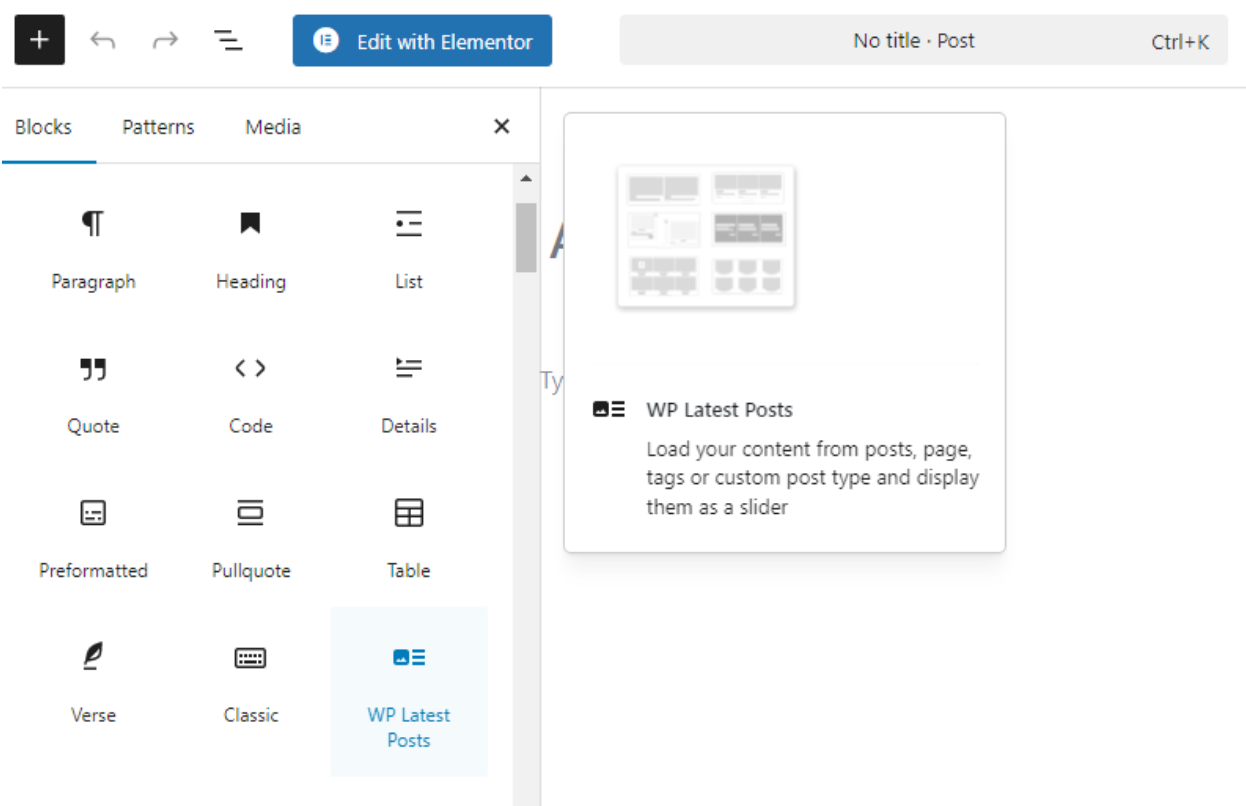
- 然后,选择 WP 最新文章。
- 从区块设置中启用特色图像选项。
- 调整图像以适应布局。.
3. 停用插件以识别冲突
WordPress特色图片不显示的常见原因之一是插件冲突。处理此问题的最有效方法是手动逐个检查已安装的插件并将其停用。
此方法 doesn't 需要安装任何额外的第三方工具。如果这听起来太繁琐,尤其是当您安装了许多插件时,您可以使用 Health Check & Troubleshooting 插件。
4. 如有必要,为特色图像禁用 lazy loading
您不必完全关闭站点上的 lazy loading 功能。您仍然可以从 lazy loading 中受益,以优化图像交付,同时确保特色图像正确显示。以下是您可以做的两件事来解决它:
a. 编辑 functions.php 文件
- 转到WordPress仪表板中的外观,然后是主题文件编辑器。.
- 打开您当前主题的 functions.php 文件。
- 将以下代码添加到文件中:
add_filter( 'wp_lazy_loading_enabled', function( $default, $tag_name, $context ) { if ( $context === 'the_post_thumbnail' ) { return false; } return $default; }, 10, 3 );
- 最后,保存文件。.
b. 使用插件
如果你不想通过编辑代码来深入了解技术细节,可以使用一些插件,例如 WP Speed of Light、Disable Lazy Load、LiteSpeed Cache或 WP Rocket。这些工具无需编辑任何文件即可设置 lazy loading ,对于非程序员来说更加友好易用。
5. 通过增加PHP内存限制或检查文件权限来解决HTTP错误
如果您遇到HTTP错误,导致特色图像无法显示,有两种方法可以处理。您可以增加PHP内存限制或检查文件权限以确保正确。以下是两个解决方案的完整教程:
a. 增加 PHP 内存限制
此步骤需要修改.htaccess或wp-config.php。尝试修改每个文件以找到合适的一个:
1. 修改 wp-config.php
- 通过FTP客户端或cPanel访问您的站点。.
- 打开 文件管理器 并在根目录中找到 wp-config.php 文件。
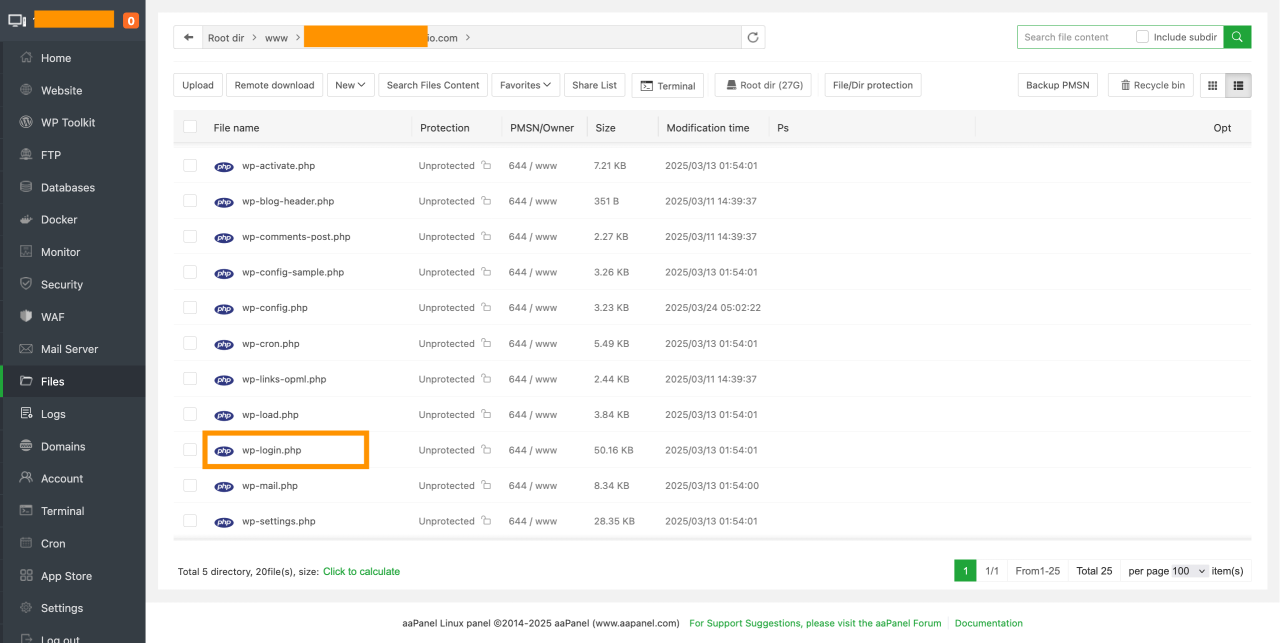
- 查找以下行: define('WP_MEMORY_LIMIT', '32M');
- 根据需要修改该值。例如: define('WP_MEMORY_LIMIT', '256M');
2. 将代码添加到.htaccess文件
- 在根目录中找到 .htaccess 文件。
- 将此代码添加到底部: php_value memory_limit 256M。
- 保存更改。.
b. 检查文件权限
错误的文件权限可能会导致上传图像时出现 HTTP 错误。您的 WordPress 权限应如下所示:
- 文件: 设置为 644
- 文件夹: 设置为 755
如果您的文件和文件夹权限不正确,您可以按照此快速修复方法手动修改:
- 打开 文件管理器。
- 右键单击 wp-content/uploads 文件夹。
- 选择 文件权限 或 更改权限。
- 将文件夹权限设置为 755. 保存更改。
- 同时,将文件权限设置为 644.
- 保存更改后退出。.
6. 确保在屏幕选项中启用了特色图像元框
如果通过屏幕选项在WordPress中未显示特色图像选项,则可能需要手动启用该设置。使用以下步骤恢复缺失的元框:
- 在WordPress仪表板中打开一篇帖子。.
- 选择 屏幕选项 在右上角。如果您使用块编辑器,位置可能会有所不同。
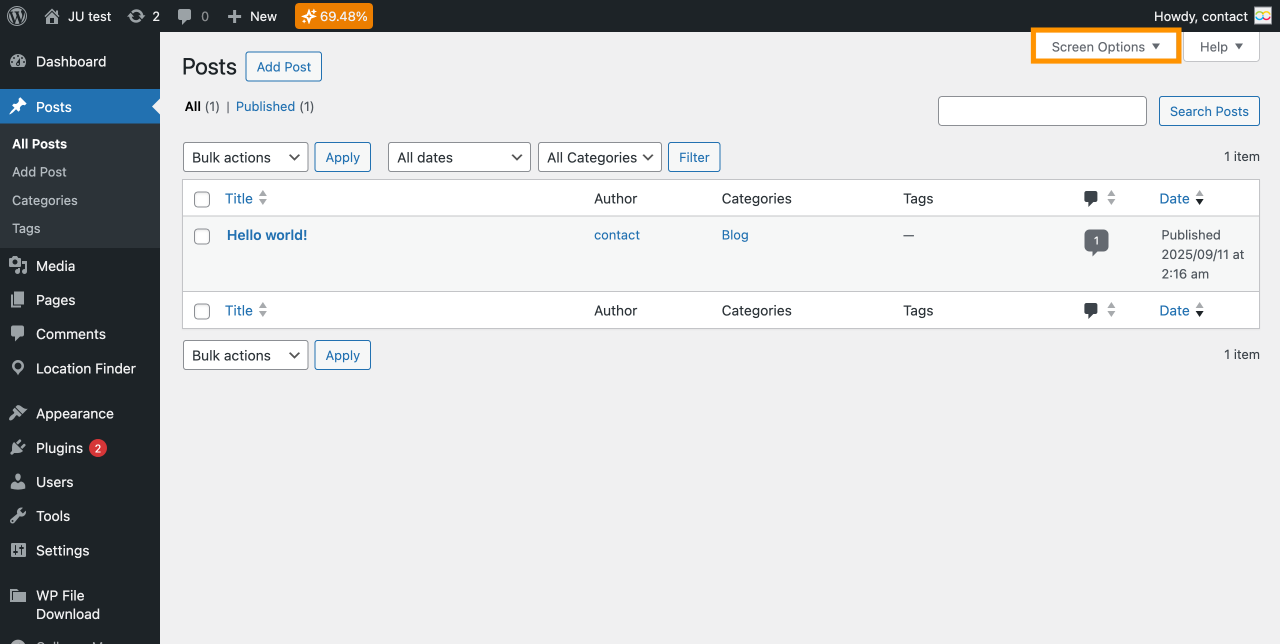
- 检查 特色图像框。
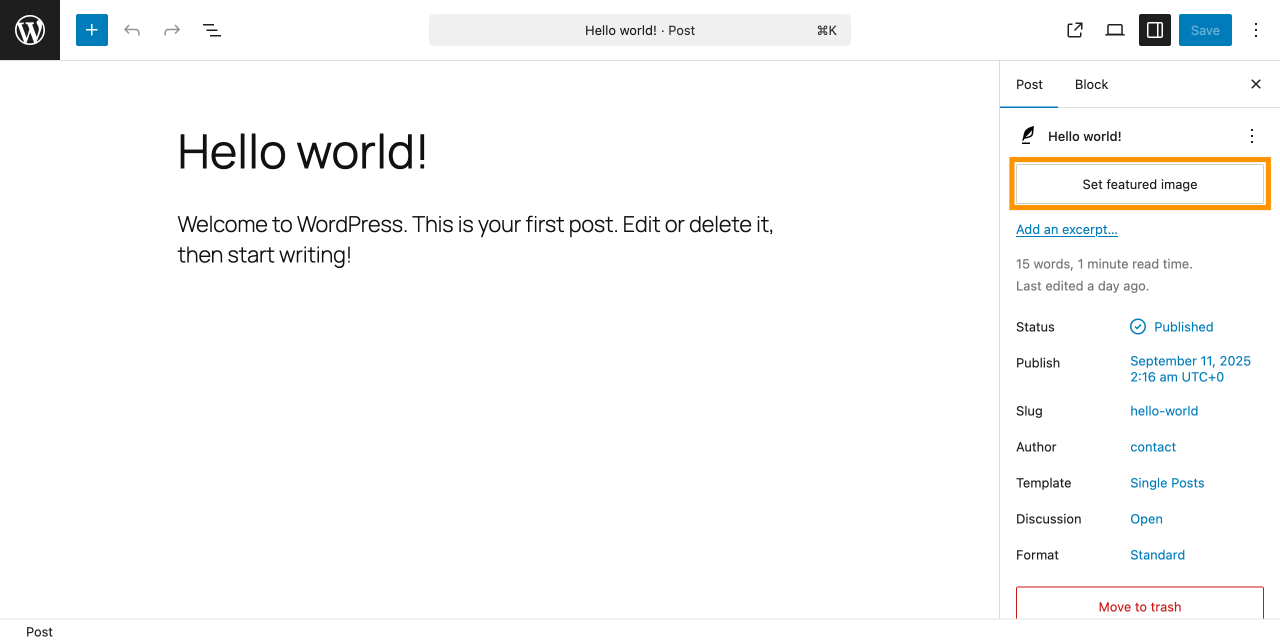
- 向下滚动编辑器面板并找到 特色图像部分。
- 从您的 媒体库上传图像。
- 然后 应用更改。图像现在应该正确显示。
告别混乱的媒体库。.
WP Media Folder 允许您对文件进行分类,将文件夹与云存储同步,创建令人惊叹的画廊,甚至可以在不破坏链接的情况下替换图像。
优化您的媒体工作流程
总结
WordPress特色图像不显示的解决方案相当简单。定期更新插件和使用正确的主题可以防止由于兼容性冲突引起的未来问题。.
如果由于媒体组织问题导致图像丢失,请考虑使用类似的插件 WP Media Folder。它允许您将媒体库组织到无限的文件夹中,使其易于找到所需的图像并避免上传重复文件。
在执行上述任何步骤之前,请始终记得创建备份,以确保数据安全。.
当您订阅博客时,我们会在网站有新更新时发送电子邮件给您,这样您就不会错过它们。.

