 WordPress 产品
 Joomla产品
 支持
支持 新闻
新闻 登录
登录如何将NextCloud设置为WordPress文件下载

将 NextCloud 与 WordPress 集成 是一个极佳的解决方案,可以安全高效地管理 WordPress 网站上的文件下载,尤其适合处理大量文件或在团队环境中工作的情况。
本指南将指导您使用 WP File Download 插件将NextCloud设置为您的WordPress文件下载系统。从安装到实时同步以及在您的网站上显示文件。.
- NextCloud 集成使您对文件下载拥有完全的控制权和安全性,让您能够从自己的私有云存储、管理和共享文件,而不是依赖第三方存储提供商。.
- WordPress 和 NextCloud 之间的自动双向同步简化了团队协作,确保文件保持最新状态,并消除了手动上传或跨平台重复内容的需要。.
- 高级文件访问控制和权限允许您安全地管理谁可以查看、编辑或下载文件,从而实现对隐私法规的遵从以及针对业务或客户项目的可定制工作流程。.
目录
为什么在WordPress中使用NextCloud进行集中文件管理?
管理WordPress站点上的文件,尤其是下载或团队协作的文件,可能会很有挑战性。这就是NextCloud作为解决方案的用武之地。以下是NextCloud成为您WordPress生态系统中集中文件管理的最佳选择的一些主要原因:
- 高数据安全性 - NextCloud 允许您将文件存储在私有服务器或您控制的服务器上,而不是第三方服务。这提供了更好的安全性和隐私性,特别是对于敏感或客户拥有的文件。
- 双向自动同步 - 通过 NextCloud 添加的所有文件和文件夹将自动出现在 WordPress 中,反之亦然。这使得团队能够更轻松地协同管理内容,而无需手动重新上传文件。
- 更好的访问控制 - NextCloud提供了高级访问控制功能。您可以指定谁可以在NextCloud端和WordPress视图中查看、编辑或删除某些文件。
- 为团队节省时间和提高效率 - 通过集中式系统,无需通过电子邮件或云服务发送文件。团队可以直接在同一系统内工作并实时更新文件。
正在寻找适用于客户网站的强大文件管理解决方案?
WP File Download 是答案。具有高级功能,如文件类别,访问限制和直观的UI。
用顶级的文件组织给您的客户留下深刻印象!
如何使用插件将 NextCloud 设置为 WordPress 文件下载?

将NextCloud作为主要存储可以使管理WordPress网站上的文件更加高效和安全。NextCloud允许您将文件私密地存储在您控制的服务器上,并借助 WordPress插件,您可以直接从网站访问它们。实现这种集成最简单的方法之一是使用 WP File Download 插件。
该插件旨在让您完全控制WordPress网站上可下载的文件,并支持与包括NextCloud在内的各种云服务集成。以下是 WP File Download的一些主要功能:
- 可下载文件和类别的数量不受限制
- 内置搜索引擎,可直接从前端扫描文档内容
- 可自定义的文件图标,以匹配您的网站设计
- 与WooCommerce无缝 集成 ,用于销售可下载内容
- 支持与Google Drive、Dropbox、 OneDrive和NextCloud等服务的云同步
通过这些功能,您可以从WordPress仪表板构建一个专业、灵活、易于使用的文件分发系统。因此,在本文中,我们将讨论使用 WP File Download 插件将NextCloud设置为WordPress文件下载的步骤。.
步骤1:安装 WP File Download 插件
要安装该插件,请通过导航至“插件”>“添加新插件”>“上传插件”来上传 WordPress ZIP 文件 。
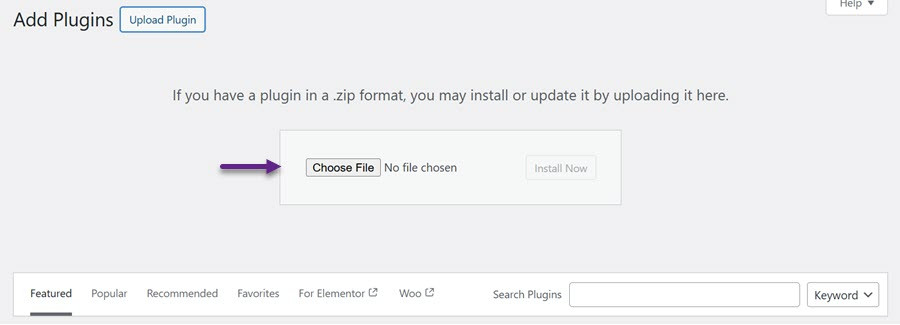
点击“选择文件”并从计算机中选择插件文件。上传完成后,点击 激活 以启用插件。激活后, WP File Download 菜单出现在左侧边栏中。
步骤2:从 WP File Download登录到NextCloud
要通过插件连接 Nextcloud,请转到 WordPress 控制面板,然后依次点击 WP File Download >“配置”>“云连接”>“Nextcloud”。 填写必填字段并提供相应信息。
- Nextcloud URL
- 用户名(避免使用空格和特殊字符)
- 密码
- 根文件夹名称(使用现有的或输入新名称以在 Nextcloud 中自动创建文件夹)
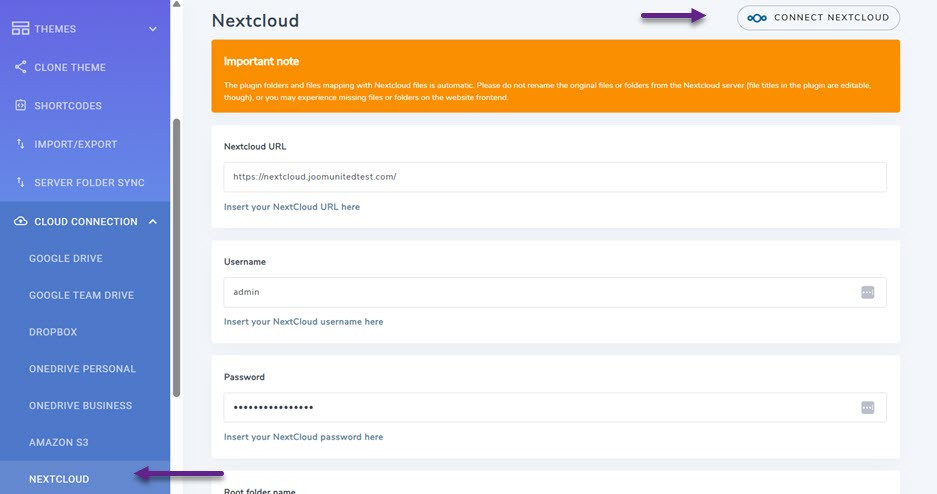
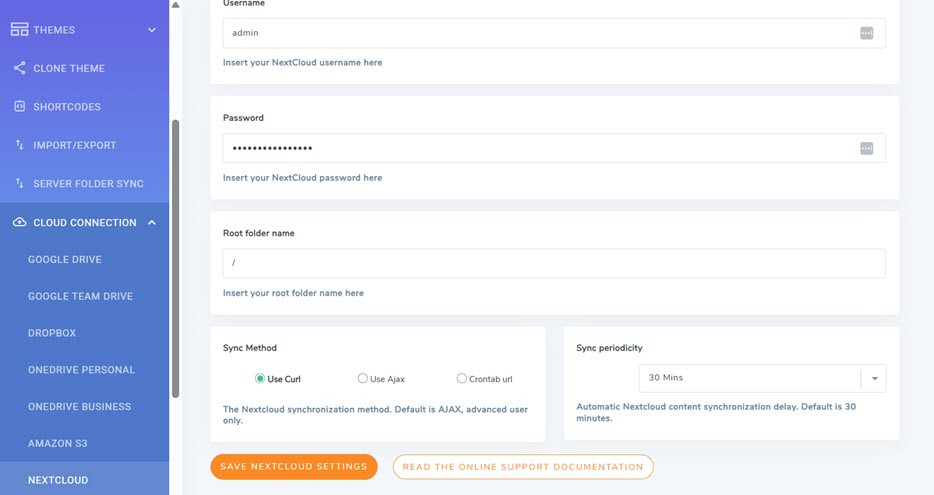
输入信息后,点击 “保存” ,然后 点击“连接 Nextcloud”。 如果同步成功, WP File Download 菜单将显示如下所示的 Nextcloud 文件夹。
步骤3:文件同步和管理
一旦 WP File Download 与 NextCloud 存储集成后, WP File Download 仪表板中创建的所有文件夹和子文件夹将自动同步到您 NextCloud 账户中指定的根文件夹下。
同步功能是双向的。上传到NextCloud中指定的根文件夹的任何文件也将出现在您WordPress站点上的 WP File Download 中,如下所示。.
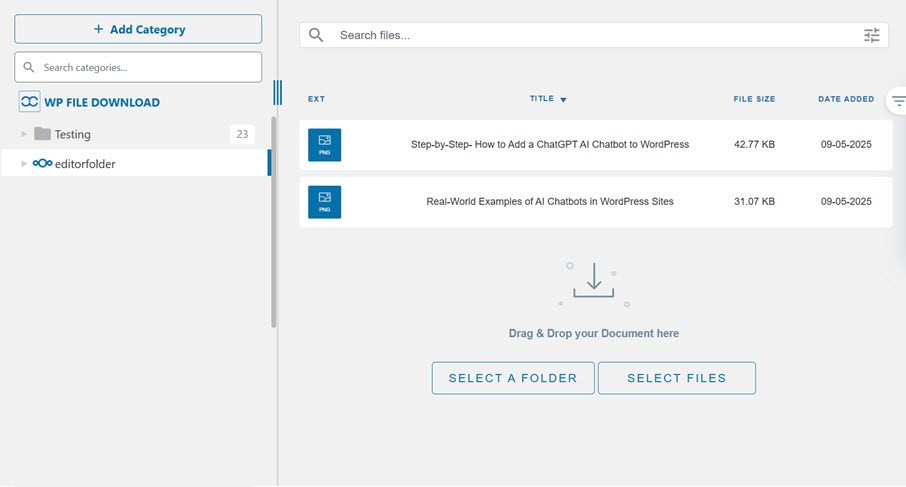
同样,通过 WP File Download 添加的文件将同步回您的NextCloud存储。此双向同步允许您直接从桌面使用NextCloud同步客户端管理WordPress文件。.
如果您更改了根文件夹名称(与初始连接时使用的名称不同),则需要重新运行同步。右键单击 WP File Download 部分,然后选择 “同步” 进行更新。
步骤4:在WordPress页面上显示文件
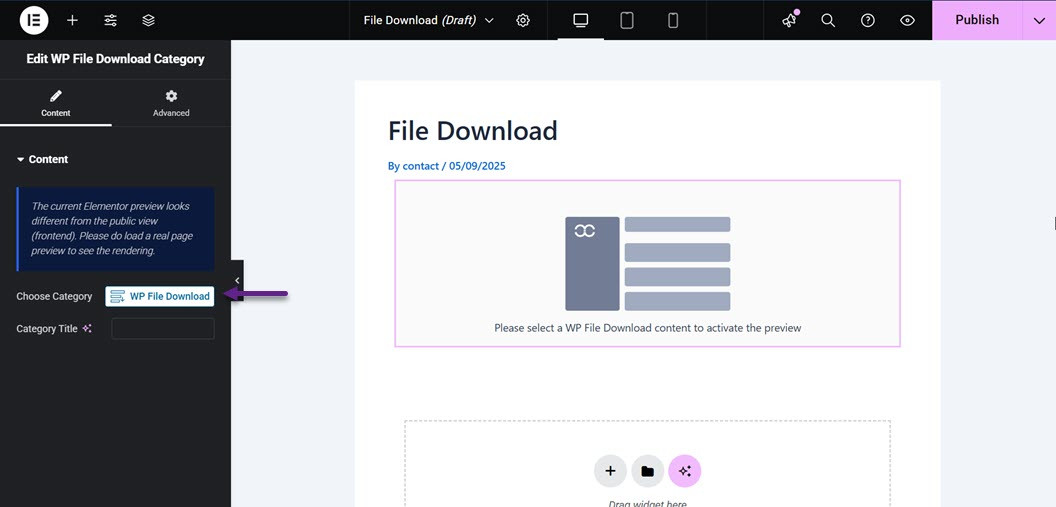
除了在Nextcloud和WordPress中同步文件外,您还可以在网页上显示它们。您可以通过打开要添加文件的页面或内容轻松完成此操作。然后,在小部件部分,选择 WP File Download 分类并将其拖放到右侧。.

之后,显示内容将如下更改,选择 选择类别 列。
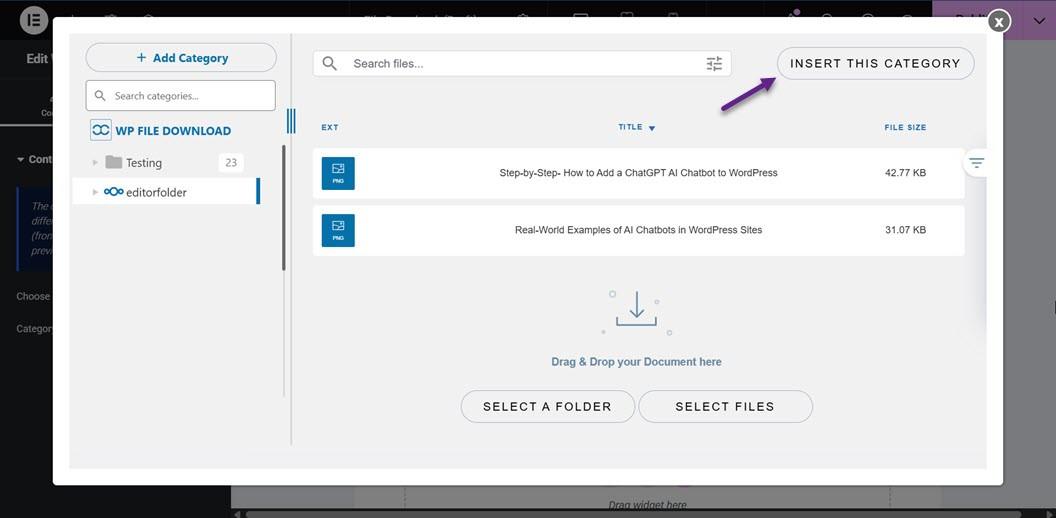
然后,您将被引导选择页面上显示的类别。选择类别,然后点击 插入此类别。
如果成功输入类别,文件夹/类别的内容将显示在此处。.
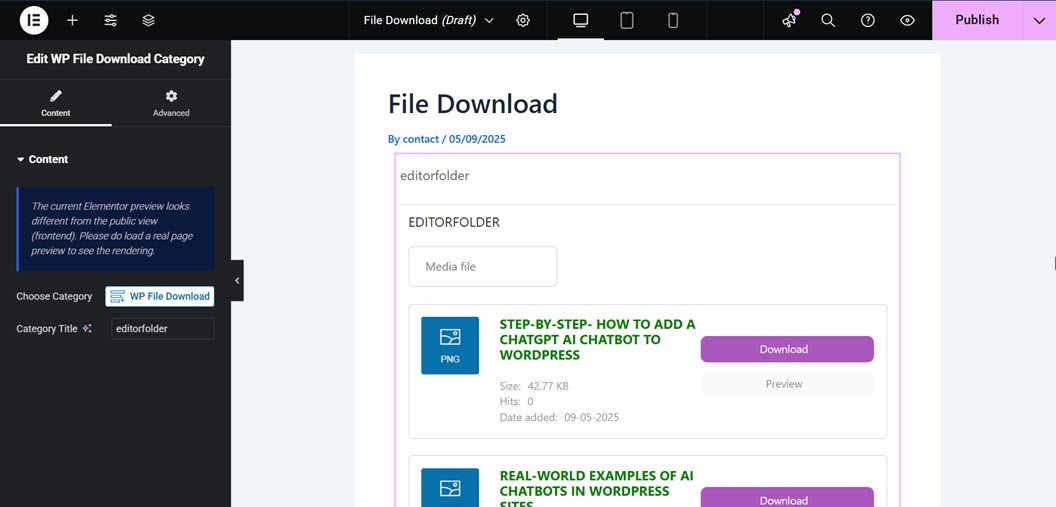
之后,您可以立即发布页面。如果显示为这样,则下载文件已成功添加到您的网页中,访客可以直接下载或预览该文件。.
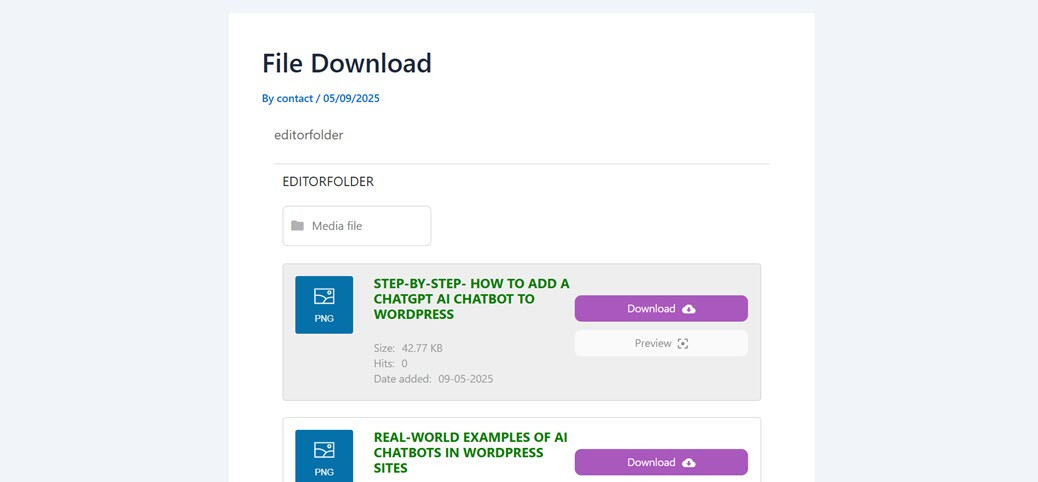
此时,您已使用 WP File Download 插件成功将Nextcloud集成到WordPress中。您还可以显示文件供访客下载。.
呼唤所有网站管理员!
使用 WP File Download增强您的客户网站。创建安全且可自定义的文件库,使客户可以轻松访问和管理其文件。
今天就升级您的网页设计服务吧!
总结
将NextCloud集成到WordPress是那些希望安全、集中地管理文件的人迈出的伟大一步。凭借双向同步功能、强大的访问控制以及在私有服务器上存储的灵活性,NextCloud让您能够大规模或团队协作地管理文件,而不会产生任何麻烦。.
要在您的 WordPress 网站上最大限度地发挥这种潜力,请考虑使用像 WP File Download 这样的插件。这些插件支持与 NextCloud 的完全集成,并提供高级功能,使直接从 WordPress 页面管理和提供文件变得更加简单。 尝试 WP File Download ,体验更专业和有条理的文件管理的便捷性。
当您订阅博客时,我们会在网站有新更新时发送电子邮件给您,这样您就不会错过它们。.



