 WordPress产品
 Joomla 产品
 Support
 News
News 登录
登录如何将Google Drive连接到您的WordPress媒体库

在WordPress中管理媒体文件可能颇具挑战,尤其是当您频繁上传大量图片、视频或文档时。最佳解决方案之一是将Google Drive连接到WordPress媒体库,让您可以直接从云端存储和访问文件,而无需占用服务器存储空间。.
通过此集成,您可以轻松地从 Google Drive 导入文件并在 WordPress 中使用,无需重新上传。您可以共享文件、从多台设备访问它们,并确保所有内容保持同步。本文将介绍 Google Drive 与 WordPress 集成 的重要性,以及自动或手动连接它们的分步指南。
- 将 Google Drive 与您的 WordPress 媒体库集成,可将媒体文件卸载到云端,从而节省服务器存储空间并提升网站性能,确保更快的加载速度并降低托管成本。.
- 此集成提供无缝的文件管理和同步,让您可以直接从 WordPress 仪表盘访问、上传、整理和嵌入 Google Drive 文件,从而简化内容工作流程。.
- 通过连接 Google Drive,您可以让多个团队成员实时协作访问您的媒体,同时保持安全性并轻松控制文件共享,无需复杂的手动上传。.
Table of content
将 Google Drive 连接到 WordPress 媒体库的重要性
将 Google Drive 与您的 WordPress 媒体库集成可带来诸多优势,尤其对于经常处理大型媒体文件的网站而言。以下是此集成至关重要的关键原因:
- 节省服务器存储空间 – 将大量媒体文件直接上传到 WordPress 会迅速消耗主机存储空间。将文件存储在 Google Drive 中可以减轻服务器负载,并确保您的网站顺畅运行。
- 轻松管理文件 – Google Drive 提供了一种结构化的方式来整理您的文件。您可以将图片、视频和文档存储在文件夹中,而不是让媒体库变得杂乱,从而实现更好的可访问性。
- 更快的网站性能 – 轻量级网站加载更快、性能更好。通过将媒体文件卸载到 Google Drive,您可以减少服务器请求并提高页面速度,这对用户体验和 SEO 至关重要。
- 无缝团队协作 – 如果多个团队成员管理内容,Google Drive 可以轻松实现文件共享和实时协作。您可以授予不同的访问级别,确保每个人都能高效工作,而不会发生意外修改的风险。
告别杂乱无章的媒体库。.
WP Media Folder 让您对文件进行分类,将文件夹与云存储同步,创建令人惊叹的画廊,甚至可以在不破坏链接的情况下替换图片。
立即优化您的媒体工作流程
将 Google Drive 连接到 WordPress 的分步指南
将 Google Drive 连接到 WordPress 媒体库有两种方式:自动和手动。在本指南中,我们将使用 WP Media Folder, 这是一款功能强大的插件,可简化云存储集成。 WP Media Folder 允许直接从 WordPress 无缝访问 Google Drive 文件,无需占用过多的服务器存储空间。
使用 WP Media Folder,您可以自动同步 Google Drive 文件夹,确保您的媒体库实时保持更新。或者,您可以手动配置集成,从而更好地控制文件管理。让我们来探讨这两种方法,帮助您选择最适合自己需求的方案。.
自动将 Google Drive 连接到您的 WordPress 媒体库
以下是将 Google Drive 自动连接到 WordPress 的步骤。.
安装并激活 WP Media Folder
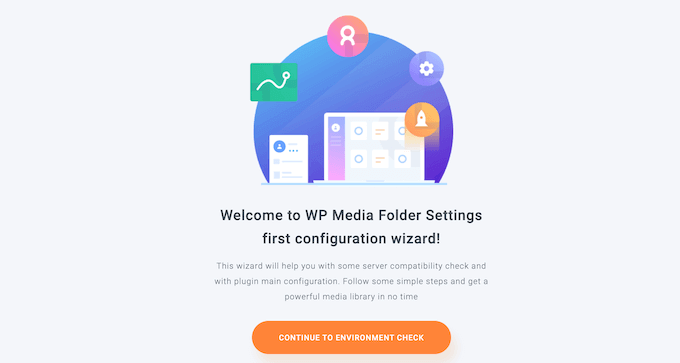
安装并激活插件是将 Google Drive 与您的 WordPress 媒体库集成的第一步。激活后,插件会启动设置向导。要继续,请点击 “继续环境检查。”
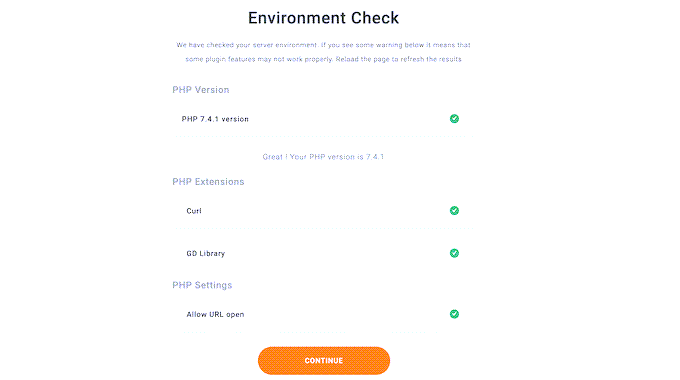
WP Media Folder 将显示有关您的 WordPress 环境的信息,包括 PHP 版本和已安装的扩展。要继续,只需点击 “继续”。
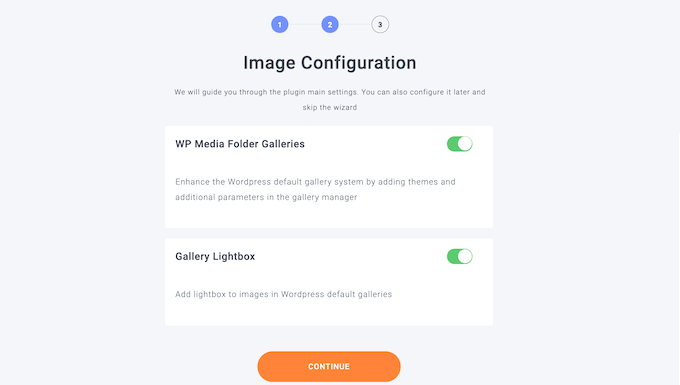
接下来,系统会提示您配置一些功能。该插件允许您在 WordPress 中创建、编辑和整理媒体文件夹,因此最好启用图库和灯箱功能。您还可以访问其他设置,例如针对页面构建器的前端媒体管理。根据需要调整这些设置,然后点击 “继续”。
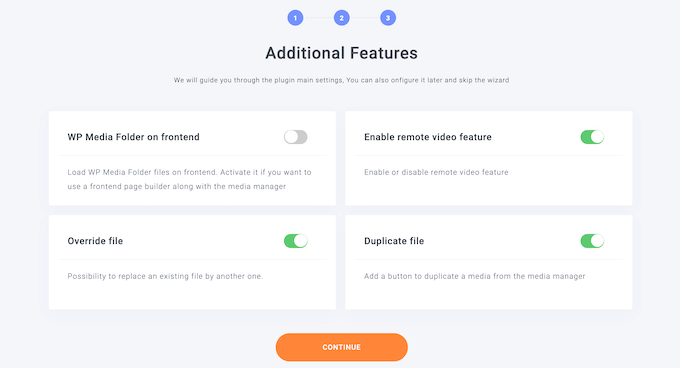
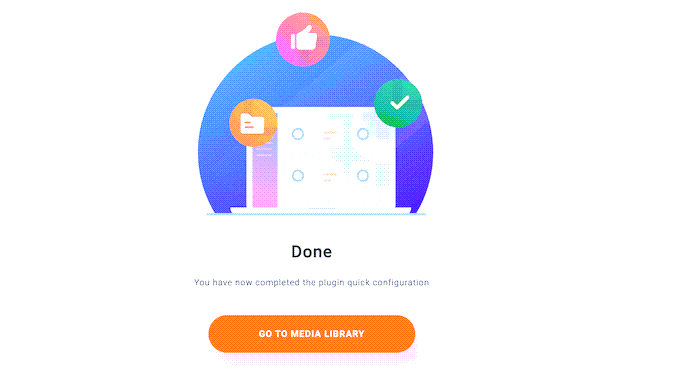
设置完成后,您将看到一条确认消息。点击 “转到媒体库” 以完成安装。
连接到 Google Drive
您必须先安装并激活 WP Media Folder Cloud Addon,才能将 Google Drive 关联到 WordPress。该插件可将云存储解决方案与 WordPress 集成,其安装过程与标准插件相同。.
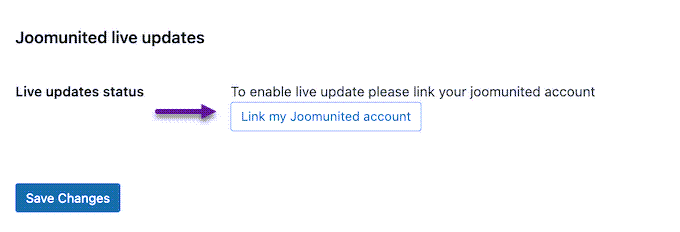
在您的 WordPress 仪表盘中导航到 “设置 > 常规” 。滚动到 “JoomUnited 实时更新” 部分,然后点击“关联我的 JoomUnited 账户”。
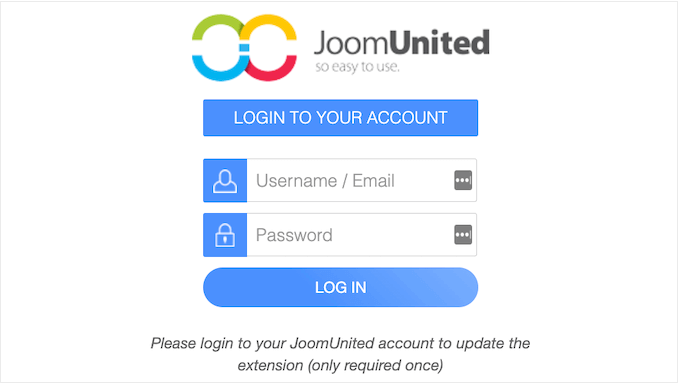
在弹出的窗口中,输入您的 JoomUnited 账户凭据并登录。.
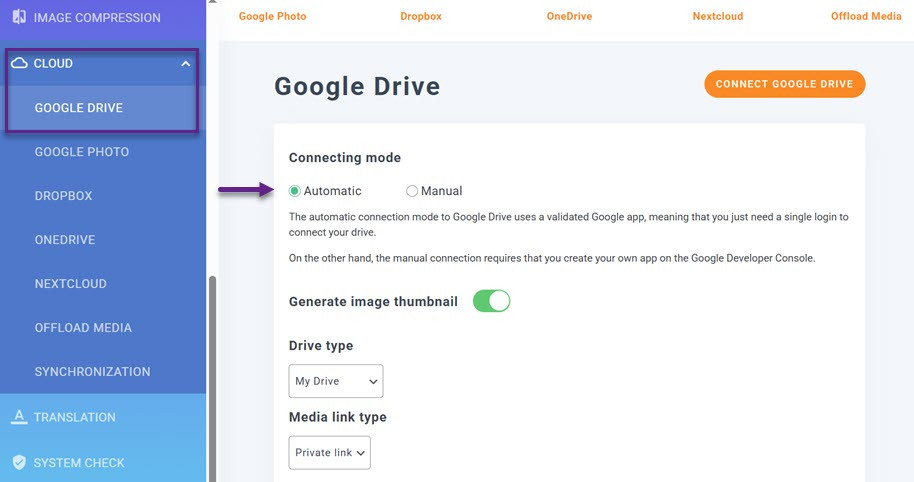
前往“设置”> WP Media Folder,选择“云”,然后从左侧菜单中选择 Google Drive。接着点击 “自动” 和 “连接 Google Drive”。
整理文件
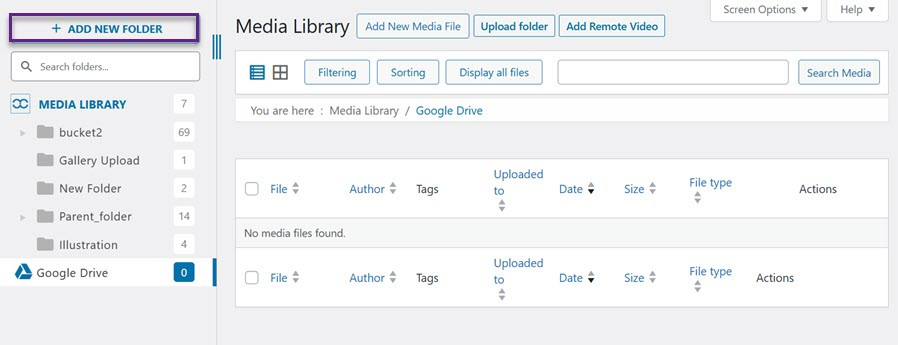
连接到 Google Drive 后,您就可以开始整理文件了。打开左侧边栏中的媒体 > 库菜单。您将看到 Google Drive 文件夹,然后点击 “添加新文件夹”。
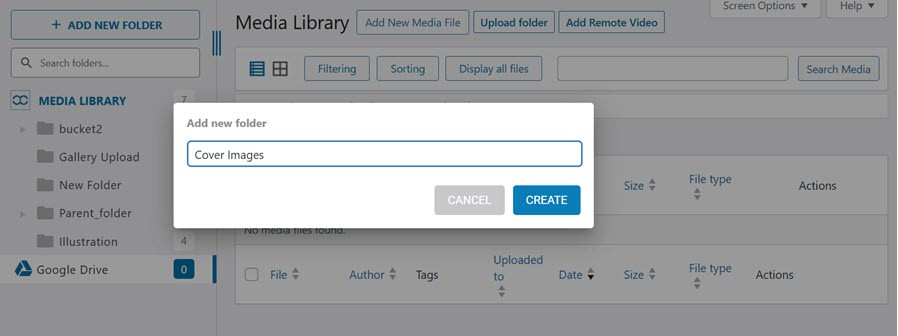
然后,输入文件夹名称并选择 “创建”。
创建新文件夹后,上传您需要的文件。 “选择文件” 并等待文件上传完成。
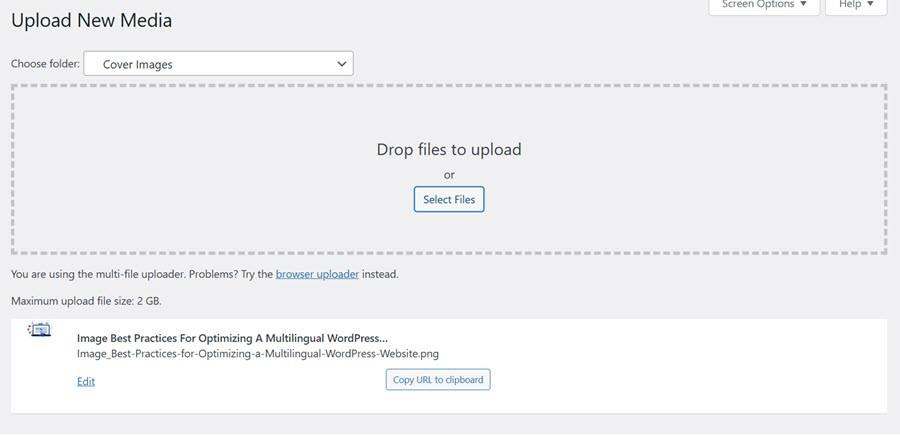
将 Google Drive 图片添加到您的文章
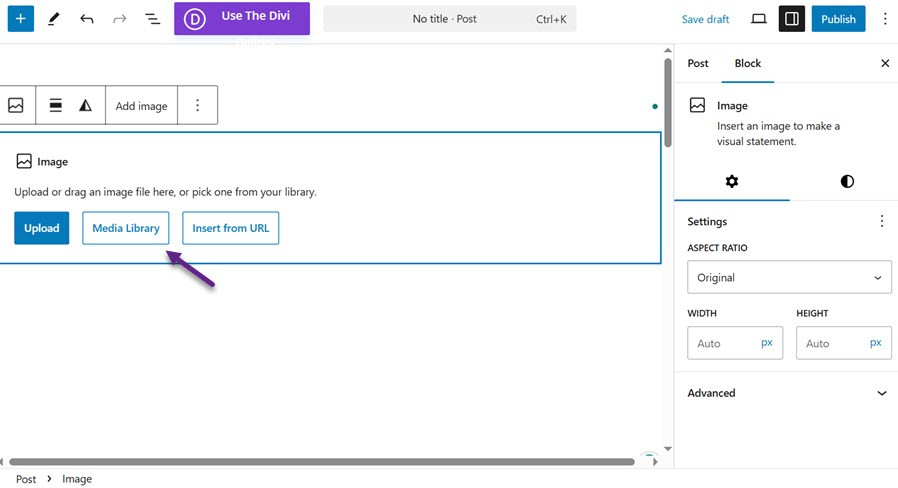
文件上传后,通过添加图片区块将其添加到文章帖子中。然后选择 “媒体库”。
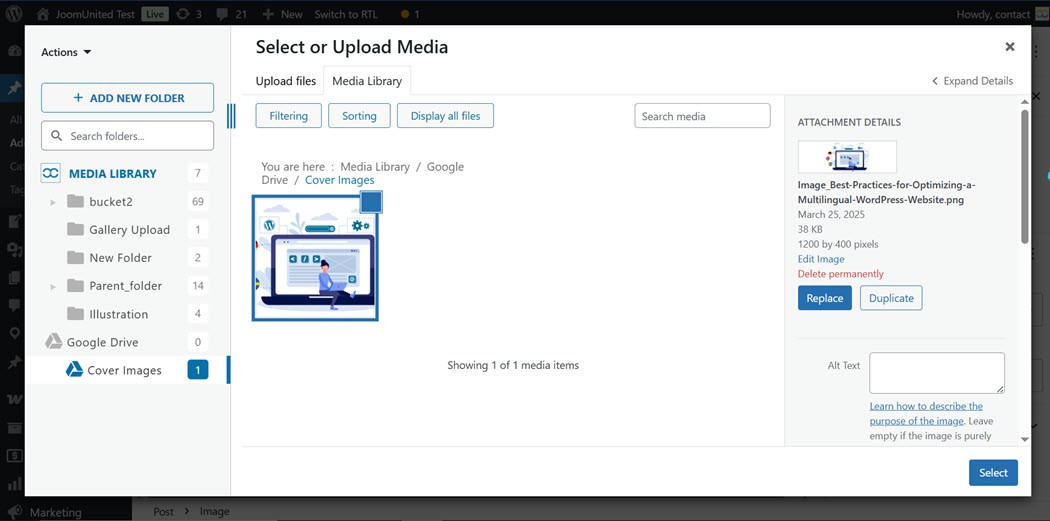
接下来,选择您要添加的文件,然后点击 “选择”。
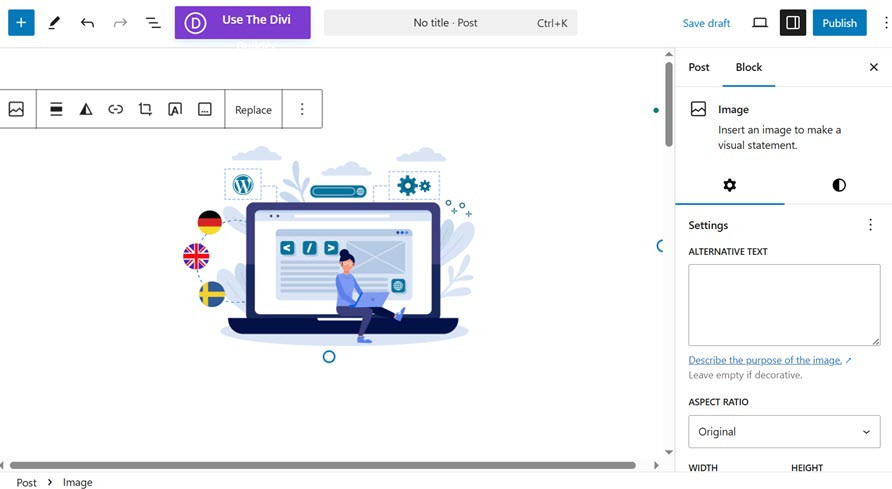
如果图片添加成功,它将显示在文章编辑器页面上。.
手动将 Google Drive 连接到您的 WordPress 媒体库

除了自动连接到 Google Drive 外, WP Media Folder 还允许您手动连接。.
创建新项目
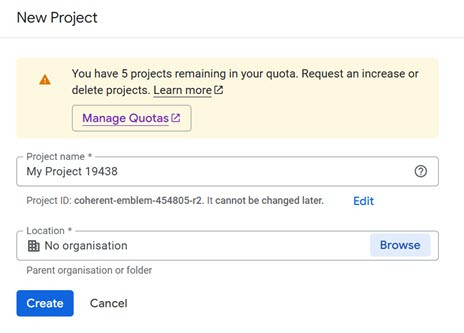
首先,访问 Google Cloud Console 网站,然后选择“选择项目” > “新建项目”。填写以下字段:项目名称和位置或组织,然后选择 “创建”。
启用 Google Drive API
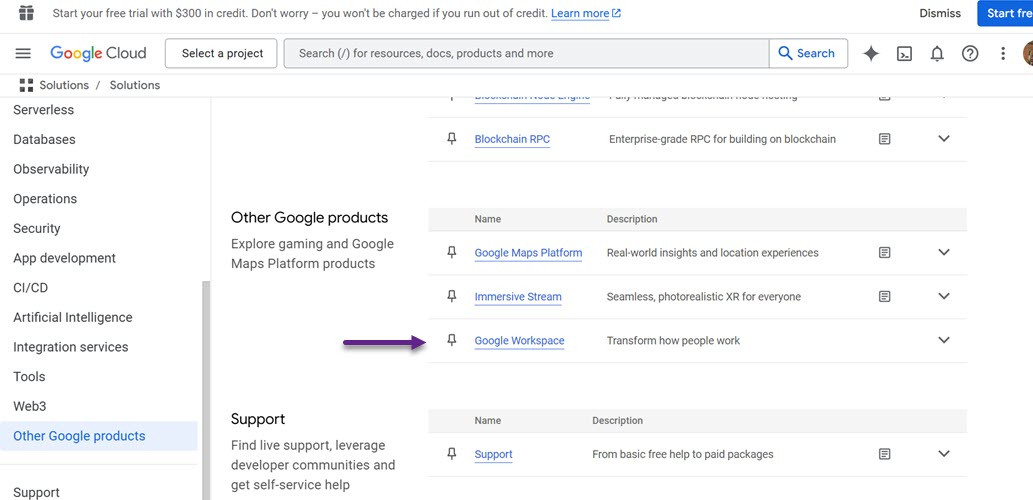
接下来,你需要通过选择 Google Workspace 来启用 API。.
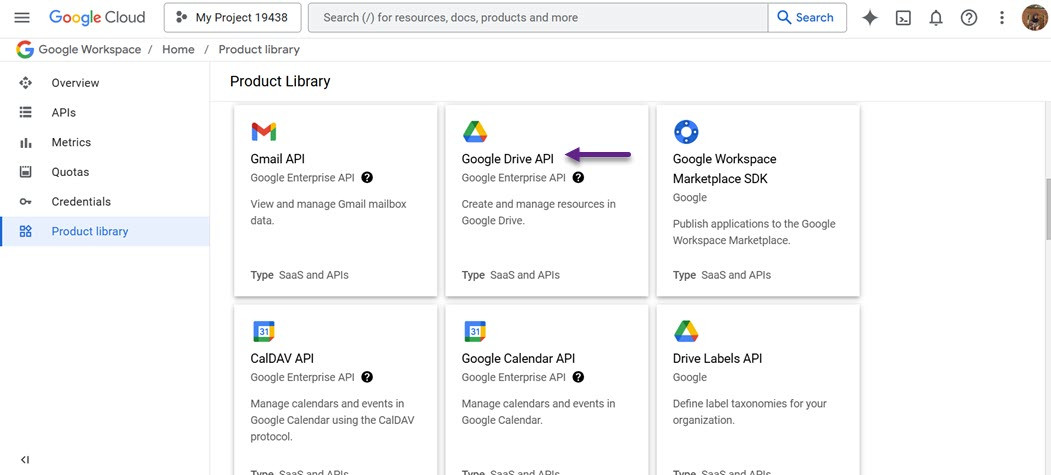
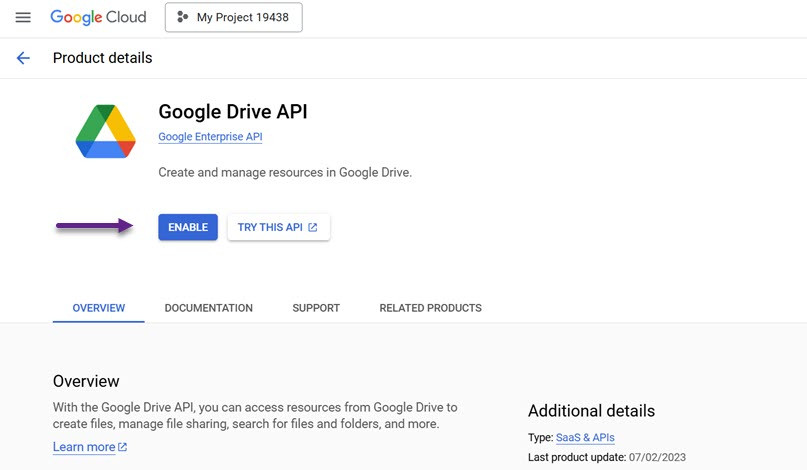
然后选择 Google Drive API > 之后,点击 “启用”。
创建 OAuth 2.0 客户端 ID
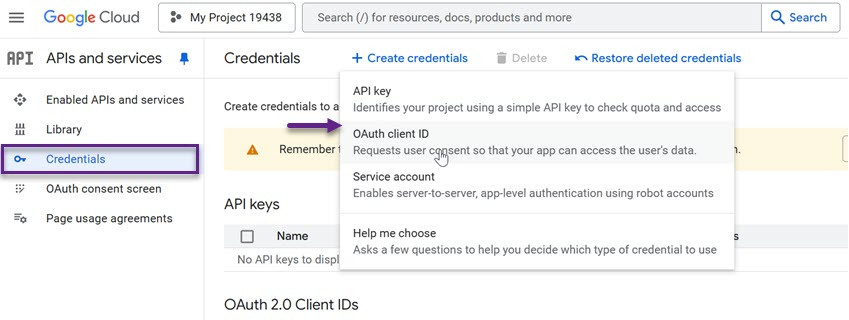
完成此操作后,点击左上角的线条图标打开菜单。然后,选择 “API 和服务”, 接着选择 “凭据” > OAuth 客户端 ID。
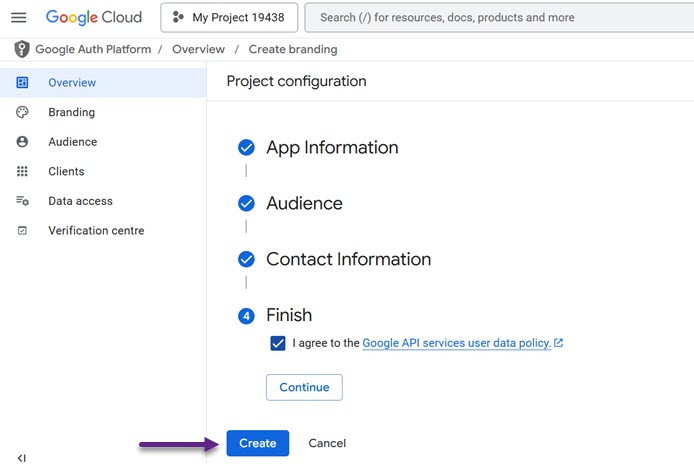
然后,你需要填写项目配置,首先是应用、受众和联系信息,如果是这样,请点击 “创建”。
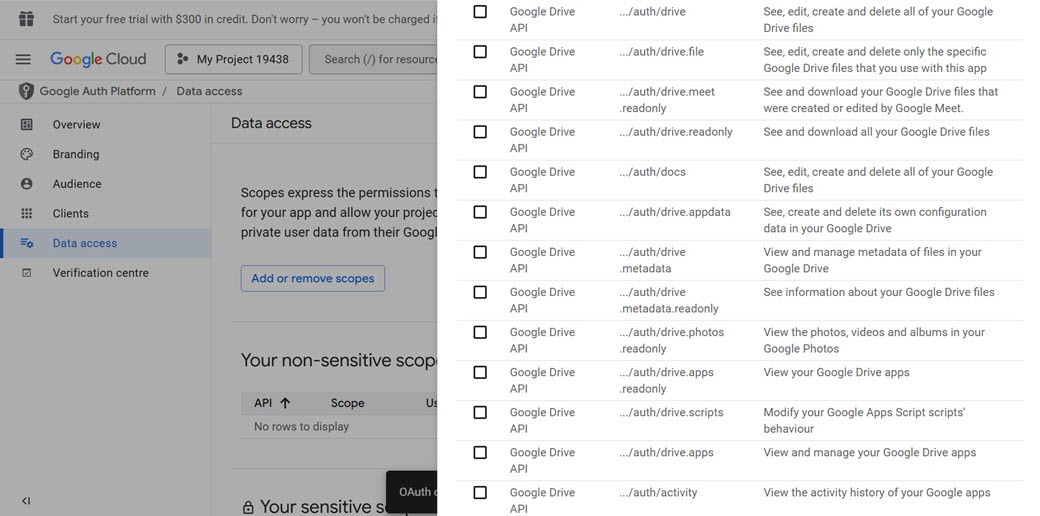
接下来,选择 “添加或移除范围” ,将出现如下所示的显示界面。您可以通过勾选以下 Google Drive API 来自由选择。
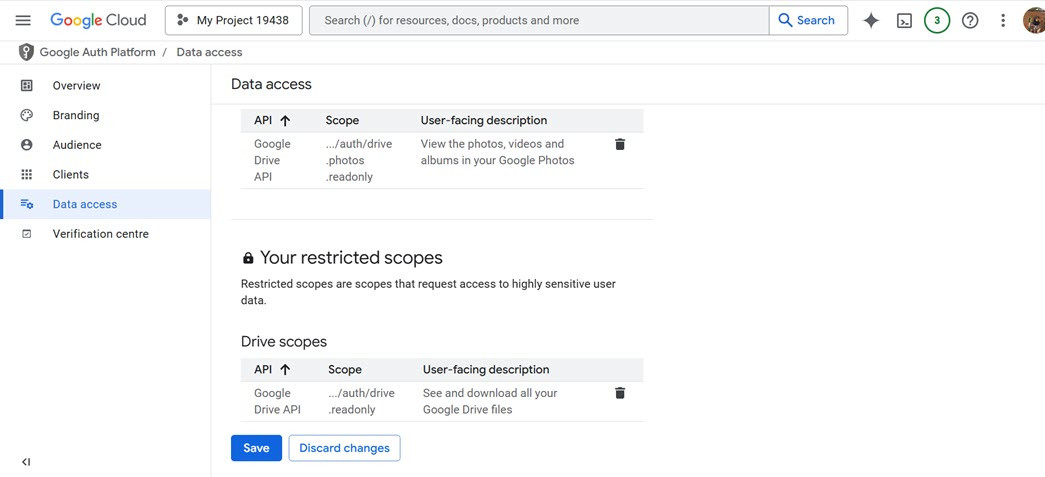
随后会出现如下自动显示,你只需点击 “保存”。
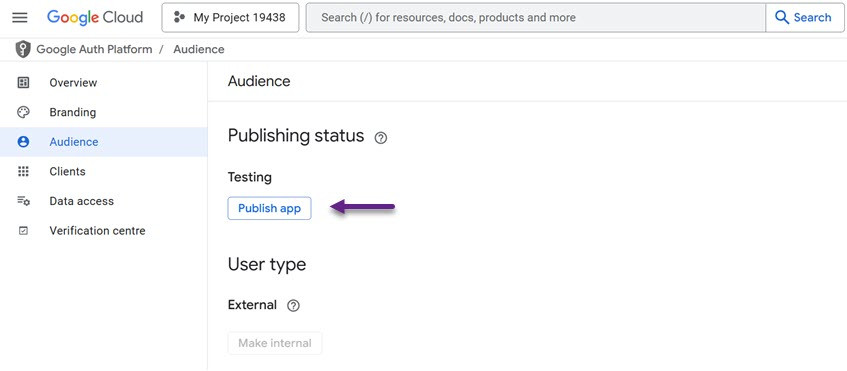
如何将 Google Drive 连接到您的 WordPress 媒体库。之后,进入 受众群体 标签页,然后点击 “发布应用” ,位于测试部分。
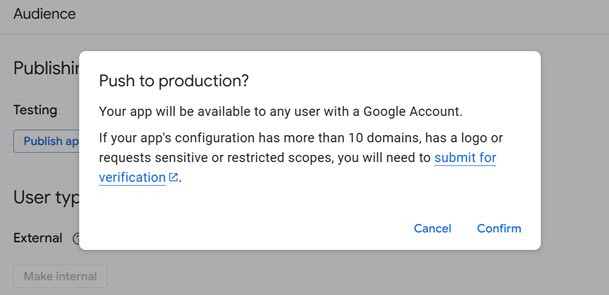
然后系统会要求您通过选择 “确认” 来确认。
添加凭据
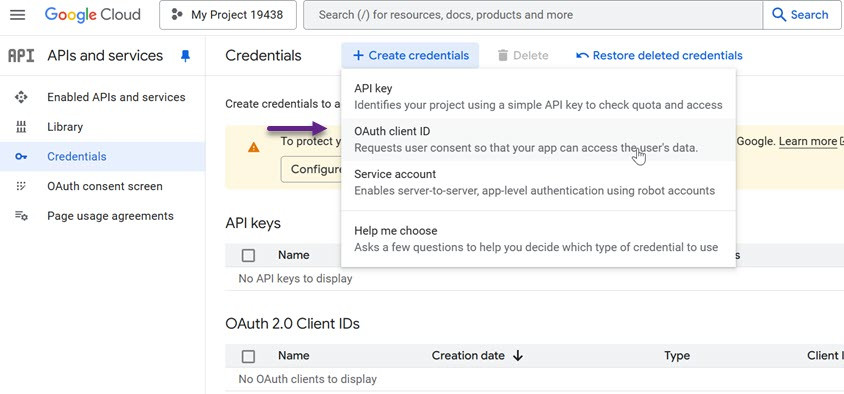
现在一切已设置完毕,您可以创建客户端 ID 和密钥。从左侧菜单中,导航到“凭据”,然后点击 “创建凭据”。 在出现的下拉菜单中,选择“OAuth 客户端 ID”。
在下一个界面中,打开下拉菜单并选择 “Web 应用”。 接下来,为您的 OAuth 2.0 客户端输入一个名称。此名称仅供您参考,因此您可以随意选择。
滚动到 “已授权的 JavaScript 来源” 部分,并在提供的字段中输入您网站的域名。
在 “已授权的重定向 URI”下,输入以下 URL,将 'https://your-domain.com' 替换为您的实际域名。

输入所有必要信息后,滚动到页面底部并点击 “创建”。
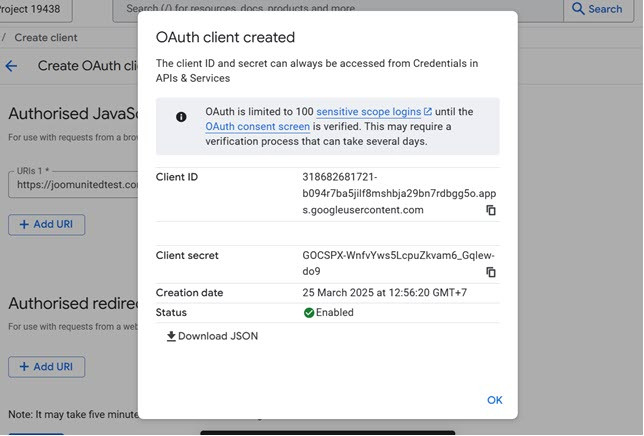
稍等片刻,Google 将生成您的客户端 ID 和客户端密钥,并在弹窗中显示。请务必安全保存这些信息。此外,您还可以将这些凭据下载为 JSON 文件以便妥善保管。.
将客户端 ID 添加到 WordPress
要将客户端 ID 和客户端密钥与 WordPress 集成,请在 WordPress 仪表盘中导航至“设置”> WP Media Folder 。.
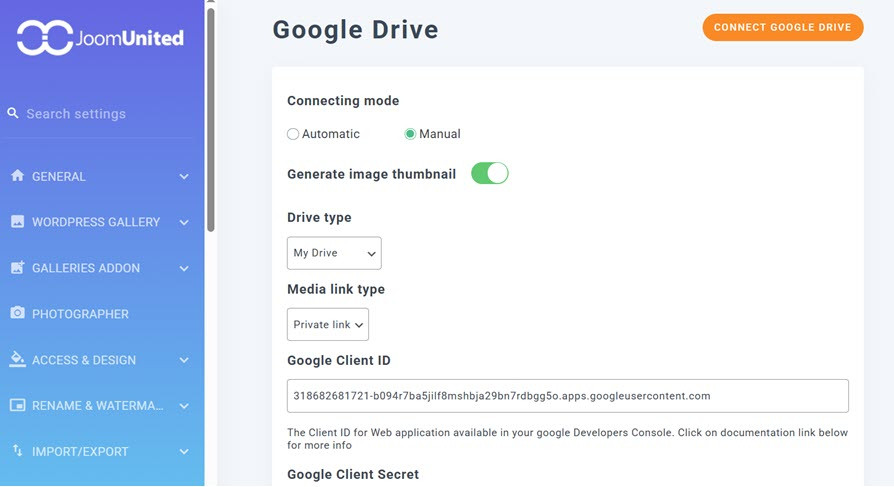
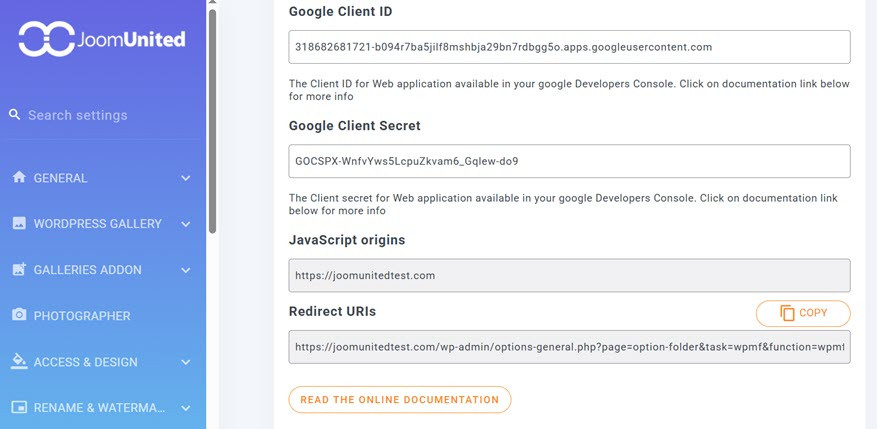
在左侧菜单中,转到 “云” > “Google Drive”。 接下来,选择 “手动” 选项。然后,在标有 Google Client ID 和 Google Client Secret 的相应字段中输入您的客户端 ID 和客户端密钥。之后,点击 “连接到 Google Drive”。
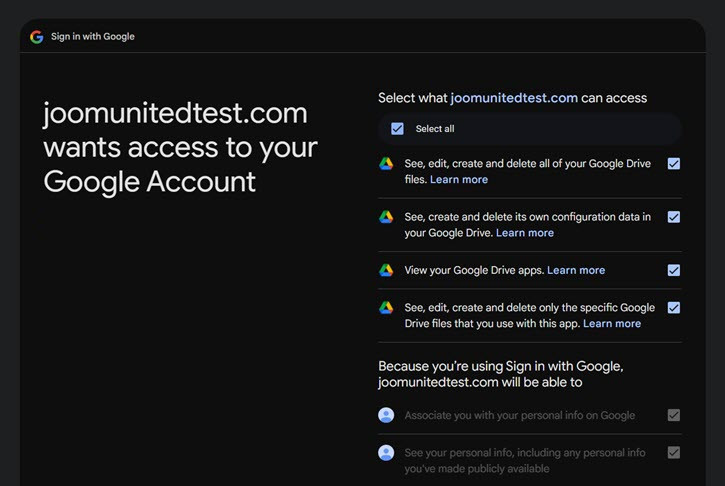
将弹出一个窗口,要求您选择要连接的 Google Drive 账户。随后您将看到连接所需权限的详细信息。请勾选每个权限请求旁边的复选框。.
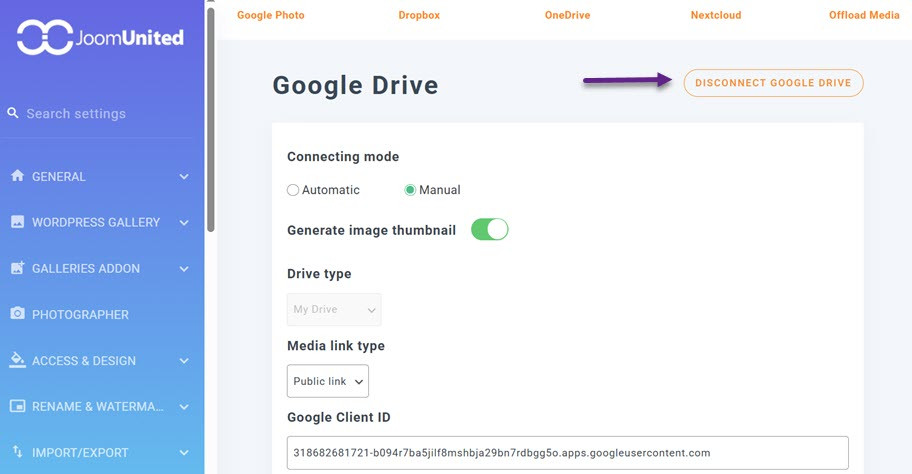
点击 “继续”, 然后通过选择 “保存更改”来完成设置。 此时,您的 Google Drive 已成功链接到您的 WordPress 媒体库。
呼叫所有网站管理员!
使用 WP Media Folder节省时间并提高生产力。轻松组织客户媒体文件,创建自定义图库,并提供无缝的用户体验。
立即升级您的网站项目!
结论
将 Google Drive 与 WordPress 连接,提供了一种高效管理媒体文件的方式,而不会使服务器存储过载。通过将图片、视频和文档存储在云端,用户可以确保文件组织无缝顺畅、网站性能更快,并改善团队成员之间的协作。无论是使用自动还是手动方法,集成过程都能让文件轻松访问和同步,使内容管理更加高效。.
借助 WP Media Folder 等工具, 将 Google Drive 连接到 WordPress 变得简单直接。该工具提供自动同步和手动配置选项。按照分步设置操作,用户可以增强其媒体库的功能,确保文件保持可访问且井然有序。
当您订阅博客后,如果网站有新更新,我们会发送电子邮件通知您,以免您错过。.



