 WordPress 产品
 Joomla产品
 支持
支持 新闻
新闻 登录
登录如何在 WordPress 中创建图片库(步骤指南)

在 WordPress 中创建图片库是展示视觉内容、提升网站互动性的最有效方式之一。无论您是摄影师、博主还是企业主,精心设计的图库都能让您以井然有序、赏心悦目的布局展示多张图片。网格布局不仅节省空间,还能让访客轻松浏览照片,无需无休止地滚动页面。
- 使用高质量、优化的图像确保您的画廊看起来专业,同时保持快速的页面加载时间,以提供流畅的用户体验。.
- 通过分类、标签或文件夹组织图像,使访问者轻松浏览,并简化您网站上的媒体管理。.
- 通过添加标题、描述性alt文本以优化SEO,并启用灯箱或全屏视图,让用户可以交互式地探索您的图片,从而提高参与度。.
目录
本指南将引导您使用 WordPress 的默认区块编辑器和功能强大的 图片库插件 并进行高级自定义。指南完成后,您将拥有一个功能齐全且经过优化的图片库,从而提升用户体验并延长访客的停留时间。
为什么要在 WordPress 中创建图像库?

在您的 WordPress 网站上添加图像库是增强设计、改善导航和保持访客参与的战略性举措。通过图库,您可以将多个图像组织成有吸引力的网格布局,使您的内容在视觉上更具吸引力且易于探索。以下是考虑使用图像库的主要原因:
- 改进的视觉吸引力: 图库以干净的网格样式布局排列您的图片,使您的网站看起来专业且结构良好。这种布局比一张一张地显示图片更具吸引力,后者可能显得杂乱无章。
- 更好的用户体验:由于缩略图预览和易于导航,访客可以在更短的时间内浏览多个图像。这减少了过多的滚动,并帮助用户更快地找到他们感兴趣的内容。
- 更高的用户参与度: 精心设计的图库能鼓励用户在您的网站上停留更长时间。用户可以点击、放大图片并与之互动,这增加了他们探索网站其他部分的可能性。
- 空间效率: 通过在行和列中显示多张照片,您可以在较少的空间中展示更多的图片,而不会使布局显得混乱。这使您的页面保持干净和易于导航。
- 专业展示: 对于摄影师、艺术家或企业来说,图片库提供了一种展示作品、产品或作品集的精致方式,有助于与您的受众建立可信度和信任。
使用区块编辑器创建图库
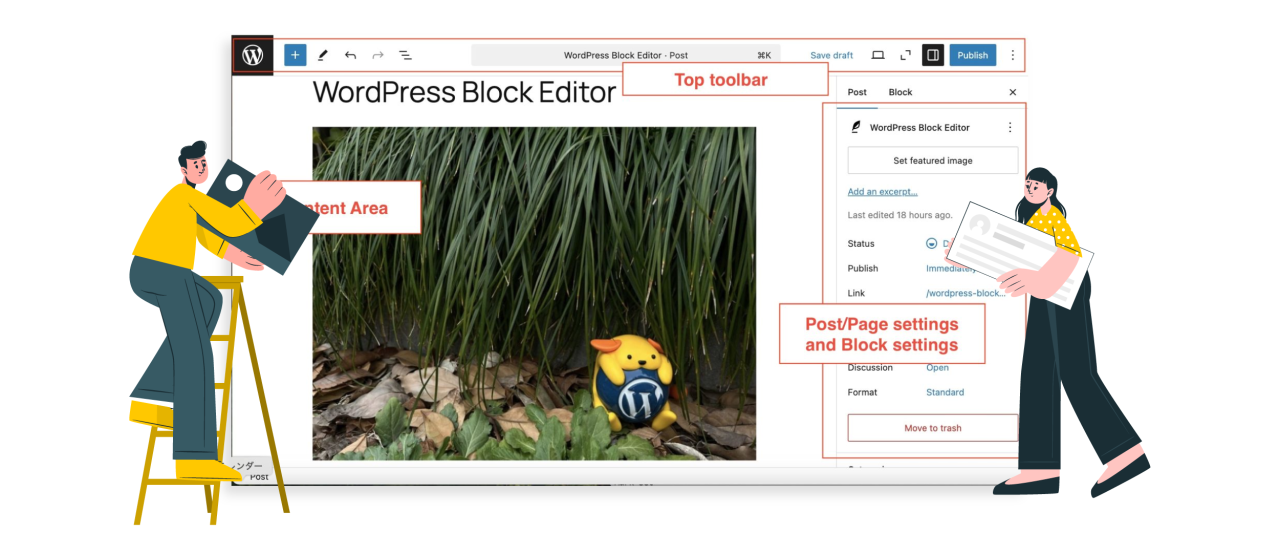
在WordPress中使用区块编辑器创建图库是一种快速简便的方法,可以将多张图片以整洁有序的布局显示出来。只需点击几下,您就可以上传照片,将它们排列在网格中,并添加标题,而无需额外的插件或编码技能。因此,我们将讨论如何使用区块编辑器轻松创建图库。.
首先,打开你想添加图库的文章。然后,点击“+”图标添加模块,并搜索关键词 “图库”。
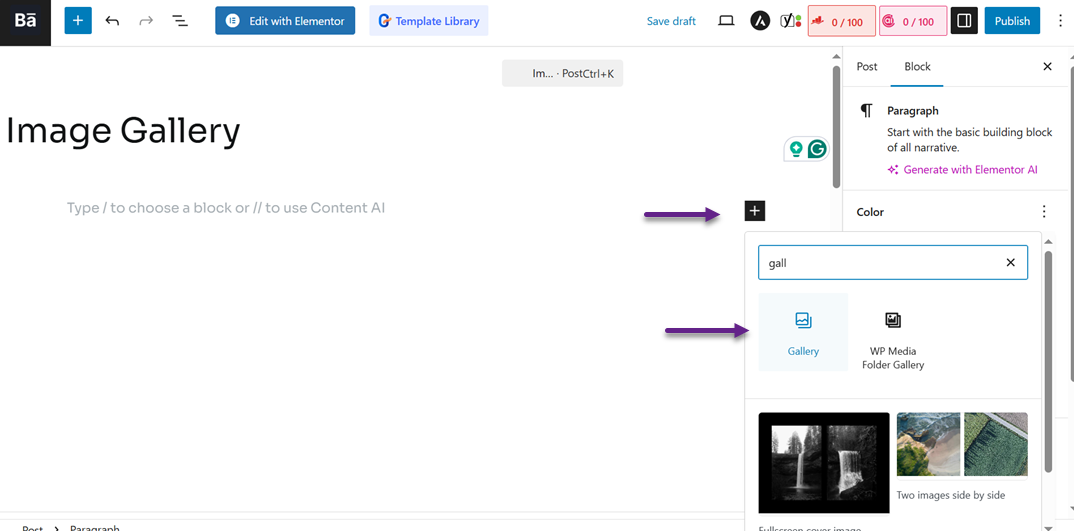
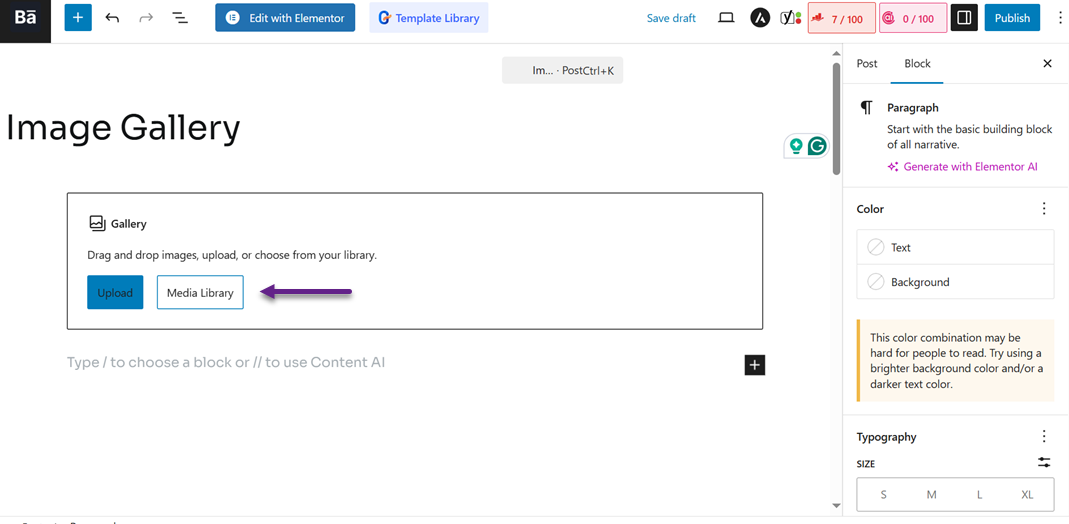
然后会出现以下屏幕。您可以选择“上传”或“媒体库”来添加图片
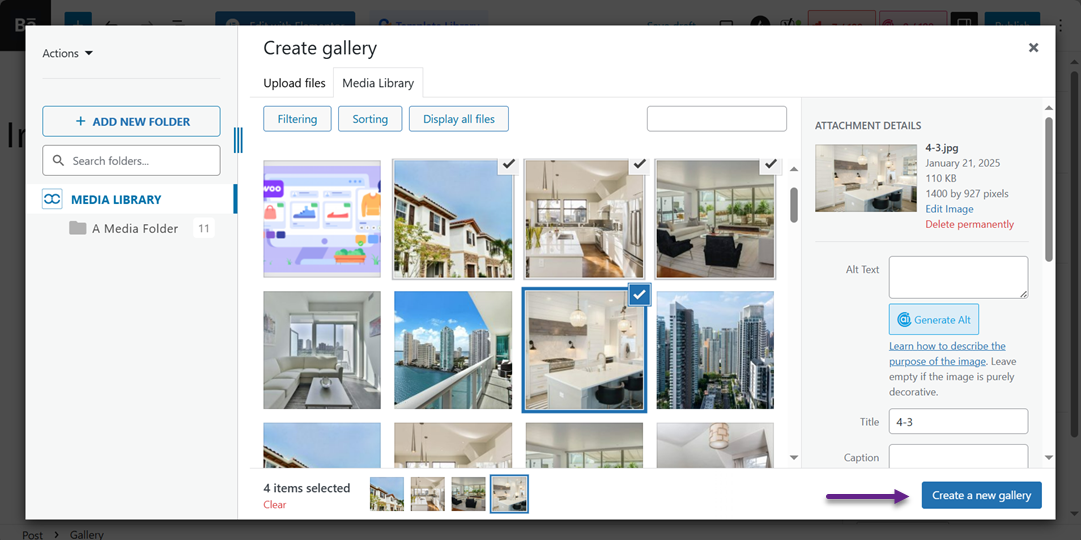
如果您选择媒体库,将出现一个屏幕,您可以在其中选择要包含在图库中的图像。您可以一次选择多个,然后单击 创建新图库。
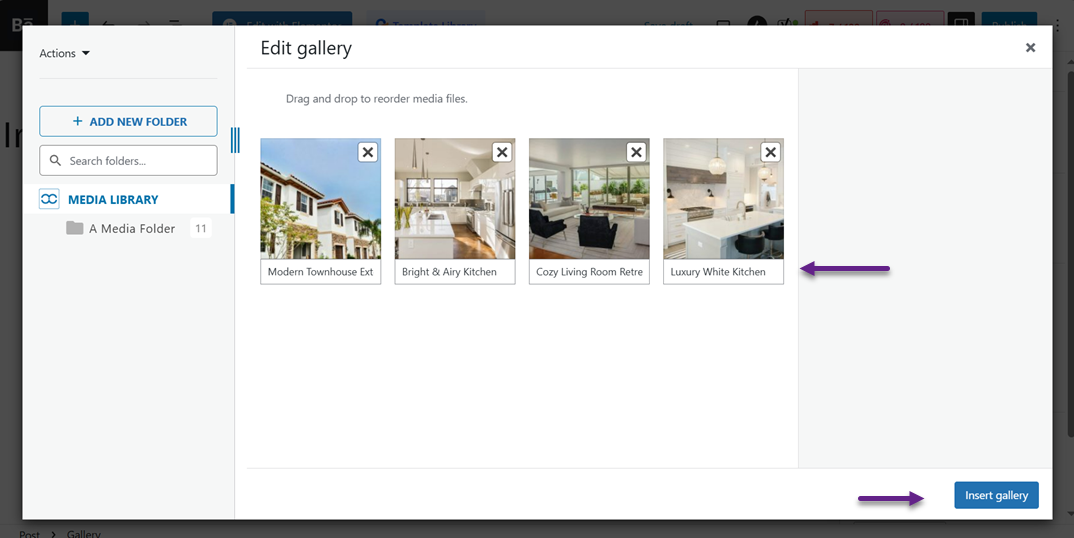
接下来,您将被引导到编辑页面,您可以在那里为每个选定的图像添加标题。然后选择 插入画廊。
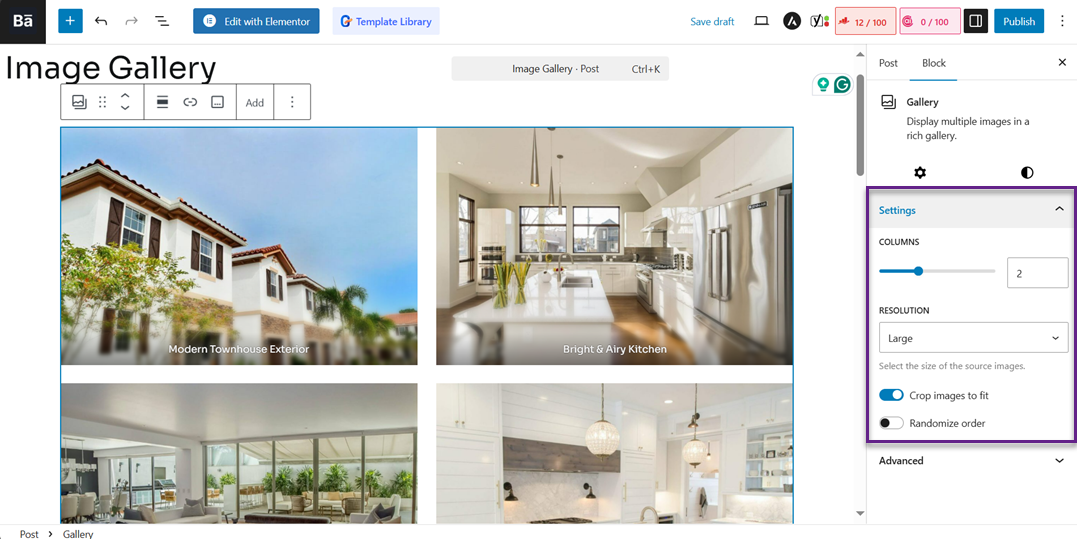
之后,图像将出现在 WordPress 编辑器中。然后,您可以在右侧的 设置 菜单中设置列数、分辨率和其他几个设置。
设置完成后,您可以看到库的预览,如下所示。.
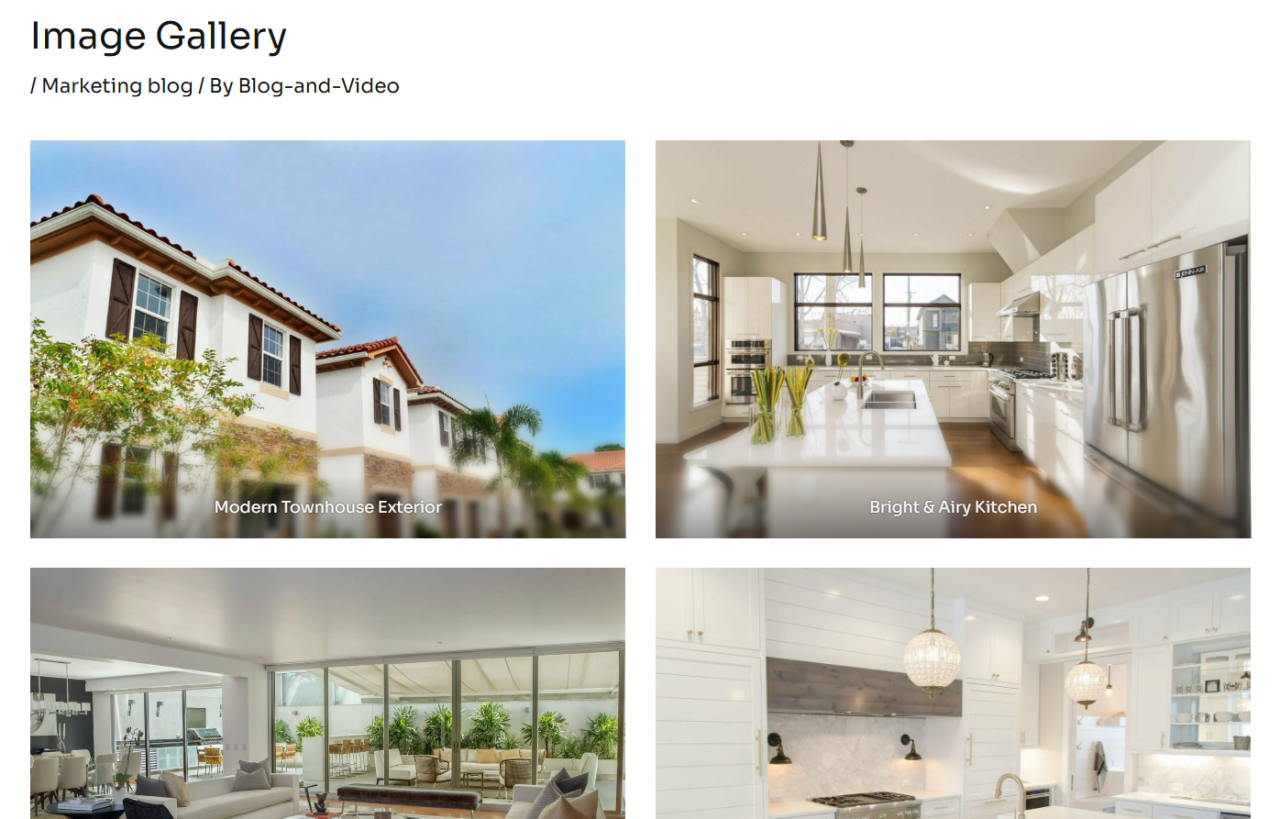
此时,您已经成功地仅使用块编辑器而无需任何其他插件轻松创建了画廊。.
告别混乱的媒体库。.
WP Media Folder 允许您对文件进行分类,将文件夹与云存储同步,创建令人惊叹的画廊,甚至可以在不破坏链接的情况下替换图像。
优化您的媒体工作流程
使用 WP Media Folder 插件创建图库
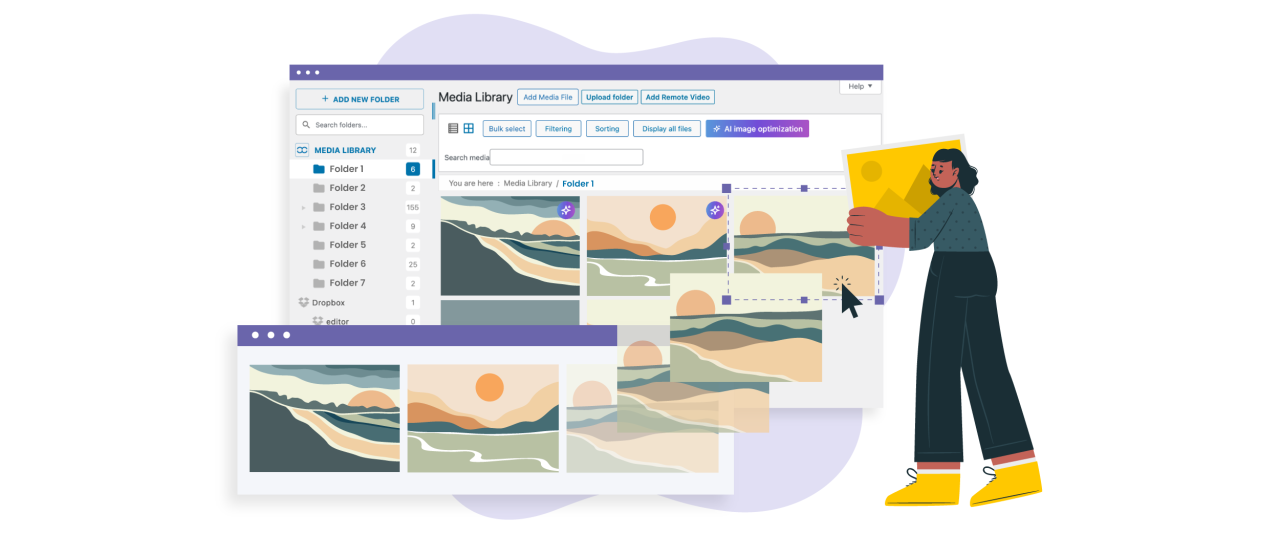
创建图片库的第二种方法是使用第三方插件。尽管您可以使用块编辑器创建一个图片库,但仍存在一些限制,例如自定义图片库主题、布局等。.
因此,您可以使用功能全面的插件,例如 WP Media Folder是 WP Media Folder 支持的用于创建图库的一些功能 WP Media Folder :
- 从媒体库或本地文件创建画廊
- 设置图库标题、选择主题和配置层次结构(父/子图库)
- 调整 Lightbox 大小
- 设置画廊显示中的列数
- 启用或禁用过渡效果
- 在画廊中配置分页或页面划分
- 设置图片之间的布局和间距
- 调整画廊背景颜色
- 在Lightbox中添加缩放图标或导航等功能。.
步骤 1:创建新的媒体库
让我们开始创建新的图库。请确保您的网站上已安装 WP Media Folder 插件。然后转到 “媒体”>“媒体文件夹图库”>“创建新的媒体图库”菜单。
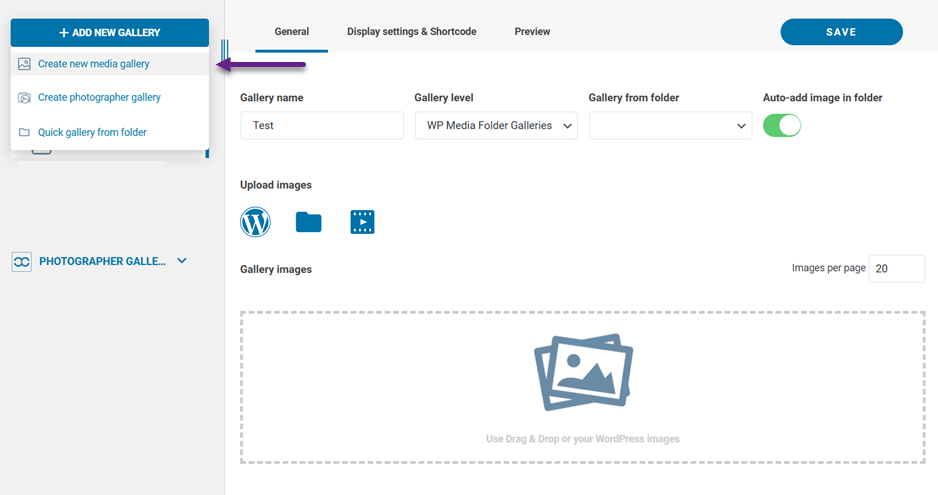
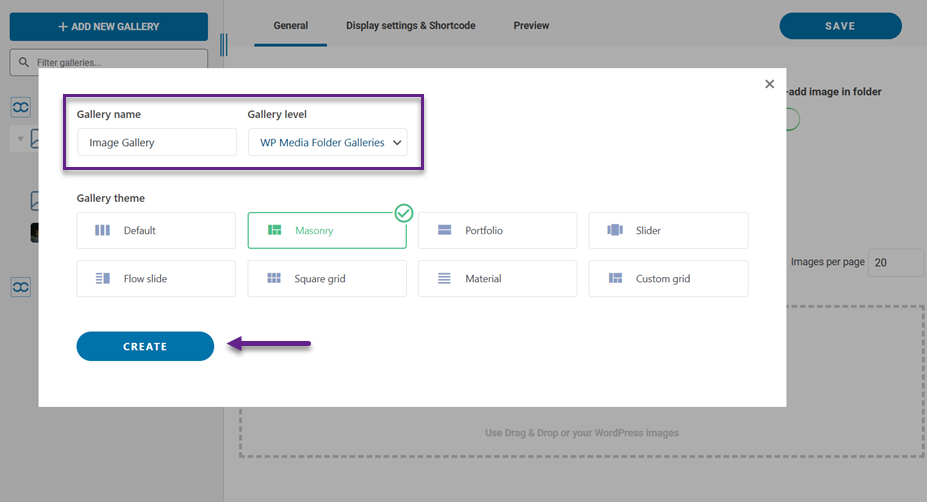
之后,输入图库名称和级别,选择您想要的图库主题,然后点击 创建。
完成上述步骤后,您可以通过WordPress或本地计算机上传图片。.
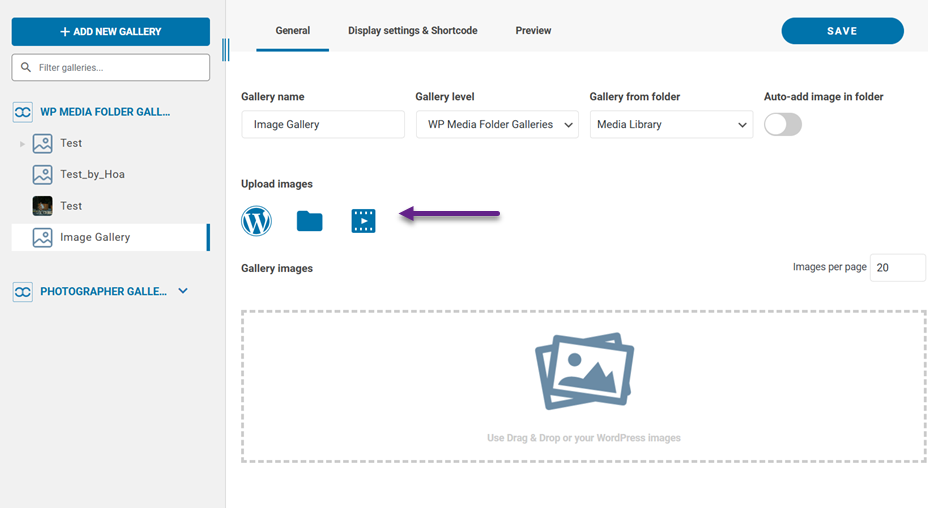
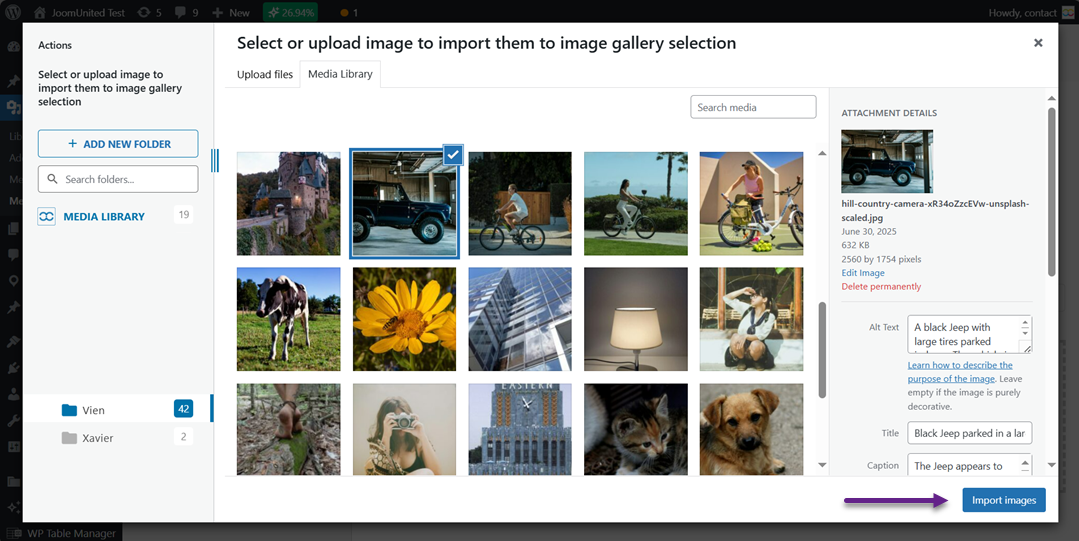
在本教程中,我们将尝试直接从WordPress媒体上传。选择后,点击 导入图片。
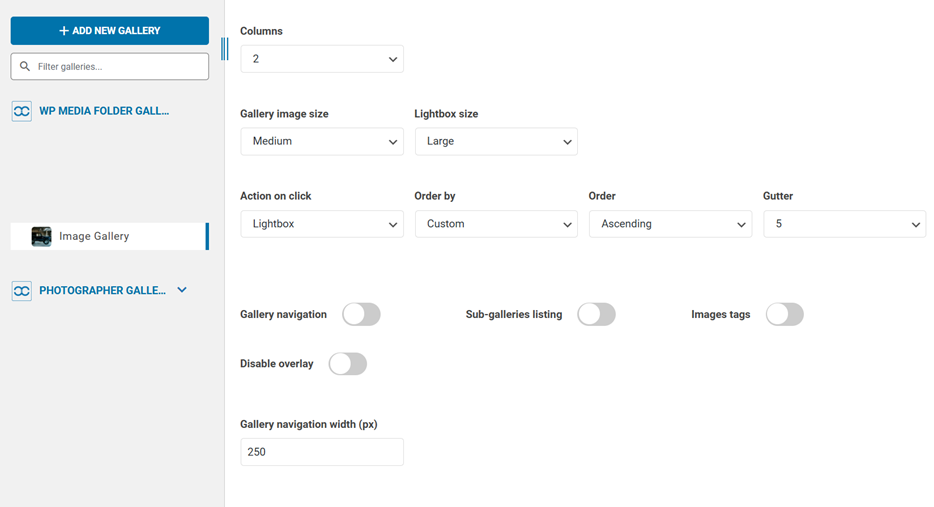
接下来,在 “显示设置和短代码” 菜单中,您可以配置很多内容,包括列数、图库图像大小、灯箱、图库导航等等。
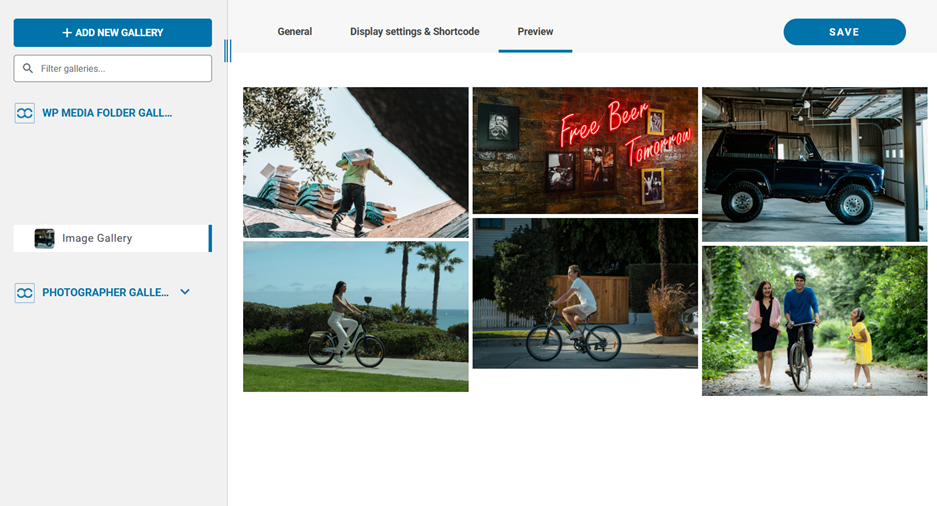
同时,在“预览”菜单选项卡上,您可以预览您的画廊的样子。如果您对预览结果满意,请选择 保存。
步骤 2:在 WordPress 上显示您的图库
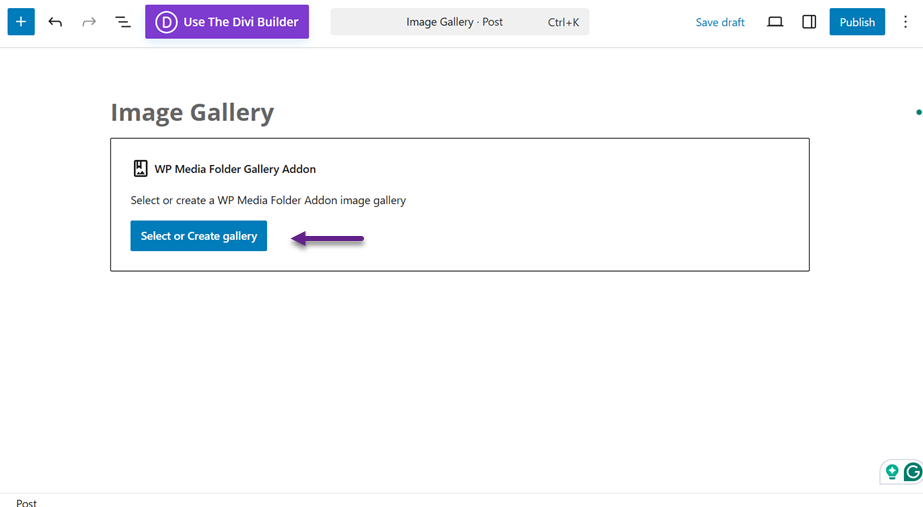
图库创建完成后,就可以将其展示在您的网站上了。在这里,您可以添加一个区块编辑器,选择 WP Media Folder 插件,然后选择 “选择图库”或“创建图库”。
这里您将被要求选择要插入的画廊文件夹。选择后,点击 插入。
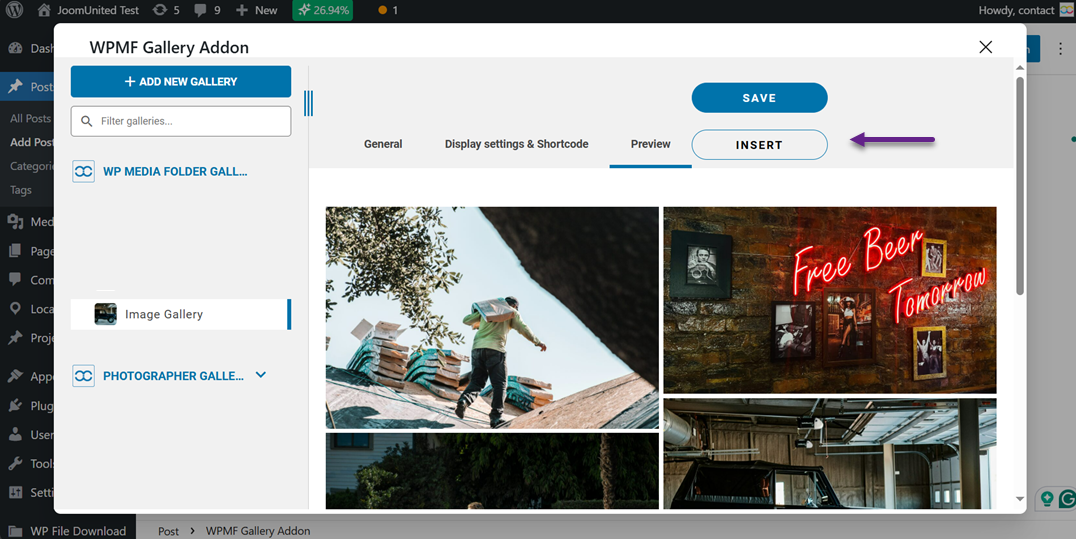
如果成功,您的画廊展示将出现在WordPress编辑器中。.
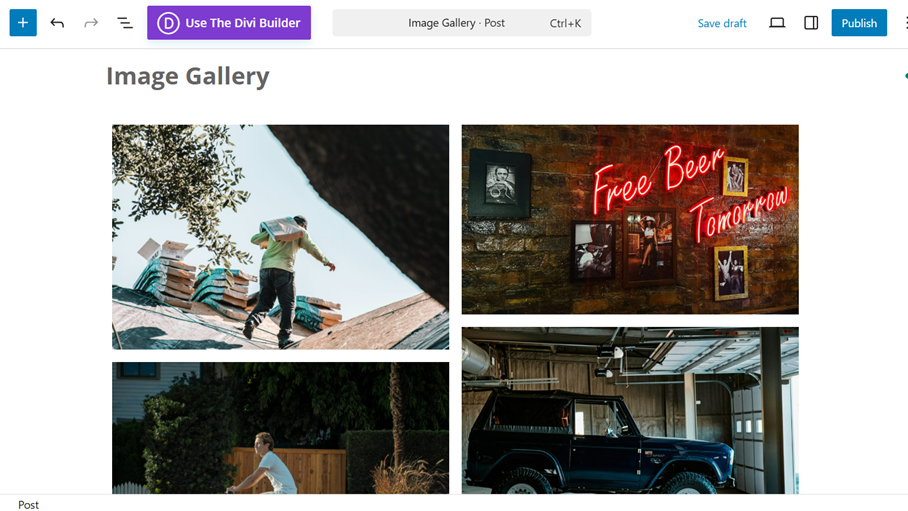
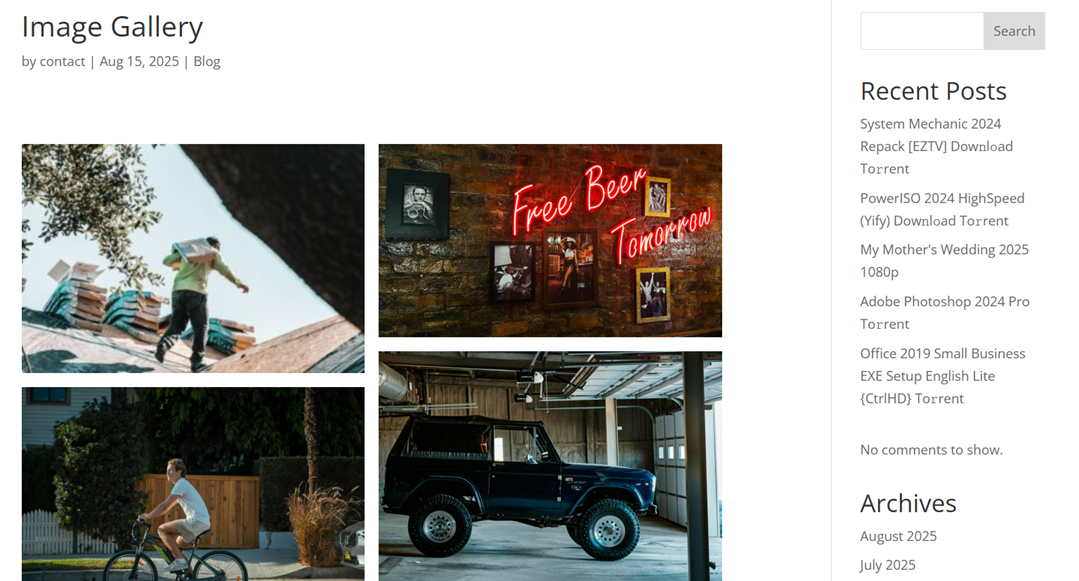
现在,这是您已成功插入到WordPress文章中的图库。.
最大化图像库的技巧

一个优化良好的图片库不仅可以展示图片,还可以吸引注意力,讲述故事,并改善访客的整体体验。无论您是经营个人博客、作品集还是在线商店,最大限度地利用图片库将帮助您脱颖而出并保持访客的参与度。.
选择高质量、优化的图片
使用高质量的图片可以确保您的画廊看起来专业且视觉效果出众。模糊或像素化的图片会使您的网站看起来不精致,并降低用户对您品牌的信任度。然而,高质量并不意味着大文件大小,您应该始终在清晰度与快速加载时间之间取得平衡。.
优化图像意味着在不损失可见质量的情况下压缩它们。这样,您的网站保持快速响应,同时仍然展示出锐利、鲜艳的视觉效果。像TinyPNG或内置的WordPress优化插件这样的工具可以使这个过程快速而简单。.
组织您的图片以便于导航
如果访客无法轻松找到他们想要的内容,那么一个漂亮的图库就毫无意义。将图片按类别、标签或文件夹进行组织,有助于用户轻松浏览。这种结构也使得您在长期内更方便地管理媒体库。.
把您的画廊想象成一个布局良好的商店展示,把相关的项目分组在一起,让访客可以享受到流畅、直观的体验。 插件媒体库 如 WP Media Folder 允许您创建文件夹层次结构,并对图像进行排序,而不会造成混乱。
明智地使用标题和替代文本
图片说明可以为您的图片提供上下文,使其更具吸引力和信息量。它们帮助访客理解图片背后的故事或产品详情。保持图片说明简短、清晰,并与图片相关。.
另一方面,替代文本在SEO和可访问性方面发挥着重要作用。它告诉搜索引擎和屏幕阅读器您的图像内容是什么。撰写描述性和关键词友好的替代文本可以提高您的网站的可发现性,同时使所有用户都能更方便地访问您的网站。.
启用灯箱或全屏视图
有时,访客希望在不离开页面的情况下更近距离地查看图片。启用灯箱或全屏视图可以让他们通过简单的点击放大图片,创造更身临其境的体验。这对于展示艺术、摄影或产品细节尤其有用。.
灯箱效果还能让用户保持参与,因为他们可以浏览图片而无需跳转到新页面。许多画廊插件都提供了这一功能,使其易于实现。.
呼唤所有网站管理员!
使用 WP Media Folder节省时间和提高生产力。轻松组织客户媒体文件,创建自定义画廊,并提供无缝的用户体验。
立即升级您的网站项目!
总结
在WordPress中创建图片库可以带来视觉上吸引人的、有序的和吸引人的访客体验。通过使用默认的区块编辑器或功能丰富的插件,您可以以一种增强您网站设计的方式呈现您的图片,改善导航,并让人们更长时间地浏览您的内容。.
借助 WP Media Folder,您可以超越基础功能,添加文件夹整理、自定义布局、灯箱效果等更多功能,真正展现您的作品。如果您准备将您的图片库提升到一个新的水平, 不妨试试 WP Media Folder ,体验管理和展示媒体内容的轻松便捷。
当您订阅博客时,我们会在网站有新更新时发送电子邮件给您,这样您就不会错过它们。.



