 WordPress 产品
 Joomla产品
 支持
支持 新闻
新闻 登录
登录如何在WordPress中轻松替换图像和媒体文件

在 WordPress 中替换媒体文件看似简单,只需删除并上传新的文件即可。然而,手动操作可能会导致链接失效、 SEO 效果下降,或者网站内容重复。无论您是更新产品图片、更新品牌素材还是更正文件,都有更智能的处理方法。
在本指南中,我们将向您展示如何使用强大的插件轻松替换WordPress中的图像和媒体文件,从而简化流程,而不会丢失您的URL或SEO性能。您还将获得基本的SEO提示,以确保您的更新使您的网站保持快速、相关和搜索引擎友好。.
目录
为什么需要替换媒体文件?

保持 WordPress 媒体文件或 图片库的 更新不仅仅是为了美观。无论您管理的是博客、企业网站还是 在线商店,替换过时的图片或文档都能确保您的内容保持相关性、加载速度快,并与您的目标保持一致。以下是一些值得您重视的媒体文件更新的关键原因。
- 保持您的网站视觉更新: 用更新的图像或文档替换旧的视觉内容有助于保持现代和相关的外观,特别是当您的产品、服务或品牌发生变化时。
- 提升用户体验: 高质量和最新的视觉内容改善了浏览体验,鼓励访客停留更长时间并在您的网站上浏览更多页面。
- 支持SEO性能: 使用相关文件名和替代文本优化新的媒体文件可以提高它们在图像搜索结果中的可见性,并改善整体SEO健康状况。
- 提高网站速度和性能: 过时或未优化的媒体文件会拖慢您的网站。用压缩或现代格式(如WebP)替换它们有助于提高加载时间和用户满意度。
- 保持品牌一致性: 持续使用与品牌形象相符的视觉元素,可以增强专业性并建立用户信任。
- 展示业务活动和信誉: 对于小型企业或电子商务网站而言,定期更新图片表明您的网站活跃、维护良好且注重细节——这些品质都能增强信誉。
告别混乱的媒体库。.
WP Media Folder 允许您对文件进行分类,将文件夹与云存储同步,创建令人惊叹的画廊,甚至可以在不破坏链接的情况下替换图像。
优化您的媒体工作流程
如何在WordPress中替换图像和媒体文件?
在WordPress中删除和重新上传媒体文件可能非常耗时且存在风险,特别是当同一图像被用于多个帖子或页面时。幸运的是,有一种更有效的方法来更新媒体,而不会破坏您网站的结构或SEO。通过使用正确的插件,替换文件只需点击几下即可完成。.
使用WP Media Folder的主要优势之一是其丰富的功能,远超 WordPress 默认的媒体管理功能。它旨在帮助您更高效地组织、搜索和更新媒体文件,非常适合内容创作者和网站管理员。以下是该插件的一些主要功能:
- 无限的文件夹和子文件夹,便于媒体组织
- 高级媒体搜索和筛选工具
- 在所有WordPress帖子中替换媒体文件而不破坏链接
- 直接将服务器文件与媒体文件夹等同步。.
既然您已经了解了该插件提供的功能,那么让我们逐步介绍使用 WP Media Folder在WordPress中替换图像和媒体文件的过程。.
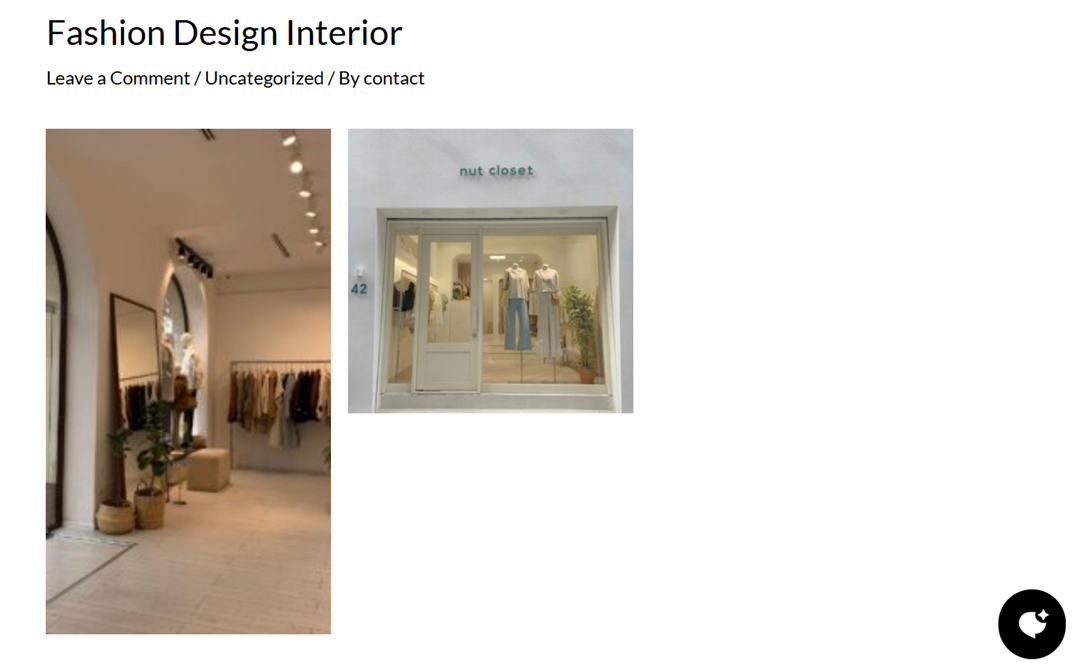
首先,确保您已经在网站上安装了 WP Media Folder 插件。然后,这里有一个尚未替换的图像示例。.
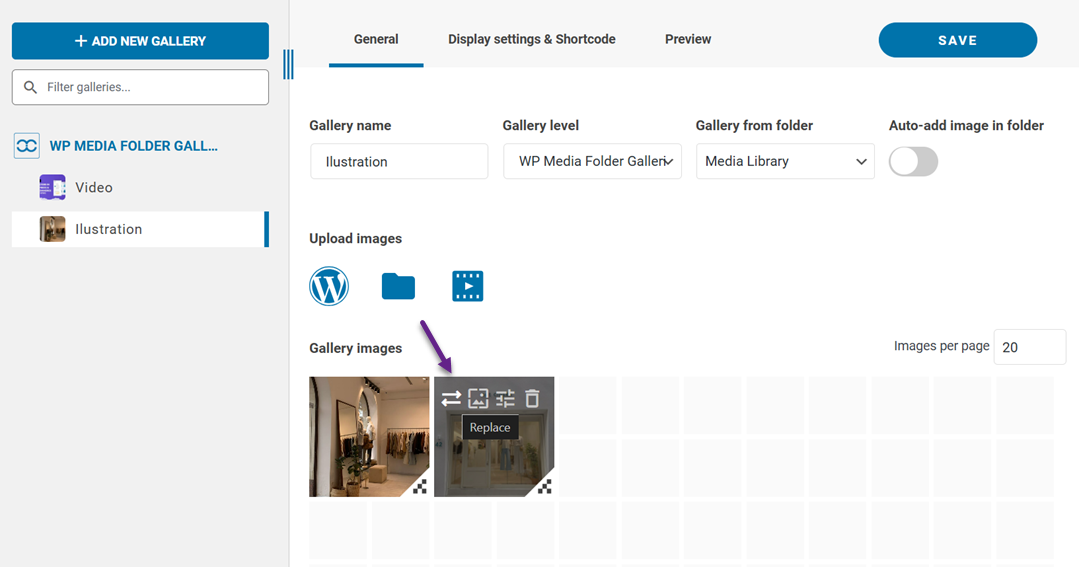
之后,我们尝试替换第二张图片。为此,请打开 WordPress 控制面板,然后依次点击 “媒体”>“媒体文件夹”>“图库”。 点击要替换的图片,然后选择 “替换” 图标。
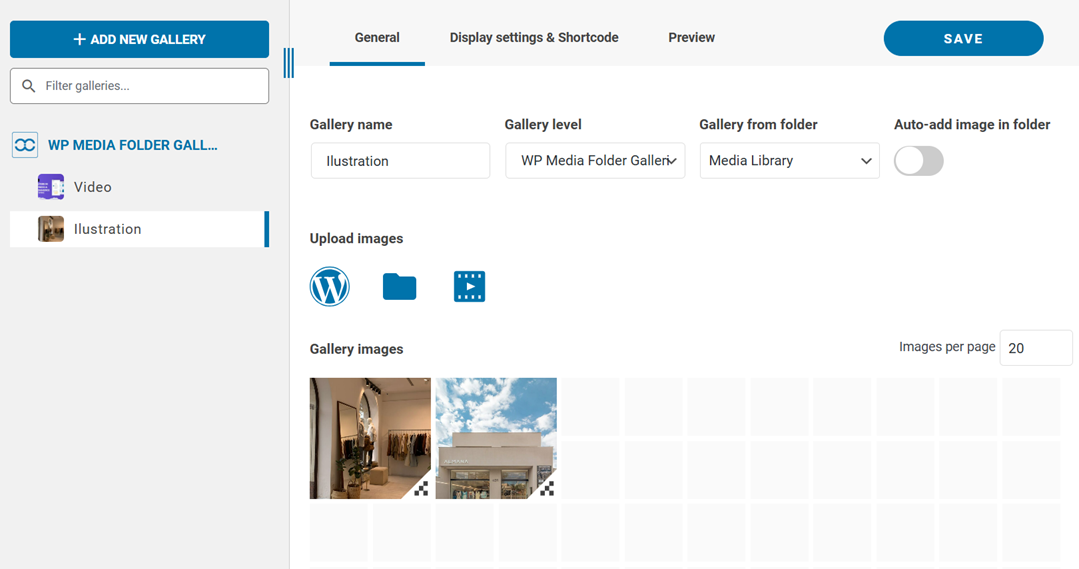
然后,选择要替换的图片。替换成功后,图片将显示如下。别忘了点击 “保存”。
在您的WordPress帖子中,图像也会自动更改,如下所示。.
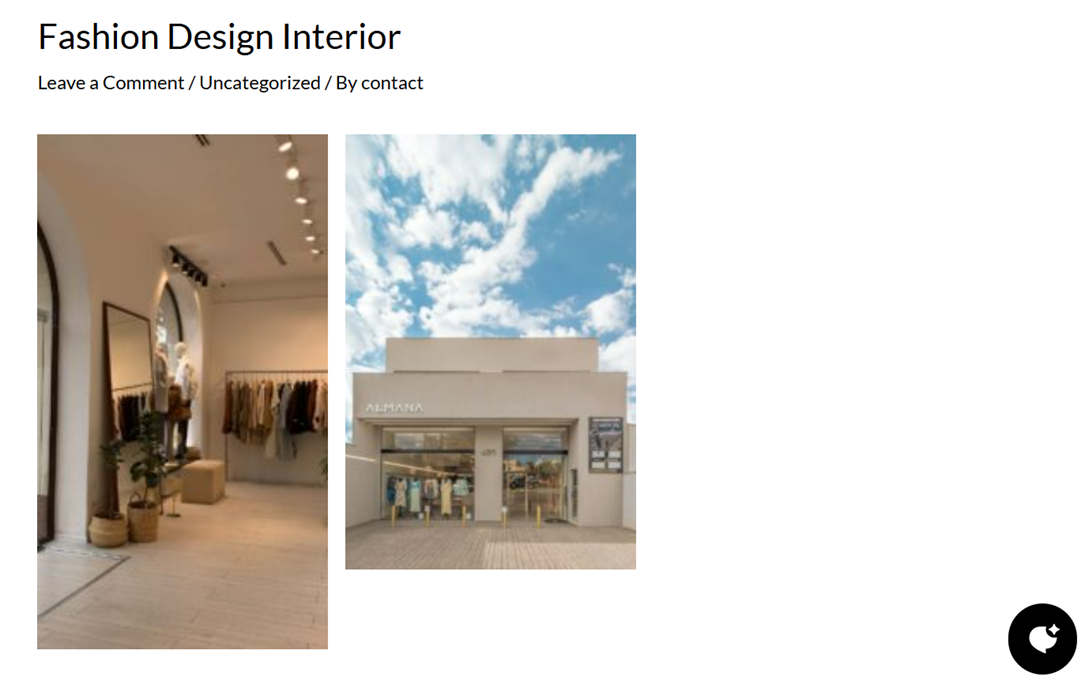
就是这样。您已成功替换图像,而无需将其重新上传到WordPress编辑器。.
替换媒体文件时的SEO提示

替换媒体文件会影响您的网站在搜索引擎中的表现。即使是像更改图像这样的小更新也可以帮助加强您的SEO。但是,如果处理不当,可能会导致链接断开、排名下降和用户体验不佳。以下是一些在替换媒体文件时保持SEO完整性的实用技巧。.
除非必要,否则不要更改URL
替换图片或文件时,尽可能保持相同的URL。像Google这样的搜索引擎已经索引了原始URL,更改它可能会导致图片暂时从搜索结果中消失。更改URL还可能破坏其他页面或网站上引用该媒体文件的链接。.
例如,如果您要替换example.com/wp-content/uploads/2025/06/product-blue-shirt.jpg上的产品图片,请保持相同的文件路径。使用像 WP Media Folder这样的插件,您可以直接替换文件而无需生成新的URL,使一切对搜索引擎和用户来说都是无缝的。.
使用相关文件名
您的图片文件名比您想象的更重要。搜索引擎将其作为了解图片内容的信号之一。这就是为什么在上传媒体文件之前,您应该将其重命名为具有描述性和关键词丰富的内容。.
不要上传名为IMG_2384.jpg的文件,而是将其重命名为blue-cotton-shirt-men.jpg。这一小小的改变有助于提高在Google图片搜索中的可见性,并使您的媒体库更易于管理。请避免关键词堆砌——只需保持简单和相关即可。.
更新ALT文本和元数据
替代文本(替代文字)对于可访问性很重要,它告诉搜索引擎您的图像代表什么。在替换媒体文件时,请始终检查并更新替代文本以匹配新内容,特别是当图像主题发生变化时。.
例如,如果您将一张普通的人物照片替换成一张产品使用场景的图片,请确保图片替代文字(alt text)也反映出这一点:将“微笑的人”改为“顾客正在使用BlueTech耳机”。您还可以使用WP Meta SEO等SEO插件批量编辑和监控图片元数据,确保每张图片都经过优化。
避免断链
损坏的媒体链接可能会损害您的SEO并破坏用户体验。如果您删除文件并上传新文件而不更新整个站点的引用,您可能会显示空图像框或404错误。.
为了避免这种情况,请使用替换媒体文件而不改变文件路径的插件。 WP Media Folder 可以有效地处理这个问题,保持所有现有的链接完整。为增加安全性,您还可以使用 WP Meta SEO的断链检查器扫描您的网站并修复可能出现的问题。.
使用优化的图像大小和格式
大尺寸、未优化的图片会拖慢您的网站,直接影响用户体验和搜索引擎排名。在替换媒体文件时,请压缩图片并考虑使用现代格式,如WebP或AVIF,它们在不损失质量的情况下提供更小的文件尺寸。.
例如,用300KB的WebP版本替换2MB的PNG图像可以显著减少页面加载时间。加载速度更快的页面更有可能获得更高的排名,并保持用户参与度。有许多优化工具可供选择,包括 WP Media Folder 中的内置功能或TinyPNG和ShortPixel等第三方压缩工具。.
呼唤所有网站管理员!
使用 WP Media Folder节省时间和提高生产力。轻松组织客户媒体文件,创建自定义画廊,并提供无缝的用户体验。
立即升级您的网站项目!
总结
以正确的方式替换图像和媒体文件可以使您的网站外观和性能产生很大的差异。从改善SEO到保持品牌更新,定期更新图像和文件有助于您的网站保持快速、专业和用户友好。关键是要高效地进行替换,而不破坏链接或丢失搜索可见性。.
这就是 WP Media Folder 的用武之地。凭借其无缝的文件替换功能、基于文件夹的媒体组织和内置的优化工具,您可以在保持SEO完整的同时管理您的媒体。准备好简化您的媒体工作流程了吗?立即开始使用 WP Media Folder ,全面掌控您的WordPress媒体库。.
当您订阅博客时,我们会在网站有新更新时发送电子邮件给您,这样您就不会错过它们。.




评论