 WordPress产品
 Joomla 产品
 支持
支持 新闻
新闻 登录
登录如何在 WordPress 中隐藏单篇文章的特色图像

有些人可能出于性能问题、设计选择或内容重点的考虑,不希望在各篇博客文章中显示特色图片。.
例如,对于教程或公告这类以文字为主的文章,您可能不希望显示特色图片,因为它可能会分散访客对内容本身的注意力。隐藏特色图片还可以提升加载速度,尤其是对于使用移动设备的用户而言。.
如果您也有同样的目标,我们将指导您如何在单篇博客文章中隐藏特色图片!
Table of content
如何单独隐藏特色图片
有几种方法可以从您的博客文章中隐藏特色图片。如果您没有编程经验,可以使用一个简单的插件来完成这项工作。.
但如果你不想安装任何插件,也可以采用更技术性的方法,通过编辑主题文件或使用自定义 CSS 来实现。下面,我们逐步解释了每种方法:
方法 1:使用插件
您可以使用 Conditionally Display Featured Image 插件快速隐藏特色图片。这款热门插件可在 WordPress 插件目录中免费获取。.
使用此插件,您可以选择在单篇文章上隐藏特色图片,或在显示所有已发布文章列表的博客页面上隐藏特色图片。.
如果您想尝试这个简单的方法,让我们先安装它:
1. 安装并激活插件
如果您已经知道如何在 WordPress 中安装并激活插件,可以跳到下一步。但如果是第一次操作,请继续按照以下步骤进行:
- 打开您的 WordPress 管理后台。.
- 点击侧边栏中的 插件 菜单。
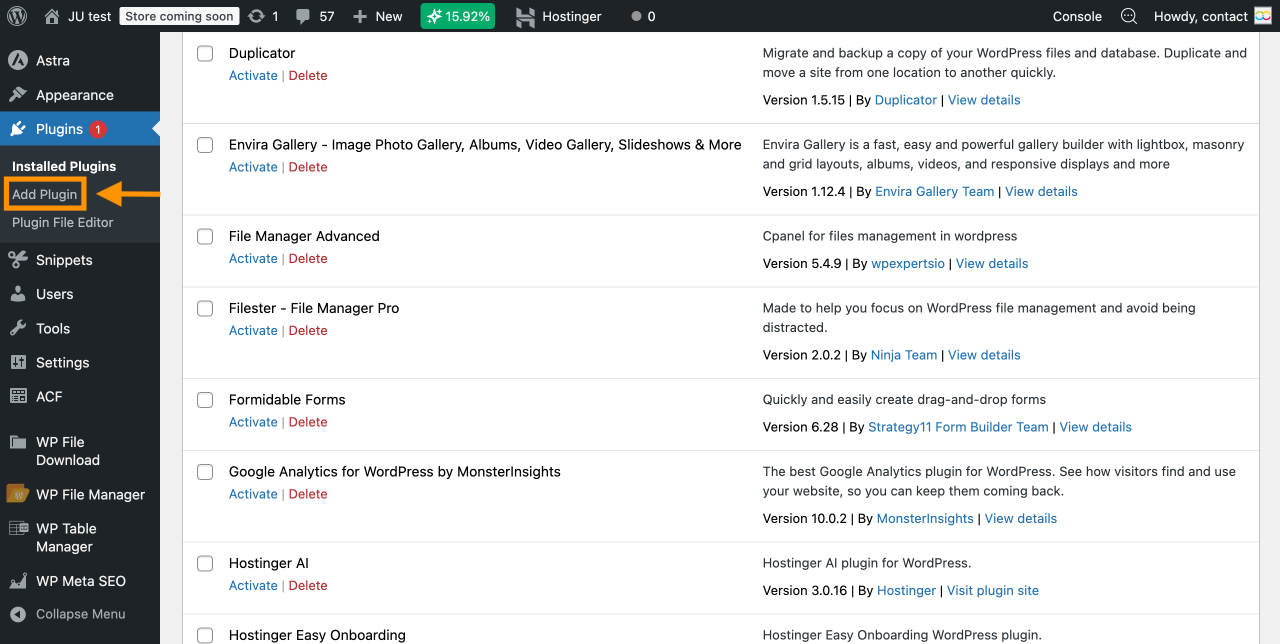
- 点击 添加插件 以打开 插件目录。
- 在搜索栏中输入 Conditionally Display Featured Image 。该插件应会作为第一个结果出现。
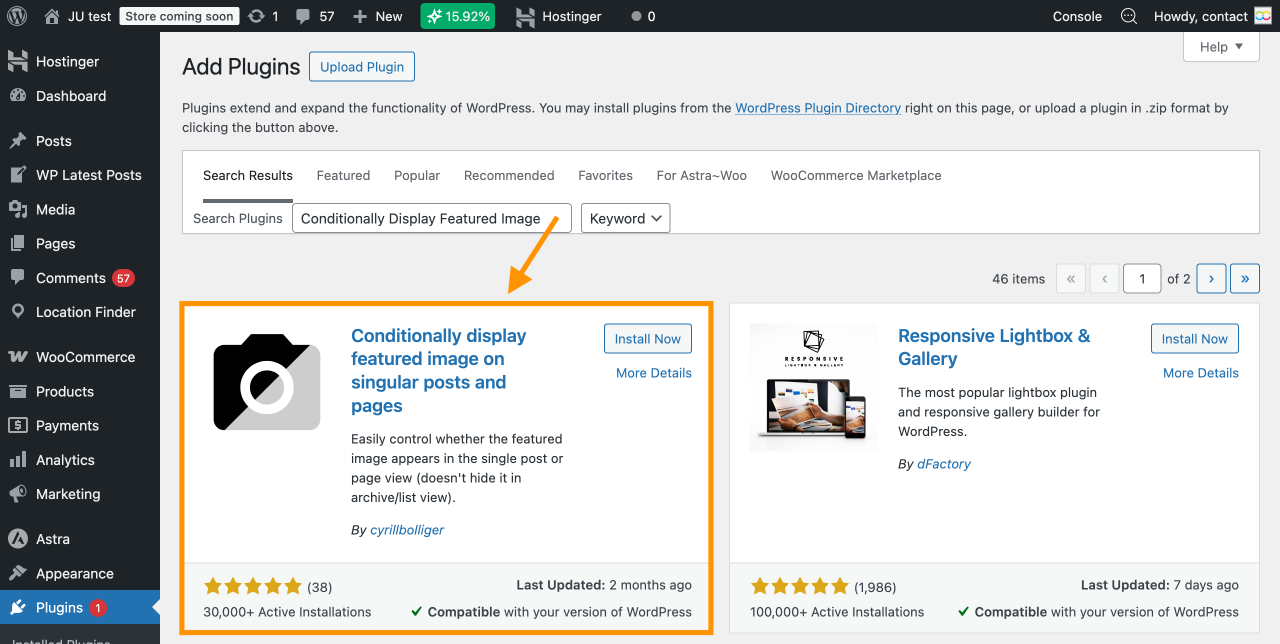
- 点击 立即安装 以下载该插件。
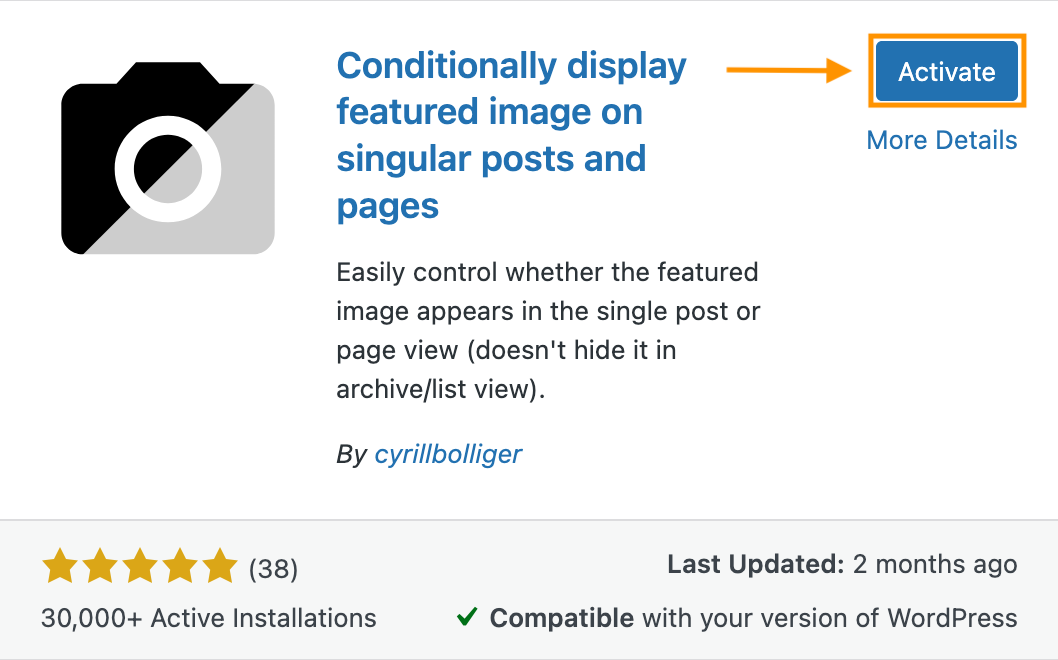
- 安装完成后,点击 启用 即可在您的网站上启用它。
2. 编辑目标文章
插件激活后,您可以直接进入想要隐藏特色图片的文章。然后,按照以下步骤找到允许您隐藏图片的复选框:
- 打开您想要编辑的博客文章。.
- 点击 设置 以访问编辑器。
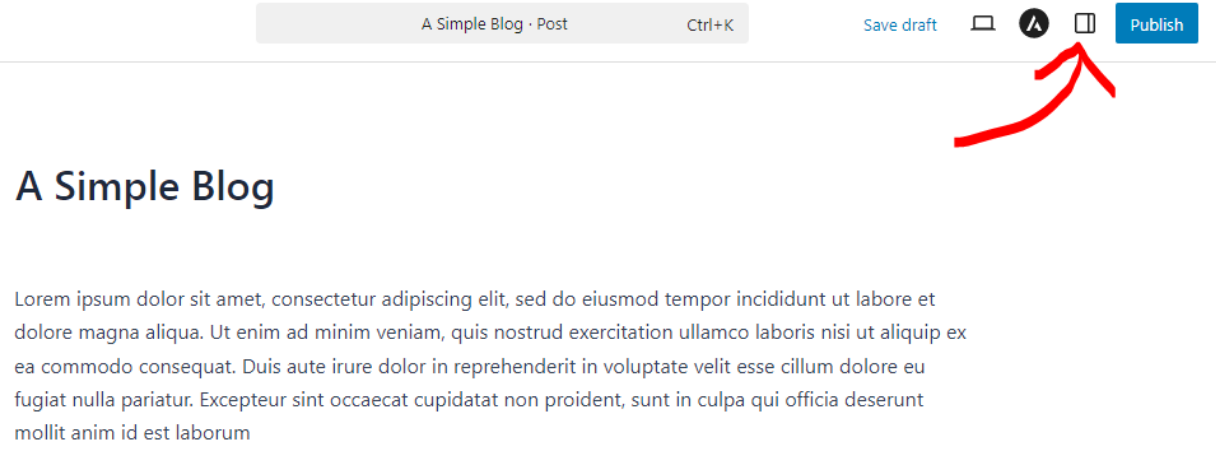
- 在侧边栏中,转到 文章 选项卡。
- 在最顶部,您应该能看到特色图片。在它下方,您会找到这个选项: 仅在文章列表中显示特色图片,但在单篇文章视图中隐藏它。
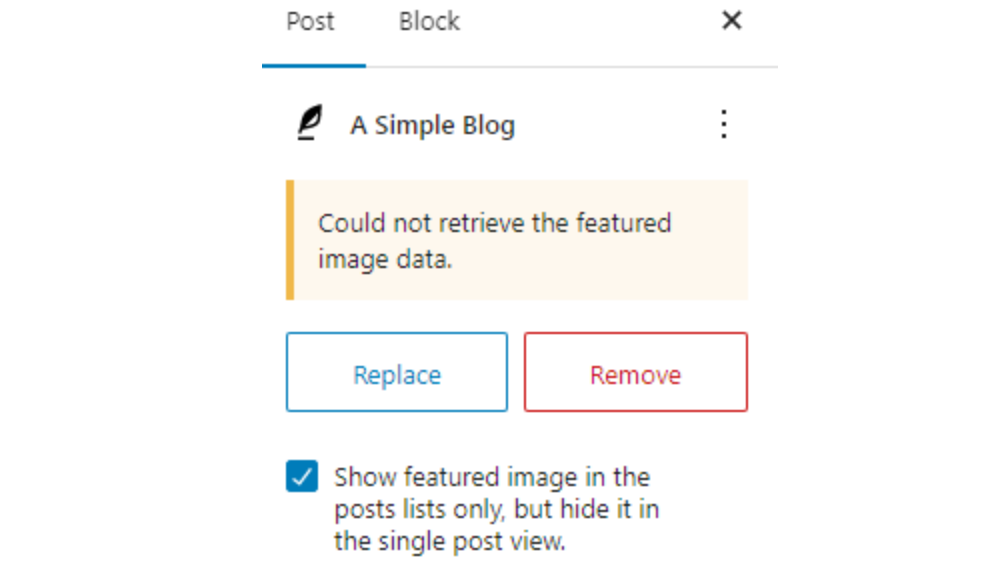
- 勾选复选框以在该特定文章中隐藏特色图片。.
- 接下来,点击 更新/保存 按钮(如果文章已发布)或 发布 按钮(如果它仍是草稿)来保存更改。
3. 更新文章以应用更改
点击 保存 或 更新 按钮后,此步骤即完成。不过,请务必检查网站前端,以确认特色图片确实已隐藏。
有两种方法可以做到这一点:
- 查看已发布文章的实时版本
- 或在发布前预览草稿文章
以下是前后对比效果:
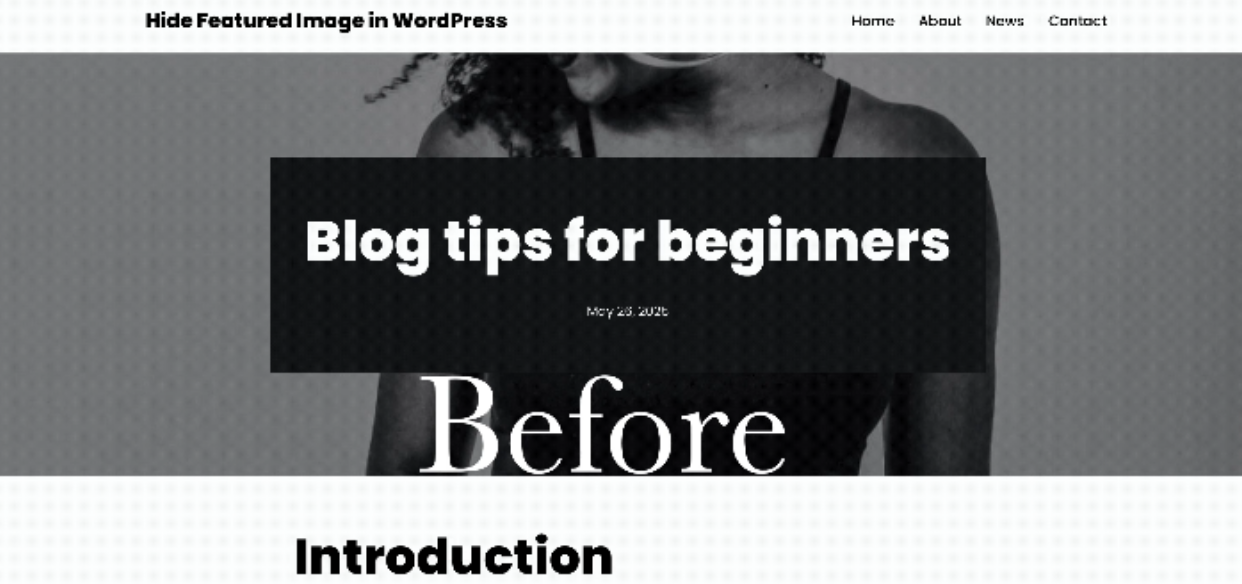
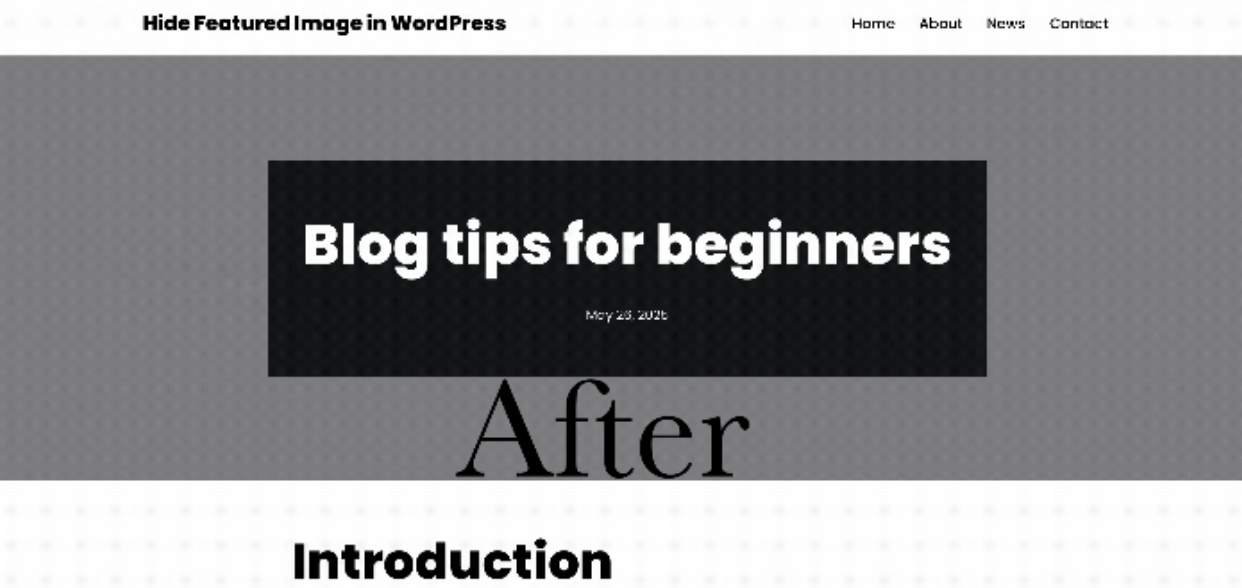
方法 2:使用自定义 CSS
如果特色图片仍然显示在您的文章中,请不要担心,因为我们还有另一种方法可以帮助您解决此问题。.
您可以使用自定义 CSS 代码将其从用户视图中隐藏。但请记住,这种方法可能会略微影响性能,因为特色图片即使不可见也仍会被加载。.
如果这对您来说不是问题,请继续按照下面的教程操作:
1. 确定特定文章的 ID
要确保 CSS 代码仅影响单个文章,您需要找到它的文章 ID。文章 ID 是一个数字,用于在 WordPress 中唯一标识每篇文章。.
例如,URL 可能包含 post=111,其中 111 是文章 ID。.
但是,如果您的网站使用对 SEO 友好的永久链接,您将无法直接在 URL 中看到文章 ID。.
以下是改为找到它的方法:
- 前往您的 WordPress 管理后台。.
- 点击您想要编辑的文章。.
- 查看浏览器中的地址栏。.
- 您应该会看到一个包含文章 ID 的 URL,如下所示。.

2. 添加自定义 CSS 以隐藏该文章的特色图片
确定文章 ID 后,下一步是将其添加到自定义 CSS 代码中。WordPress 内置了添加 CSS 的功能,因此你无需安装任何第三方插件。.
你可以通过 自定义器 菜单添加 CSS 代码。此方法只需要基本的编码知识,因此无需担心。
我们将在下面带你逐步完成这些步骤:
- 从侧边栏点击 外观 菜单,然后选择 自定义。
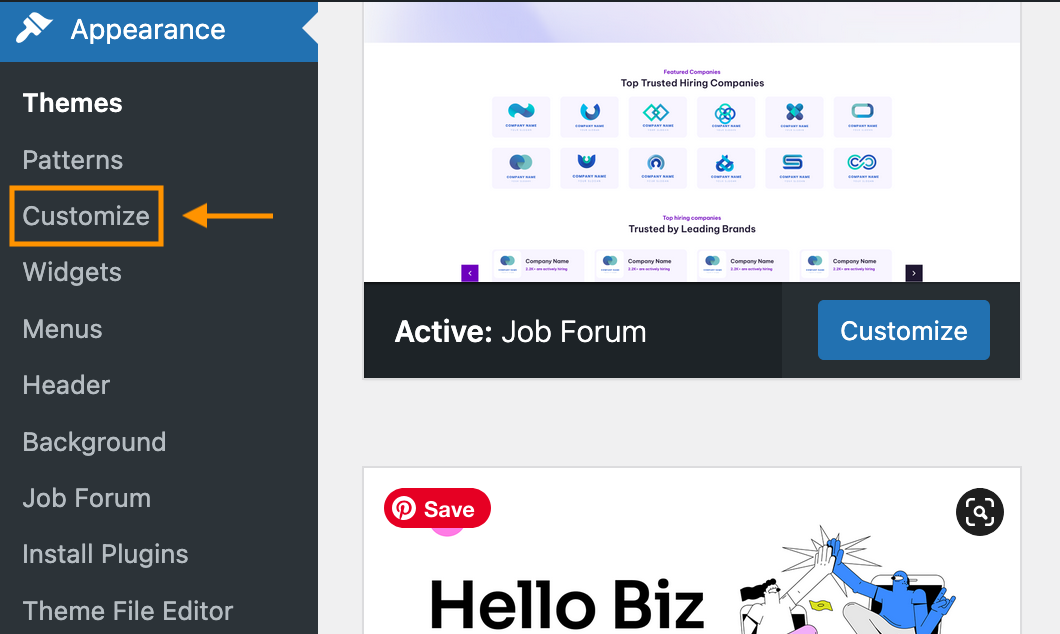
- 您将被带到 自定义器 菜单。
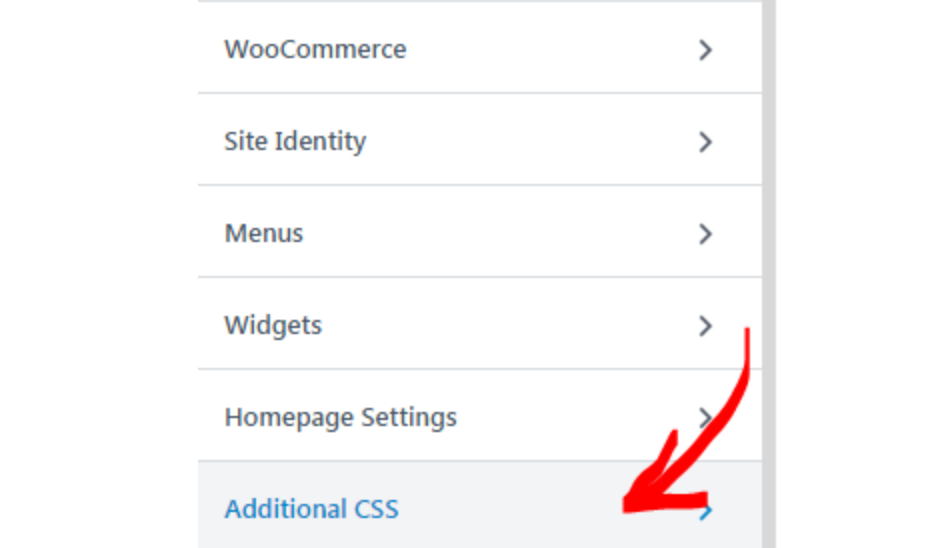
- 向下滚动并点击 附加 CSS 部分。
- 将下面的代码粘贴到编辑框中。别忘了将文章 ID 替换为您实际的文章 ID。.
.postid-51442 .post-thumbnail { display: none; }
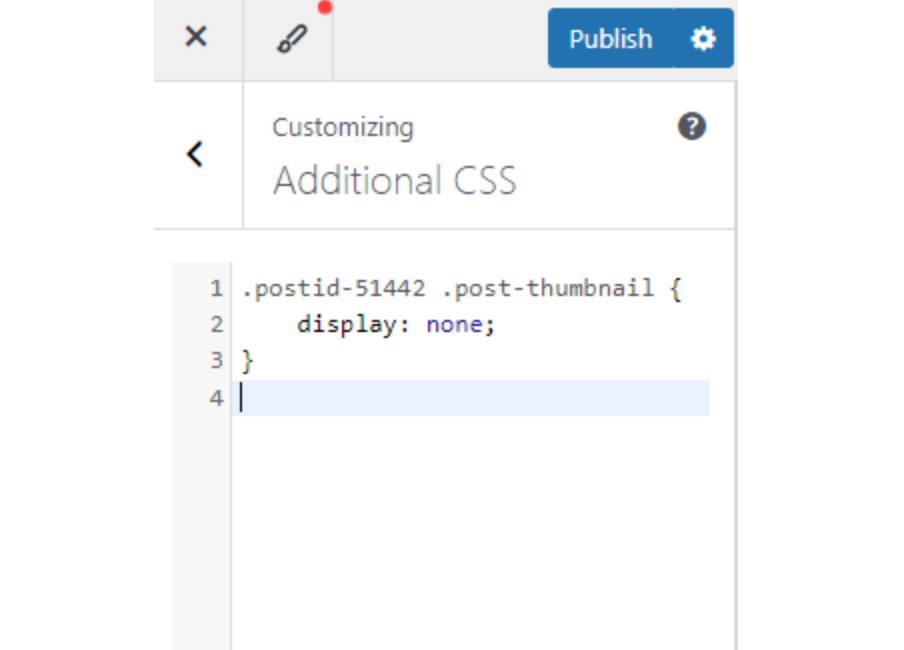
- 最后,点击 发布 以应用更改。您的特色图片现在应该已从该文章中隐藏。
方法 3:编辑主题文件
如果上述方法未能达到您想要的效果,您可以尝试编辑主题文件。.
但是,这应被视为最后的手段,因为编辑主题文件可能会导致错误或破坏某些功能。.
请务必保留备份以防万一。提醒之后,让我们开始吧:
1. 打开主题的 functions.php 文件
主题中有许多 .php 文件,例如 single.php、content.php 和 functions.php。这取决于您主题的结构。
对于此方法,您需要找到 functions.php 文件。以下是找到它的方法:
- 从侧边栏打开 外观 菜单。
- 点击 主题文件编辑器。
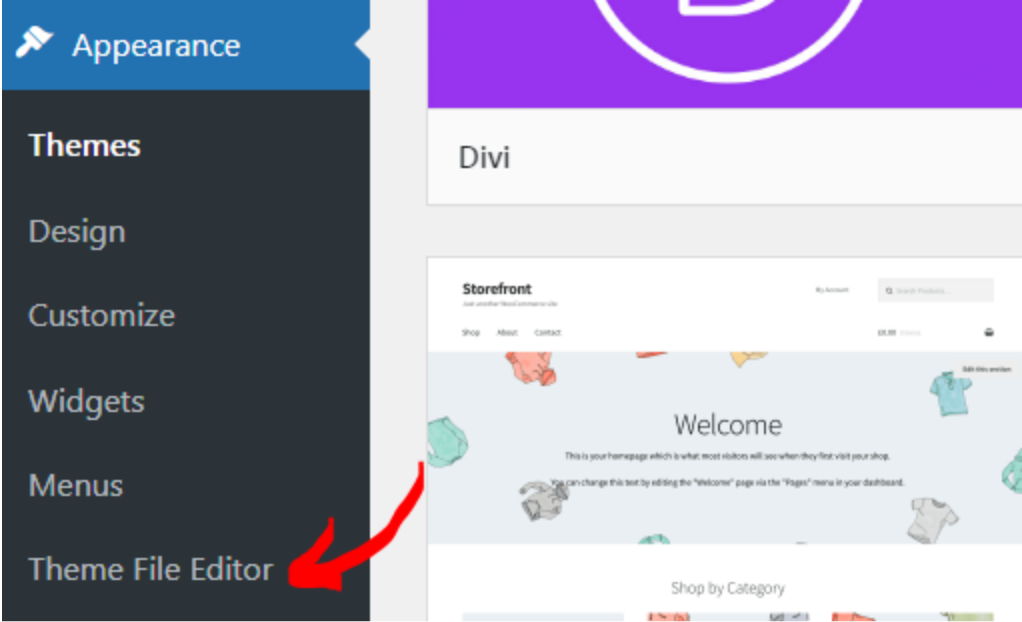
- 它将打开主题编辑器,如下所示。.
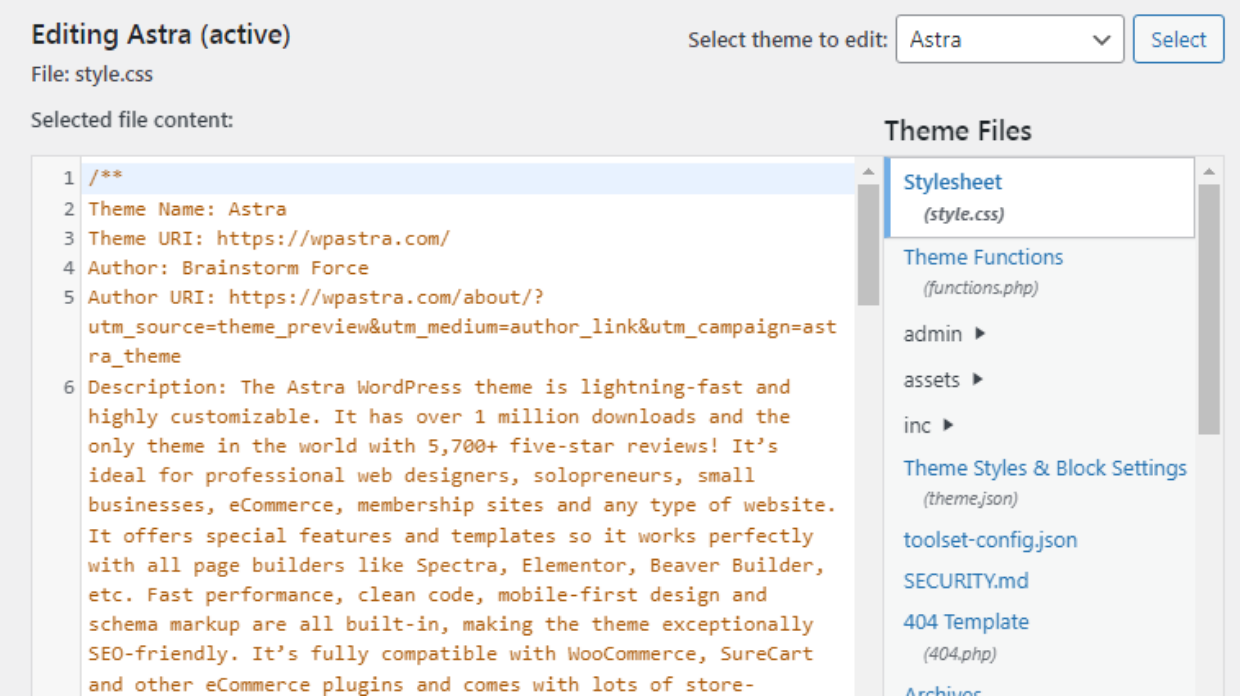
- 向下滚动 主题文件 菜单,找到 functions.php。
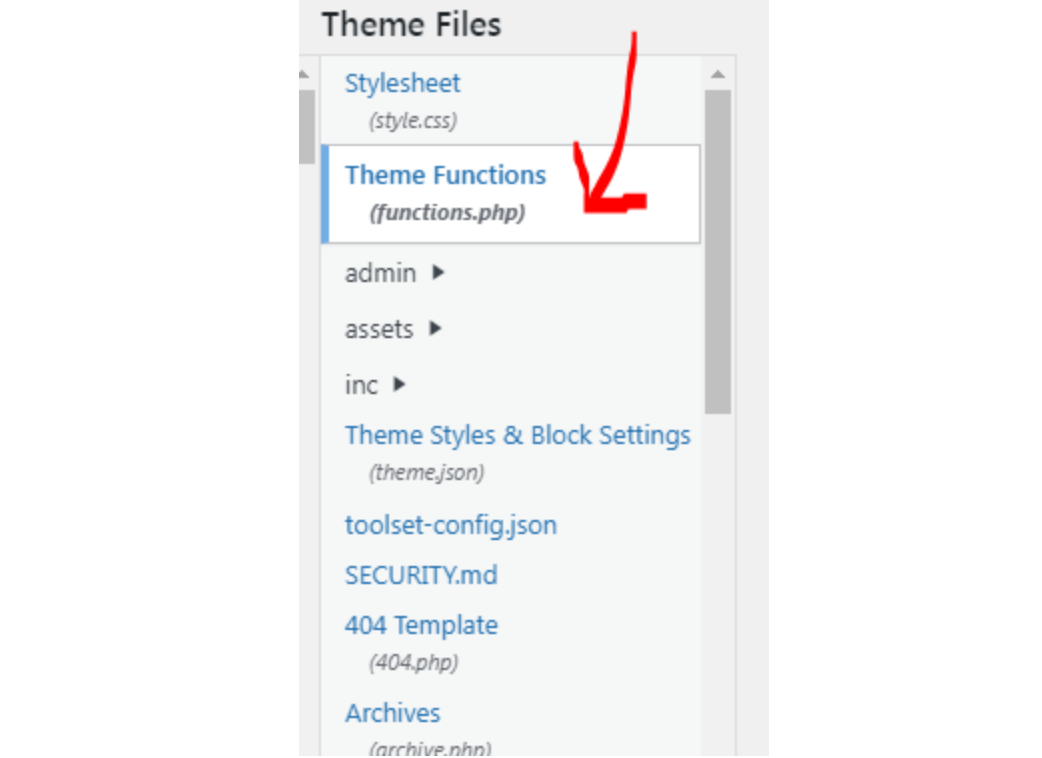
- 点击打开文件。.
2. 添加条件语句以排除特定文章的特色图片
现在您已经打开了 functions.php 文件,请添加以下代码以在单篇文章页面上隐藏特色图片。
function wordpress_hide_feature_image( $html, $post_id, $post_image_id ) { return is_single() ? '' : $html; } // 添加过滤器 add_filter( 'post_thumbnail_html', 'wordpress_hide_feature_image', 10, 3 );

为确保代码仅隐藏特定文章的特色图片,请将 is_single() 替换为 is_single(123),其中 123 是您要定位的文章 ID。
之后,点击 更新文件 按钮保存更改。
告别杂乱无章的媒体库。.
WP Media Folder 让您对文件进行分类,将文件夹与云存储同步,创建令人惊叹的画廊,甚至可以在不破坏链接的情况下替换图片。
立即优化您的媒体工作流程
如何隐藏所有单篇文章中的特色图片
如果您想在所有单篇文章中隐藏特色图片,Neve 主题可以让您更轻松地实现。.
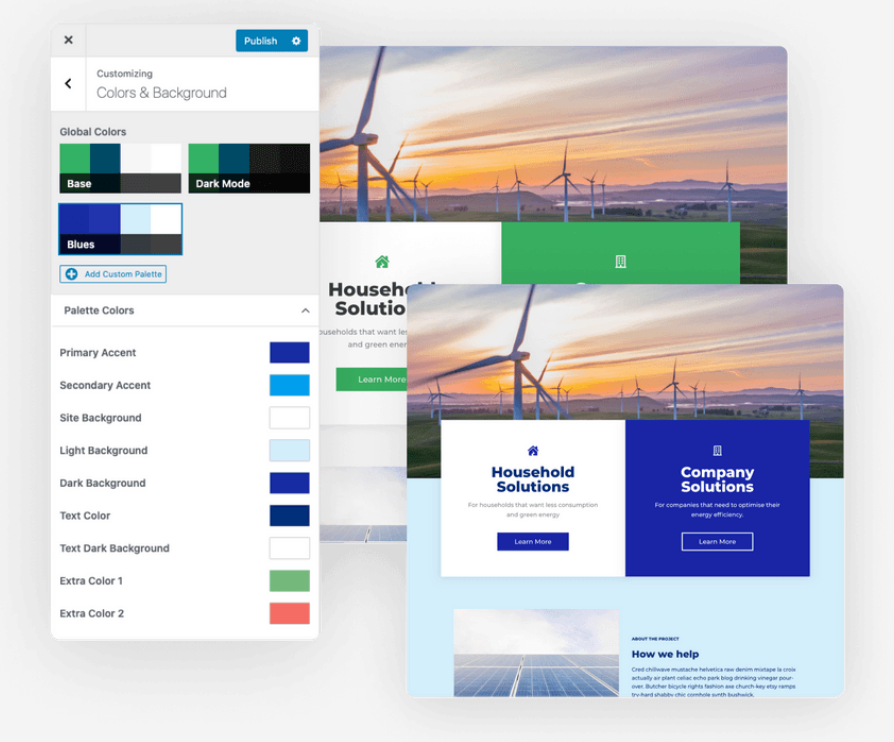
只需点击几下,这种方法就能确保特色图片在你的文章页面上保持隐藏。.
如果您已经安装了 Neve 主题,可以继续执行以下步骤:
- 在您的 WordPress 管理后台中,前往 外观 并点击 自定义。
- 导航到 博客 部分。
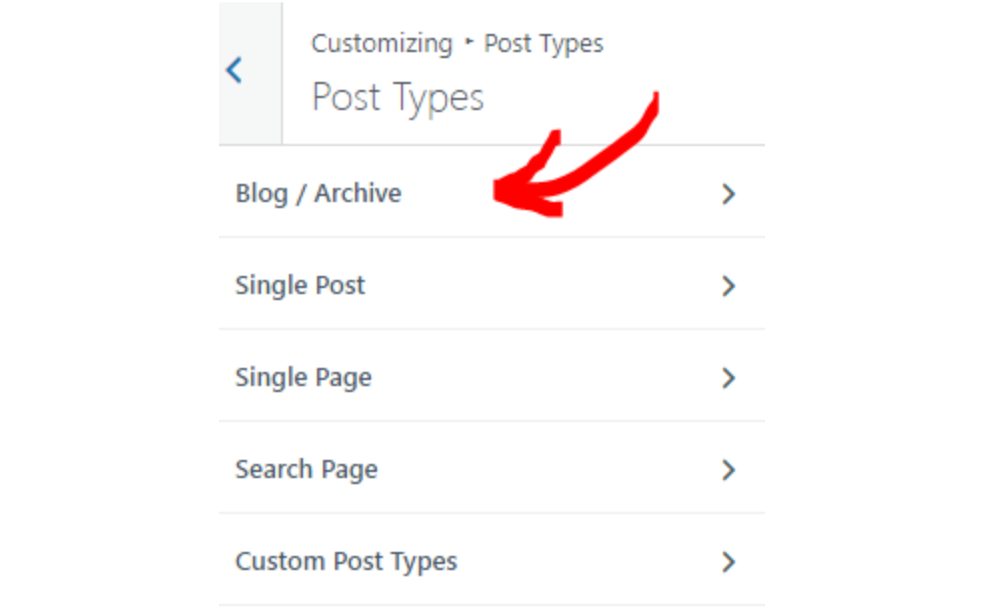
- 您将看到两种布局样式: 普通 和 封面。隐藏特色图像的步骤因布局而异:
对于普通布局:
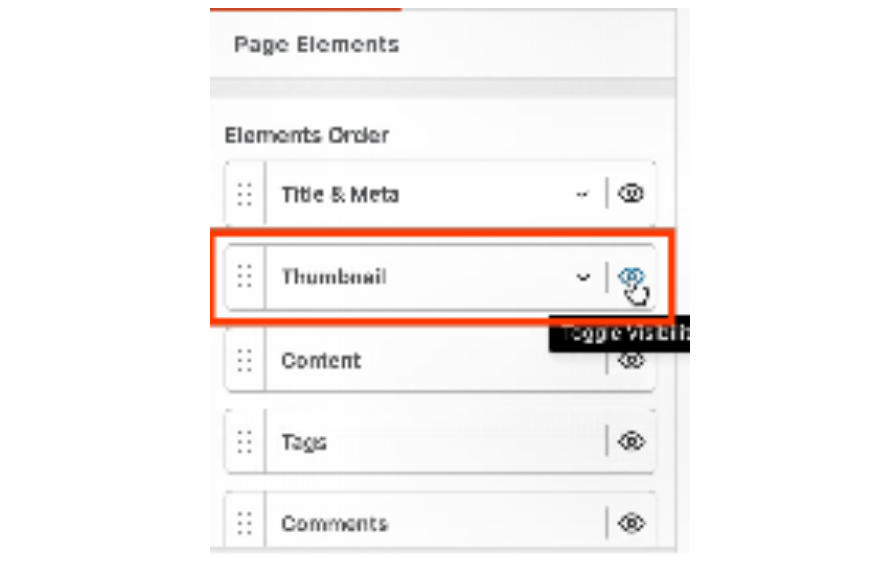
- 向下滚动并找到 缩略图 部分。
- 点击 眼睛图标 旁边的 缩略图 以将其禁用。
- 点击发布按钮应用此更改。.
- 使用“常规”页眉布局的文章现在将隐藏特色图片。.
对于封面布局:
1. 向下滚动找到 隐藏特色图片 开关。
2. 将此开关 打开。
3. 点击 发布 以保存设置。
- 保存设置后,请等待几秒钟,让更改生效。.
- 然后,访问您的一篇单篇文章,检查特色图像是否已隐藏。.
请记住,您必须安装 Neve 主题才能使用此方法。如果您尚未安装,请尝试从 主题目录 中安装并启用它。只需在搜索字段中输入 Neve ,即可找到它。
为什么不建议编辑主题文件?
我们已提醒过你,非必要不要编辑主题文件。原因很简单:这可能会破坏你的网站。.
因此,我们整理了一些更安全的替代方法,让你无需编辑主题文件就能隐藏特色图片:
- 使用 Code Snippets 插件:Code Snippet 是一个免费插件,允许您将自定义 PHP 添加到您的各个文章中。它效果显著,且不会冒破坏您网站的风险。
- 自定义功能插件:此插件允许您挂载自定义 PHP,而无需直接将其输入到主题文件中。
呼叫所有网站管理员!
使用 WP Media Folder节省时间并提高生产力。轻松组织客户媒体文件,创建自定义图库,并提供无缝的用户体验。
立即升级您的网站项目!
结论
您不必尝试上述所有方法来隐藏 WordPress 中的特色图片。只需找到适合您需求的那一种即可。.
管理大量特色图片可能非常耗时,尤其是当您的媒体库变得杂乱无章时。.
这就是为什么使用像 WP Media Folder,它可以让您将特色图片分配、预览并整理到带有彩色图标的文件夹中。这是一种节省时间并保持井井有条的聪明方法!当您订阅博客后,如果网站有新更新,我们会发送电子邮件通知您,以免您错过。.



