 WordPress 产品
 Joomla产品
 支持
支持 新闻
新闻 登录
登录如何在WordPress中使用图片库制作幻灯片

画廊是我们网站的重要组成部分,因为它们使我们能够以最佳方式展示可能包含我们网站有价值信息的基本图像,最流行的画廊类型之一是幻灯片,因为它几乎适合每个网站,并且可以显示在任何地方,使我们能够完美地查看每个图像和细节,在本教程中,我们将看到如何使用WordPress中的画廊制作幻灯片。.
在本教程中,我们将看到使用 WP Media Folder 和Gallery插件创建滑动画廊有多么容易,这是最好的画廊插件 ;)
告别混乱的媒体库。.
WP Media Folder 允许您对文件进行分类,将文件夹与云存储同步,创建令人惊叹的画廊,甚至可以在不破坏链接的情况下替换图像。
优化您的媒体工作流程
使用 WP Media Folder 图库管理器显示您的图像
使用 WP Media Folder,我们可以从许多地方创建画廊,例如媒体库、自己的画廊管理器、文章和页面,使用经典编辑器或流行的页面构建器,如Elementor,使用块,使我们能够以最快的方式轻松创建画廊!
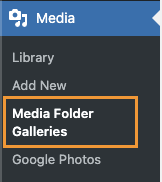
让我们使用图库管理器创建一个图库,为此,请转到 媒体库 > 媒体文件夹图库。
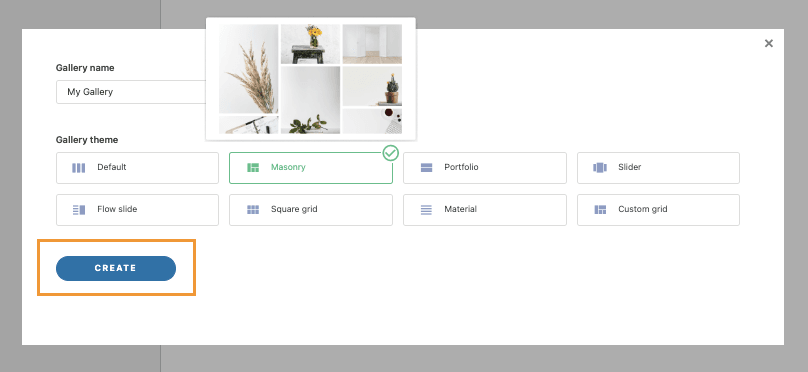
在此页面上,点击 +添加新画廊,并在弹出的窗口中输入画廊名称,将会有许多选项,如直接设置画廊主题。
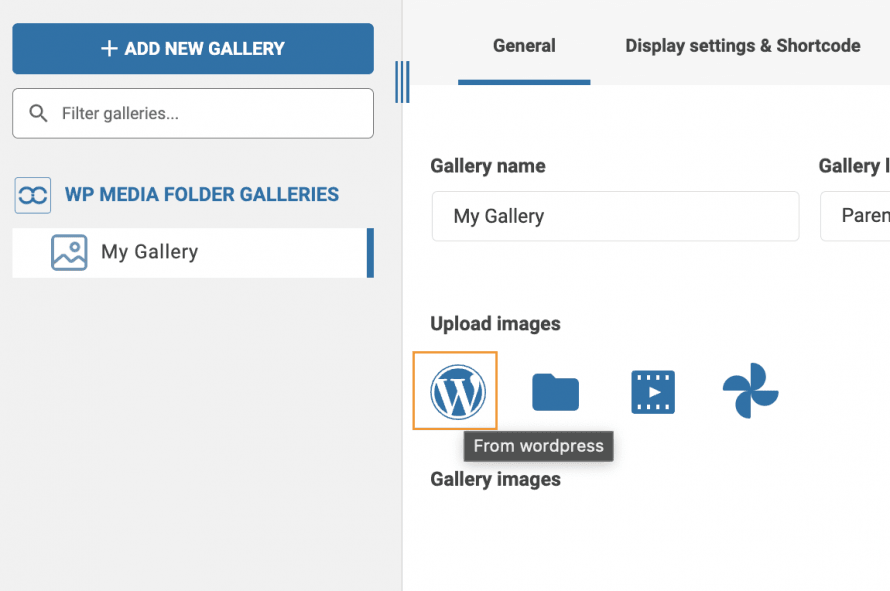
现在我们处于画廊控制面板,可以开始使用拖放系统或PC文件系统上传图片,还可以选择已经上传到网站上的图片。.
我们先来看看如何使用媒体库中已有的图片,为此,请点击 WordPress 图标。
此选项将打开我们的媒体库模态窗口,在这里我们可以看到所有使用插件创建的媒体文件夹和其中的媒体文件,这样我们就可以开始选择我们想要的所有图片,最后,点击 导入图片。
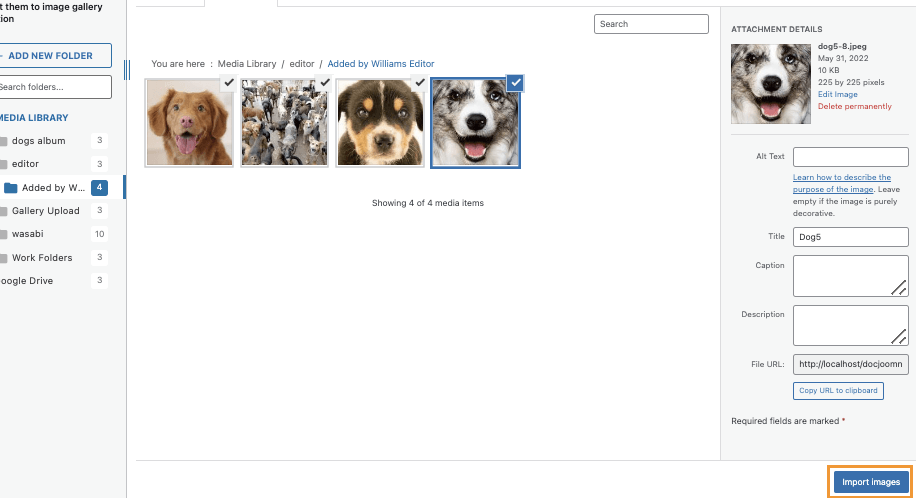
图像将被添加到画廊仪表板中。.
现在,让我们看看如何直接从电脑上传图片到画廊管理器,为此,请点击文件夹图标。.

此选项将打开PC文件资源管理器,我们将能够在PC上的所有文件夹之间导航,以选择我们想要的图像并直接上传。.
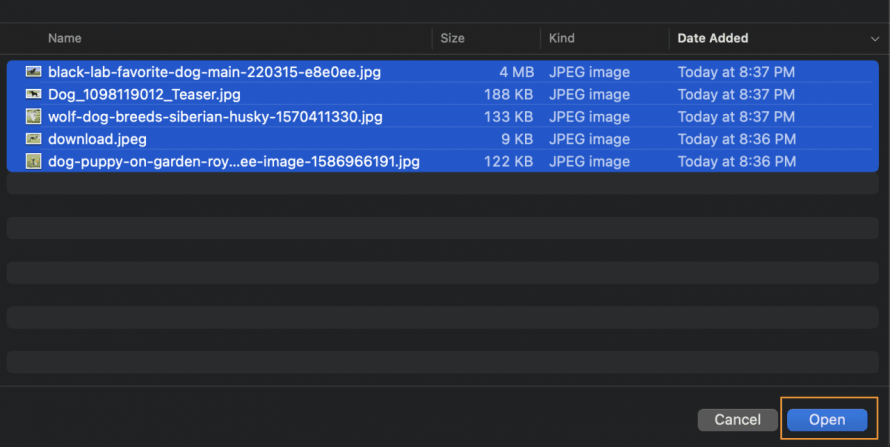
图像将出现在图库仪表板中,允许我们重新排列它们,并在需要时删除它们。.
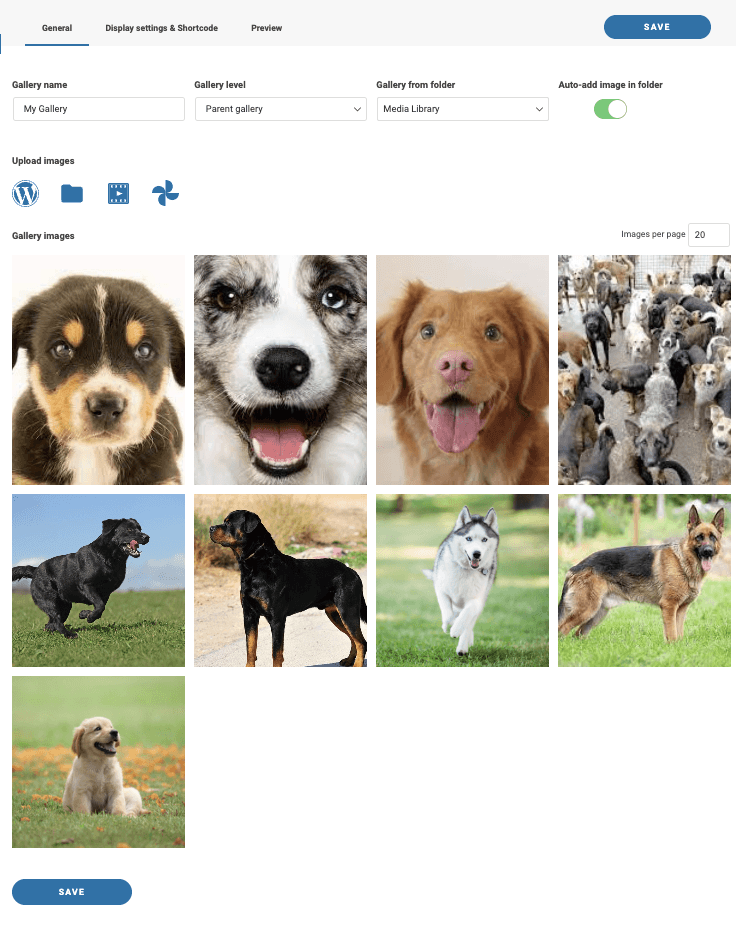
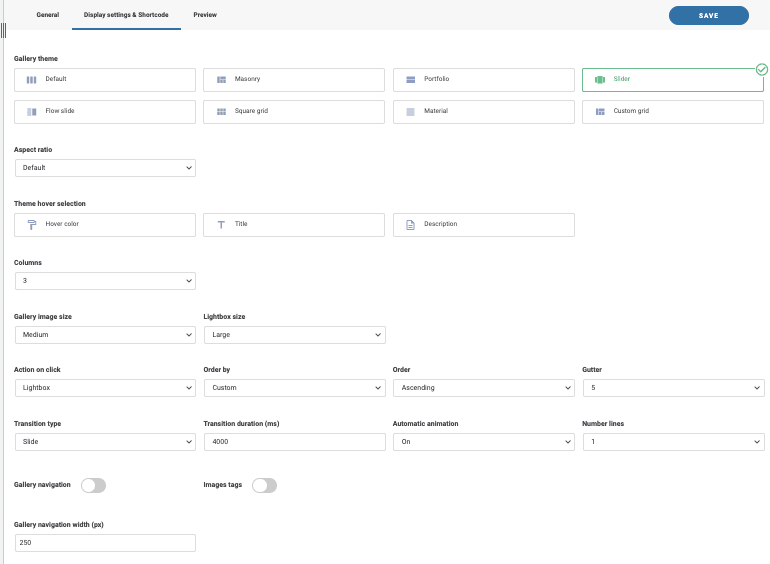
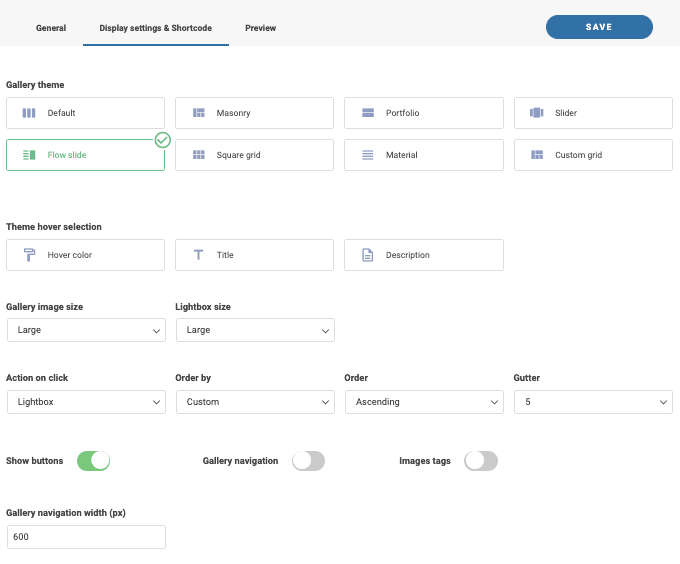
在图库控制面板中,我们将有 3 个选项: 常规、 显示设置和短代码以及 预览。
在 “显示设置和短代码”, 我们可以选择主题并进行调整,使其适合我们的网站以及我们想在图库中显示的内容。
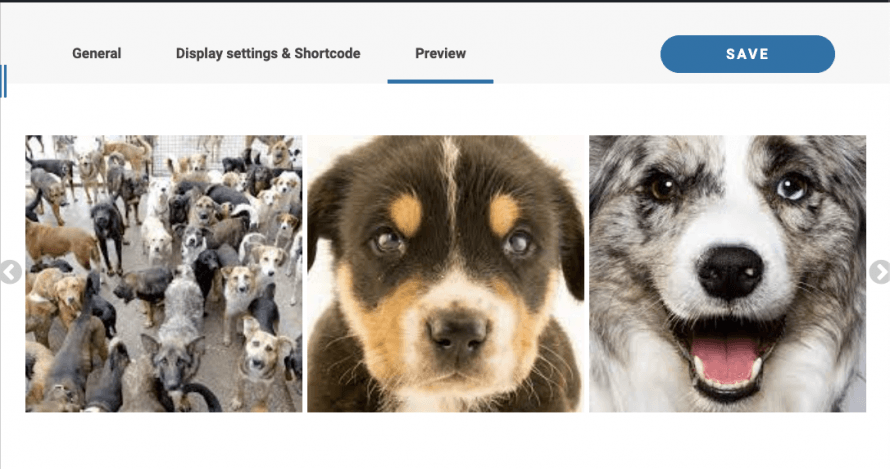
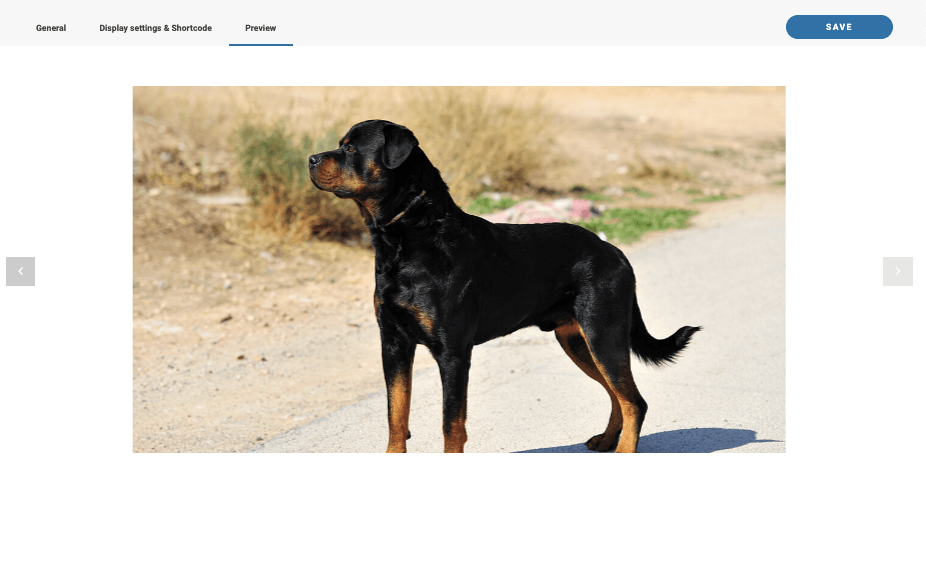
在 预览中,我们可以在发布前查看图库的外观。
这里我们提供了 2 个轮播图库: 轮播图库和 流程幻灯片,让我们来看看这两个图库的主题以及每个主题提供的选项。
Slider是一款优秀的图库主题,尤其适合有很多图片的情况。它是一款经典的幻灯片主题,可以在每张幻灯片上显示多张图片(也可以只添加一张图片)。
在选项下,我们可以选择要显示的图像大小,每个幻灯片的图像数量,每个幻灯片之间的过渡持续时间,是否要让幻灯片自动运行,以及画廊的主要配置,如顺序和悬停颜色,标题和描述。.
我们可以设置图库,然后检查预览选项卡以快速查看图库。.
现在我们有了主题 Flow Slide,这是一个很好的幻灯片画廊,可以通过良好的3D动画来聚焦图像(您可以在帖子末尾的视频中查看实况)。
在设置下,我们可以选择要显示的图像大小以及主要设置,如大小、点击操作以及标题、悬停和描述的颜色。.
我们来看一下 预览。
最好的事情是我们可以直接从要添加图库的帖子或页面中检查这一点,并且所有设置都将对我们可用,让我们看看怎么做!
直接从我们的文章和页面插入幻灯片库
现在我们已经了解了如何直接从图库管理器创建图库,让我们看看如何插入它,并直接从我们的文章或页面(或我们想要发布它的地方)调整图库。.
为此,让我们转到要插入它的页面/帖子,需要注意的是,我们可以使用流行的页面构建器,但在本教程中,我们将使用WordPress默认的Gutenberg编辑器。.
查看 区块 中的 WPMF画廊插件 区块并将其插入页面。
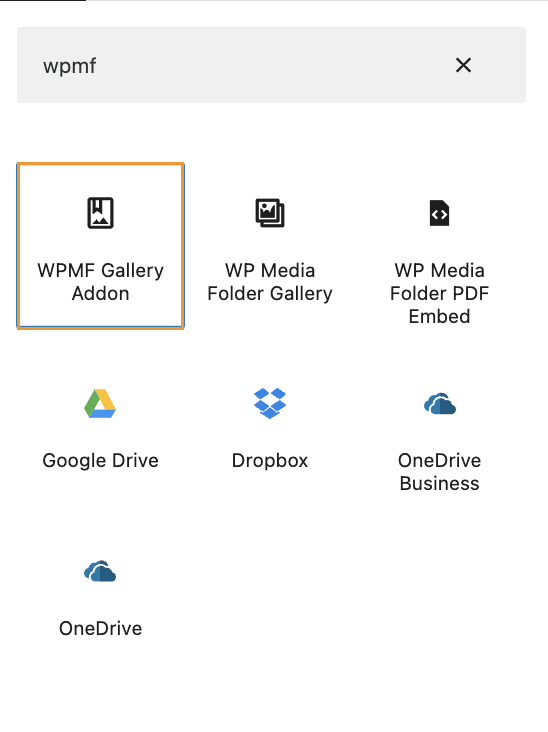
这将在我们的页面编辑器中插入一个部分,我们可以选择之前创建的图库,让我们选择它!
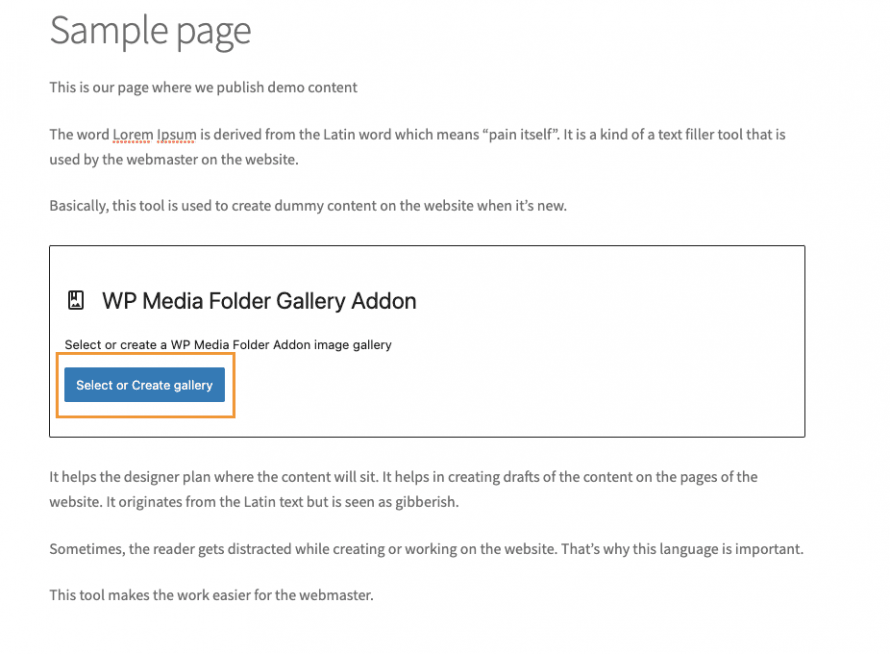
此选项将加载一个包含图库管理器的弹出窗口,以便我们可以直接从那里创建图库或进一步设置我们的图库。现在,让我们单击 “插入” 插入 到内容中。
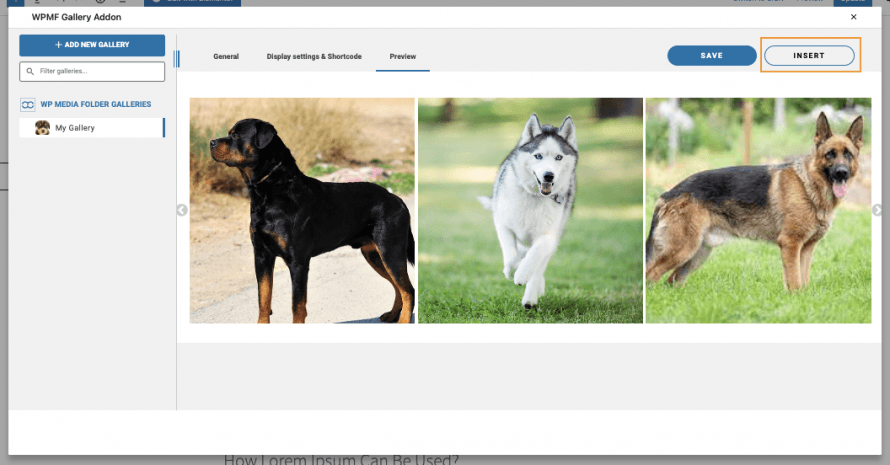
预览将直接加载到内容中。.
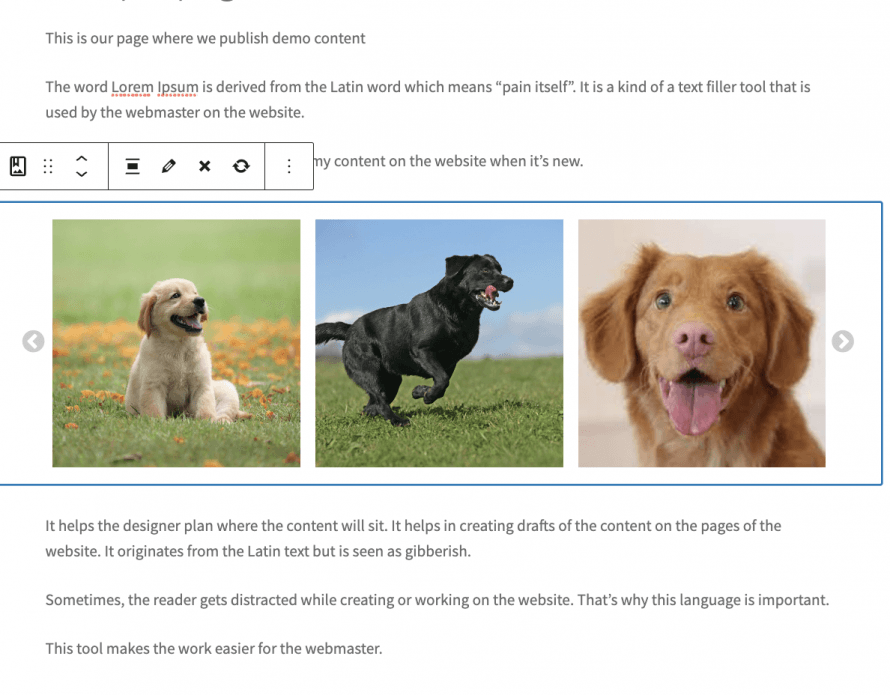
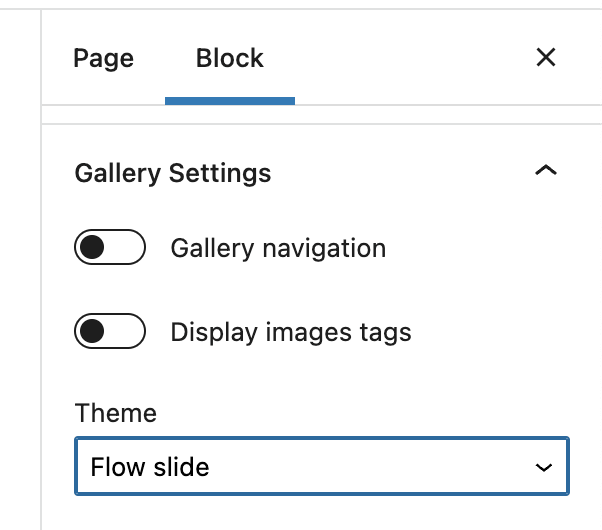
在右侧选项卡中,所有选项(如选择另一个主题和调整主题本身)都将出现,这样我们就可以实时编辑它,并直接在我们的内容中查看它的外观。.
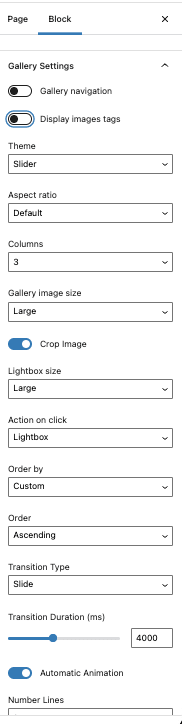
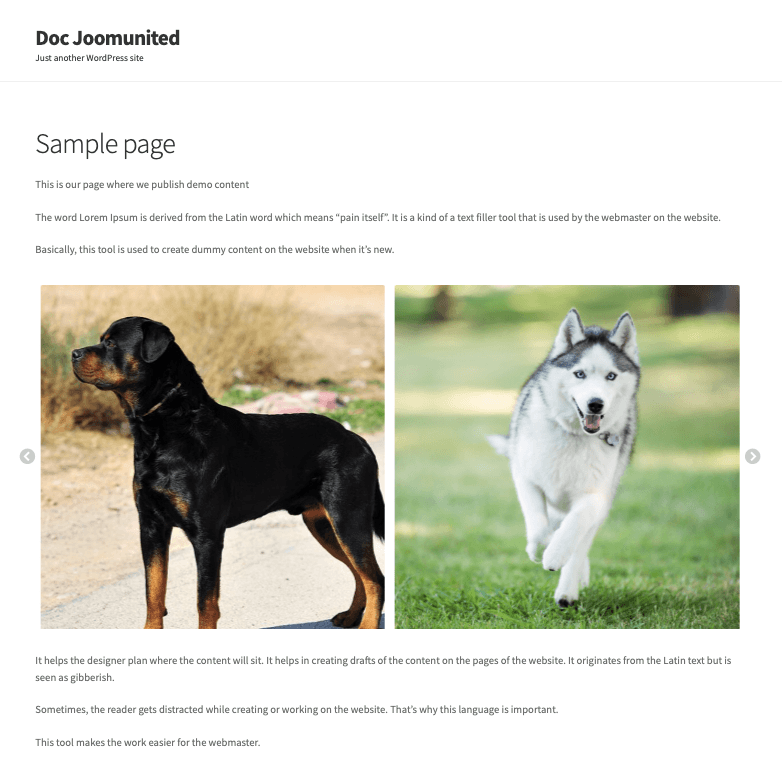
这将使我们能够调整图库,而无需返回图库管理器即可执行此操作,因此我们可以调整图库并使其正确地适应我们的内容,最后,前往并实时预览主题,我们将看到我们的图库与我们的帖子一起看起来有多么棒!
现在,作为一名WordPress内容管理员,我们知道不时地改变事物的外观是好的,那么最好的方法是什么呢?
答案是使用另一个主题,但这可能很繁琐,需要前往图库管理器,然后返回帖子查看其外观,实际上,不用担心这一点!正如我们之前所展示的,在页面编辑器中有直接的设置。.
这些设置当然包括更改主题,太棒了!不是吗?
我们可以随时切换主题并调整它,以便快速调整和更新内容。.
使用最佳插件的最佳画廊!
从媒体文件夹创建画廊
作为奖励,我们将看到如何根据使用插件创建的文件夹创建画廊,并可选择在将图像添加到媒体文件夹时自动将其添加到画廊,只需几个快速步骤!
如果您在安装 WP Media Folder 后访问媒体库,您将看到现在有新的选项,如创建媒体文件夹,这在我们想要组织媒体库时非常有用,有多个过滤器和选项,使我们的媒体库成为完美的媒体管理器。
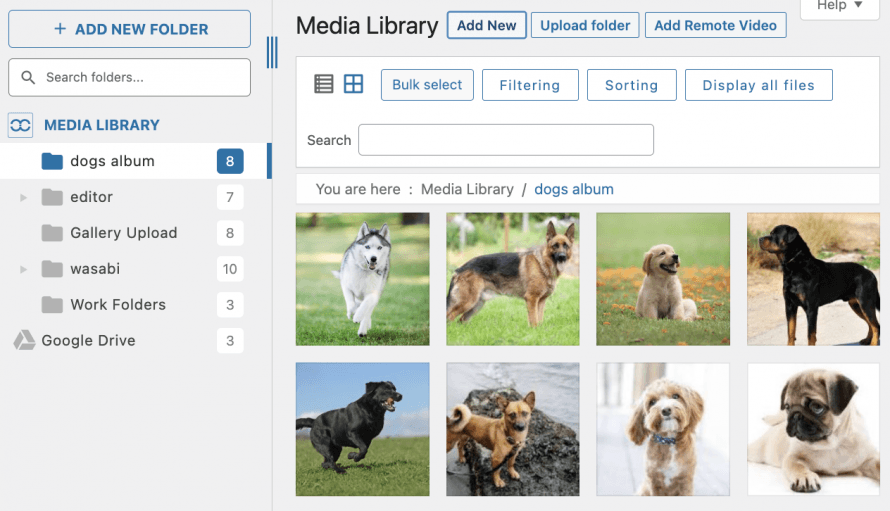
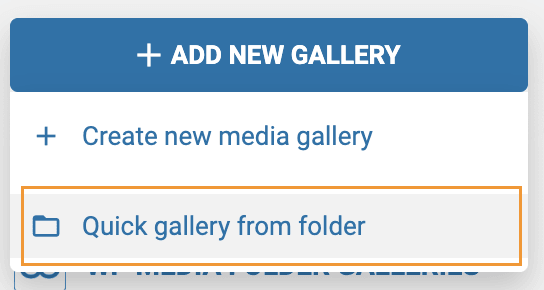
要从这些媒体文件夹创建图库,请转到 “媒体库”>“媒体文件夹图库”,将鼠标悬停在 “+添加新图库”,最后单击“ 从文件夹快速创建图库”。
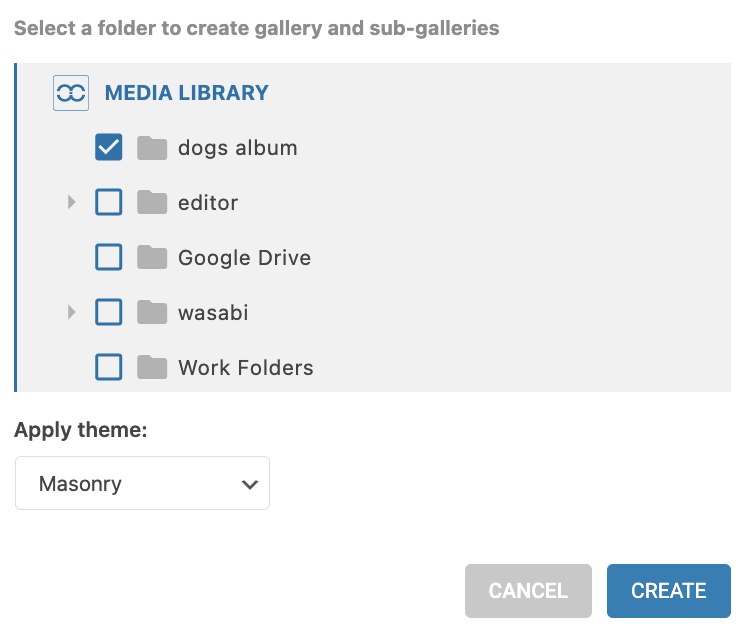
将弹出一个窗口,我们将能够选择要用于创建画廊的媒体文件夹。.
选择文件夹并点击 创建。
画廊将出现在左侧选项卡中,之前选择的目录将被转换为画廊,这样就完成了!我们在不到10秒的时间内就创建了一个画廊。.
现在,为了在将图像添加到文件夹时自动将其添加到图库,我们需要做的就是点击 在文件夹中自动添加图像 选项,位于图库常规设置右上角。
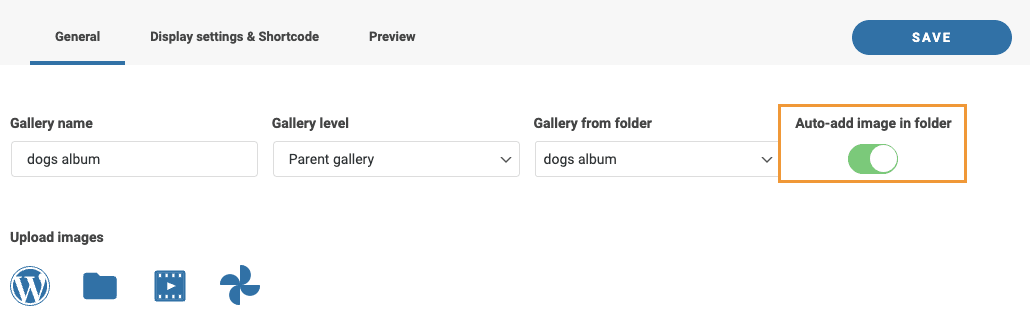
这将为我们做所有事情,一个添加图像的繁琐工作,自动完成,真的很棒!不是吗?
呼唤所有网站管理员!
使用 WP Media Folder节省时间和提高生产力。轻松组织客户媒体文件,创建自定义画廊,并提供无缝的用户体验。
立即升级您的网站项目!
以最快的方式开始创建最佳画廊
让我们以最好的方式结束这篇文章,展示一个逐步的视频教程:
如您所见,这是创建图库的最佳工具之一,但这并非它的全部功能。我们还可以整理图片、 上传图片,并将媒体库连接到 Google Drive、 OneDrive和 Dropbox 等云服务。还在等什么?点击 此处 了解更多信息。
当您订阅博客时,我们会在网站有新更新时发送电子邮件给您,这样您就不会错过它们。.



