 WordPress产品
 Joomla 产品
 Support
 News
News 登录
登录如何使用ChatGPT向您的WordPress网站添加AI聊天机器人

您有兴趣为您的WordPress网站添加AI聊天机器人吗?您可能已经拥有一个虚拟助手,可以全天候不知疲倦地、始终响应地回答访客的问题。现在,借助ChatGPT,您可以将这种互动体验带到您的WordPress网站。基于AI的聊天机器人不仅仅是一种趋势——它们对于改善用户体验、加快服务速度,甚至推动销售转化都至关重要。.
在本文中,我们将解释 如何将 OpenAI ChatGPT 添加到您的 WordPress 网站,包括选择合适的插件、设置 API,以及自定义外观以匹配您网站的风格。让我们从基础开始,看看为您的 WordPress 网站构建一个聊天机器人有多么简单!
- 由 ChatGPT 驱动的聊天机器人提供 24/7 即时支持——全天候与网站访客互动,提高用户满意度,让您的网站感觉更具互动性和响应性。.
- 这些先进的聊天机器人能够个性化每一次对话,从互动中学习,并可根据您品牌的语调进行定制——引导访客、回答常见问题并收集潜在客户,从而提升转化率和留存率。.
- 通过自动化客户服务和支持任务,ChatGPT 聊天机器人可以简化运营、减少人工工作量,并通过分析提供可执行的洞察,让团队专注于复杂案例,同时提高整体效率。.
Table of content
为您的 WordPress 网站添加 AI 聊天机器人的好处?
在您的 WordPress 网站中添加 AI 聊天机器人是改善与访客互动的有效方式。凭借即时回答问题的能力,像 ChatGPT 这样的聊天机器人让用户体验更加愉快和高效。它们可以迎接访客、提供必要信息,并帮助导航,无需等待人工管理员协助。.
此外,AI 聊天机器人也在支持客户服务方面发挥着重要作用。聊天机器人全天候 24/7 可用,能够回答常见问题、筛选用户需求,并在需要时将用户引导至支持团队。结果如何?响应时间更快,访客感到服务周到,而您可以专注于其他任务。.
主要优势:
- 与访客实时互动
- 无需人工值守的不间断支持
- 快速响应常见查询
- 提升用户舒适度和信任感
分步指南:如何向 WordPress 添加 ChatGPT AI 聊天机器人
既然您已经了解了 AI 聊天机器人对 WordPress 网站的主要好处,现在是时候进入为 WordPress 添加聊天机器人的步骤了。让我们马上开始吧。.
第 1 步:选择合适的插件
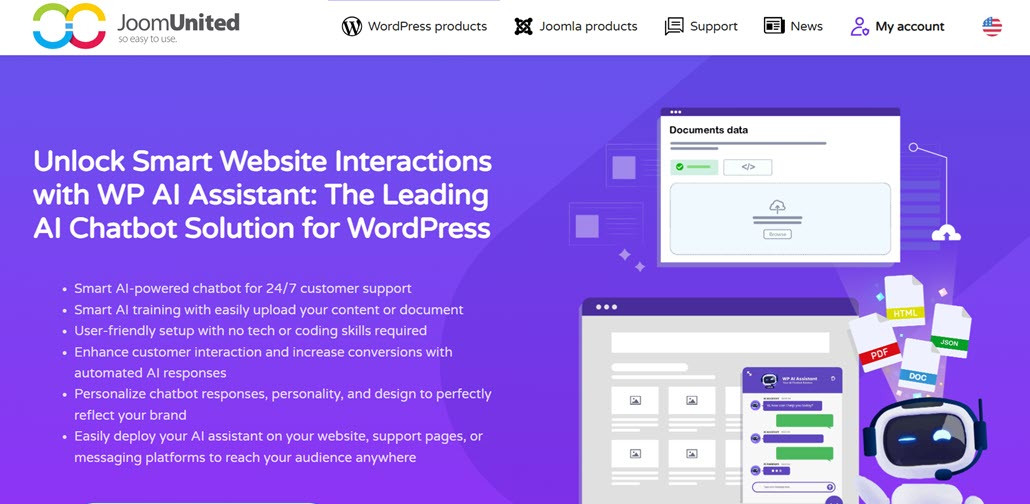
向 WordPress 网站添加 AI 聊天机器人的关键第一步是选择合适的插件。并非所有 WordPress 聊天机器人插件 都能提供强大的 AI 体验。因此,您必须考虑一些重要功能,例如与 OpenAI 的直接集成、使用 WordPress 网站数据训练 AI 的能力,以及对各种文档和文件类型的支持。
您可以考虑的一个插件是 WP AI Assistant。该插件提供了出色的功能,例如。
- 直接与 OpenAI 集成
- 基于 WordPress 网站内容的 AI 训练
- 支持文件和文档
- 兼容多种 GPT 模型
- 聊天机器人角色个性化
- 完全可自定义的聊天机器人设计
- 无需编码即可轻松集成
因此,在本文中,我们将使用 WP AI Assistant 作为插件来创建我们的聊天机器人。.
将您的网站变成智能 AI 驱动的助手!
通过一个了解您业务的智能聊天机器人全天候吸引访客,提供即时答案并提升转化率——无需任何技术技能!
第 2 步:安装并激活插件
要安装该插件,请上传 WordPress ZIP 文件,导航至 插件 > 添加新插件 > 上传插件。
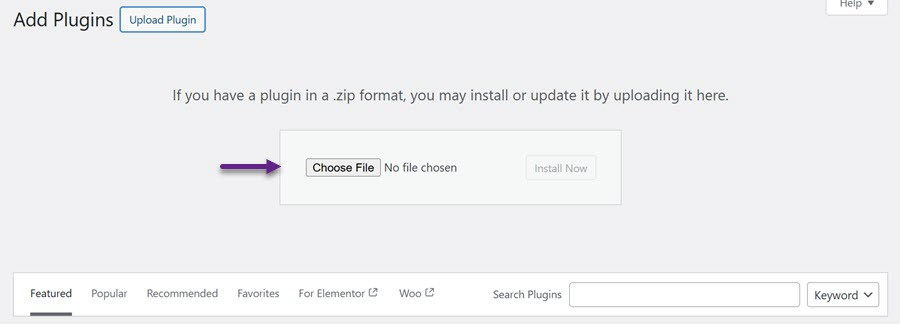
上传完成后,点击 激活 以启用插件。随后您将看到 WP AI Assistant 菜单出现在左侧边栏中。
第 3 步:获取您的 OpenAI API 密钥
接下来,注册一个 OpenAI 账户并通过官方网站登录。登录后,导航到账户菜单并选择 “查看 API 密钥。”
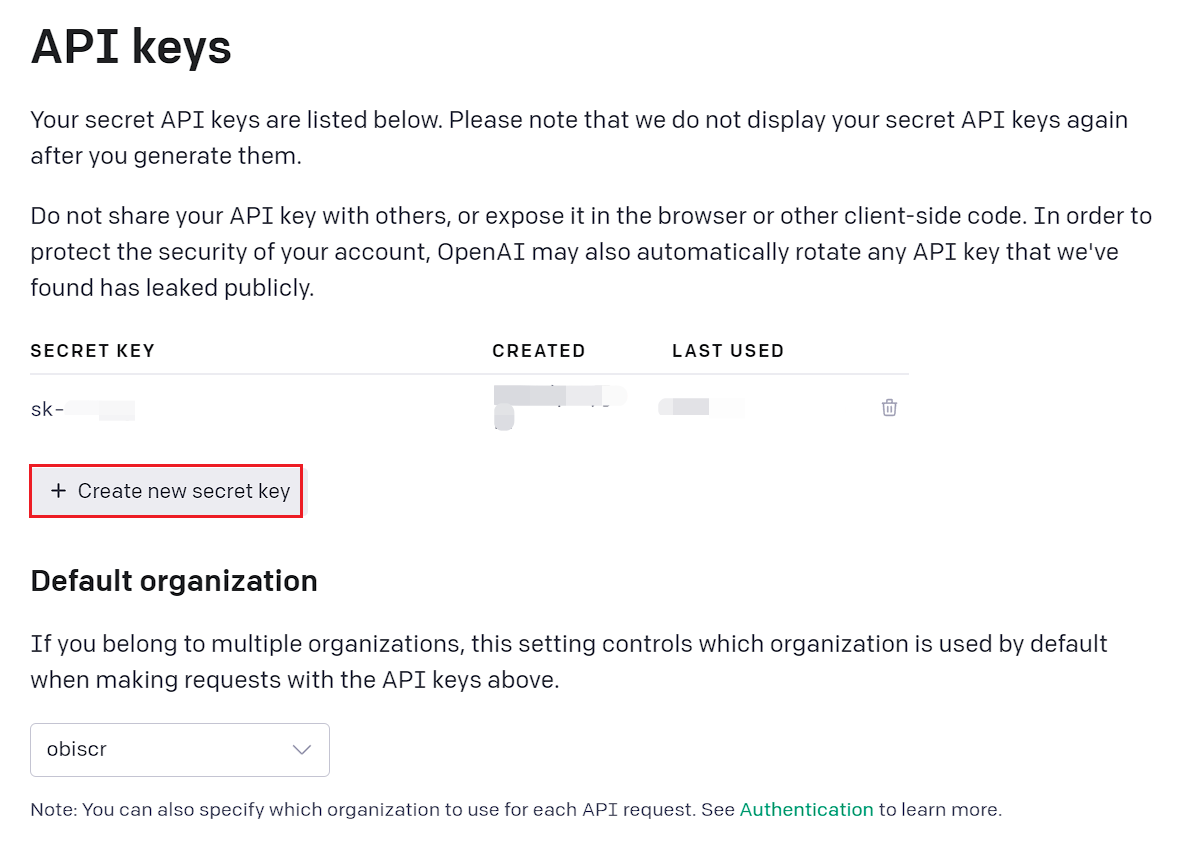
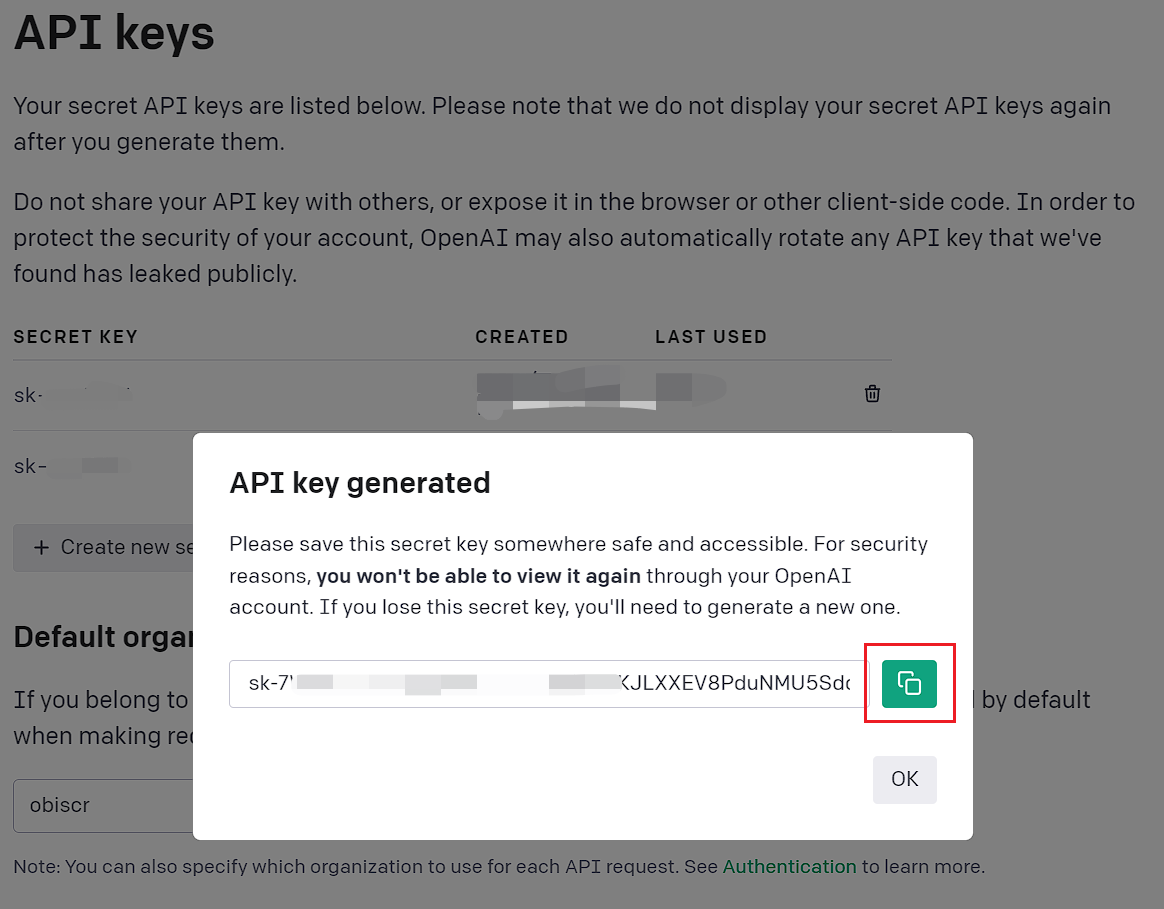
接下来,点击 “创建新密钥” ,如下图所示。密钥生成后,点击右侧的复制图标将其保存。
第 4 步:在插件中配置 API 设置
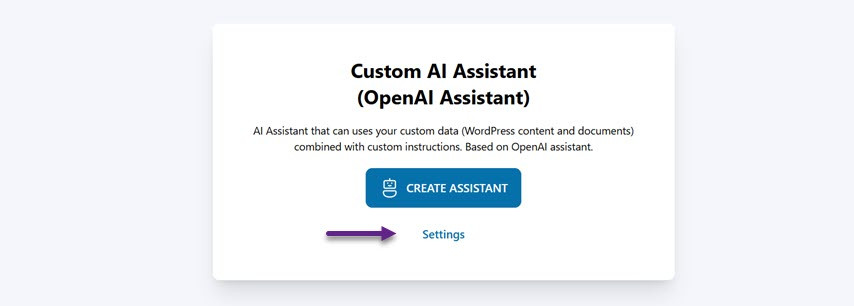
要进行配置,请打开菜单,随后会出现一个显示界面。点击“设置”以输入您从 OpenAI 获取的 API 密钥。.
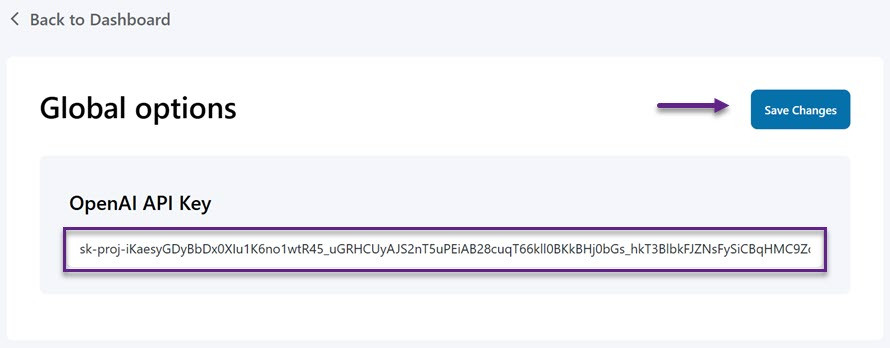
接下来,将 API 密钥粘贴到提供的字段中,然后点击“保存更改”以应用更新。.
第 5 步:创建新的聊天机器人
一旦 OpenAI 和 WP AI Assistant 成功集成,您就可以创建一个 AI 助手来回答客户咨询。只需打开 WP AI Assistant 菜单并选择 创建助手。
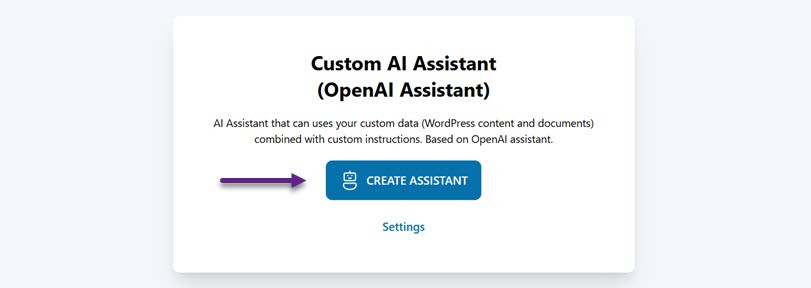
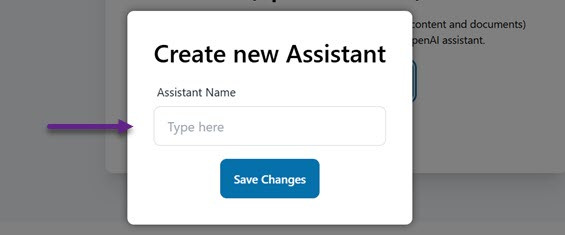
接下来,为您的助手提供一个名称,然后点击 保存更改。 别担心——您可以随时编辑助手的名称。
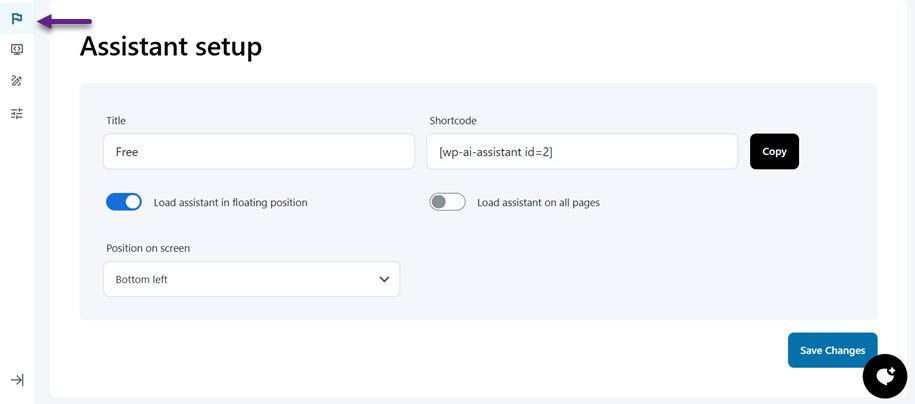
接下来,您将进入聊天机器人设置页面。Untuk setup chatbot kamu,您可以点击带有旗帜图标的菜单来配置助手/聊天机器人,首先设置名称,选择其在屏幕上的位置(右下角或左下角),将聊天机器人设置为以浮动位置加载,或使其在所有页面上可见。此外,还有可用的短代码。.
第 6 步:个性化您的聊天机器人
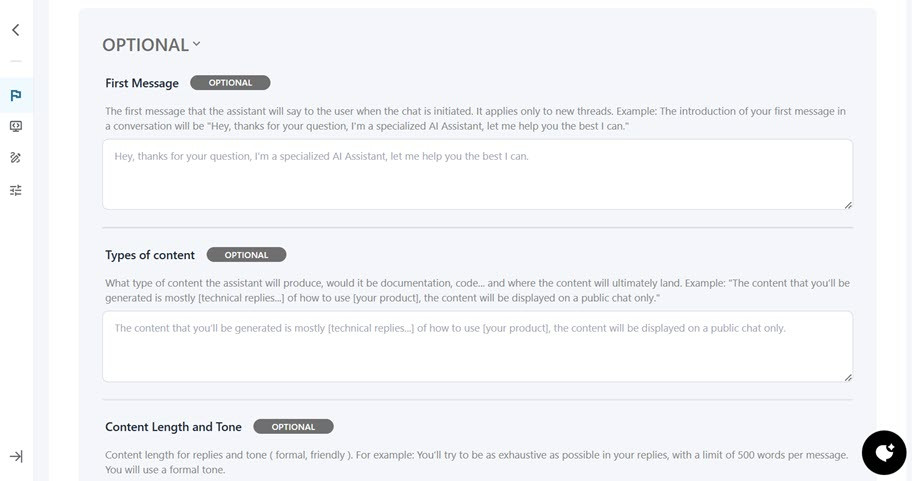
接下来,向下滚动以个性化您的聊天机器人。这包括配置 AI 助手的名称和昵称、定义其目标和目的,以及指定自定义数据使用方式。.

除了这些推荐设置外,您还会发现可选设置,例如第一条消息、内容类型、内容长度和语气,以及回复示例。.
第 7 步:训练您的聊天机器人
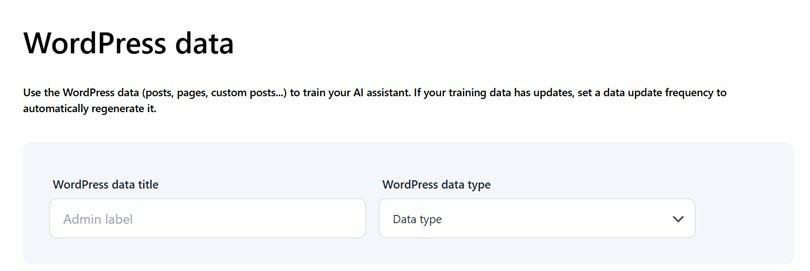
下一步涉及使用数据训练聊天机器人。此插件允许您使用来自 WordPress 网站的内容、上传的文档(如 PDF 或文本文件)或外部 URL 来训练您的助手。这有助于确保助手为用户提供最相关和最新的信息。.
首先,您可以使用 WordPress 网站上的现有内容来训练助手,例如文章、页面、产品或其他自定义内容类型。.
另一种选择是将文档直接上传到 WordPress。您可以选择文档是可搜索的,还是被解释为代码。支持的文档格式包括 .jpg、.jpeg、.xlsx、.xml 等。.

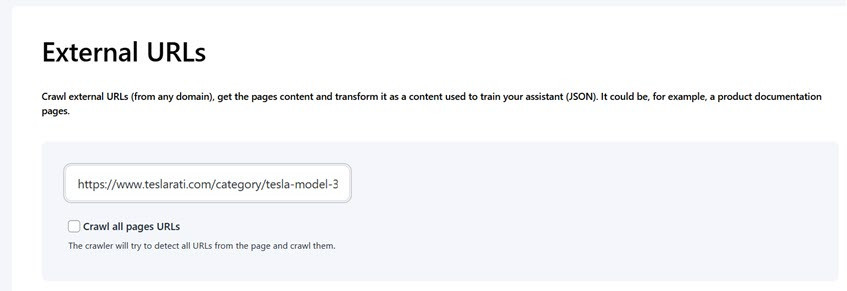
最后,您还可以使用外部 URL 来训练您的助手。通过输入 URL,助手可以提取内容并将其转换为结构化数据(JSON),从而增强聊天机器人的知识库。.
第 8 步:自定义聊天机器人外观
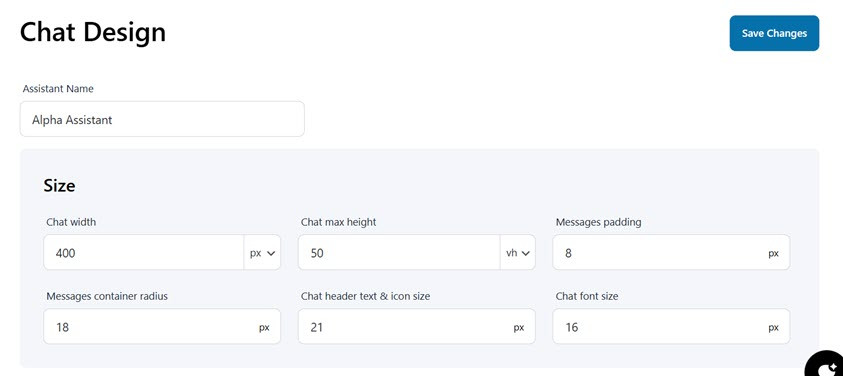
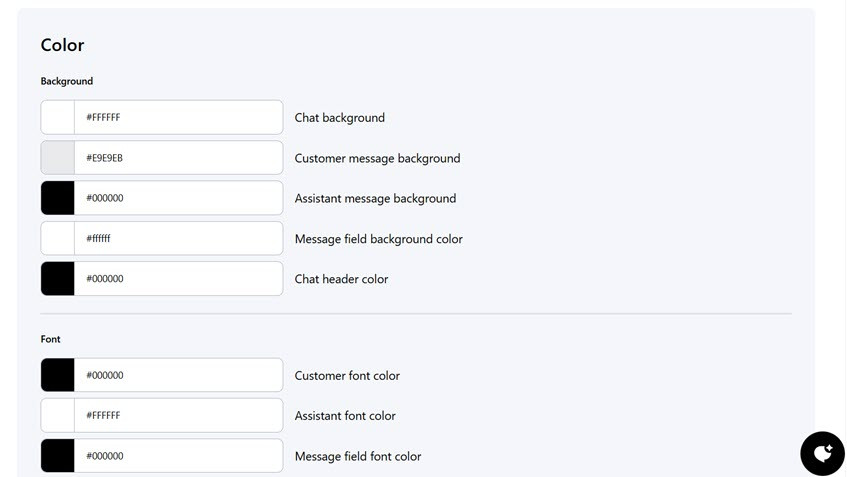
在下一步中,您可以自定义聊天机器人的设计。这包括设置助手名称以及调整聊天窗口大小、背景颜色、字体、按钮颜色和消息颜色。.
第 9 步:发布 AI 聊天机器人
最后一步是发布您创建的聊天机器人,使其显示在您的 WordPress 网站页面上。要发布,您只需选择“发布”按钮。如果成功,我们的 AI 聊天机器人就会像这样显示。.
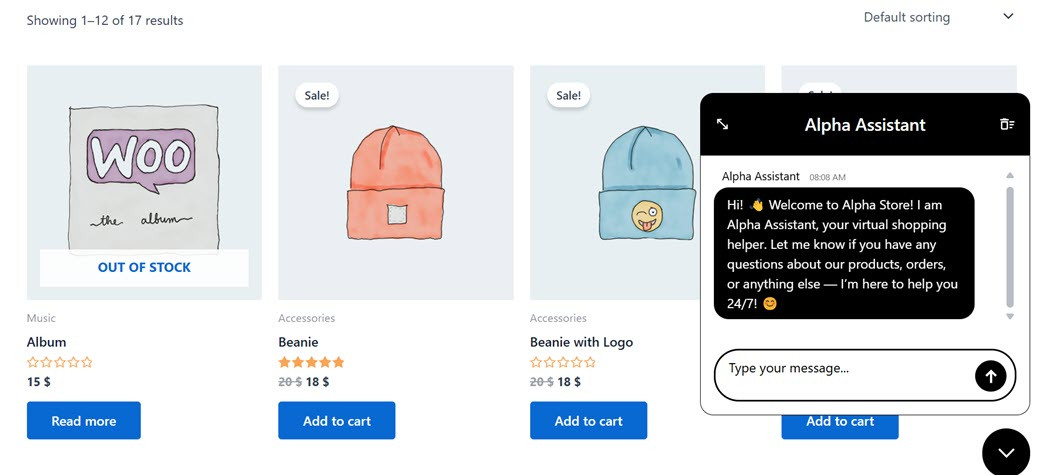
WordPress 网站中 AI 聊天机器人的实际应用示例
您可以在 WordPress 网站上使用 AI 聊天机器人,无论它是电子商务网站、公司简介网站,还是许多其他类型的网站。聊天机器人的存在非常有助于用户快速获得问题的答案。.
以下是在电商网站上使用 AI 聊天机器人的真实案例。这里我们将提出一些与产品和服务相关的问题。.
优化 ChatGPT 聊天机器人的技巧

成功创建 AI 聊天机器人后,持续优化其性能也很重要。本节将介绍一些重要技巧,帮助您优化 ChatGPT 聊天机器人,并确保其高效且有效的性能。.
使用有效的提示词
有效的提示词对于从您的 ChatGPT 聊天机器人获得最佳回复至关重要。清晰、具体、简洁的提示词有助于 AI 理解用户的意图并生成准确的回复。避免使用含糊或过于复杂的提示词,因为它们可能会让聊天机器人感到困惑。您还可以根据用户互动来优化提示词,以提升聊天机器人的表现,确保其符合您网站的目标并提供相关信息。.
监控互动并评估常见问题
定期监控聊天机器人的交互是提升其性能的关键。通过跟踪常见问题(FAQ),您可以深入了解用户想了解的内容,从而相应地调整聊天机器人的回复。这也有助于发现知识盲区,确保聊天机器人提供最相关且最新的信息,同时提高用户满意度。.
确保不泄露敏感数据
在使用 AI 聊天机器人时,保护敏感信息至关重要。确保您的聊天机器人不会访问或泄露个人详细信息或支付信息等私人数据。实施保护措施以防止数据泄露,并确保遵守 GDPR 等隐私法规。将敏感咨询转接给人工支持,并限制聊天机器人可以回答的问题类型,以保障用户信任和数据安全。.
根据受众需求更新提示词和沟通风格
您的聊天机器人的沟通风格应随受众偏好的变化而演变。定期更新其语气和风格,以匹配用户期望、语言趋势或文化背景的变化。让聊天机器人的沟通方式适应受众的需求,可确保其始终保持相关性和亲和力,从而提供优化且个性化的用户体验。.
更智能的对话,更满意的访客!
提供即时答案,全天候协助用户,轻松实现支持自动化。 WP AI Assistant 是您打造更具互动性和智能化的网站的关键。.
结论
将 ChatGPT 等 AI 聊天机器人集成到您的 WordPress 网站中,可以显著提升用户体验、简化客户支持,并实现与访客的实时互动。按照安装、配置和个性化设置聊天机器人的步骤操作,可以为您的网站用户提供更快速响应、更高效的服务。.
如果您已准备好通过 AI 聊天机器人将您的 WordPress 网站提升到新的水平,不妨 试试 WP AI Assistant 插件。它可与 OpenAI 无缝集成,设置简单,并提供完整的自定义选项,以满足您品牌的需求。
当您订阅博客后,如果网站有新更新,我们会发送电子邮件通知您,以免您错过。.

