 WordPress 产品
 Joomla产品
 支持
支持 新闻
新闻 登录
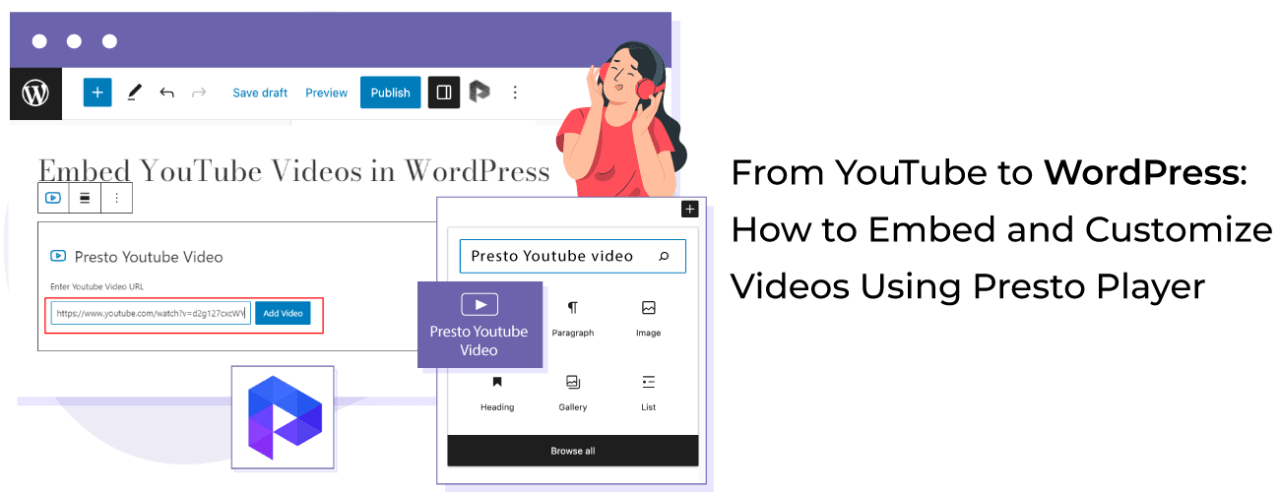
登录从YouTube到WordPress:如何使用Presto Player嵌入和自定义视频
视频的吸引力是书面内容的400万倍。.
如果您正在运行WordPress网站,嵌入YouTube视频可以显著提高参与度。这是因为视频比书面内容更容易被理解和接受。.
它们还提供了一个视觉元素,有助于让观众长时间保持参与。YouTube视频可以直接嵌入到您的网站上,让访客无需离开您的网站就可以观看。.
您还可以在博客文章和文章中包含它们,或将它们添加到您网站的其他区域,例如着陆页和产品页面。在您的WordPress网站上嵌入YouTube视频很容易。我们将向您展示如何操作!
目录
视频营销的力量
2023年,消费者越来越多地依赖品牌营销视频, 66%的人观看视频内容 以了解品牌或产品。
融入网站和营销策略的重要性 视频库 ;视频内容并非昙花一现,而是我们在线沟通的关键组成部分。
它有两个主要优点。.
首先,它可以使复杂的主题更容易理解。视频可以将大想法分解成更小、更易于理解的部分。不必阅读大量文本,您可以观看视频并更简单地获取相同的信息。.
其次,视频内容增添了个人化的触感。当您观看视频时,您可以看到并听到说话者的表情和声音。您可以看到他们的面部表情并听到他们的声音。.
这能让内容更显真实可信,有助于拉近观众与视频制作者或品牌之间的距离。为了提升视频内容的影响力,不妨考虑使用电子邮件 营销模板。这些模板可以无缝集成视频缩略图或链接,让您的邮件营销活动更具吸引力和互动性。无论您是希望为博文增添亮点的博主,还是致力于为客户提供一流服务的 WordPress 开发人员,掌握视频制作技巧都至关重要。
安装和激活Presto Player插件
本教程将使用 Presto Player, 它同时提供免费和专业版本。
Presto Player 的免费版本是 WordPress 网站上标准视频播放需求的良好切入点。您可以获得许多功能,例如从各种来源选择视频、保护私人视频以及添加无限制的视频章节。对于专业版,您可以进行定制和品牌推广,并进行第三方集成。.
我们将指导您在WordPress网站上安装和激活Presto Player。.
安装Presto Player的免费版本
- 登录到您的WordPress管理仪表板。.
- 转到页面左侧菜单栏中的插件,然后选择添加新插件。.
- 在页面右上角的搜索栏中输入“Presto Player”,然后按Enter键。.
- 您将在搜索结果中看到Presto Player弹出。点击立即安装。.
- 成功安装后,点击激活。.
恭喜!您已成功安装并激活了Presto Player的免费版本。.
如果您想升级到 Presto Player 的专业版以访问更多功能,请按照以下步骤:
- 从官方Presto Player网站购买专业版。.
- 下载zip文件。.
- 返回WordPress仪表板的插件部分并选择添加新插件。.
- 点击页面顶部的上传插件按钮,导航到您的文件,并选择下载的zip文件。.
- 文件上传后,点击立即安装。.
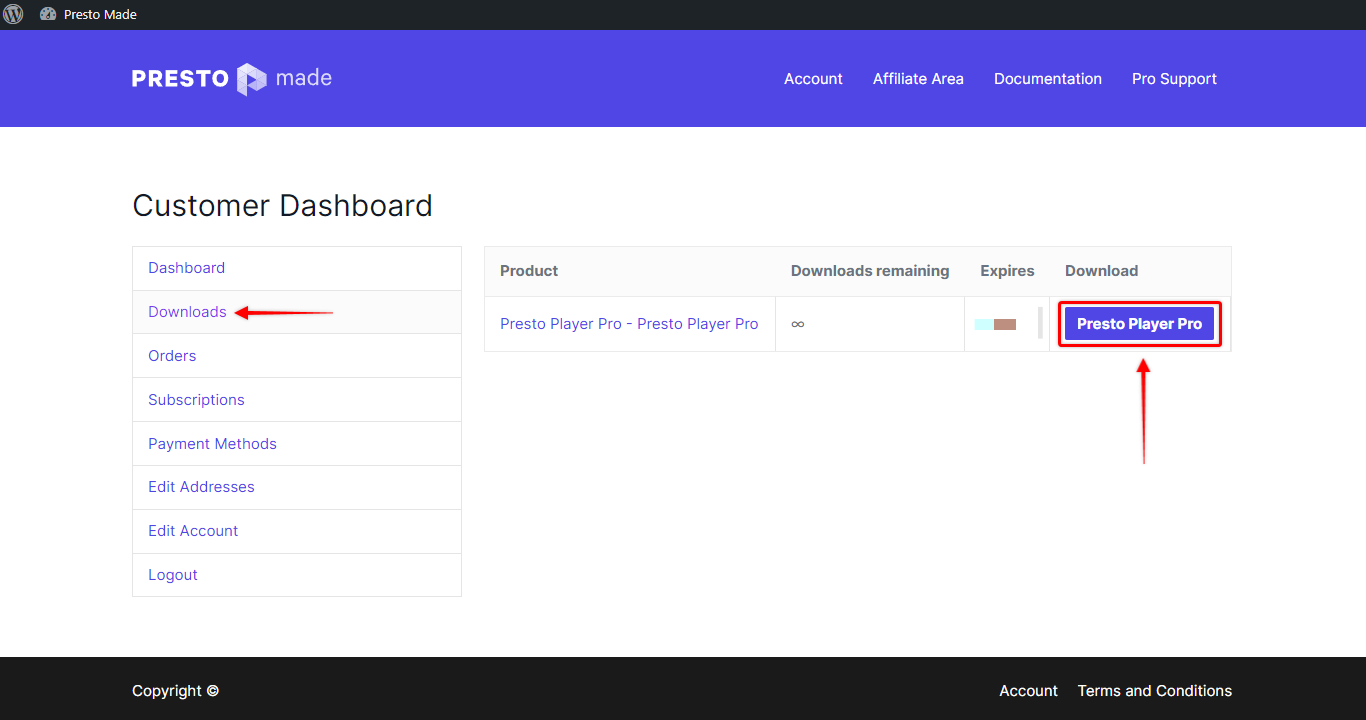
干得好!您已升级到 Presto Player 的专业版。.
现在,请按照以下步骤激活您的插件:
- 从您的仪表板,转到插件并在已安装的插件列表中找到Presto Player。.
- 点击Presto Player下的激活链接。.
- 当你看到一个弹出窗口要求你输入许可证密钥时,将购买收据中发送的密钥粘贴到专业版中。.
- 点击激活许可证。.
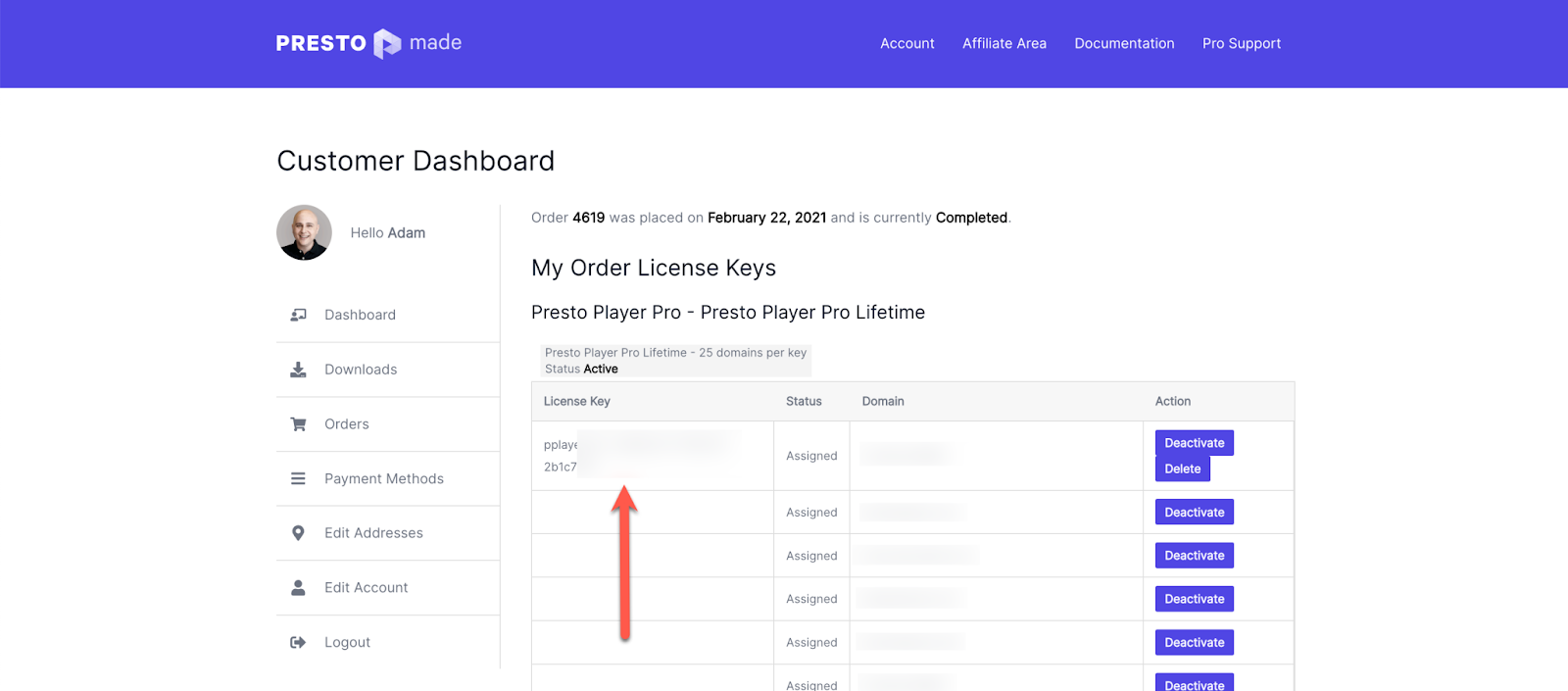
就这样!您已成功激活专业版的Presto Player。.
花一些时间探索Presto Player提供的各种功能,享受您全新的视频观看体验!
就这样!您已成功激活专业版的Presto Player。.
在WordPress上嵌入YouTube视频
有三种方法可以将视频添加到您的网站。.
我们将向您展示所有这些方法。.
直接URL粘贴(oEmbed方法)
在WordPress中嵌入视频的最简单方法之一是通过oEmbed方法,Gutenberg编辑器本身就支持这种方法。这种方法简单快捷。.
复制您要嵌入的视频的URL。.
- 直接将URL粘贴到页面或帖子中。.
- 编辑器智能识别来源并自动将视频格式化为适当的块,例如,YouTube视频URL将提示编辑器使用YouTube块。.
- 粘贴后,您可以预览您的帖子,查看视频如何与您的内容整合。.
满意后,您可以发布您的帖子。.
oEmbed方法的主要优势在于其简单性和快速集成。然而,这是以牺牲自定义为代价的。.
iFrame嵌入
对于那些需要更多控制视频嵌入和显示方式的用户来说,iFrame 方法是一个强大的替代方案。.
它涉及使用一个 HTML 代码段,提供丰富的自定义选项。.
首先,您需要找到视频的嵌入代码。这通常在视频页面的分享或嵌入选项下可用。.
iFrame 标签带有各种可调整的参数。您可以设置视频的尺寸以匹配页面布局,选择是否显示或隐藏播放器控件,甚至可以选择视频的特定起始点。.
一旦您根据自己的偏好定制了iFrame代码,请将其复制并粘贴到您的WordPress帖子中。.
在发布之前,预览文章以确认视频正确显示并与您的整体设计一致至关重要。.
与 oEmbed 方法相比,iFrame 方法提供了更大的灵活性和控制力。您可以控制视频播放器的视觉方面和功能元素。.
Presto Player 视频插件是一个很好的选择,如果你想经常使用视频或想要更多的自定义选项。.
如何使用Presto Player嵌入视频
以下是使用Presto Player在WordPress网站中嵌入视频的方法。.
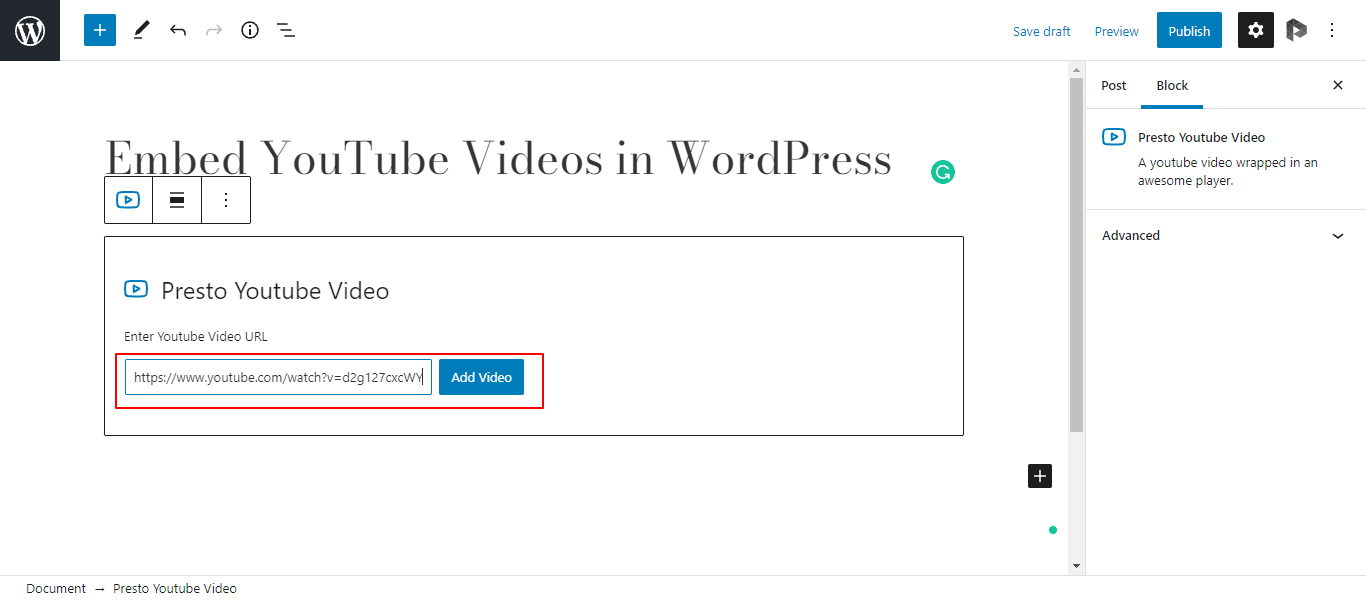
首先复制您要嵌入的YouTube视频的URL。.

接下来,从 WordPress 编辑器中选择一个 Presto Player 块。.
Presto Player配备了专用的视频托管平台块,包括YouTube和Vimeo。.
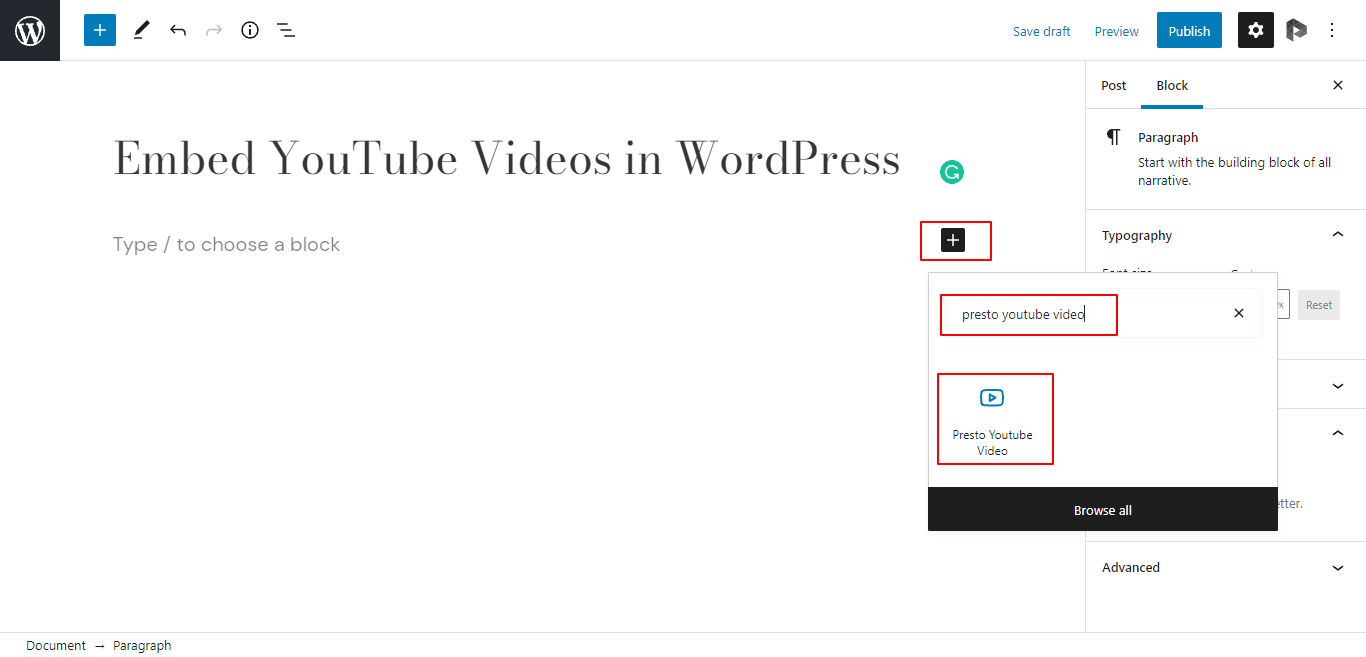
选择适当的区块后,下一步是粘贴复制的URL。.
Presto Player将视频精确地嵌入到页面上的块所在位置。.
总结
将视频内容嵌入WordPress网站对于提高参与度至关重要,因为视频比书面文本更能吸引受众。通过Presto Player等插件嵌入视频,可以丰富您的网站内容,使其更易于访问和更具视觉吸引力。.
要使用Presto Player嵌入和自定义视频,请先复制YouTube视频URL并在WordPress编辑器中选择一个专用的Presto Player块。该插件简化了嵌入过程并提供了自定义选项,使您能够根据网站的设计和品牌定制视频体验。Presto Player提供免费和专业版本,增强了视频播放功能,使其成为博主和开发人员提升内容策略的必备工具。.
当您订阅博客时,我们会在网站有新更新时发送电子邮件给您,这样您就不会错过它们。.



评论