WordPress产品
 Joomla 产品
 支持
支持 新闻
新闻 登录
登录如何使用 Elementor 管理和编辑 WordPress 表格

过去,在 WordPress 中创建表格是一个令人沮丧的过程。许多网站所有者都苦于僵化的布局、有限的自定义选项,以及无法很好地适应现代设计的工具。如果你想要既美观又响应式的效果,往往不得不依赖复杂的设置或手动编写代码。.
如今,这种体验已经彻底改变。借助 Elementor 和高级表格插件等工具,你无需技术知识即可可视化地构建、管理和编辑表格。无论你是展示价格、比较产品,还是整理结构化数据,现代解决方案都能让你更快完成,并获得好得多的结果。.
Table of content
为什么表格在现代 WordPress 网站中很重要

表格是呈现结构化信息最有效的方式之一。它们能帮助用户快速浏览内容并更快地做出决策。这一点对于以下场景尤为重要:
- 清晰度影响转化率的定价页面
- 产品对比,其中差异必须一目了然
- 注重可读性的数据展示
设计良好的表格既能改善用户体验,也能帮助搜索引擎理解内容。清晰的结构、一致的格式和响应式行为都有助于在搜索结果中获得更好的表现。.
正在为客户的网站寻找一款强大的表格管理解决方案吗?
从价格表到产品对比,这款插件提供强大的功能,以清晰且用户友好的方式呈现数据。
立即获取竞争优势!
使用 Elementor 管理表格简介
Elementor 以其可视化页面构建能力而广为人知。然而,在表格方面,其原生选项较为有限。这正是 WP Table Manager 变得不可或缺的原因。
WP Table Manager 扩展了 Elementor,让你能够创建高级表格,并通过专用小部件将它们直接插入到你的设计中。无需手动构建表格,你可以从集中式界面管理它们,并在网站上的任何位置显示。.
将 WP Table Manager 与 Elementor 结合使用的主要优势
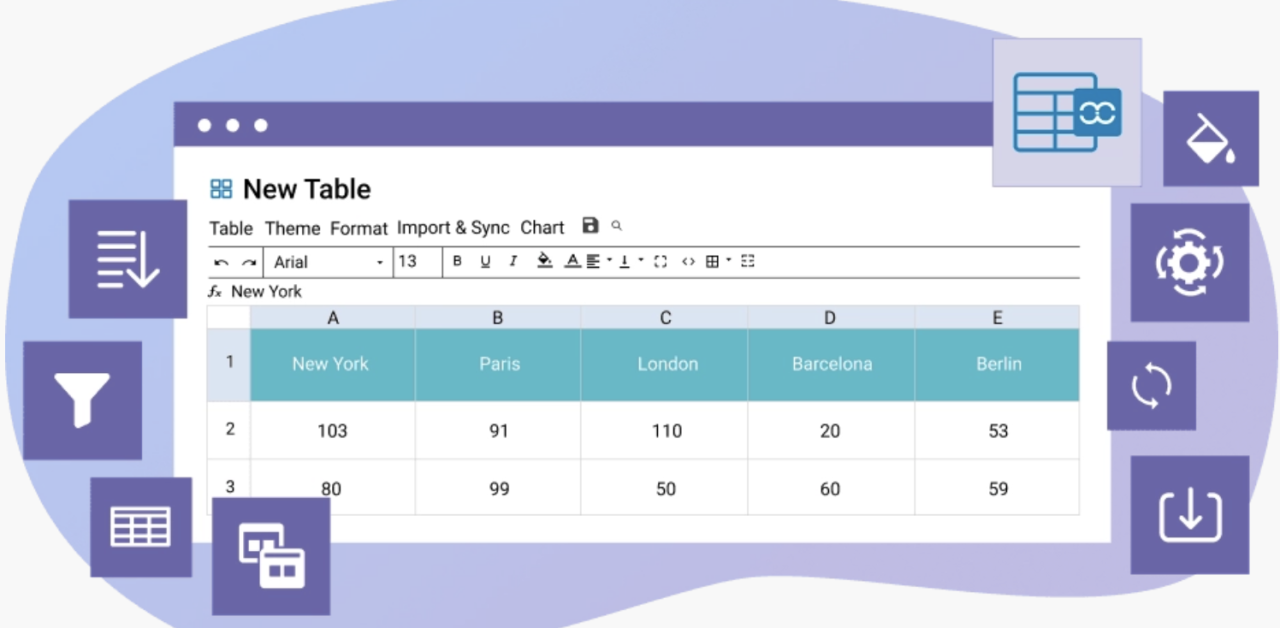
- 无需编码即可可视化创建表格
- 类似电子表格的编辑界面
- 与 Elementor 小部件无缝集成
- 针对移动设备的响应式设计
- 高级格式和样式选项
这种组合让您完全掌控表格的外观和行为。.
WP Table Manager 入门
在将表格嵌入 Elementor 之前,你需要先创建并配置它们。.
第 1 步:安装并激活插件
从 JoomUnited 下载并安装 WP Table Manager 。激活后,您将在 WordPress 仪表盘中找到专用于表格管理的新版块。
第 2 步:创建您的第一个表格
为此,请前往您的 wp-admin > WP Table Manager ,然后点击 + 创建新表格, 您还可以按类别对其进行排序。
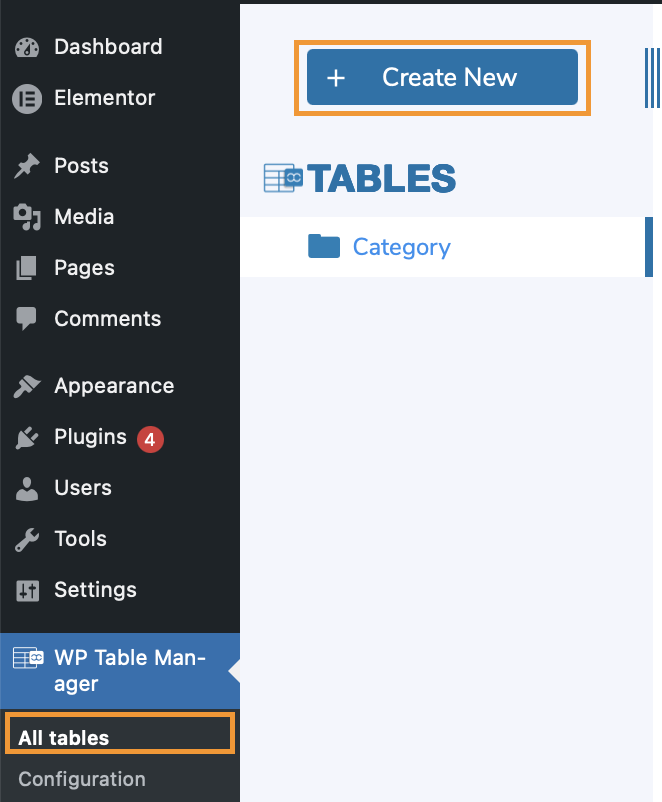
在此示例中,我们使用普通表格,因为您也可以创建数据库表格。.
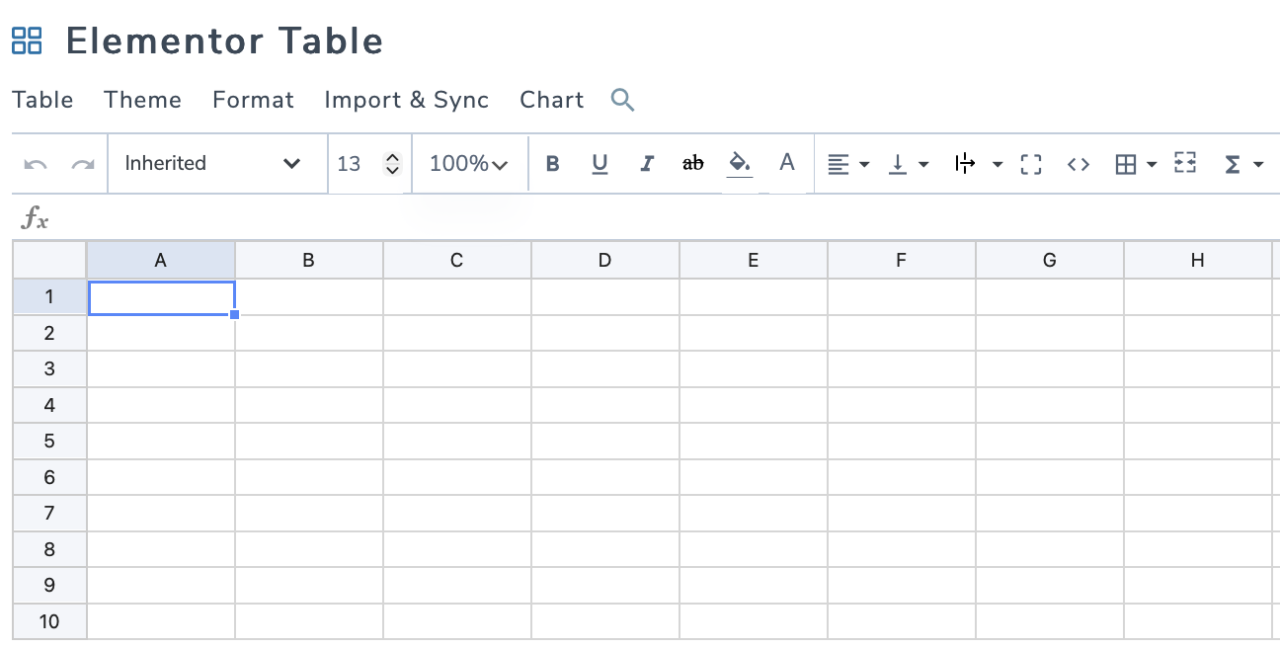
在插件界面中,您可以:
- 添加行和列
- 直接在单元格中输入数据
- 设置文本、颜色和边框格式
- 插入图片或链接
该界面的操作方式与电子表格类似,因此任何人都能轻松上手。.
第 3 步:整理你的表格
您可以创建多个表格并将其归类整理。如果您的网站包含不同类型的数据(例如价格、库存或对比信息),这会非常有用。.
将表格嵌入 Elementor
表格准备就绪后,下一步就是将其添加到您的页面中。.
分步指南
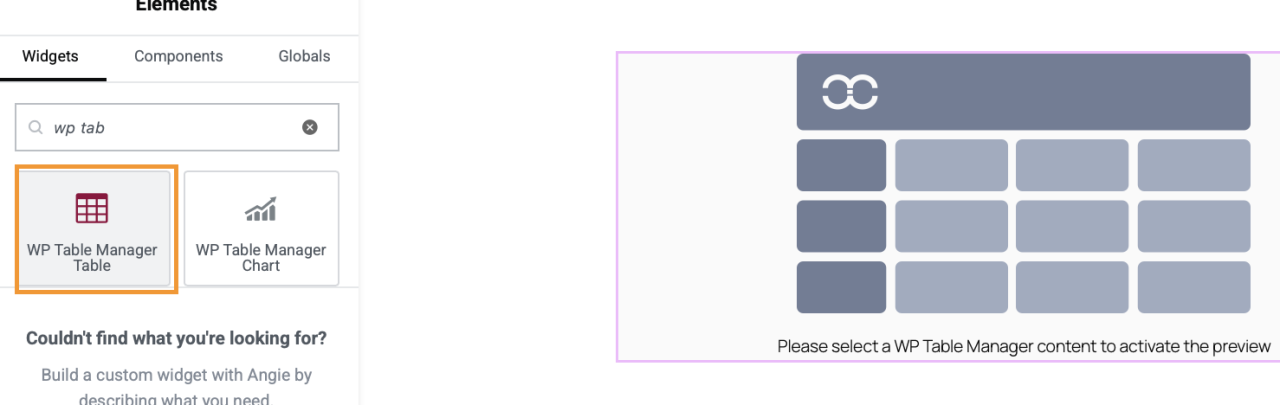
- 打开您的页面并使用 Elementor 进行编辑
- 搜索 WP Table Manager 小工具
- 将小工具拖放到您的布局中
- 选择您创建的表
- 调整显示设置
就是这样。您的表格将立即出现在您的设计中。.
让表格具有响应式
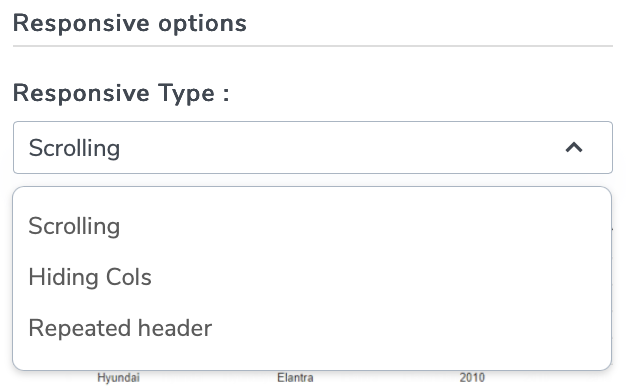
由于我们拥有 WP Table Manager,我们可以利用其设置,在编辑表格时可以直接从 格式 > 响应式选项中选择3个选项。
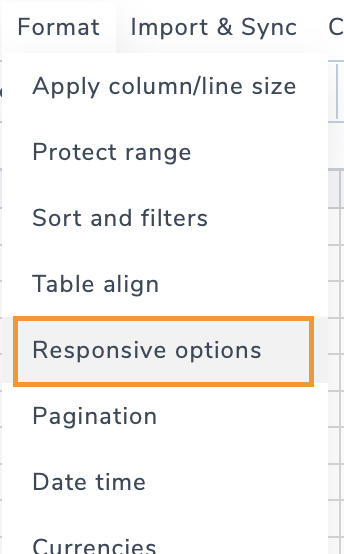
我们将看到以下选项: 隐藏某些列、 添加滚动条以及 重复表头。
实时编辑表格
使用集中式表格插件的最大优势之一就是实时编辑。.
当您在 WP Table Manager中更新表格时:
- 更改会自动反映到所有页面
- 无需逐个编辑每个页面
- 数据在全站范围内保持一致
这对于定价或产品库存等动态内容尤其有用。.
创建动态且可交互的表格
静态表格很有用,但动态表格能更进一步。.
使用 WP Table Manager,您可以:
- 启用列排序
- 添加搜索功能
- 根据分类筛选数据
- 突出显示重要行
这些功能提升了易用性,并让你的内容更具互动性。.
用例 1:定价表
价格表是最常见的应用之一。.
它们为何重要
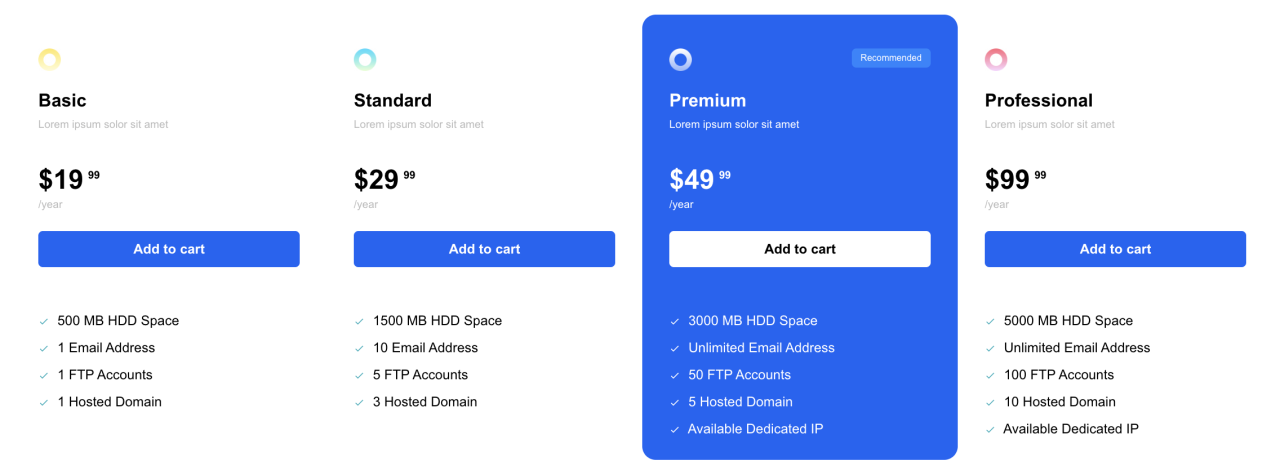
清晰的价格表能帮助用户快速比较方案并更快做出决定。结构混乱的定价信息可能导致困惑并造成转化流失。.
最佳实践
- 保持列一致
- 突出显示最受欢迎的方案
- 使用清晰的标签和描述
- 避免杂乱
使用 WP Table Manager,您可以设计既实用又美观的定价表,并且可以从专为定价表设计的模板开始。.
用例 2:对比表格
对比表格对于产品或服务的评估至关重要。.
常见场景
- 比较产品功能
- 评估服务方案
- 展示优缺点
制作有效对比表格的技巧
- 聚焦关键差异
- 使用对勾或图标以增强清晰度
- 保持布局简洁
- 确保移动端可读性
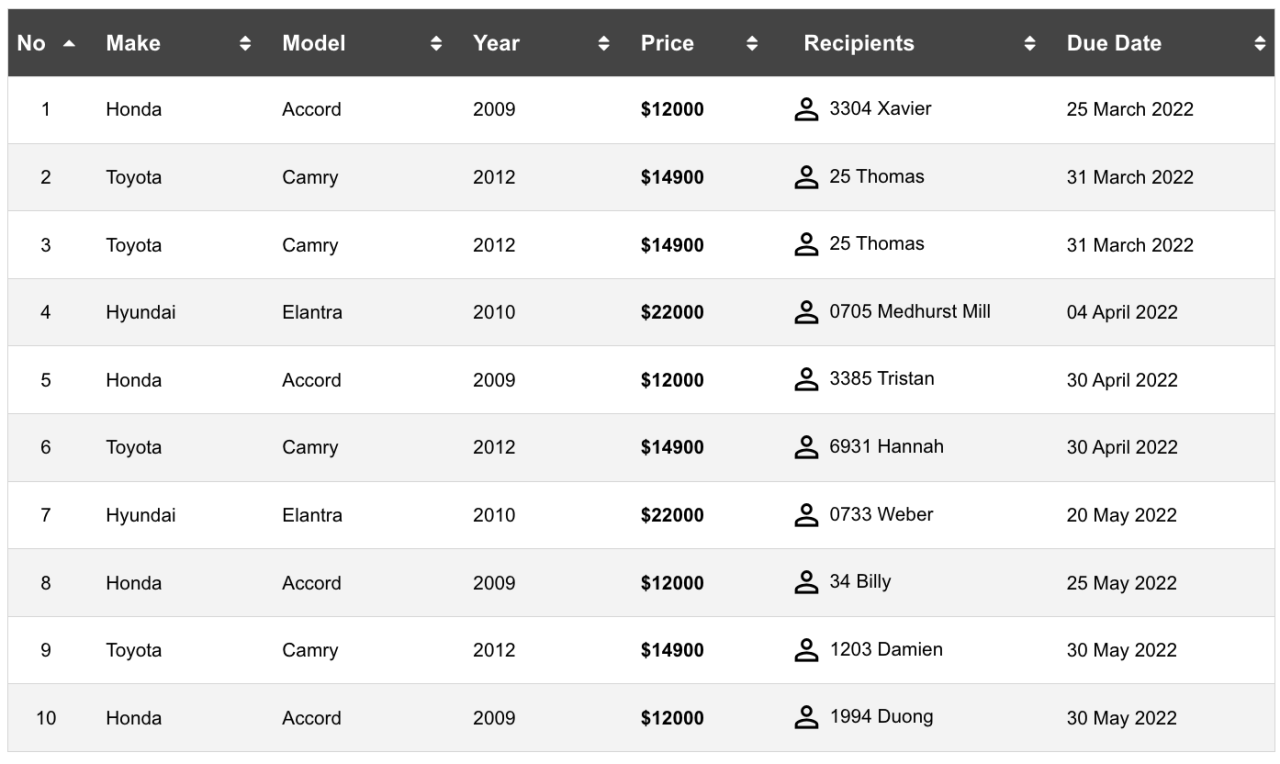
这些表格能帮助用户在不感到信息过载的情况下做出明智决策,而且你可以开始使用 WP Table Manager中的表格主题。.
用例 3:数据图表和结构化信息
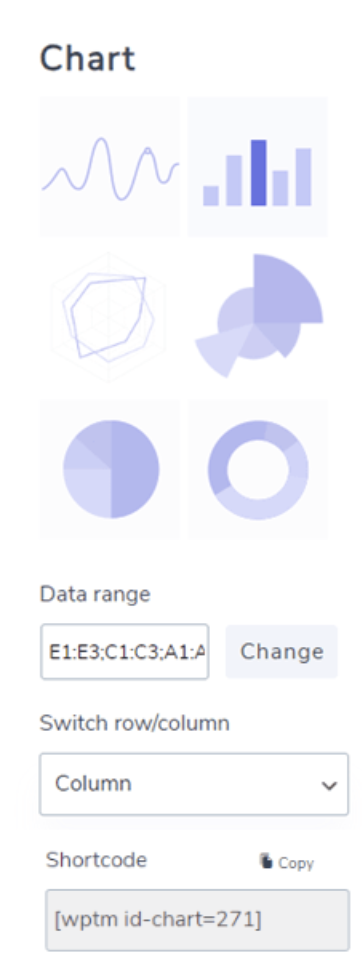
表格也非常适合展示结构化数据,例如:
- 统计
- 报告
- 库存清单
与 Elementor 结合使用时,您可以将这些表格策略性地放置在内容中,以支持您的信息传达。.
为搜索引擎优化表格
搜索引擎依赖结构来理解内容。正确使用表格可以改善这一点。.
关键优化策略
- 使用描述性标题
- 保持数据井然有序且一致
- 避免使用会遮挡内容的过度样式
- 确保快速加载时间
使用 WP Table Manager 创建的表格遵循简洁的结构,搜索引擎可以更轻松地解读。
用表格提升用户体验
好的表格不仅仅关乎数据,还关乎可用性。.
提高可读性
- 有效利用间距
- 应用一致的格式
- 突出关键信息
保持一致
- 在所有表格中使用相同的样式
- 正确对齐文本和数字
- 尽量减少颜色使用
这些小的改进会显著影响用户与您内容的交互方式。.
高效管理表格的工作流技巧
为了保持流程高效:为重复出现的表格类型创建模板
- 使用分类来组织表格
- 从单一来源更新数据
- 在多种设备上测试表格
这些做法有助于保持一致性并减少手动工作。.
呼叫所有网站管理员!
使用 WP Table Manager 增强您的客户网站。轻松管理和自定义表格、图表和电子表格,为客户提供动态且引人入胜的数据可视化。
立即升级您的网页设计服务!
在 WordPress 中构建更智能的表格
在 WordPress 中管理表格不再需要那么复杂。借助 Elementor 和 WP Table Manager,您可以创建结构化、响应式且视觉美观的表格,无需技术门槛。
通过将易用性与强大功能相结合,此设置让您能够处理从简单数据列表到高级价格和对比表格的一切内容。正确使用时,表格不仅能提升网站的易用性,还有助于改善搜索表现。.
结构良好的表格策略可以提升您的整体内容体验,让您的网站更有条理、更专业、更高效。.
当您订阅博客后,如果网站有新更新,我们会发送电子邮件通知您,以免您错过。.