WordPress产品
 Joomla 产品
 Support
 News
 登录
如何在前端编辑 WordPress HTML 表格

当你是唯一处理内容的人时,在 WordPress 中管理表格通常很简单。然而,当多个用户需要更新数据,或者你希望允许编辑而不授予 WordPress 后台访问权限时,事情就会变得更加复杂。这正是前端表格编辑成为现代网站强大解决方案的地方。.
WP Table Manager 允许用户像管理电子表格一样管理表格,同时还支持从前端进行受控编辑。这意味着团队、客户或贡献者无需访问 WordPress 管理后台即可更新表格数据,从而使工作流程更快、更安全、更协作。.
在本文中,我们将探讨 WP Table Manager 如何实现前端表格编辑、如何安全地配置它,以及如何在协作编辑和用户提交的数据管理等实际场景中使用它。.
Table of content
正在为客户的网站寻找一款强大的表格管理解决方案吗?
从价格表到产品对比,这款插件提供强大的功能,以清晰且用户友好的方式呈现数据。
立即获取竞争优势!
WordPress 中的前端表格编辑是什么?

前端表格编辑是指可以直接从网站可见界面修改表格内容,而不是通过 WordPress 后台进行修改。.
传统上,WordPress 用户必须:
- 登录管理员控制面板
- 在插件或编辑器中打开表格
- 手动更改
- 保存并预览更新
通过 WP Table Manager启用前端编辑后,用户可以:
- 直接点击表格单元格
- 立即更新数值
- 无需离开页面即可保存更改。
- 在简化的界面中工作
这为团队和非技术用户创造了更加流畅的体验。.
为什么 WP Table Manager 是前端表格编辑的理想之选
JoomUnited WP Table Manager 旨在在一个系统中同时处理后端结构和前端可用性。.
与基础表格插件不同,它提供了一个结构化的数据环境,支持:
- 电子表格式编辑
- 高级表格格式设置
- 受控数据更新
- 通过短代码进行前端显示
- 用户角色管理,用于编辑权限
这种组合使其成为需要实时更新表格而不影响结构或安全性的网站最实用的解决方案之一。.
WP Table Manager 如何实现前端编辑
WP Table Manager 的前端编辑功能是通过将后端表格数据与受控的前端界面连接起来实现的。.
该插件并没有公开整个 WordPress 管理系统,而是只允许在前端编辑特定的表格元素。.
核心概念
- 表格在后端创建和组织。
- 表格通过嵌入式元素显示在前端。
- 编辑权限定义了谁可以修改数据。
- 更改将保存回原始表结构。
这样可以确保用户只能与他们有权更改的数据进行交互。.
在 WP Table Manager中启用前端编辑
为了实现前端编辑, WP Table Manager 使用基于权限的配置以及表格显示设置。.
步骤 1:在后端创建表格
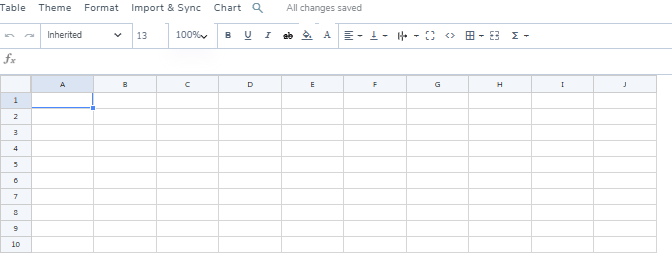
在 WP Table Manager中,您可以使用其类似电子表格的界面创建表格。这样您就可以定义:
- 列(例如,价格、名称、状态)
- 行(数据条目)
- 格式规则
- 数据类型
现阶段,所有操作均由后端控制。.
步骤二:在前端发布表格
表格制作完成后,可以使用页面构建器的短代码或区块集成将其显示在任何页面上。.
这样一来,表格既可以在网站上实时显示,又能与其后端结构保持连接。.
步骤 3:启用前端编辑权限
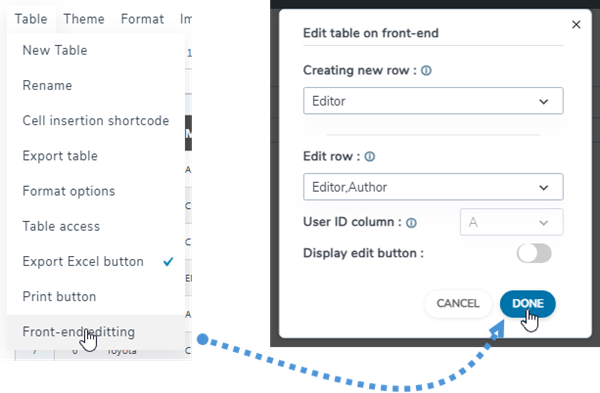
WP Table Manager 允许您定义谁可以从前端编辑表格。.
您可以根据用户角色分配权限,例如:
- 管理员(完全控制)
- 编辑(可修改内容)
- 贡献者(编辑权限有限)
- 访客用户(仅查看权限)
这样既能确保数据安全管理,又不会暴露 WordPress 后端。.
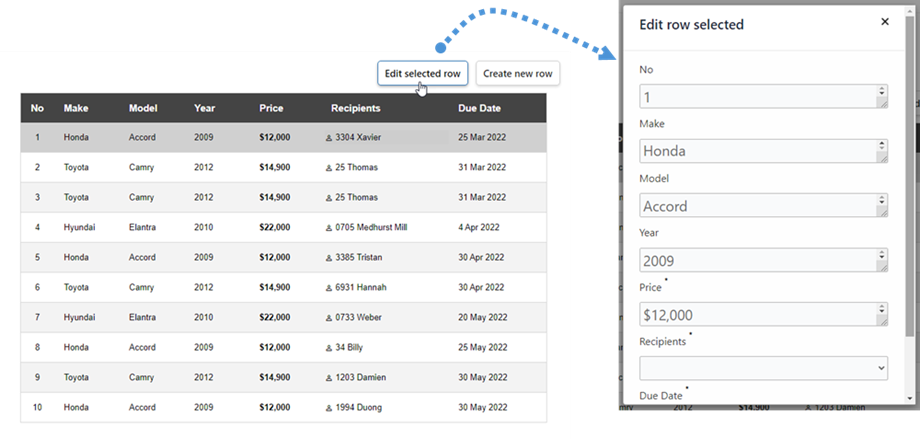
步骤 4:直接从前端编辑
启用后,授权用户可以:
- 点击表格单元格
- 直接修改值
- 立即保存更改
- 立即查看更新内容
这样就完全不需要访问 WordPress 管理面板了。.
无需后端访问即可安全管理表格
WP Table Manager 最重要的优势之一是它允许在不损害安全性的前提下进行前端编辑。.
该插件并没有给用户提供完整的管理员权限,而是将交互限制在表格本身。.
安全模型包括:
- 基于角色的访问控制
- 表级权限
- 受限的编辑范围
- 安全更新验证
这使其适用于多个用户需要访问数据但不应访问系统设置的商业环境。.
使用 WP Table Manager进行前端表格编辑的应用案例
在多个用户与数据交互的实际工作流程中,前端编辑功能尤其强大。.
1. 用户提交的数据管理
网站可以允许用户提交或更新结构化数据,例如:
- 商业名录
- 服务目录
- 会员信息
- 活动日程
用户无需手动在后端更新条目,即可直接从前端界面更新自己的数据。.
2. 团队协作编辑
团队无需访问后端即可实时管理共享表格。.
例如:
- 营销团队正在更新营销活动数据
- 销售团队正在调整价格表
- 运营团队负责维护库存清单
这提高了工作流程效率,并减少了对技术人员的依赖。.
3. 动态定价表
经常更新价格或库存信息的企业可以使用前端编辑功能来:
- 立即更新价格
- 调整服务详情
- 修改产品可用性
这样可以消除后端编辑工作流程造成的延迟。.
4. 内部仪表盘和报告
组织可以使用 WP Table Manager 来管理内部系统,例如:
- 绩效跟踪表
- KPI仪表盘
- 运营报告
- 内部数据库
前端编辑功能允许团队在不修改 WordPress 配置的情况下更新记录。.
使用 WP Table Manager 进行前端编辑的优势
使用 WP Table Manager 进行前端表格编辑具有以下几个长期优势:
更快的内容更新
用户无需访问后台即可立即更新数据。.
减少培训要求
非技术用户可以通过可视化界面轻松管理表格。.
提高工作流程效率
多个用户可以协作,不会发生冲突或延误。.
降低系统错误风险
用户只能进行表格级别的编辑。.
集中式数据控制
所有更改均保留在 WP Table Manager的结构化系统中。.
WP Table Manager 前端编辑最佳实践
为确保最佳性能和安全性:
- 在启用编辑功能之前,请先明确定义用户角色。
- 保持表格结构简洁一致
- 避免不必要的列或复杂的嵌套。
- 定期检查编辑权限
- 对关键表使用备份
这些做法确保了长期稳定性和可扩展性。.
WP Table Manager :一款完整的表格管理解决方案
WP Table Manager 独特之处在于,它不仅提供前端编辑功能作为附加组件,而且还将其集成到完整的表格管理系统中。.
这意味着用户可以:
- 在结构化的后端环境中构建表格
- 在前端发布它们
- 允许在需要时进行受控编辑
- 完全掌控数据完整性
这种组合使其既适用于简单的网站,也适用于复杂的数据驱动型平台。.
呼叫所有网站管理员!
使用 WP Table Manager 增强您的客户网站。轻松管理和自定义表格、图表和电子表格,为客户提供动态且引人入胜的数据可视化。
立即升级您的网页设计服务!
使用前端控件简化 WordPress 表格编辑
前端表格编辑是现代 WordPress 网站的一项强大功能,尤其是在使用像WP Table Manager这样的结构化工具时。
WP Table Manager 允许用户直接在前端编辑表格,从而简化工作流程、提升协作效率并减少对后端访问的依赖。同时,其基于角色的权限机制确保数据安全有序。.
对于依赖动态表格(例如定价表、目录表、报告表或内部仪表板)的网站, WP Table Manager 提供了一个完整且可扩展的解决方案,弥合了可用性和控制之间的差距。.
当您订阅博客后,如果网站有新更新,我们会发送电子邮件通知您,以免您错过。.