 WordPress 产品
 Joomla产品
 支持
支持 新闻
新闻 登录
登录WP Media Folder:改进的 Divi 集成与新的 Divi 模块

Gutenberg 编辑器在创建 WordPress 博客时提供了很大的灵活性,但它并不适合所有人。如果您尝试过其他编辑器,您可能在某个时候使用过 Divi。 WP Media Folders 的最新更新通过 3 个新的 Divi 模块扩展了您的 Divi 工具包,帮助您以自己的方式创建 WordPress 博客。.
新模块都是关于在你的 WordPress 网站中嵌入你的 WP Media Folder 内容:画廊、文件下载和 PDF 文件。此外,你现在可以进一步自定义文件下载,添加边框、图标、边距和填充。
告别混乱的媒体库。.
WP Media Folder 允许您对文件进行分类,将文件夹与云存储同步,创建令人惊叹的画廊,甚至可以在不破坏链接的情况下替换图像。
优化您的媒体工作流程
在 Divi 编辑器中嵌入画廊
Divi 编辑器,或 Divi 构建器,是一个流行的 WordPress 可视化主题和页面构建器。它的概念与 Gutenberg 类似:你使用模块来放置和移动内容,而不是块。只是 Divi 也更加灵活,这使得你可以从编辑器本身创建整个 WordPress 主题。.
另一方面, WP Media Folder 是一个文件管理器,允许您组织媒体文件,使其可供下载,并创建和显示图库。Divi构建器如何在中间满足 WP Media Folder ?新的Divi模块!
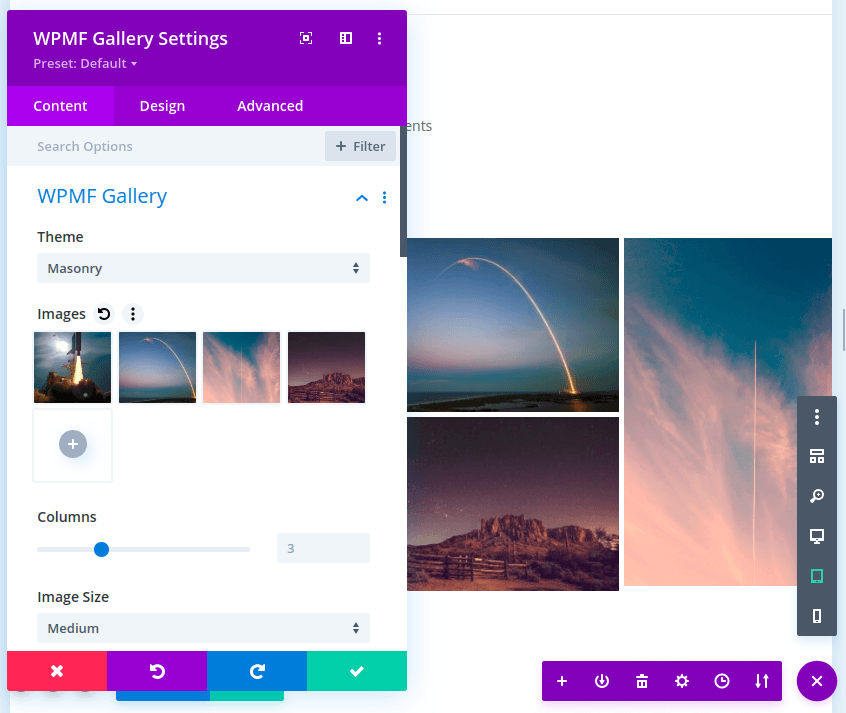
要在Divi中嵌入 WP Media Folder 画廊,只需使用Divi构建器创建一个新的WordPress帖子或页面。在添加模块时,查找 WPMF画廊,这是最新版本中的新增功能 WP Media Folder。
您可以从 内容 选项卡中选择要插入图库的主题和图像,也可以向下滚动并从文件夹创建图库。 设计和高级选项卡 可用于进一步自定义图库。
在Divi构建器中嵌入PDF文件
PDF与普通媒体文件略有不同。嵌入PDF文件时,浏览器会添加控件,允许用户缩放或逐页移动。因此, WP Media Folder 认为PDF文件与其他媒体文件不同,并具有专用的Divi构建器模块。.
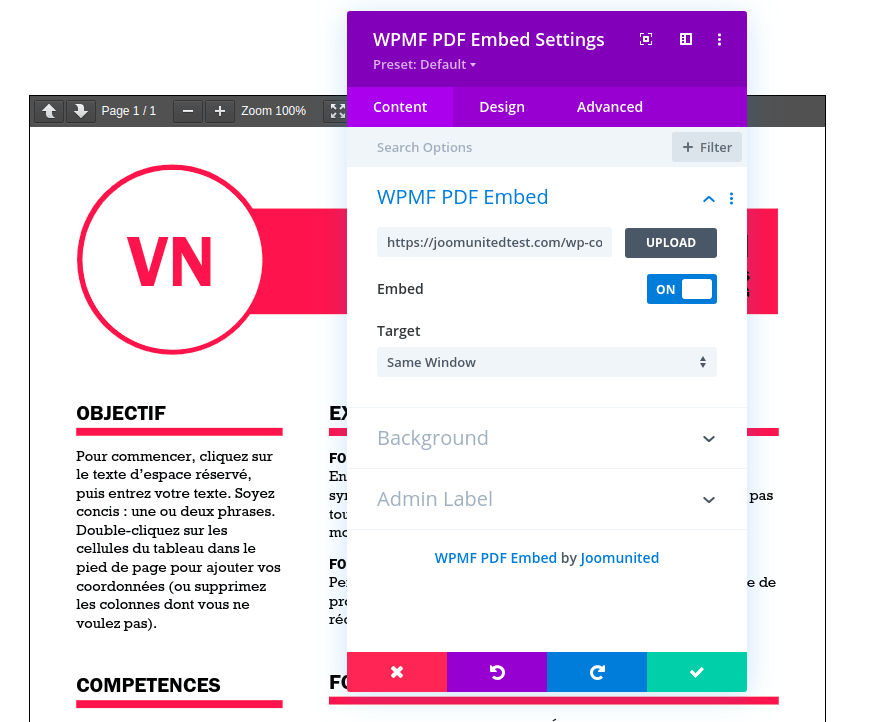
要嵌入PDF文件,请在Divi构建器中查找 WPMF PDF嵌入 模块。再次强调,选择PDF非常简单。您只需点击 上传 按钮并查找PDF文件即可。由于您使用的是 WP Media Folder 来选择PDF文件,因此也可以从模块内部上传新的PDF。
更进一步,您可以切换开关以选择是否嵌入PDF文件,或者您更喜欢只包含下载链接。与Divi编辑器模块一样,您可以使用 设计和高级 选项卡来更改模块的外观。
在Divi构建器中嵌入文件下载
使用 Divi 构建器嵌入文件下载是一个非常相似的过程。再次,您需要导航到 Divi 构建器并创建一个新模块。这次,寻找 WPMF 媒体下载 Divi 模块。
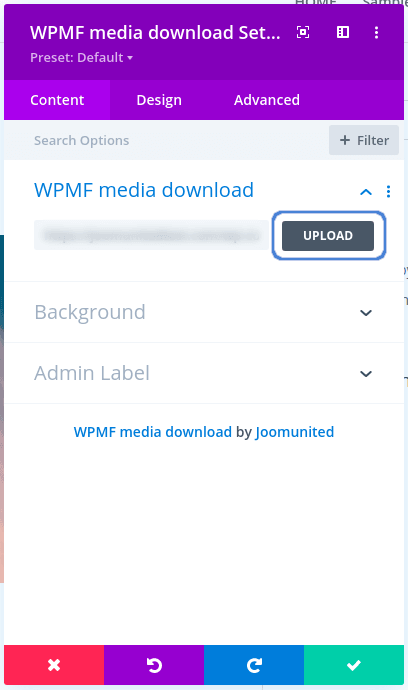
与创建画廊模块类似,您需要选择要嵌入的媒体文件,以便在WordPress页面或帖子中下载。您可以按下 上传 按钮,在 内容 选项卡下选择文件,就像之前一样。
这次,您必须只选择一个媒体文件,或者,如果您愿意,可以使用侧边栏上传新文件。如果您已经上传了要提供下载的文件,您可以浏览您的 WP Media Folder 文件管理器来查找它。保存更改以嵌入文件。说到下载链接, WP Media Folder的最新更新还带来了新功能,使文件下载与您的博客主题相匹配。.
自定义单个媒体文件下载
即使您不使用 Divi,也仍然有一些新功能可供您体验。如果您访问 WP Media Folder的配置,并前往 “访问与设计”,您会发现一些全新的选项,可以自定义单个媒体文件的下载。
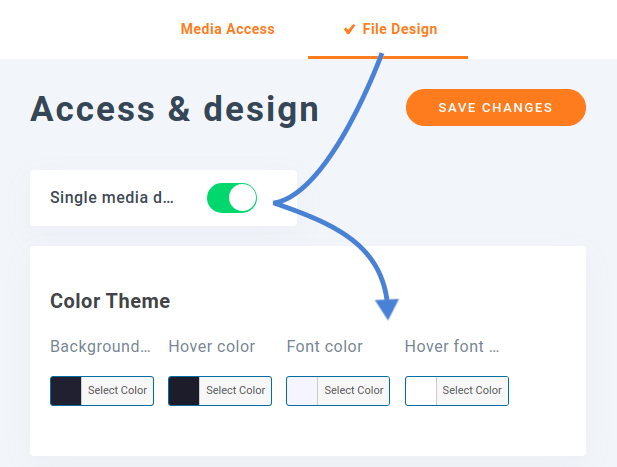
这些选项允许您自定义文件下载链接的显示方式:您可以显示一个交互式图标,而不是显示链接。您可以使用此页面自定义这些下载链接:从颜色和字体到图标。向下滚动一点,您还可以选择边框,并设置边距和填充。目标只有一个——使下载链接更好地与您的 WordPress 博客品牌融为一体。.
呼唤所有网站管理员!
使用 WP Media Folder节省时间和提高生产力。轻松组织客户媒体文件,创建自定义画廊,并提供无缝的用户体验。
立即升级您的网站项目!
如果您已决定彻底放弃 Gutenberg 编辑器,转而使用 Divi 编辑器,请不要担心。您不仅可以使用 WP Media Folder 的文件浏览器来整理文件,现在还可以通过新的模块将更多类型的媒体直接嵌入到 Divi 编辑器中,并 使用图库插件 和媒体文件夹小工具进行更深入的自定义,尽情发挥您的创意。
当您订阅博客时,我们会在网站有新更新时发送电子邮件给您,这样您就不会错过它们。.



评论