 WordPress 产品
 Joomla产品
 支持
支持 新闻
新闻 登录
登录如何在WordPress中使用WebP图像

您可能想知道如何在WordPress中使用WebP图像。通过切换到WebP格式,您可以显著减小图像文件大小而不牺牲质量,这有助于页面加载更快并改善整体用户体验。在本指南中,我们将讨论在您的WordPress网站上有效实施WebP图像的实用方法。.
WebP 是由 Google 开发的现代图像格式,提供比 JPEG 和 PNG 等格式更好的压缩 。除了更快的加载时间,使用 WebP 还可以对 SEO 产生积极影响,减少服务器带宽,并确保您的网站在各种设备和浏览器上正常运行。本文将指导您通过多种方法,包括插件和服务器设置,以确保平稳过渡。 . In addition to faster load times, using WebP can also positively impact SEO, reduce server bandwidth, and ensure your website functions optimally across various devices and browsers. This article will guide you through several approaches, including plugins and server settings, to ensure a seamless transition.
- WebP图像在不影响视觉质量的情况下,将文件大小相对于JPEG和PNG减少约25-35%,显著加快了页面加载时间。.
- 使用 WebP 通过增强网站性能指标(如核心网页指标)来改善 SEO,搜索引擎会优先考虑这些指标以获得更高的排名。.
- 大多数现代浏览器支持WebP,像EWWW Optimizer、ShortPixel和Imagify这样的流行WordPress插件使得在您的网站上无缝转换和提供WebP图像变得容易。.
目录
什么是 WebP 图像?
WebP是Google专门为网络开发的一种现代图像格式。它的主要优势在于,它比传统格式(如JPEG和PNG)产生的文件大小要小得多,通常小25-35%,同时保持相同的视觉质量。这意味着您的网站可以加载得更快,而不会影响图像质量,这对于图像密集型网站(如博客、作品集或在线商店)尤其有益。.
WebP支持有损和无损压缩,以及透明度和动画等功能,使其成为多种旧格式的通用替代品。通过减小图像文件大小,WebP有助于提高整体网站性能,降低带宽使用率,并为访客提供更流畅的体验。.
大多数现代浏览器现在都支持WebP,包括Chrome、Firefox、Edge、Opera和Safari(iOS 14及更高版本),它们共同覆盖了大约95%的互联网用户。只有一小部分旧浏览器,如Internet Explorer或旧版本的Safari,不支持WebP。对于这些情况,网站可以使用回退的JPEG或PNG图像,以确保每个人仍然可以看到正确的照片。.
如何在 WordPress 中使用 WebP 图像
在 WordPress 中使用 WebP 图像是提升站点速度和整体性能的聪明方式。通过采用这种现代图像格式,您可以提供更小且高质量的图像,让访客加载更快,提升用户体验和 SEO.
在本节中,我们将探讨在 WordPress 网站上实施 WebP 图片的几种实用方法。.
在WordPress中使用WebP图像与EWWW Optimizer
EWWW图像优化器是最好的WordPress图像压缩插件之一,它不仅可以减小图像文件大小,还支持WebP格式。它可以自动向兼容的浏览器提供WebP图像,帮助您的网站加载更快,性能更好。.
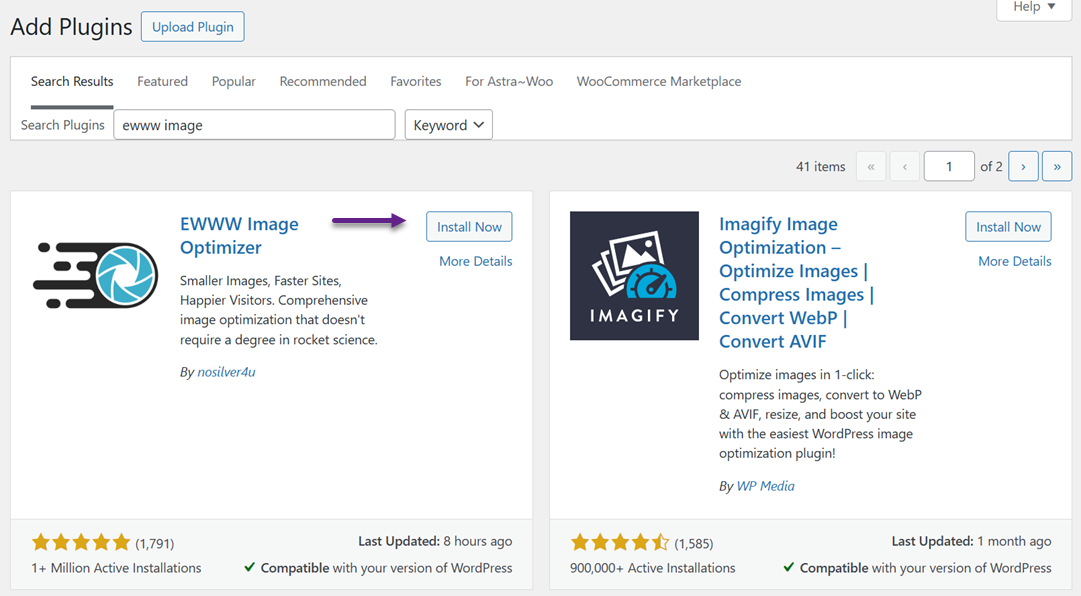
第一步是安装并激活 EWWW Image Optimizer 插件。激活后,前往 设置 > EWWW Image Optimizer 以配置其选项。
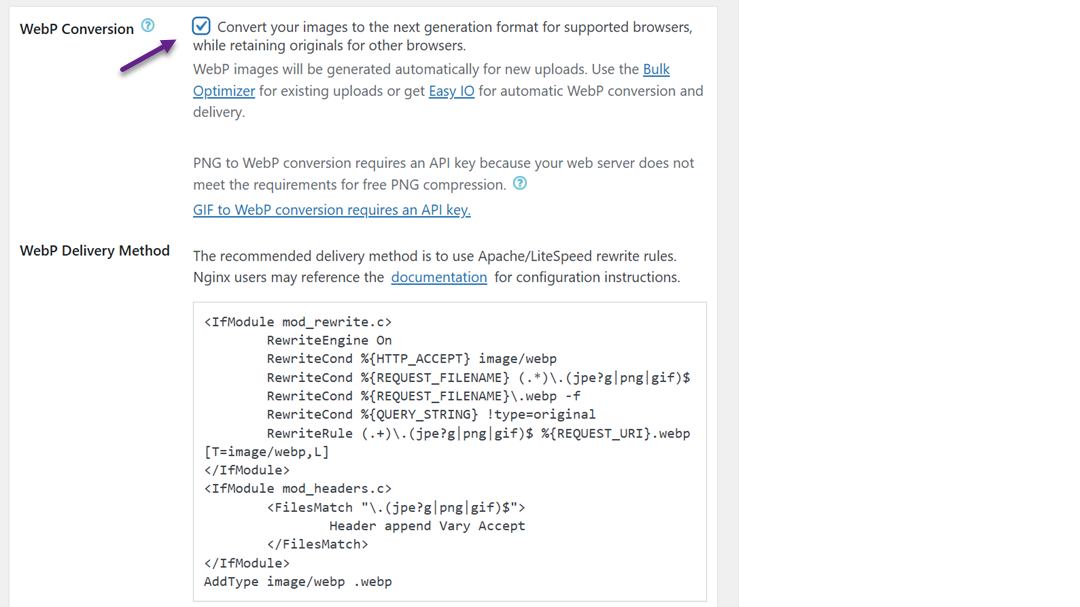
在设置界面,向下滚动并启用 "WebP Conversion'" 选项,然后点击 "Save Changes" 以保存您的配置。
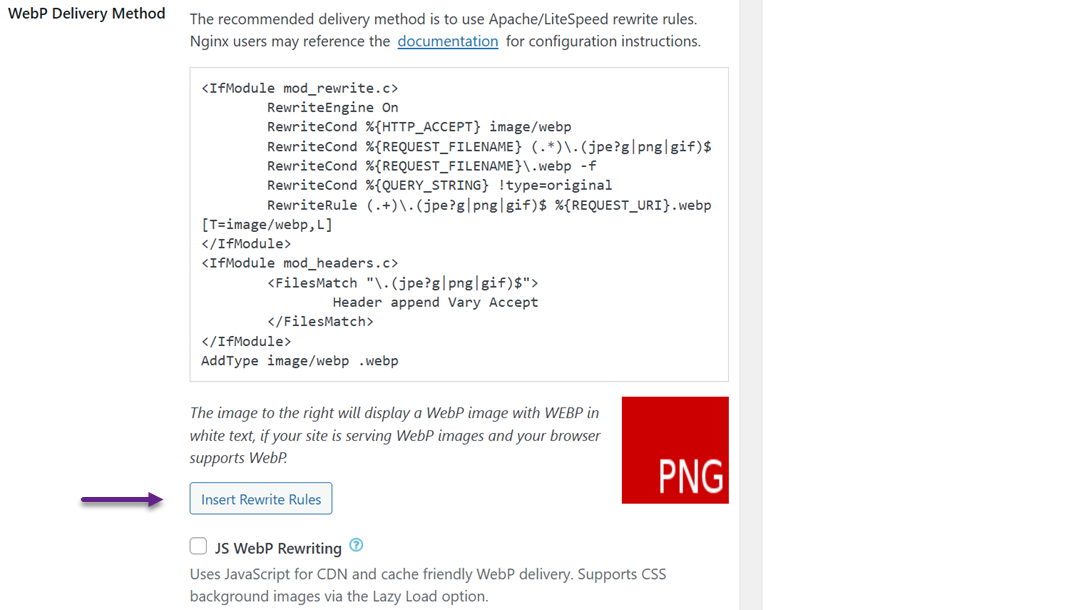
接下来,导航至 WebP Conversion 部分,插件会显示带有红色预览图像的一些重写规则。点击 "Insert Rewrite Rules" 以自动将这些规则添加到您的 .htaccess 文件中。
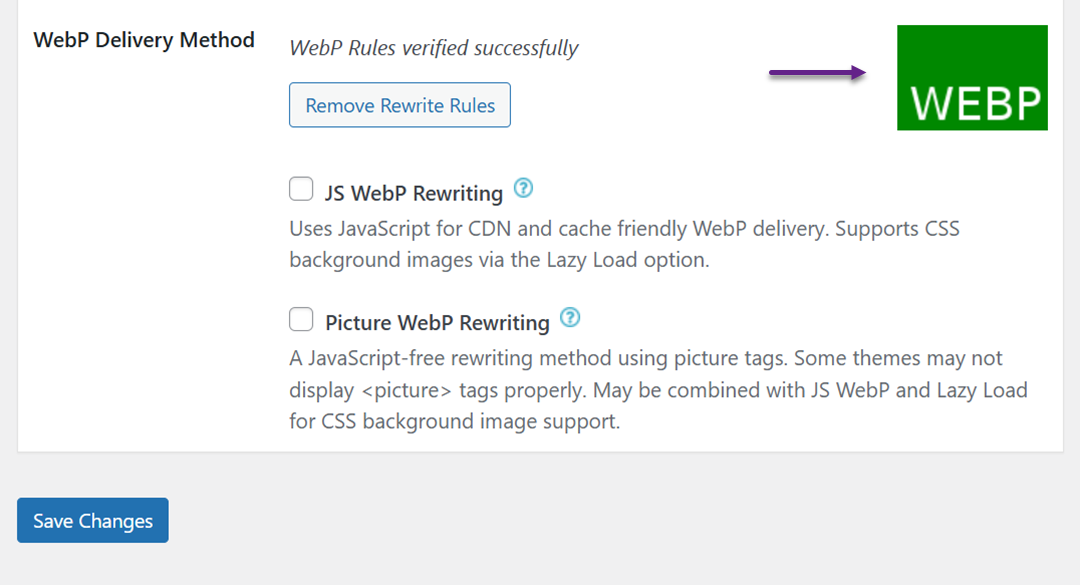
如果成功,预览图像将变为绿色,标记为 "WebP".
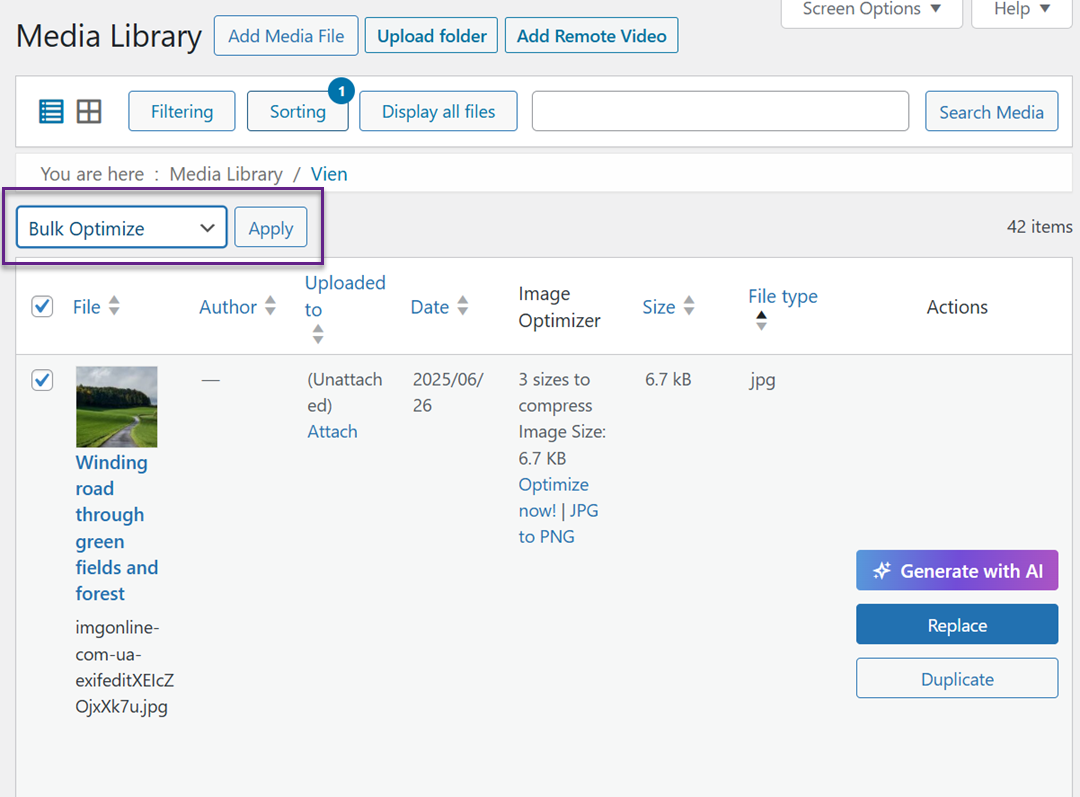
要将先前上传的图像转换为 WebP,请前往 媒体 > 库 并切换到列表视图。通过“屏幕选项”调整每页项目数,以一次选择多张照片。使用“全选”复选框,选择 批量优化 从下拉菜单中,并点击 应用。
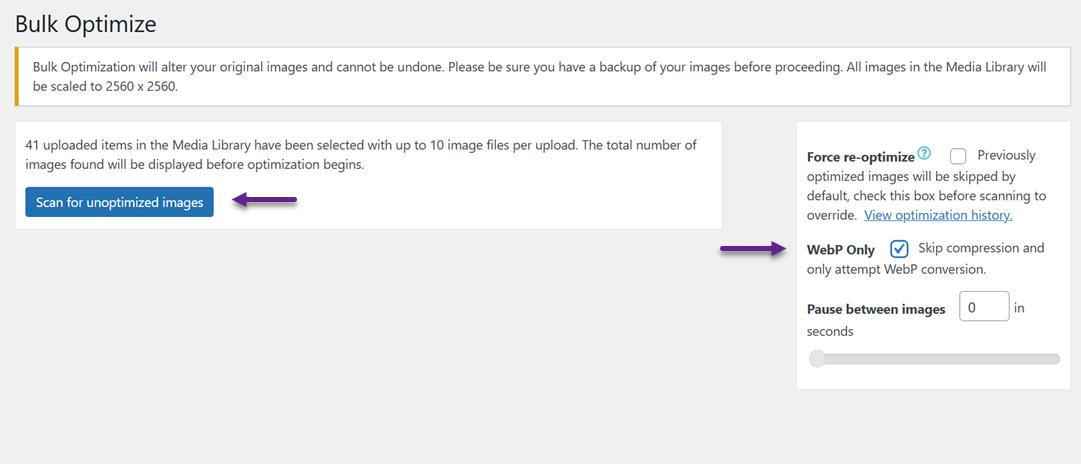
该插件允许您跳过压缩,仅当图像已经优化时才将其转换为WebP。点击 扫描未优化的图像 并仅检查WebP。
完成后,EWWW将为所有选定的图像生成WebP版本。.
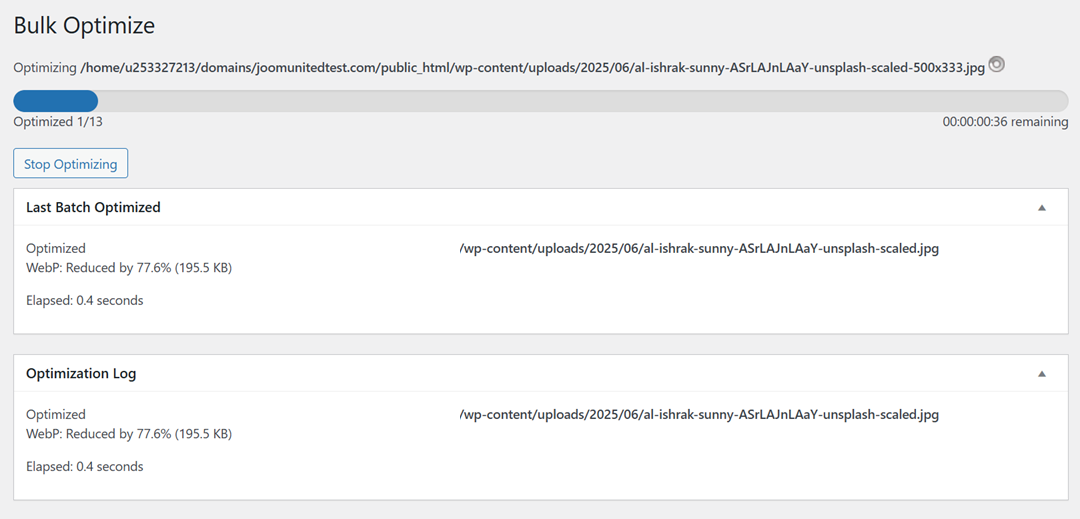
要确认WebP交付正在工作,请打开包含多张图像的帖子。右键单击图像并选择“在新标签页中打开”。如果URL以.webp结尾,则表示您的WordPress网站正在成功提供WebP图像。.
在WordPress中使用WebP图像与ShortPixel
ShortPixel是最广泛使用的WordPress图像优化插件之一,旨在自动调整和压缩上传到您网站的图像。在其功能中,它还允许您将图像转换为WebP格式,并将其提供给支持此现代格式的浏览器,从而提高页面加载速度和整体性能。.
该插件将您优化的每个图像大小计为一个积分,这意味着优化单个图像的多个缩略图大小可能会使用多个积分。对文件大小没有限制,您可以在无限数量的网站上分配ShortPixel积分,所有这些都在同一个ShortPixel帐户下,使其在管理多个站点时具有灵活性。.
要开始使用ShortPixel提供WebP图像,您需要从WordPress.org安装插件。.
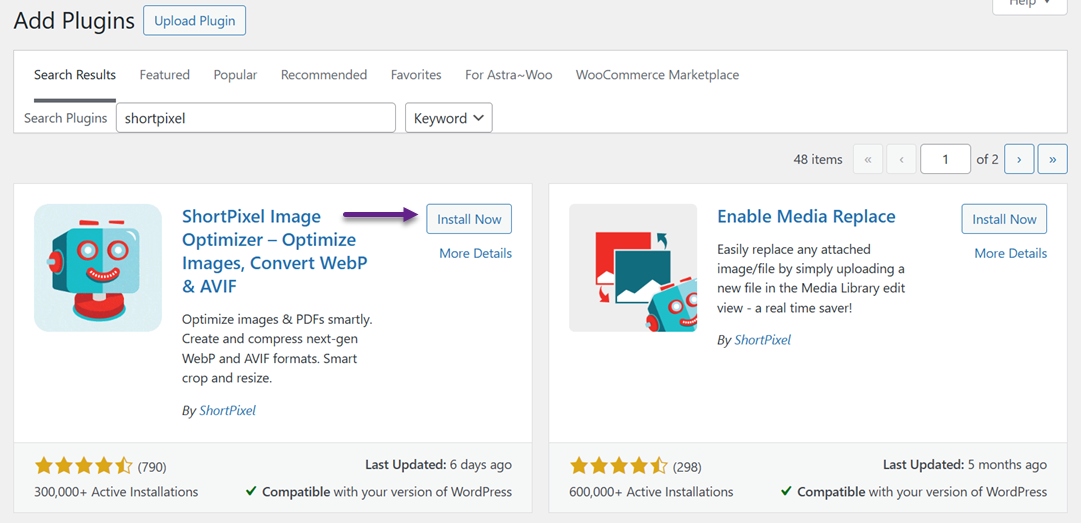
然后输入您的API密钥,您可以通过注册免费的ShortPixel帐户获得该密钥。.
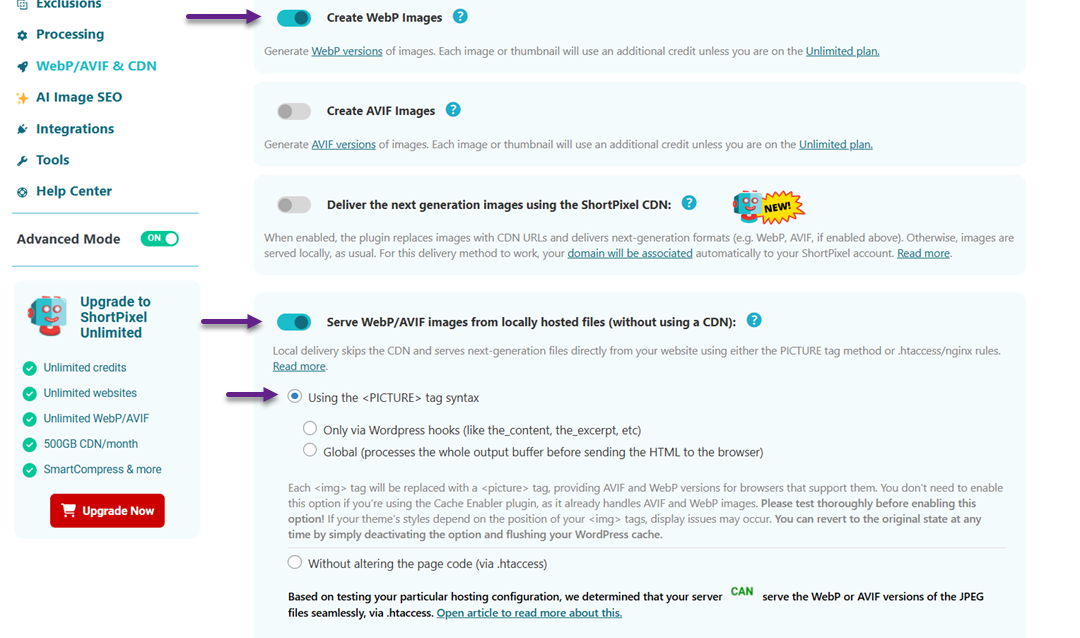
在“常规设置”选项卡中,您可以配置基本的优化偏好,例如压缩级别和图像大小调整。要启用 WebP 交付,请启用 高级模式。 之后,启用 创建 WebP 图像并提供 WebP/AVIF 图像... 完成后,选择 使用 选项。 完成后,点击 保存。
在WordPress中使用WebP图像与Imagify
Imagify 是由 WP Rocket(领先的缓存插件)团队开发的 WordPress 图像优化插件。它提供了一种简单的方法来压缩图像并将其转换为 WebP 格式,以实现更快的加载和更好的性能。.
首先,在您的 WordPress 网站上安装并激活 Imagify 插件。.
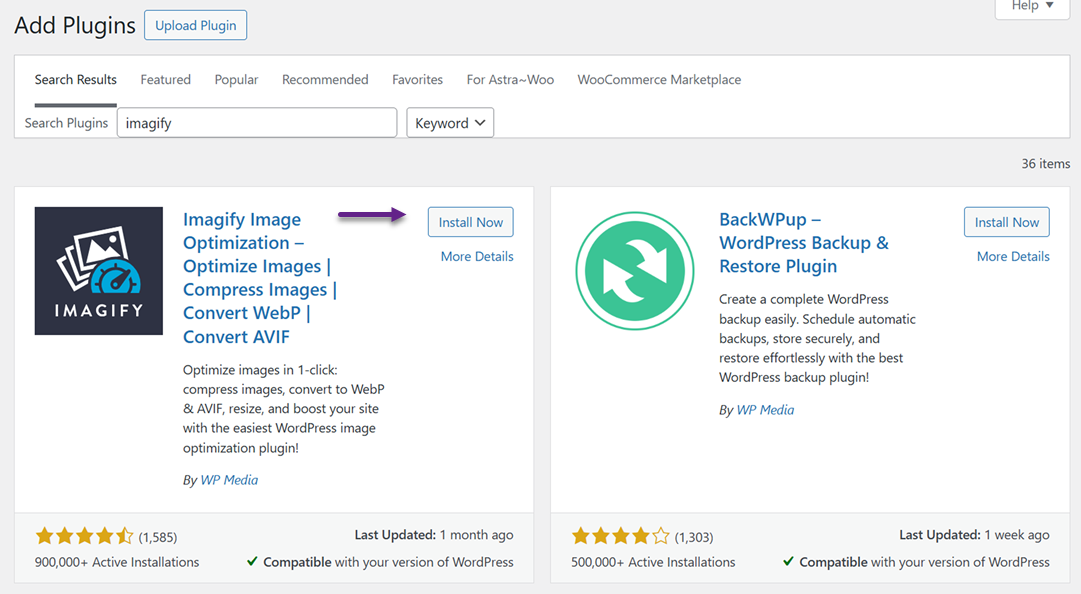
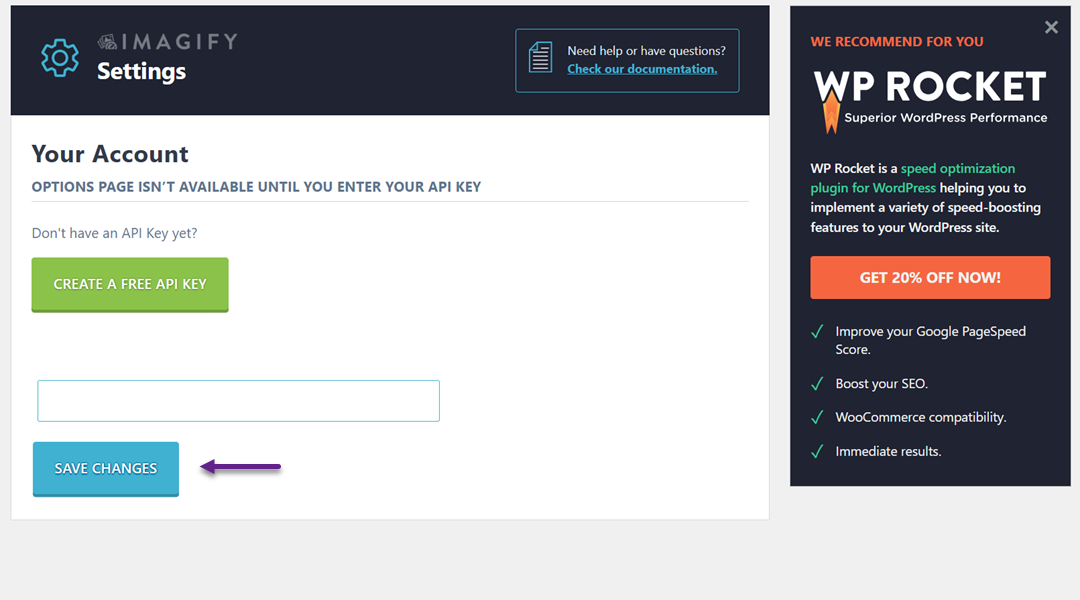
激活后,导航至 设置 > Imagify 以配置插件。点击 "创建免费 API 密钥",然后提供有效的电子邮件地址。您将收到一封包含 API 密钥的电子邮件,您应将其复制并粘贴到插件设置中,然后点击 "保存更改"。
接下来,滚动到优化部分,点击 WEBP,并启用它以及 "在站点上以 Next-GEN 格式显示图像"。
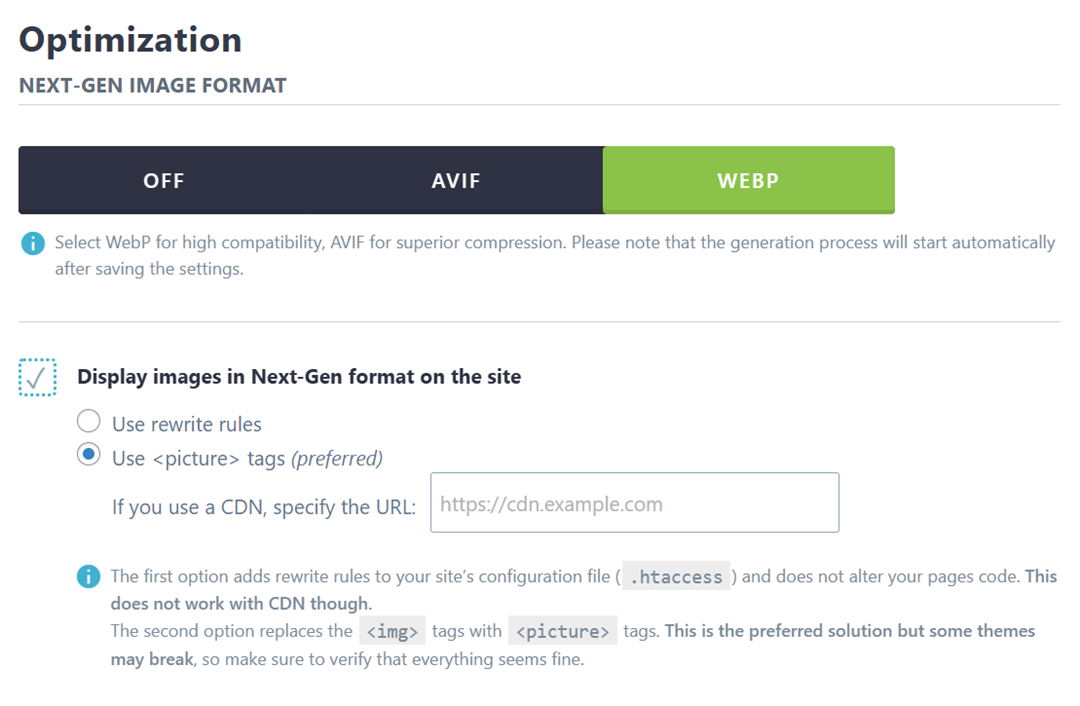
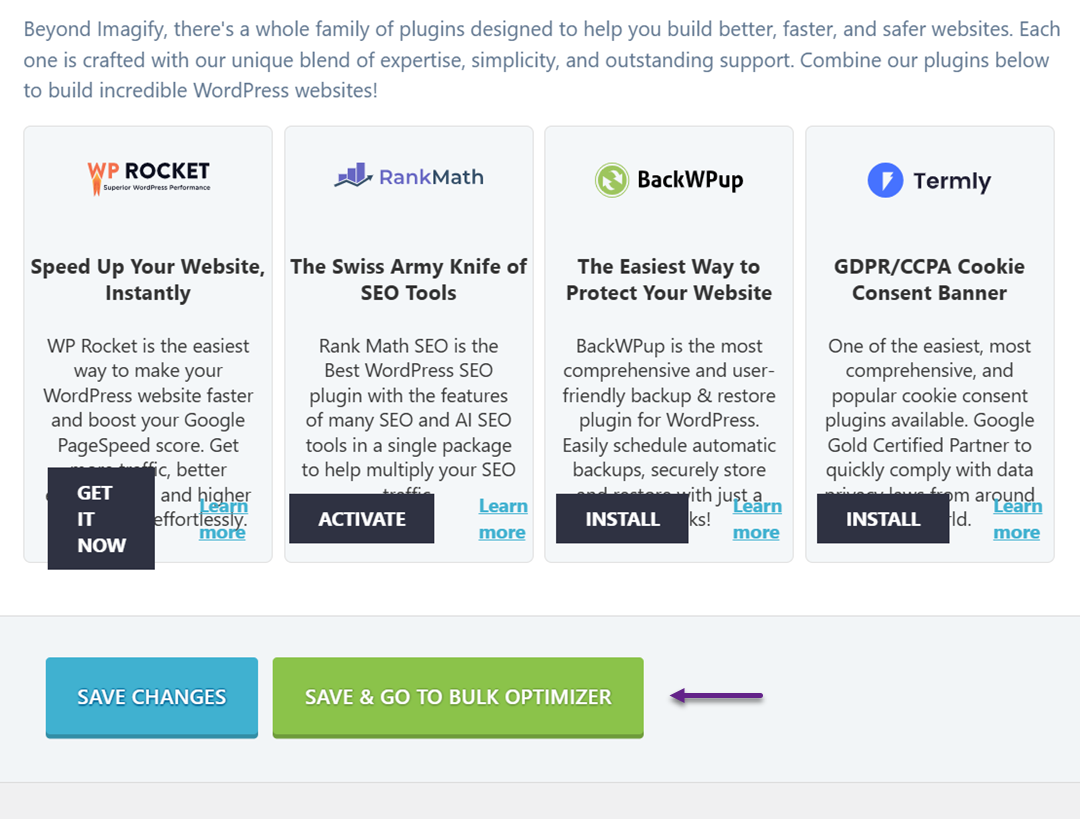
Imagify 提供两种交付 WebP 图像的方法,.htaccess 方法和标签方法。.htaccess 方法更快,但如果使用 CDN 可能无法工作,而标签方法兼容 CDN,但可能与某些主题冲突。请选择最适合您设置的方法并点击 "保存 & 转到批量优化器".
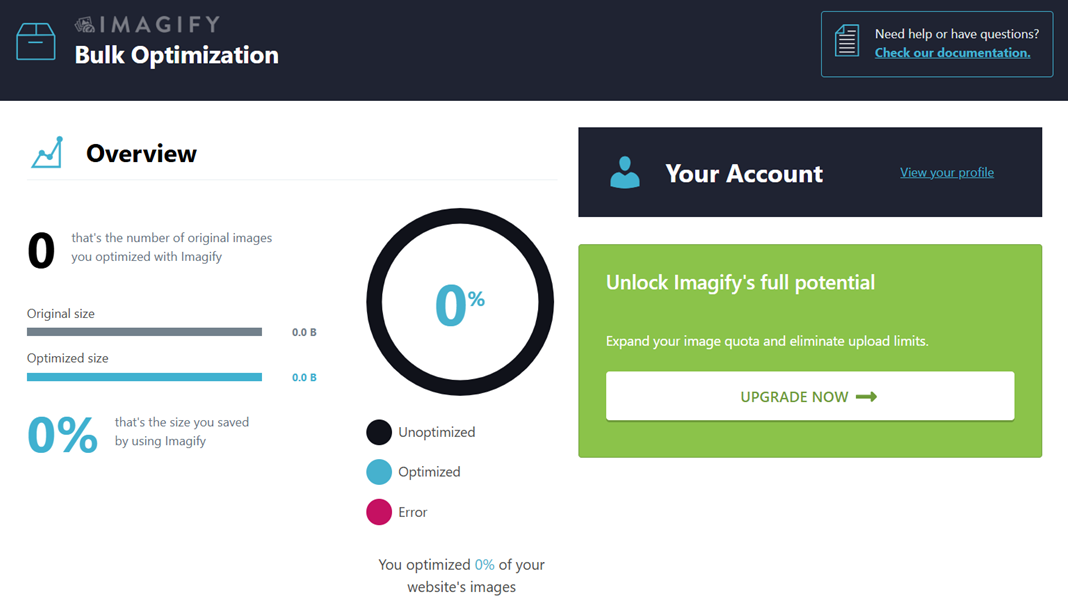
在 Media > 批量优化 页面,插件将自动在后台开始处理所有图像。如果您的站点有许多照片,过程可能需要一些时间。
告别混乱的媒体库。.
WP Media Folder 允许您对文件进行分类,将文件夹与云存储同步,创建令人惊叹的画廊,甚至可以在不破坏链接的情况下替换图像。
优化您的媒体工作流程
要验证 WebP 图像是否正在被传递,请打开包含照片的帖子或页面,右键单击图像,然后选择“在新标签页中打开图像”。图像 URL 应以 .webp 结尾,确认 Imagify 正在您的 WordPress 网站上成功提供 WebP 版本。.
除了使用插件优化图像外,还可以考虑使用 WP Media Folder 更好地管理您的WordPress媒体库。该插件可帮助将图像组织到文件夹中,使处理大量媒体变得更加容易,同时与图像优化插件无缝集成,确保您的WebP文件始终得到适当管理。
WebP对性能优化的好处

WebP是一种现代图像格式,旨在通过减小文件大小而不牺牲质量来提高网站性能。在WordPress网站上使用WebP有助于页面加载更快,提供更流畅的浏览体验,并降低带宽使用率,使其成为网站优化的宝贵工具。.
更小的文件大小
WebP图像比JPEG和PNG等传统格式小得多,通常在保持相同视觉质量的情况下减小文件大小25-35%。这种大小的减小使网页加载更快,这对于具有大量图像的网站(如投资组合、电子商务商店或摄影博客)尤为重要。.
较小的文件也有助于管理您主机服务器上的存储空间。通过优化图像大小,您可以减少所使用的总体磁盘空间,使备份更快、更高效,同时保持您的网站运行顺畅。.
更快的页面加载
因为WebP图像更轻,浏览器可以更快地下载它们,这直接加快了页面加载时间。这对于用户体验至关重要,因为加载缓慢的页面经常会让访客感到沮丧,并增加跳出率,特别是在互联网连接较慢的移动设备上。.
更快的加载时间也使得实施其他性能改进变得更加容易,例如 lazy loading 和缓存,因为图像本身不再成为瓶颈。这确保了您的网站对用户来说感觉响应迅速且无缝。.
更好的SEO性能
网站速度 是搜索引擎排名中的一个关键因素,使用WebP可以对您的SEO产生积极影响。加载速度更快的页面可以改善用户参与度指标,例如在站时间减少和跳出率降低,搜索引擎将其解读为高质量内容的信号。
此外,WebP 允许网站保持高质量的视觉效果而不会影响性能,这意味着您可以保留有吸引力、详细的图像而不会损害 SEO。这种美观与速度的平衡有助于吸引和留住更多访客。.
减少带宽和服务器负载
较小的WebP文件消耗更少的带宽,这对高流量网站尤其有益。减少每次页面浏览发送的数据量可以降低托管成本,并防止在流量高峰期服务器过载。.
较低的服务器负载还能提高整体网站的可靠性。由于对资源的压力较小,页面保持可访问且快速,即使多个用户同时访问该网站,也能为每个人创造更好的体验。.
支持现代网络功能
WebP支持有损和无损压缩,以及透明度和动画等功能。这种多功能性使其能够取代多种旧图像格式,简化图像管理的同时保持质量。.
通过支持现代功能,WebP 使网站能够使用高级视觉效果而不会牺牲性能。设计师可以融入高质量的图像、动画图形或透明叠加层,同时保持优化的页面速度。.
呼唤所有网站管理员!
使用 WP Media Folder节省时间和提高生产力。轻松组织客户媒体文件,创建自定义画廊,并提供无缝的用户体验。
立即升级您的网站项目!
总结
在WordPress中使用WebP图像可以显著提高您网站的速度、效率和整体性能。通过将您的照片转换为WebP格式,您可以在不损失视觉质量的情况下减小文件大小,这有助于页面加载更快,降低服务器压力,并为跨设备的访客提供更流畅的体验。实施WebP还可以补充其他优化策略,例如缓存和利用CDN,以确保您的WordPress网站高效运行。.
总体而言,采用WebP图像可以带来多种好处,包括更快的页面加载、更好的SEO、减少带宽使用,并支持现代网络功能,如透明度和动画。无论您使用像EWWW Optimizer、ShortPixel或Imagify这样的插件,还是实施基于服务器的解决方案,切换到WebP都可以确保您的网站在保持视觉吸引力的同时,为所有用户提供最佳性能。为了更好地 管理媒体库, 考虑使用 WP Media Folder 来高效地组织图像,并使WebP优化变得更加容易。
当您订阅博客时,我们会在网站有新更新时发送电子邮件给您,这样您就不会错过它们。.


