 WordPress产品
 Joomla 产品
 支持
支持 新闻
新闻 登录
登录如何将 Amazon S3 Buckets 连接到 WP Media Folder 以实现优化的云存储

管理大量图片、视频和可下载文件会很快给 WordPress 服务器带来压力。这就是为什么许多开发者和机构都在寻找将媒体资源迁移到云存储的方法。一个有效的解决方案是学习如何连接 Amazon S3 buckets 以实现优化的云存储,让网站能够卸载媒体文件,同时保持 WordPress 媒体库井然有序、易于管理。.
通过将 Amazon S3 与 WordPress 集成,您可以减轻服务器负载、提升 网站速度,并随着内容增长扩展存储空间。在本指南中,您将了解媒体卸载的工作原理、使用 Amazon S3 存储 WordPress 媒体的优势,以及将 Amazon S3 buckets 连接到 WordPress 的分步流程。
- 通过 WP Media Folder 将大型媒体文件卸载到 Amazon S3,以缩短加载时间并降低托管成本。.
- 像管理本地文件夹一样管理 S3 存储桶,支持拖放同步和自动上传。.
- 安全地将现有媒体传输到云存储,而不会造成停机或链接失效。.
Table of content
什么是 WordPress 媒体卸载?
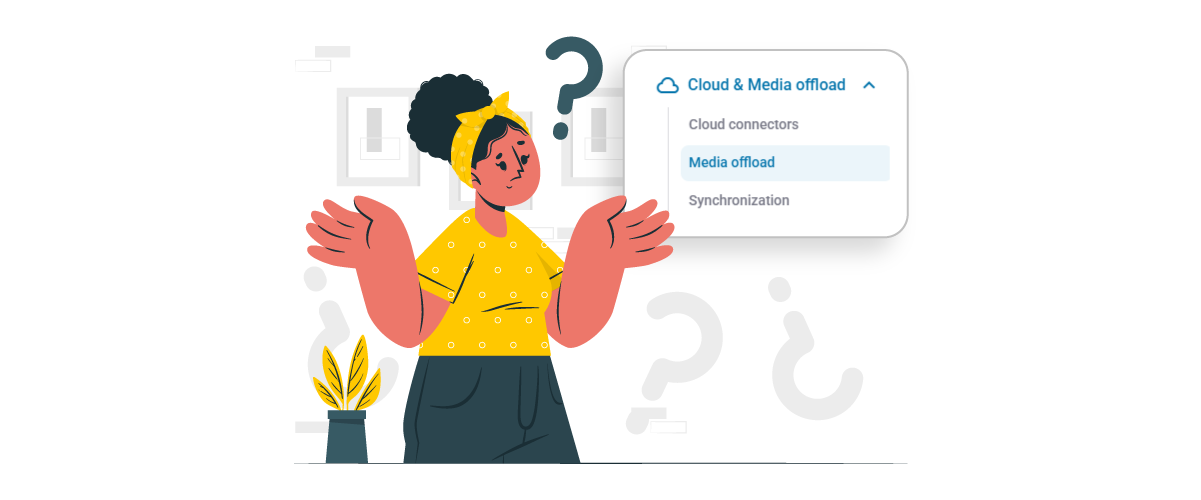
WordPress 媒体卸载是指将您网站的媒体文件(如图片、视频、PDF 及其他上传内容)存储在外部云存储中,而不是存放在主托管服务器上。通常,当您将文件上传到 WordPress 媒体库时,它们会直接保存在您的网站服务器上。随着文件数量的增长,这会占用大量存储空间并增加服务器的工作负载。.
通过媒体卸载,这些文件会自动移动或复制到 Amazon S3 等云服务。WordPress 仍会在您的文章和页面中显示媒体,但文件是从云端而非您的托管服务器提供的。这种方法有助于减轻服务器负载、提升网站性能,并让拥有大量媒体库的网站能够更高效地扩展其存储。.
使用 Amazon S3 存储 WordPress 媒体文件的优势
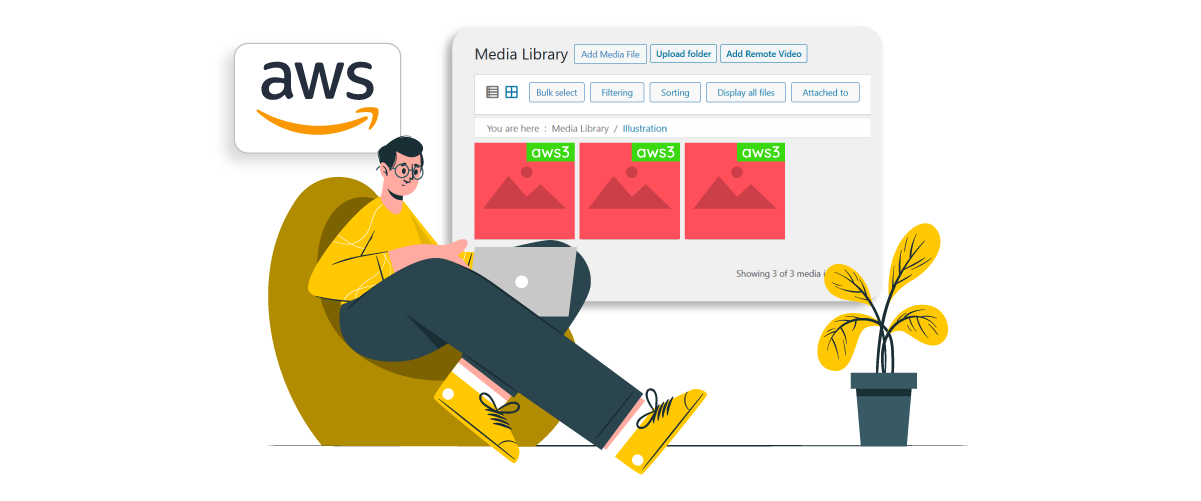
将 Amazon S3 用于 WordPress 媒体具有多项优势,尤其适合处理大量图片、视频或可下载文件的网站。.
减少服务器负载
使用 Amazon S3 的最大好处之一是减轻主 WordPress 服务器的负担。当媒体文件存储在本地时,每个图片或文件请求都必须由托管服务器处理,这会消耗存储空间和服务器资源。随着媒体库的增长,这可能会拖慢网站速度并增加出现性能问题的风险。.
通过将媒体文件卸载到 Amazon S3,这些文件的存储和交付由云基础设施处理,而不是由托管服务器处理。这使 WordPress 服务器能够专注于处理网站本身,从而有助于在媒体内容量增加时仍保持稳定的性能。.
更快的速度和可扩展性
Amazon S3 旨在处理大量数据和流量,非常适合频繁上传或提供媒体文件的网站。网站无需依赖有限的主机存储,而是可以随着网站的发展轻松扩展媒体存储,而无需担心服务器限制。.
这也有助于提升加载速度,因为媒体文件可以从经过优化的云基础设施中分发。当与 CloudFront 等 CDN 结合使用时,访客可以从距离其位置更近的服务器访问图片和其他媒体,从而降低延迟并改善整体页面加载时间。.
安全可靠的存储
Amazon S3 为网站媒体文件提供了高度安全且可靠的存储环境。存储在 S3 中的数据受益于 Amazon 的云基础设施,其中包括内置冗余和多层备份,确保即使发生硬件问题,文件仍可访问。.
此外,S3 提供高级权限设置和访问控制,让网站所有者能够管理谁可以访问或修改存储的媒体文件。这种级别的可靠性和安全性使 Amazon S3 成为大规模管理 WordPress 媒体并保护重要网站资产的值得信赖的解决方案。.
为什么要使用 WP Media Folder 进行 Amazon S3 集成?
WP Media Folder 是一款 WordPress 插件,旨在改进媒体文件在 WordPress 媒体库中的组织和管理方式。 该插件让用户能够以文件夹形式管理媒体,而不是在单一列表中处理成百上千个文件,从而使开发者、内容团队和代理机构能够更高效地组织大型媒体库。
其关键功能之一是 WP Media Folder 的 Amazon S3 集成,它允许网站自动将 WordPress 媒体文件卸载到 S3 存储桶。连接后,现有媒体可以传输到 S3,新上传的文件将自动存储在云存储中,同时仍像普通文件一样显示在 WordPress 媒体库中。
WP Media Folder Amazon S3 集成的一些重要功能包括:
- 自动将现有和新的 WordPress 媒体文件卸载到 Amazon S3
- 可选择在上传到 S3 后从服务器删除媒体文件,以节省主机存储空间
- 直接从 WordPress 仪表盘管理 S3 存储桶
- 随时将媒体从 Amazon S3 恢复到 WordPress 媒体库
- 内置 Amazon CloudFront CDN 集成,加快媒体分发速度
借助这些功能, WP Media Folder 可帮助网站充分利用 Amazon S3 云存储,同时让 WordPress 内的媒体管理保持简单。这使得它对于需要可扩展存储和优化媒体交付的媒体密集型网站尤为实用。.
告别杂乱无章的媒体库。.
WP Media Folder 让您对文件进行分类,将文件夹与云存储同步,创建令人惊叹的画廊,甚至可以在不破坏链接的情况下替换图片。
立即优化您的媒体工作流程
分步指南:将 Amazon S3 连接到 WP Media Folder
在了解了 Amazon S3 对 WordPress 媒体库的好处之后,下一步就是将你的云存储连接到 WordPress。 WP Media Folder 简化了这一过程,让你可以直接从 WordPress 仪表盘集成 Amazon S3,实现媒体自动卸载和基于云的存储管理。.
以下是一个简化的分步指南,帮助您 将 Amazon S3 与 WP Media Folder 集成。
准备您的 AWS 环境
在将 WordPress 连接到 Amazon S3 之前,您首先需要准备 AWS 环境,包括创建 IAM 用户、生成访问密钥以及设置 S3 存储桶。.
首先登录 AWS 管理控制台,然后导航到 IAM(身份和访问管理),并 创建一个新用户。在设置过程中,通过附加 AmazonS3FullAccess 策略来分配权限,以便该用户能够管理 S3 存储桶和对象。
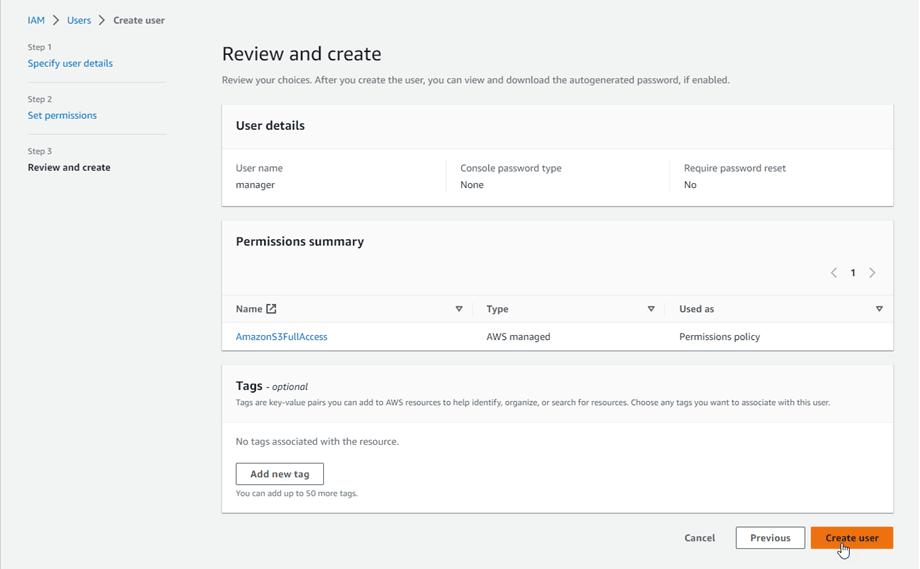
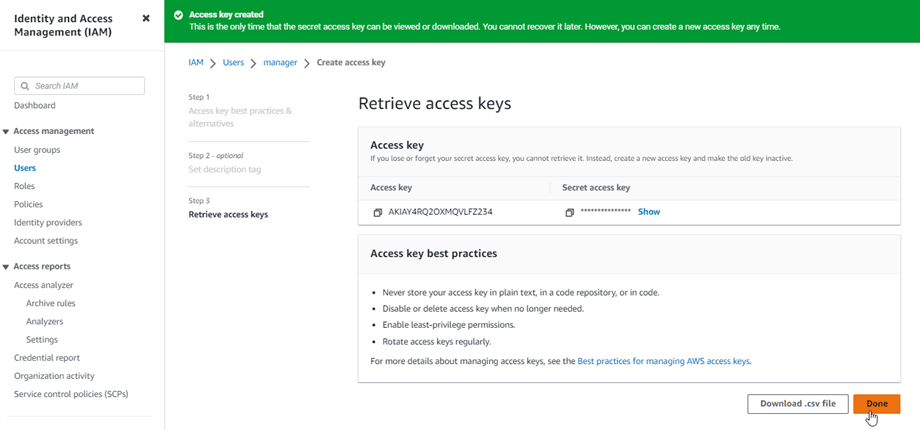
创建用户后,请从“安全凭证”选项卡生成访问密钥 ID 和秘密访问密钥。请保存这些凭证,因为在将 WordPress 连接到 Amazon S3 时将需要它们。.
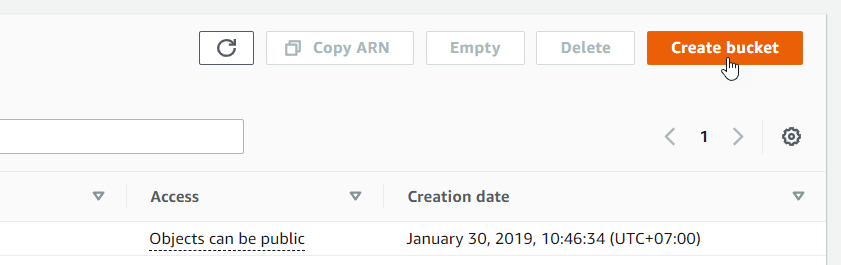
接下来, 创建一个新的 S3 存储桶 ,在 Amazon S3 控制台中进行。要开始使用 Amazon S3,您需要创建一个新的存储桶。转到 AWS 控制台中的 S3 存储桶页面,然后点击 创建 存储桶 按钮。
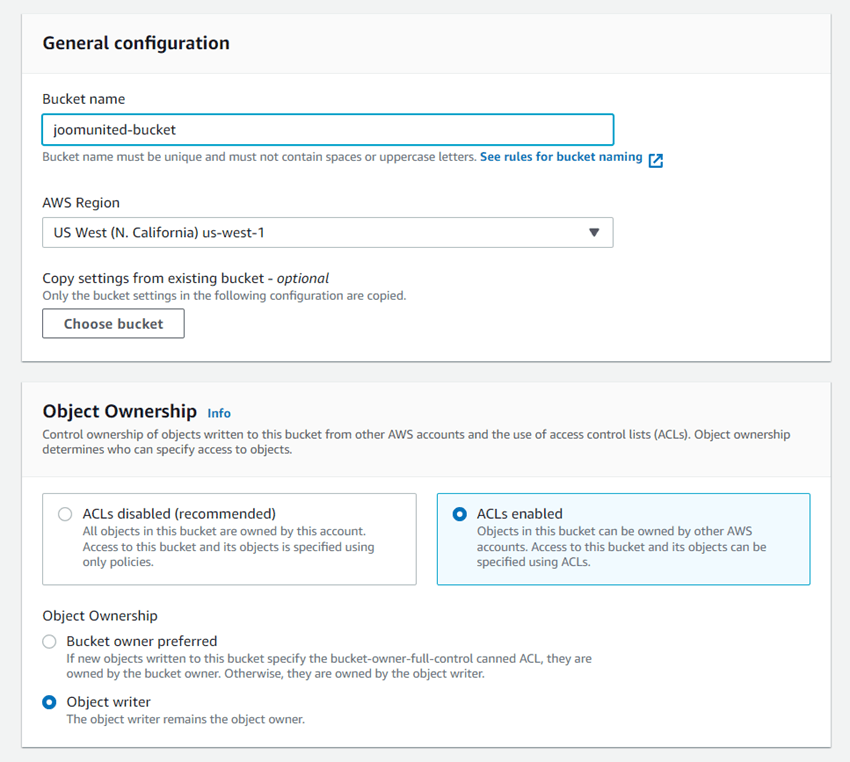
在常规配置部分,输入存储桶名称并选择首选的 AWS 区域。然后,在对象所有权设置中,选择启用 ACL 并选择对象写入者。.
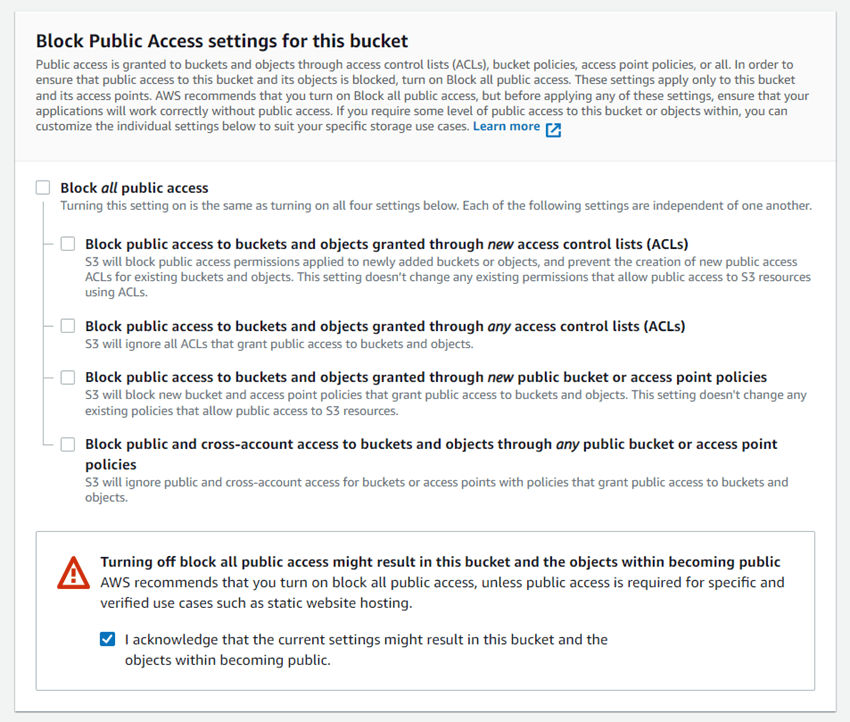
接下来,找到此存储桶的“阻止公共访问设置”部分。取消勾选“阻止所有公共访问”选项,并通过选择 “我确认当前设置……” 来确认,如示例所示。
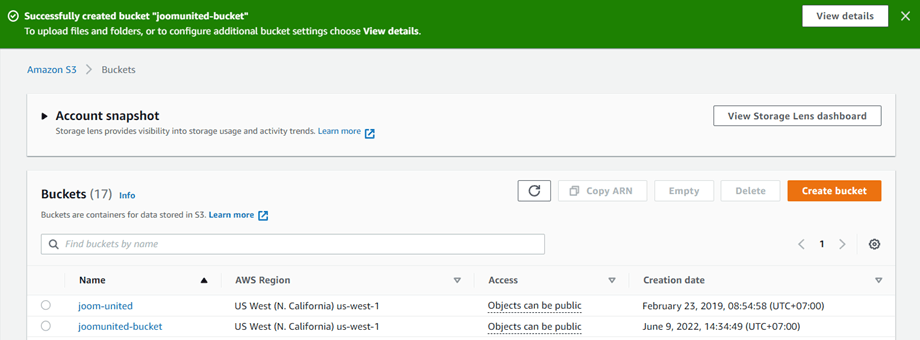
之后,将剩余设置保留为默认值,然后点击 创建存储桶。 完成后,新存储桶将成功创建,“访问”列应表明对象可以公开。
将 WP Media Folder 连接到 Amazon S3
当您的 AWS 环境准备就绪后,您可以通过 WP Media Folder 将 Amazon S3 连接到 WordPress。在您的 WordPress 仪表盘中,依次导航到 设置 → WP Media Folder → 云端与媒体卸载 → 点击 Amazon S3。
然后,将从 AWS 生成的访问密钥 ID 和秘密访问密钥粘贴到插件配置字段中,并保存设置。如果凭证正确,插件将成功连接到您的 Amazon S3 账户。.
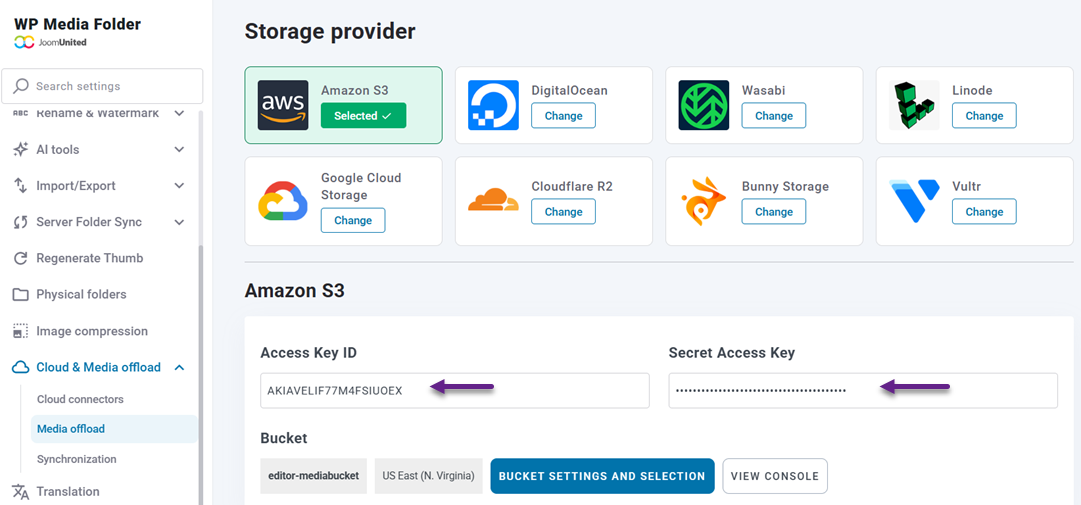
连接建立后,您可以从插件设置中选择现有存储桶或直接创建新存储桶。该存储桶将作为您 WordPress 媒体文件的主要存储位置。.
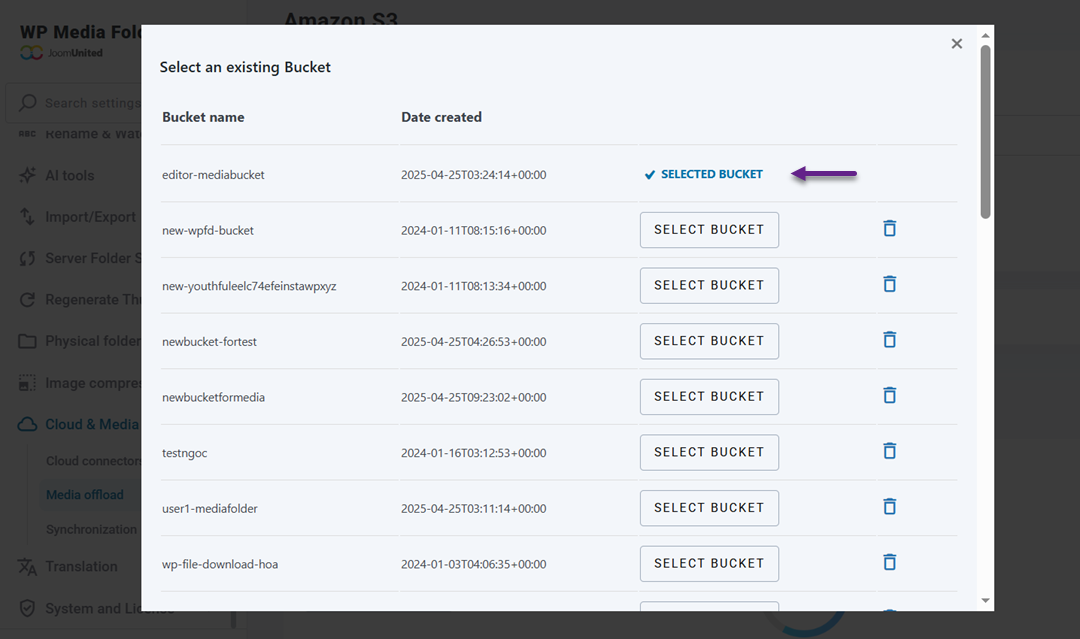
将您的 WordPress 同步到 Amazon S3
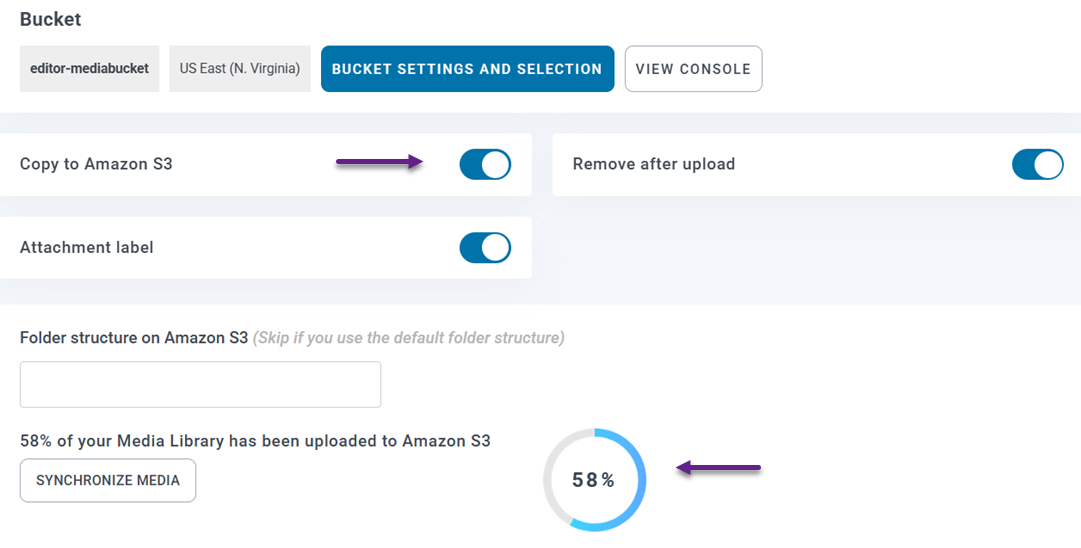
连接激活后,您就可以开始将现有的 WordPress 媒体库传输到 Amazon S3。在同一个 WP Media Folder 设置页面中,选择您的存储桶并启用“复制到 Amazon S3”选项。此设置可确保上传到 WordPress 媒体库的每个新文件都会自动复制到您的 S3 存储桶。.
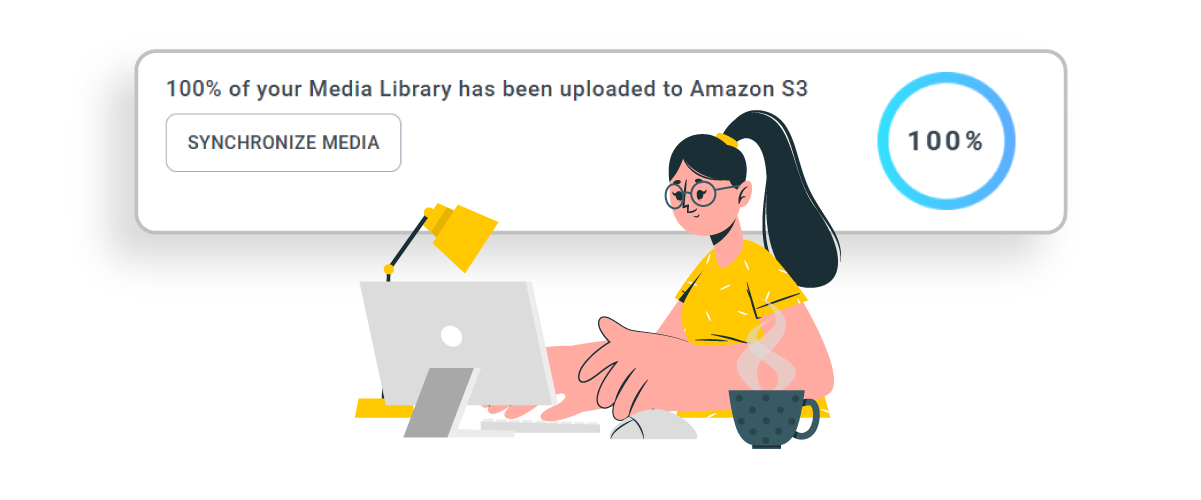
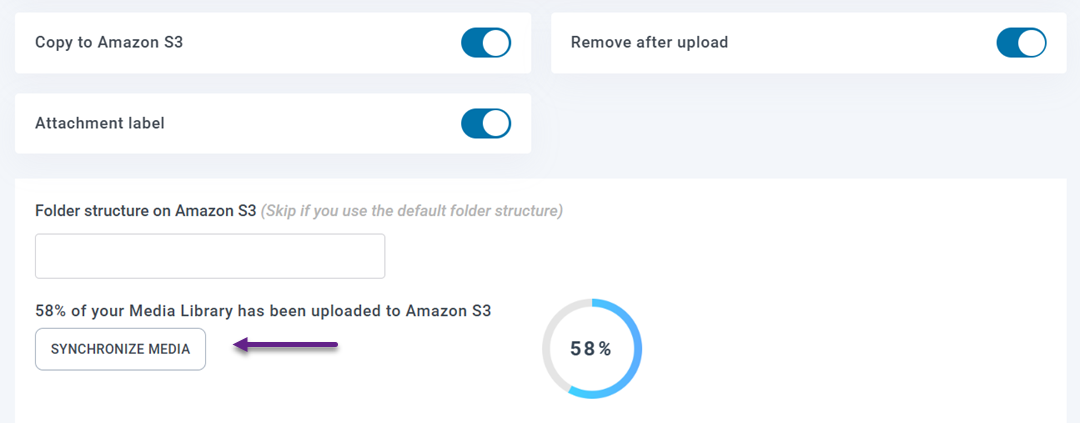
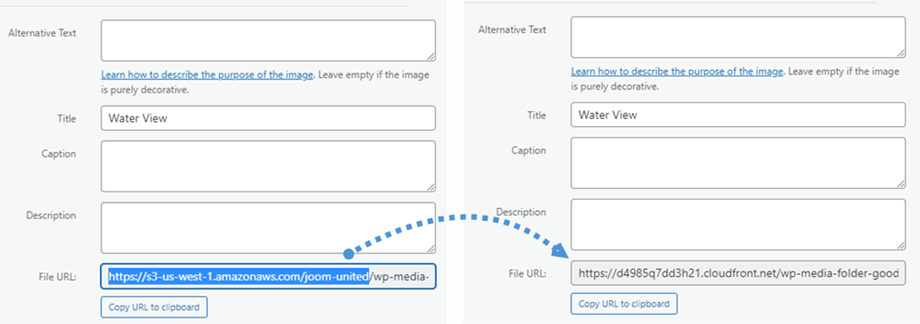
同步媒体 - 如何将 Amazon S3 Buckets 连接到 WP Media Folder 以实现优化的云存储。如果您的网站已包含媒体文件,请点击“同步媒体”按钮,将所有现有媒体文件上传到 S3 存储桶。同步后,媒体 URL 将更新为使用 Amazon S3 路径,而不是本地服务器路径。.
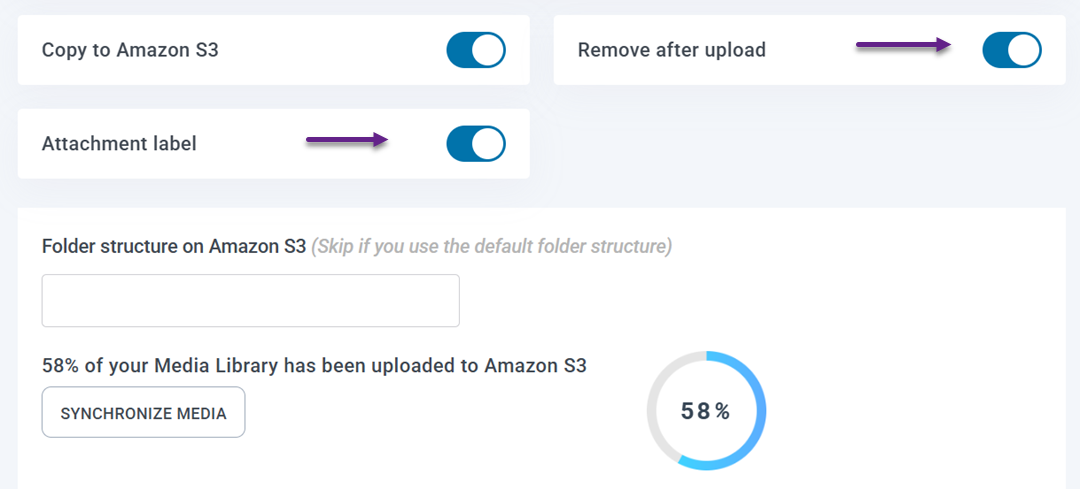
您还可以启用“上传后删除”选项,将媒体文件仅存储在 Amazon S3 上,从而释放托管服务器上的空间。如果启用了“附件标签”选项,每个媒体文件将在媒体库中显示一个 AWS3 标签,将鼠标悬停在其上会显示有关存储在 Amazon S3 中的文件的信息。.
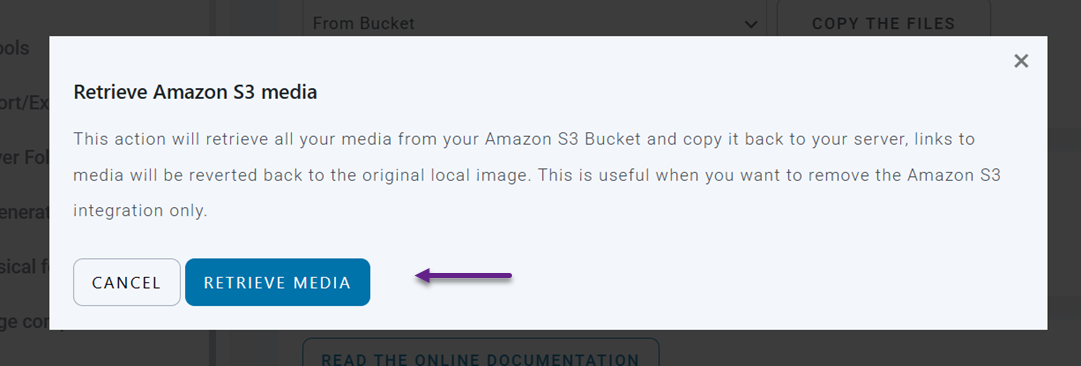
如果之后需要将文件移回 WordPress,可以使用 Retrieve Amazon S3 Media 功能。这会将所有媒体从 Amazon S3 复制回 WordPress 媒体库,同时保持文章和页面中的现有链接不变。
为媒体分发配置 CloudFront CDN
为了进一步提升媒体分发性能,您可以将您的 Amazon S3 存储桶与 Amazon CloudFront 连接,后者充当全球 Content Delivery Network (CDN)。
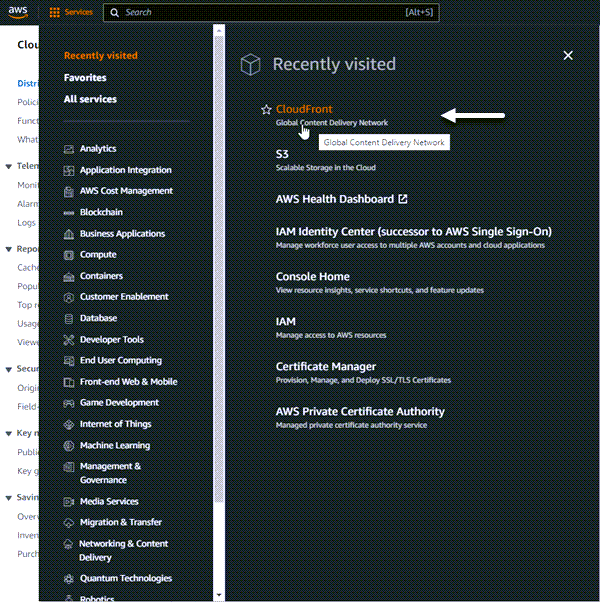
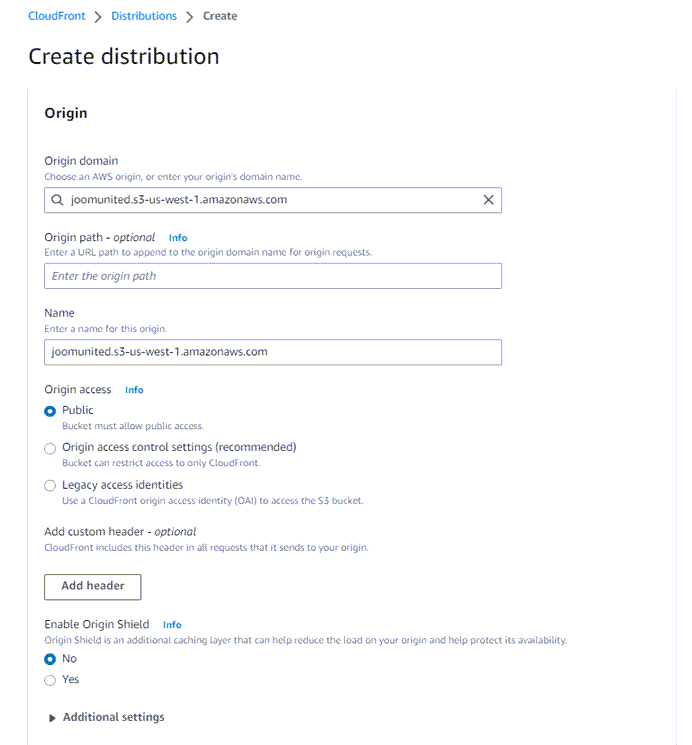
首先在 AWS 控制台中打开 CloudFront 服务,然后点击创建分配。在配置页面上,将您的 S3 存储桶设置为源域,配置缓存行为设置,然后创建分配。.
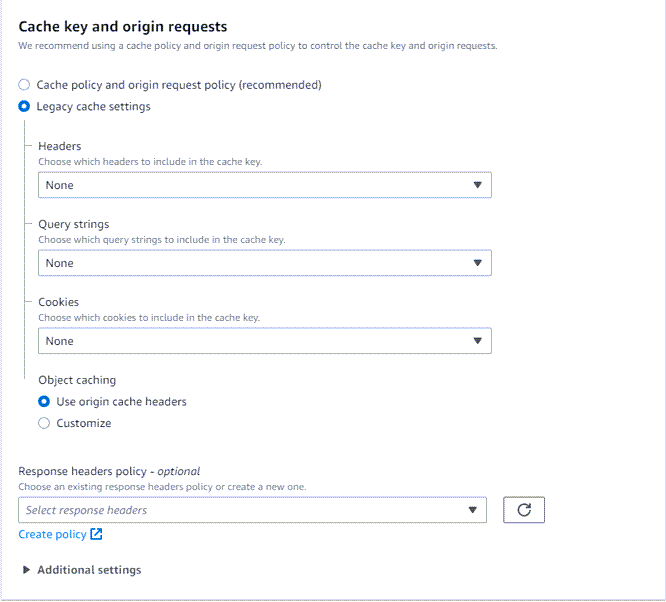
在默认缓存行为部分,转到缓存键和源请求,然后选择旧版缓存设置选项。.
创建分配后,复制 CloudFront 生成的分配域名。返回 WP Media Folder Amazon S3 设置,并将此域名粘贴到自定义域名 (CNAME) 字段中。.
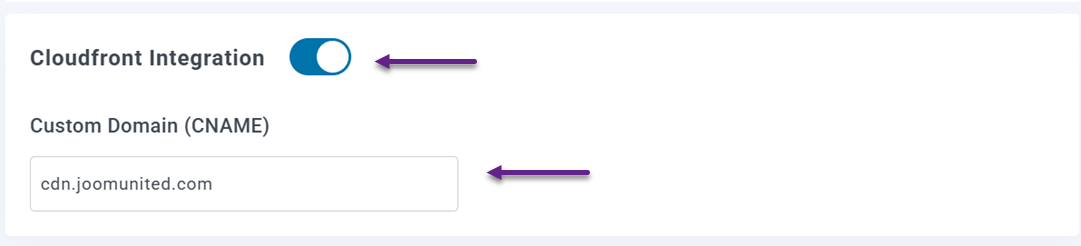
配置完成后,当分发状态从“部署中”变为“活动”时,您的媒体文件将开始通过 CDN 加载。此设置通过从距离全球网站访客更近的位置提供缓存文件,确保更快的媒体交付。.
在 Amazon S3 中管理媒体文件的最佳实践

使用 Amazon S3 存储 WordPress 媒体文件可以显著提升性能和可扩展性,但妥善管理这些文件同样重要。采用一些简单的做法有助于保持媒体库井然有序、维持快速交付,并确保云存储在网站不断发展的过程中始终保持高效。.
使用清晰的文件夹整理媒体
保持媒体文件井然有序 ,并采用清晰的文件夹结构,可以更轻松地管理存储在 Amazon S3 中的大量文件。如果没有妥善的组织,媒体资源很快就会变得难以查找,尤其是对于经常上传图片、视频或文档的网站而言。
根据年份、项目、内容类型或网站版块等类别创建文件夹可以简化文件管理。这种结构有助于开发者、内容团队和代理机构快速查找和管理媒体文件,同时保持整洁有序的存储系统。.
使用 CDN 加快交付速度
虽然 Amazon S3 提供可靠的存储,但将其与 Content Delivery Network (CDN)结合使用可以显著提高媒体文件向访问者交付的速度。CDN 将文件的缓存版本分发到位于全球不同区域的多个服务器上。.
当有人访问您的网站时,CDN 会从最近的服务器位置提供媒体文件,而不是直接从主存储中获取。这可以减少延迟并缩短加载时间,对于从不同地理区域访问您网站的国际受众尤其如此。.
上传前优化图片
即使使用云存储,上传大型、未优化的图片仍然会影响网站性能。过大的图片会增加文件大小,这意味着浏览器需要更多时间来下载并在页面上显示它们。.
在上传到 Amazon S3 之前优化图片有助于在不牺牲视觉质量的情况下减小文件大小。使用合适的图片尺寸、压缩工具和现代格式可以减小媒体文件大小,提高加载速度,并为网站访客创造更流畅的体验。.
呼叫所有网站管理员!
使用 WP Media Folder节省时间并提高生产力。轻松组织客户媒体文件,创建自定义图库,并提供无缝的用户体验。
立即升级您的网站项目!
结论
将云存储连接到 WordPress 是处理不断增长的媒体库并保持强大网站性能的有效方式。通过学习如何将 Amazon S3 buckets 连接到 WP Media Folder 以实现优化的云存储,您可以从服务器卸载媒体文件、减少主机限制,并通过可扩展的云基础设施和 CDN 支持更高效地交付图片或文件。.
如果您管理的是媒体密集型网站或对性能要求较高的项目,使用 WP Media Folder 并集成 Amazon S3,可以简化媒体管理,同时提升速度和可靠性。 探索 WP Media Folder ,开始将您的 WordPress 媒体卸载到云端,并优化网站存储和交付媒体文件的方式。
当您订阅博客后,如果网站有新更新,我们会发送电子邮件通知您,以免您错过。.



